
Criar um projeto
Processo de criação de projeto e introdução
Os administradores podem clicar em "+" no meio do painel da lista de projetos ou no canto superior direito para criar um projeto.
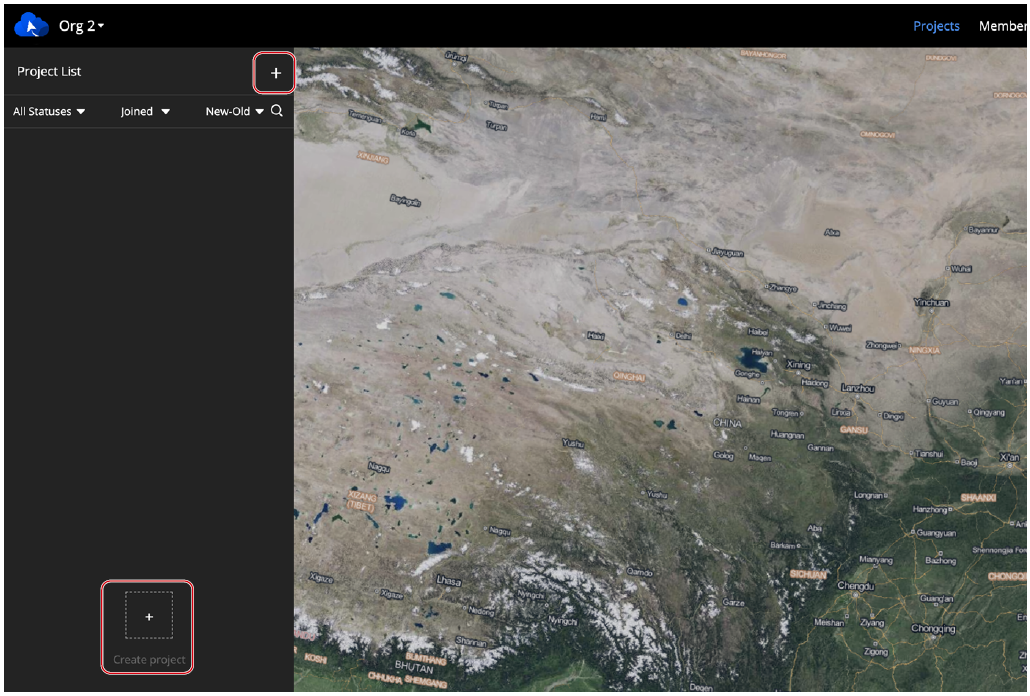
As informações de localização do administrador serão solicitadas ao criar um projeto, e a localização geográfica obtida será usada como o POI padrão do projeto.
Preencha as seguintes informações para criar um projeto.
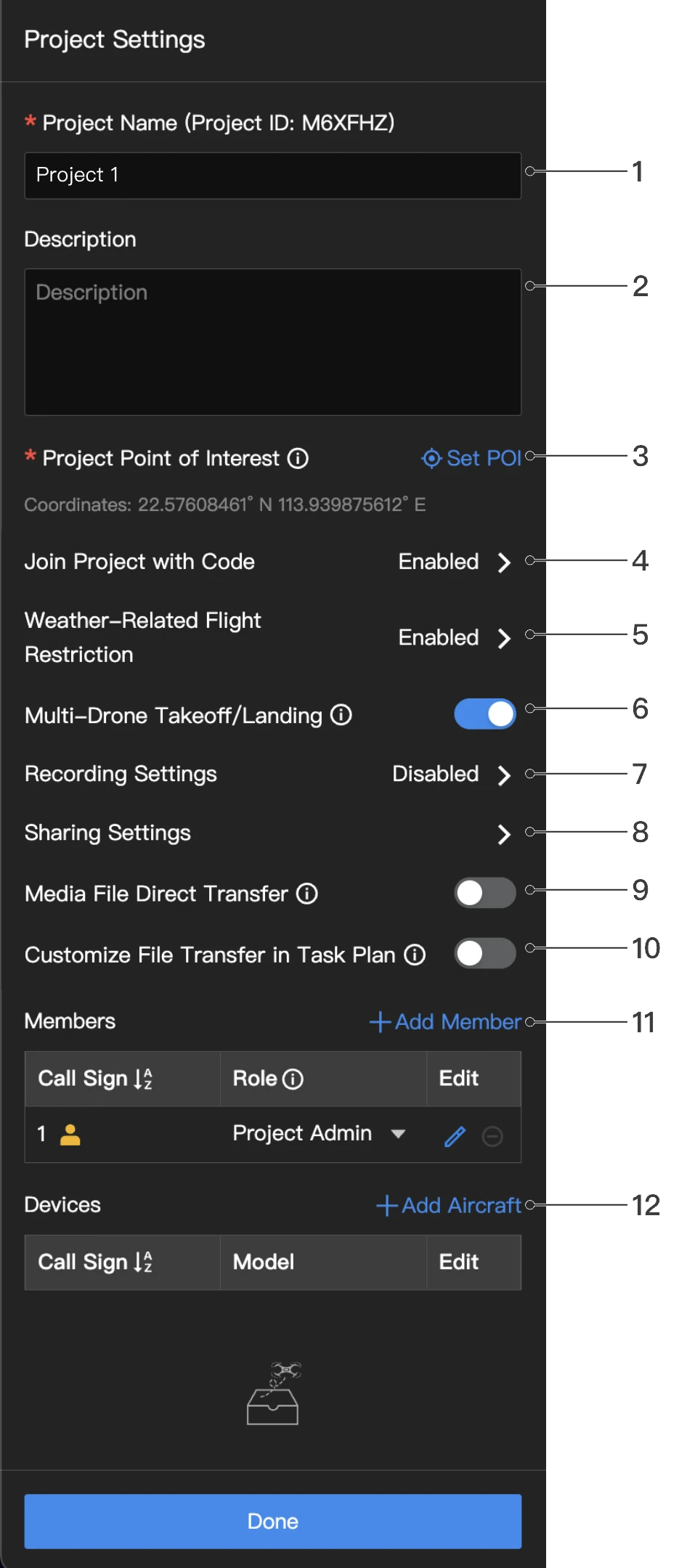
1. Nome da Tarefa
O nome da tarefa é obrigatório e deve ter até 40 caracteres.
2. Descrição
A descrição da tarefa é opcional.
3. POI do projeto
Clique em Definir POI. O ponto de ajuste será exibido no centro da página da web quando os usuários entrarem no projeto.
4. Participar do projeto com código
Os administradores podem ativar Entrar no projeto com código após criar um projeto. Clique em Copiar código para copiar o ID e o código do projeto, bem como o link do projeto, e envie-os para os membros que desejam ingressar no projeto.
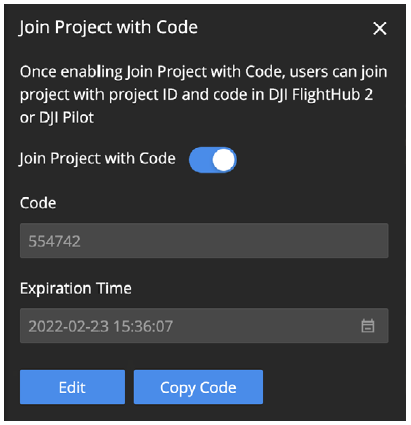
Os usuários do DJI FlightHub 2 podem clicar no link ou inserir o ID e o código do projeto na página Minha organização para entrar no projeto. Os usuários do DJI Pilot 2 podem fazer login no serviço em nuvem DJI FlightHub 2 e entrar no projeto usando o ID e o código do projeto. Para usuários que não são membros da organização, mas ingressam em projetos da organização, suas funções na organização serão atribuídas como Membro temporário.
5. Restrição de voo relacionada ao clima
Clique para definir restrições de voo para diferentes modelos de dispositivo; as configurações se aplicam apenas ao projeto atual.
6. Decolagem/Aterrissagem com múltiplos drones
Clique para ativar ou desativar as configurações de decolagem/aterrissagem com múltiplos drones neste projeto. Assim que o status for atualizado, ele entrará em vigor na próxima tarefa de voo e não afetará as tarefas de voo que estiverem em andamento. Veja decolagem/aterrissagem de múltiplos drones para mais detalhes.
7. Configurações de gravação
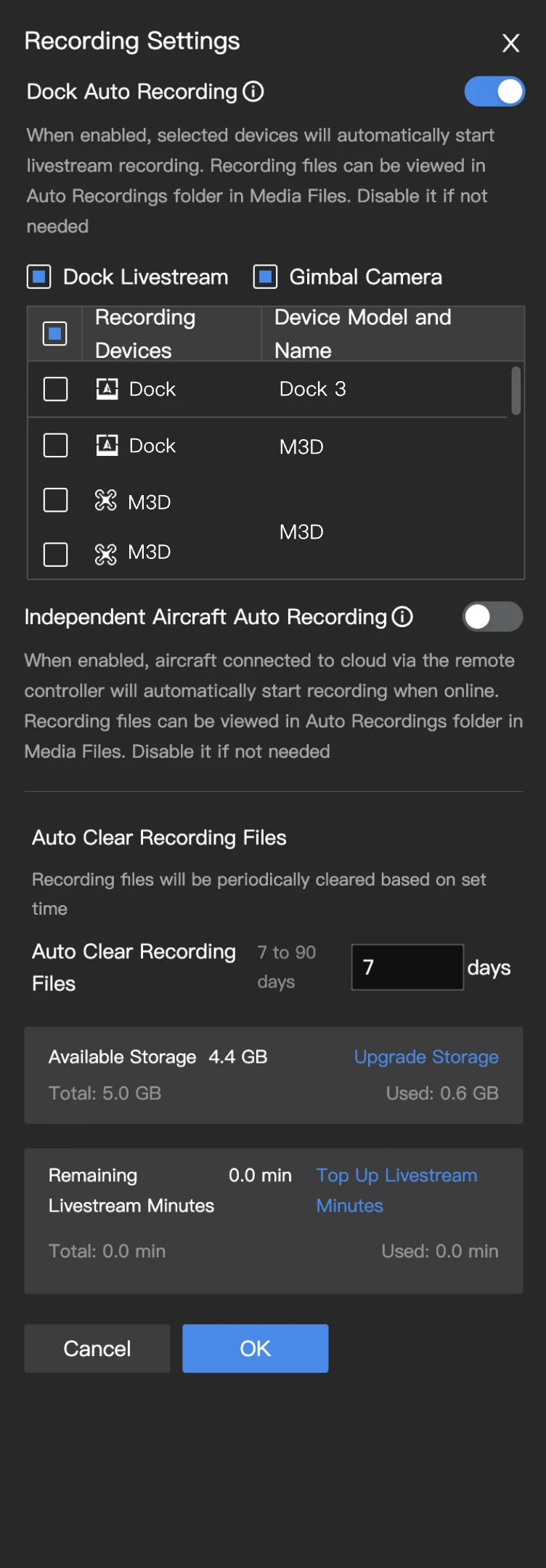
O administrador do projeto pode ativar Gravação automática do dock ou Gravação automática independente da aeronave. Quando ativado, o sistema consumirá os minutos de transmissão ao vivo e o espaço de armazenamento da organização. Recomenda-se ativar este recurso de acordo com as necessidades reais.
7.1 Gravação automática do dock
- Quando ativado, o dispositivo selecionado iniciará automaticamente a transmissão ao vivo e a gravação, e os arquivos gravados serão armazenados na pasta Reprodução de gravação automática na Biblioteca de arquivos de mídia.
- Lógica de acionamento: Os docks começarão a gravar no início de uma tarefa e pararão ao final.
- Seleção de dispositivo: Os usuários podem selecionar rapidamente vários dispositivos com base nas categorias de dispositivos. Marcar "ao vivo" selecionará automaticamente todas as câmeras de segurança do dock dentro do projeto. Marcar "câmera FPV" selecionará automaticamente todas as câmeras FPV das aeronaves do dock dentro do projeto. Ao marcar câmera com estabilizador, serão selecionadas automaticamente todas as câmeras com estabilizador das aeronaves do dock dentro do projeto. Como alternativa, os usuários podem selecionar individualmente os dispositivos de gravação necessários na lista de dispositivos, de acordo com as necessidades reais.
7.2 Gravação automática da aeronave
Quando ativado, todas as aeronaves conectadas ao projeto começarão a gravar automaticamente quando estiverem online, e os arquivos gravados serão armazenados na pasta Reprodução de gravação automática na Biblioteca de arquivos de mídia. A aeronave começará a gravar automaticamente assim que o dispositivo estiver online e interromperá a gravação quando o dispositivo ficar offline.
7.3 Limpeza automática de arquivos
Após ativar qualquer função de gravação automática, é necessário definir um período de retenção para os arquivos gravados. O padrão é 30 dias, com um intervalo modificável de 7 a 90 dias. O sistema limpará periodicamente o cache dos vídeos gravados automaticamente com base no período de retenção definido para evitar redundância de armazenamento.
7.4 Exibição de consumo de recursos (apenas para a versão pública do FlightHub 2)
Abaixo das configurações de gravação, serão exibidos o espaço de armazenamento restante e os minutos de transmissão ao vivo da organização relacionada ao projeto. Se os recursos forem insuficientes, os usuários podem clicar em Atualizar armazenamento e Adicionar minutos de transmissão ao vivo para acessar o link do pacote DJI FlightHub 2 para renovação e compra.
8. Configurações de compartilhamento
Os administradores do projeto podem ativar a visualização da transmissão ao vivo e o compartilhamento de fotos.
9. Transferência direta de arquivos de mídia
Os administradores da organização podem acessar Minha organização > Configurações da Organização > FlightHub Sync Beta > Transferência direta de arquivos de mídia para adicionar um serviço de nuvem de terceiros. Após ativar a Transferência direta de arquivos de mídia, os dados coletados pelo dock serão enviados apenas para a plataforma de nuvem de terceiros.
10. Personalizar transferir de arquivo no plano de tarefa
Quando ativado, os usuários podem ativar ou desativar a Transferência direta de arquivos de mídia ao criar planos de tarefa. Quando desativada, as configurações do plano de tarefa seguirão as configurações do projeto.
11. Membros
Clique em Adicionar membro para adicionar membros da organização ao projeto. Se o membro não estiver na lista, o administrador da organização poderá adicionar o membro em Gerenciamento de membros. Os usuários também podem entrar no projeto com o ID e o código do projeto.
12. Dispositivos
Os dispositivos incluem os docks e as aeronaves vinculadas ao projeto atual. Clique em Adicionar aeronave para adicionar ao projeto as aeronaves vinculadas à organização. Consulte Gerenciamento do dispositivo para mais detalhes.
b. Para os usuários do DJI Pilot 2 que acessarem o projeto em nuvem, assim que suas aeronaves estiverem vinculadas aos controles remotos, as informações das aeronaves serão exibidas automaticamente na lista de dispositivos.
Clique em Criar projeto para criar o projeto.
Tanto os superadministradores quanto os administradores da organização podem editar, arquivar e excluir projetos. Eles também podem ativar projetos arquivados. O administrador do projeto pode editar, arquivar, ativar e excluir os projetos que gerencia. Outros membros só podem visualizar as informações dos projetos nos quais ingressaram.
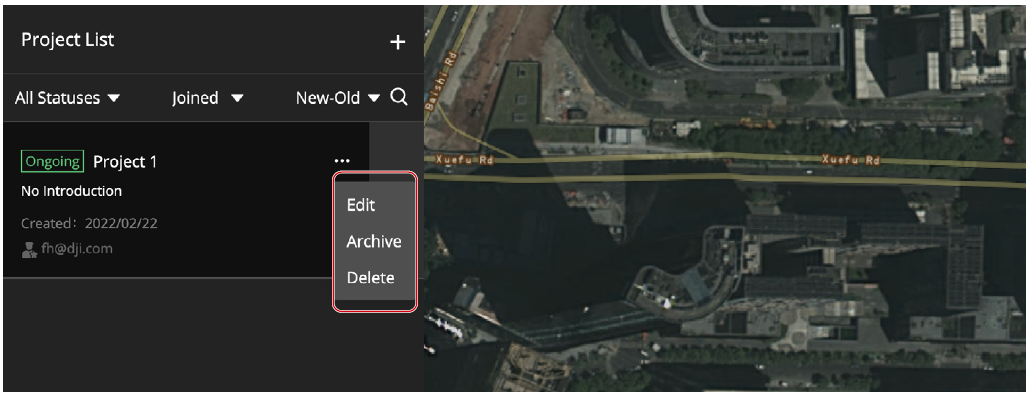
Observação: Os usuários do DJI Pilot 2 não podem visualizar nem trabalhar em projetos arquivados.
Observações sobre a versão Local
A versão local do FlightHub 2 não oferece suporte para ingressar em projetos com um código nem para arquivar ou reativar projetos arquivados.