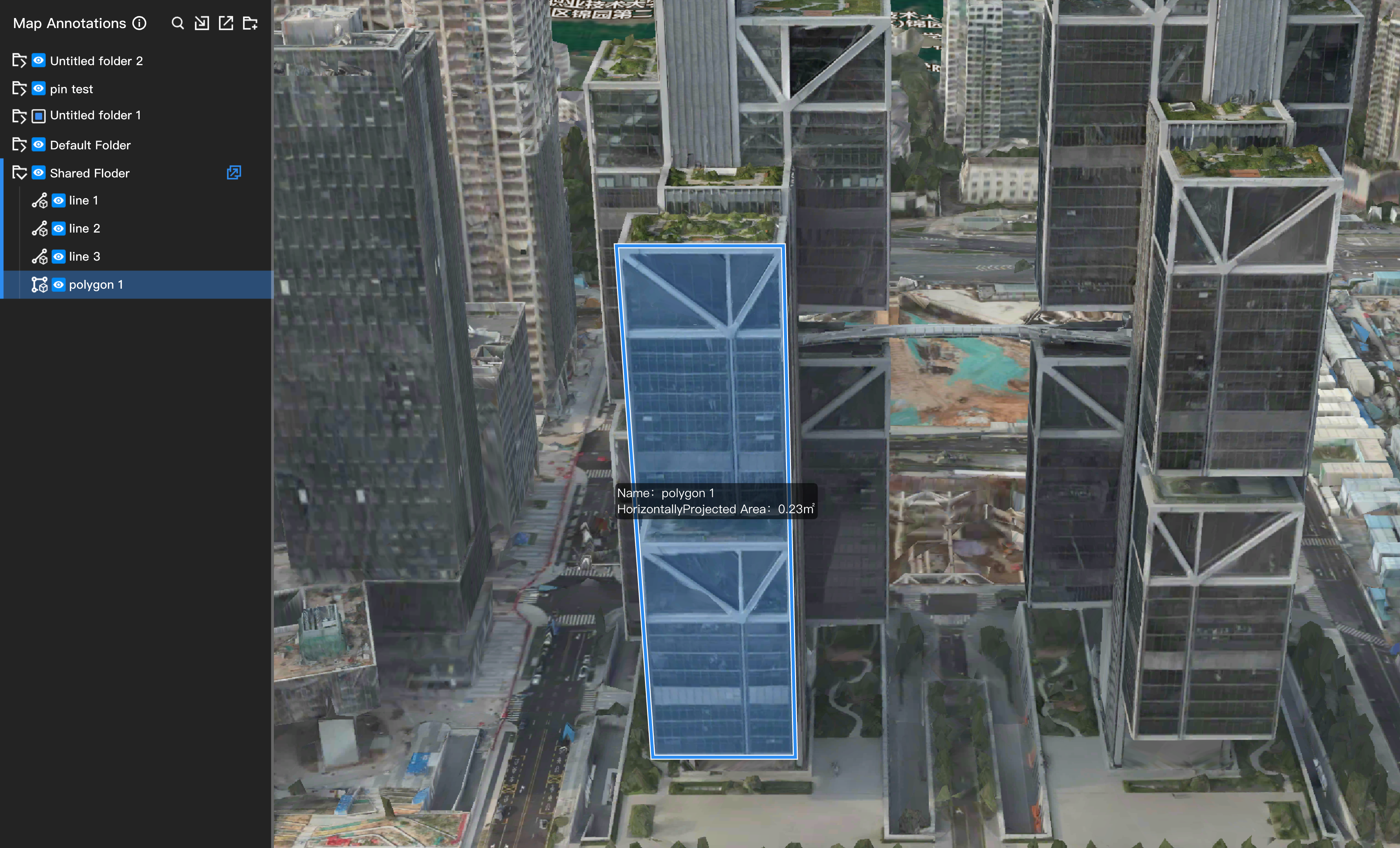
Gerenciamento de anotações e camadas
Gerenciamento de anotações
Após entrar em um projeto, os membros do projeto podem clicar em  à esquerda para abrir a interface de anotações e selecionar os ícones à direita para desenhar anotações de pontos, linhas, polígonos e círculos no mapa. Os administradores do projeto podem clicar em
  para distribuir pastas de anotações, compartilhando as anotações da interface web com o DJI Pilot 2. Os administradores também podem clicar em
  para travar as anotações, impedindo que os membros do projeto realizem operações nelas.
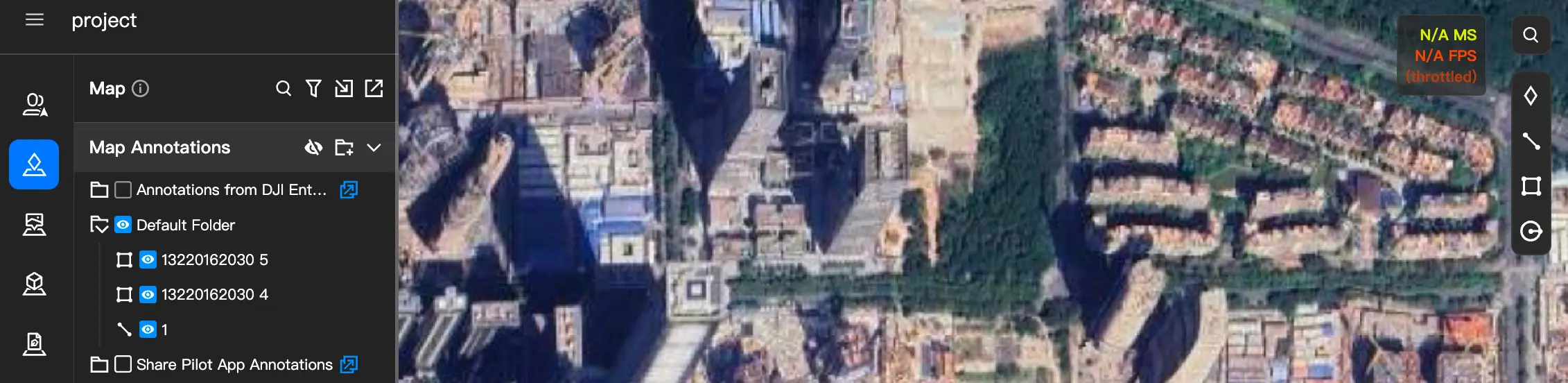
Importar arquivos
Clique em  para importar arquivos de dados geográficos para o projeto. Os dois formatos a seguir são compatíveis:
- Arquivos KML / KMZ: Carregue os arquivos diretamente.
- Arquivos SHP: Compacte os arquivos obrigatórios em um
arquivo .zipantes de carregá-los.
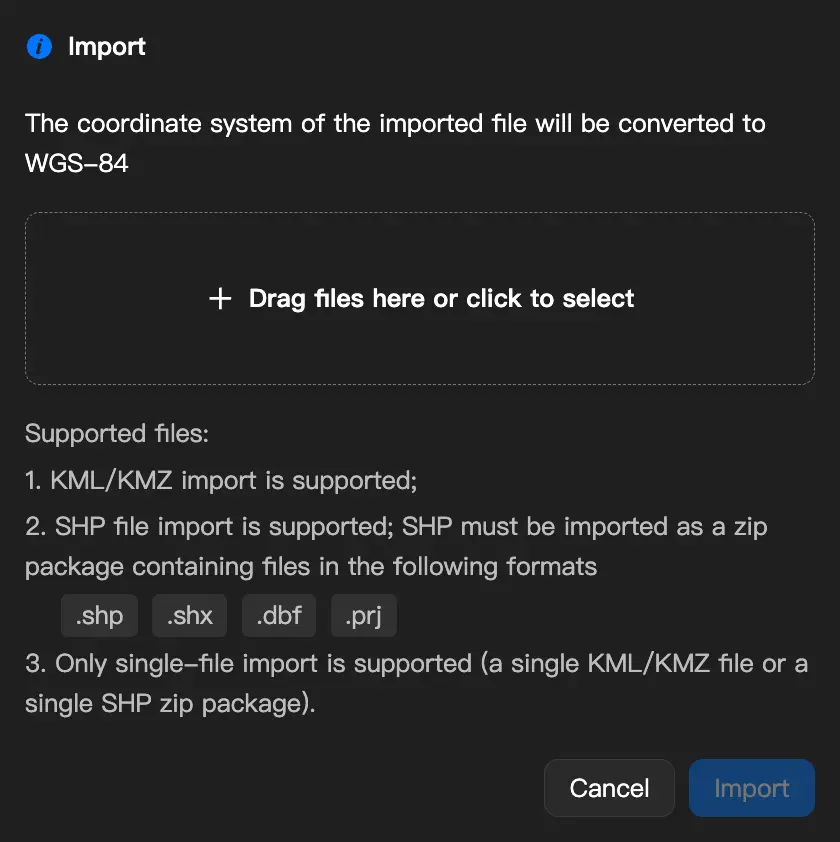
Importar arquivos KML / KMZ
Ao importar arquivos KML / KMZ, você pode escolher como os dados serão carregados:
- Camada (padrão): Adequada para visualizar grandes conjuntos de dados, com carregamento rápido e dados somente leitura.
- Anotação: Carrega os dados como anotações editáveis, permitindo modificar a forma e os atributos de cada item individualmente. Configurações como modo de elevação, valor de elevação e redução da amostragem de curvas permanecem iguais às anteriores.
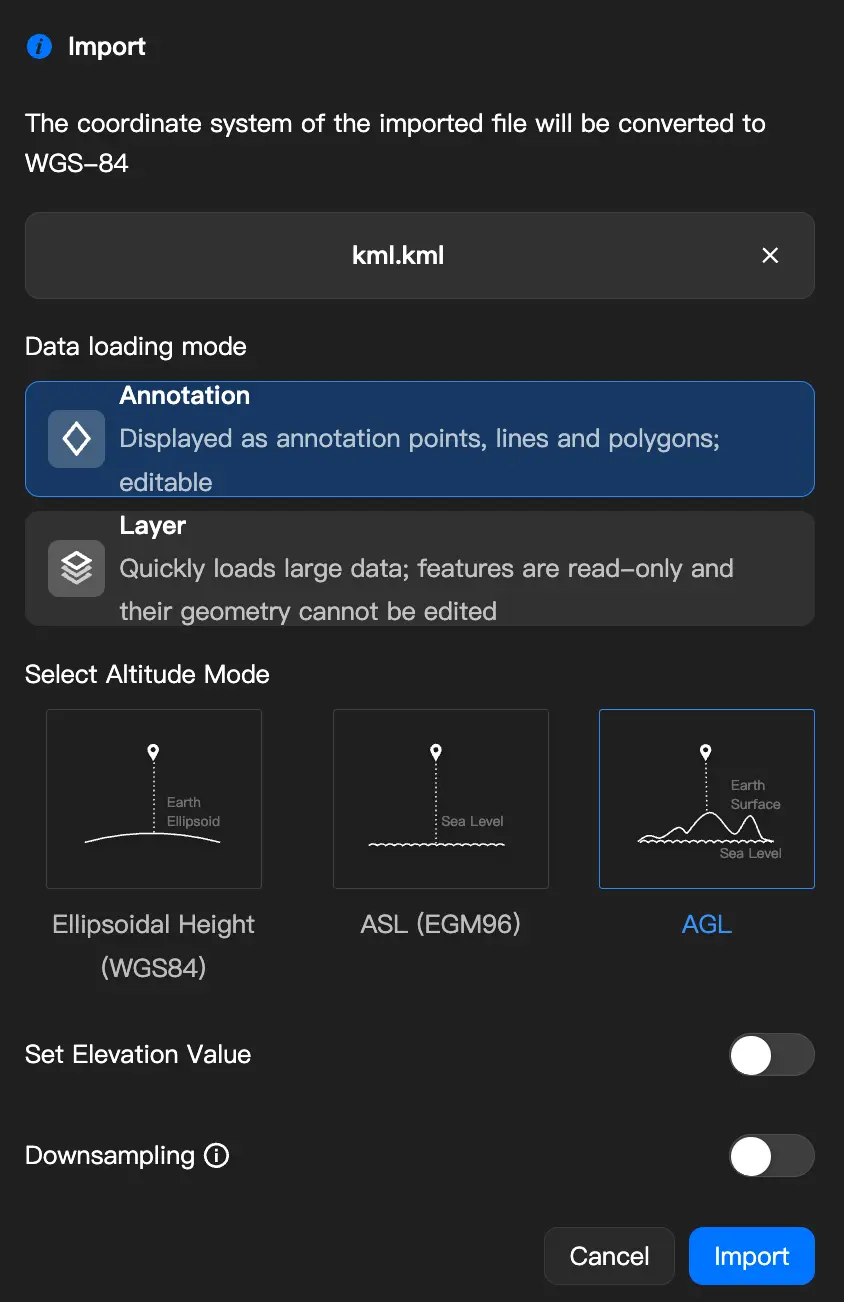
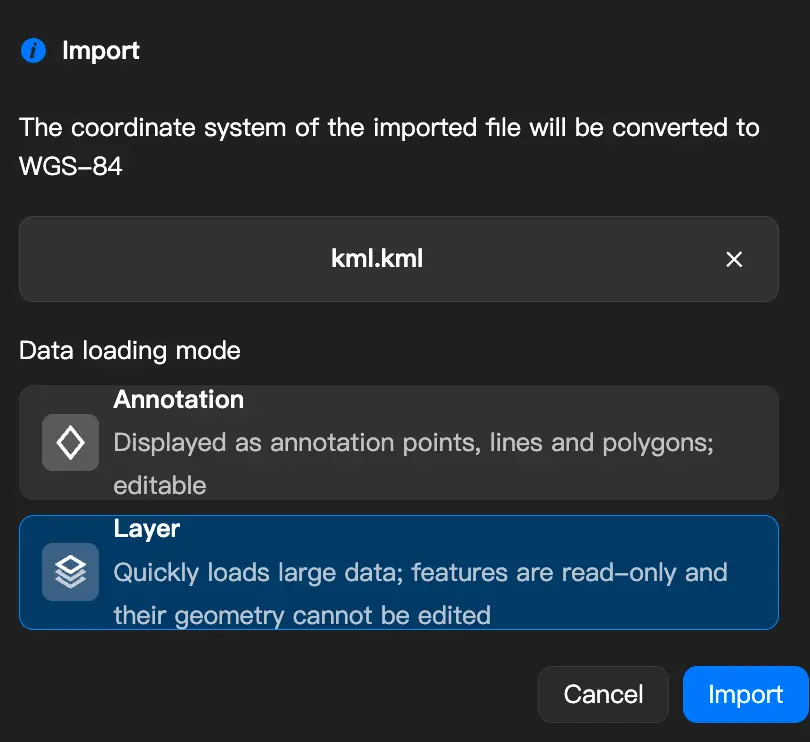
Importar arquivos SHP
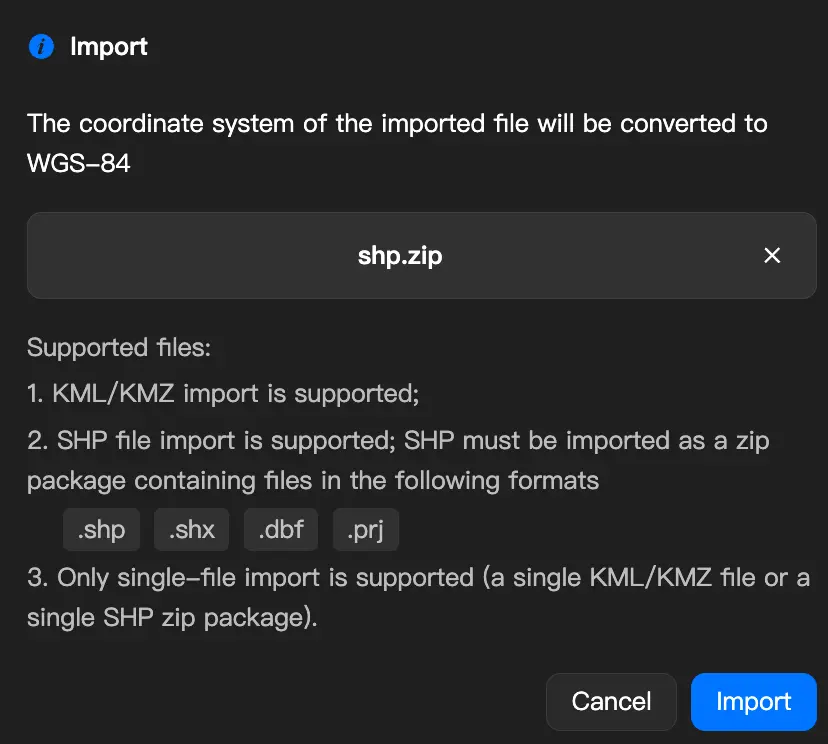
Carregue um arquivo compactado SHP (formato zip) arrastando e soltando o arquivo ou clicando para selecioná-lo. O arquivo compactado zip deve conter os arquivos a seguir; caso contrário, não poderá ser importado:
| Arquivo obrigatório | Descrição |
|---|---|
.shp | Dados de geometria |
.shx | Índice de geometria |
.dbf | Dados de atributos |
.prj | Definição do sistema de coordenadas |
Os tipos de geometria a seguir são compatíveis:
| Tipo de geometria | Descrição |
|---|---|
| Point | Ponto |
| Polyline | Polilinha |
| Polygon | Polígono |
| MultiPoint | Vários pontos |
| PointZ / PolylineZ / PolygonZ | Geometria tridimensional com valores Z |
Observação: MultiPatch não é compatível. Arquivos que contêm esse tipo de geometria não podem ser importados.
Após o carregamento, o sistema converte automaticamente as coordenadas para WGS-84 e processa os dados. Você pode acompanhar o progresso da importação pela barra de progresso.
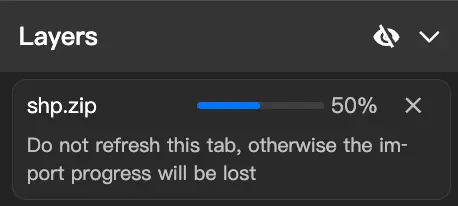
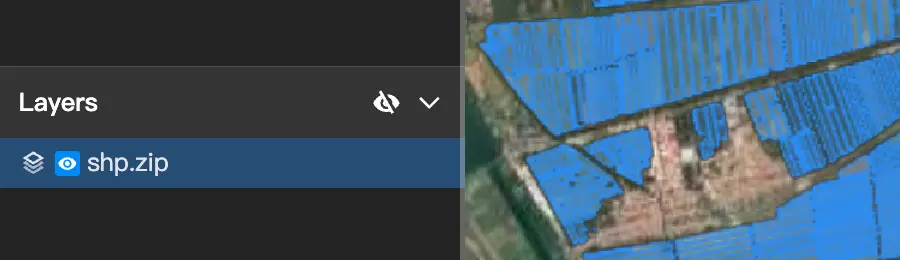
Após a conclusão da importação, os dados aparecem diretamente no mapa e uma entrada correspondente aparece na seção "Camadas" do painel à esquerda.
Se a importação falhar, o sistema exibirá o motivo específico, como arquivos ausentes, um tipo de geometria incompatível ou um erro de rede. Siga as instruções para resolver o problema e carregue os arquivos novamente.
Exportar arquivos
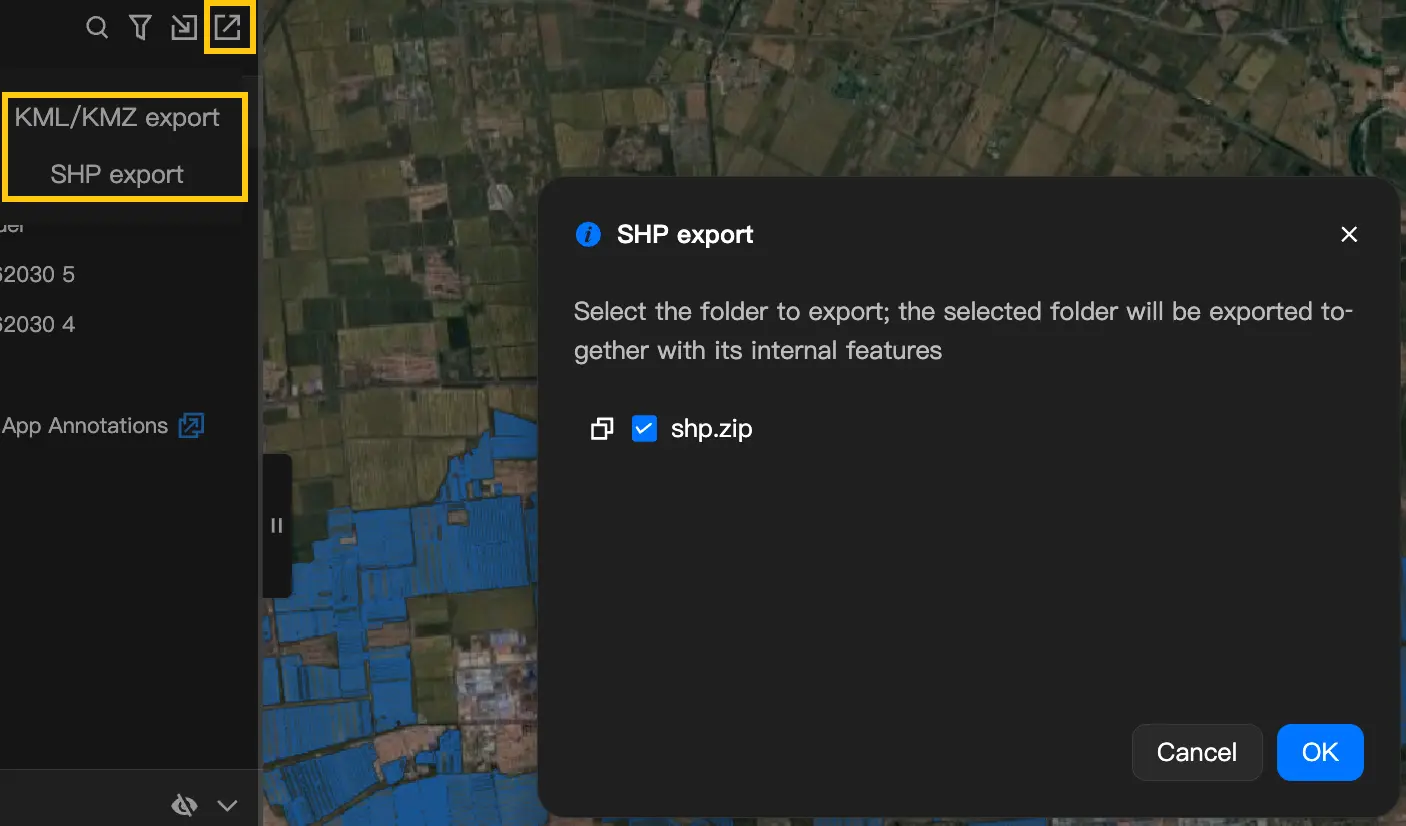
Clique em  para exportar uma pasta de anotações como arquivo para compartilhamento ou uso em outros softwares. Selecione um formato antes de exportar:
- Exportação KML/KMZ: Exporta dados de anotações. Basta selecionar a pasta a ser exportada.
- Exportação SHP: Exporta dados de camadas como um arquivo compactado zip no formato SHP. Você pode exportar um único arquivo ou uma pasta inteira.
Gerenciamento de camadas
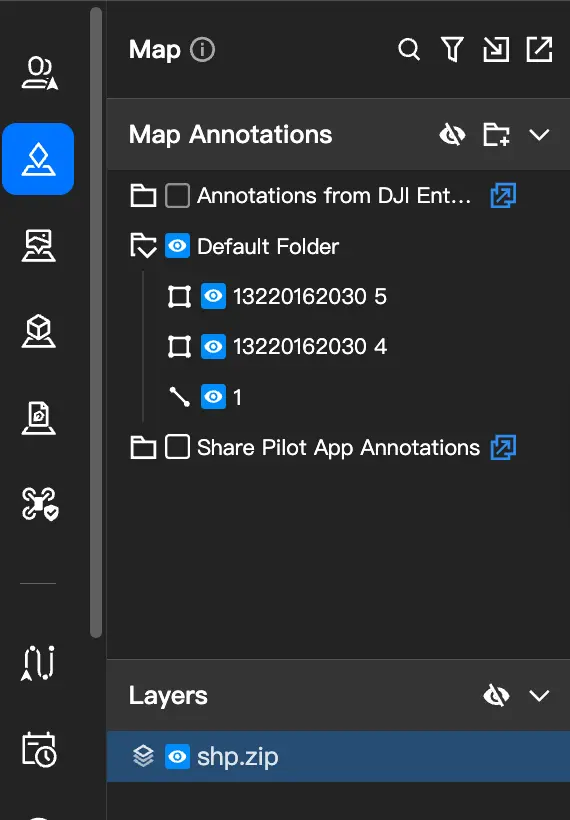
Quando um projeto contém dados de camadas (provenientes da importação de arquivos SHP ou do carregamento de arquivos KML como camadas), o painel à esquerda é dividido em duas seções:
- Anotações (parte superior): Gerencia anotações desenhadas manualmente e dados KML importados como anotações.
- Camadas (parte inferior): Gerencia camadas SHP e dados KML importados como camadas.
Se um projeto contiver apenas anotações ou apenas camadas, o painel não será dividido em seções.
Exibir ou ocultar anotações e camadas afeta apenas a sua visualização e não afeta os outros membros do projeto.
Visualizar e configurar camadas SHP
Clique em um arquivo SHP na seção Camadas para abrir o painel de configurações à direita. Você pode realizar as seguintes operações na camada:
Centralizar no mapa: Centraliza rapidamente o mapa na área que contém a camada.
Excluir: Exclui a camada após solicitar confirmação.
Renomear: Clique no nome para editá-lo. Você também pode copiar o nome.
Visualizar propriedades: Exibe o tipo de geometria (como polígono, linha ou ponto) e a quantidade de itens de dados.
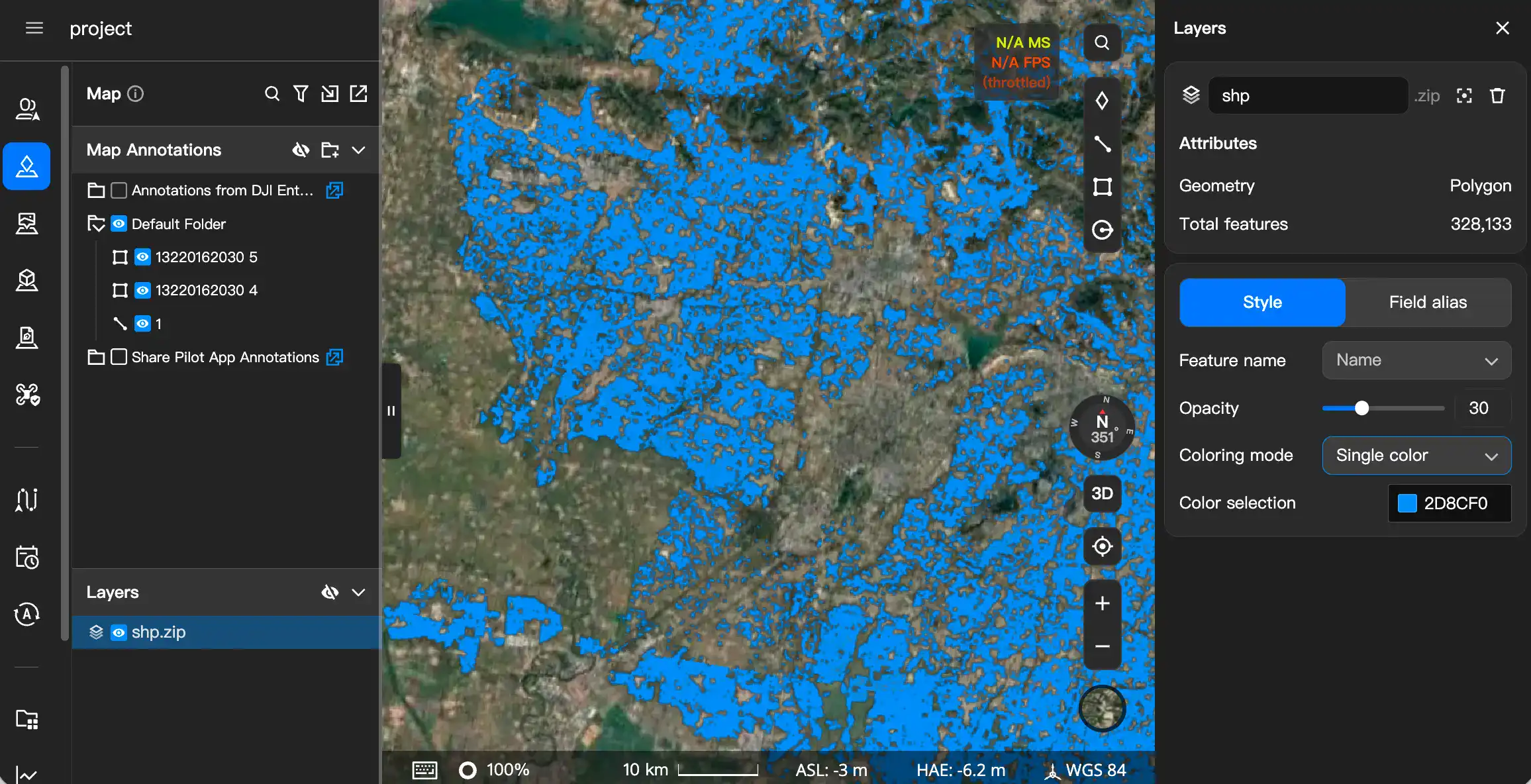
Ajustar estilo:
- Cor única: Aplica a mesma cor a todos os dados.
- Coloração por categoria: Selecione um campo (como o nome da região), e o sistema atribuirá automaticamente uma cor diferente a cada valor distinto. Cada cor pode ser modificada individualmente.
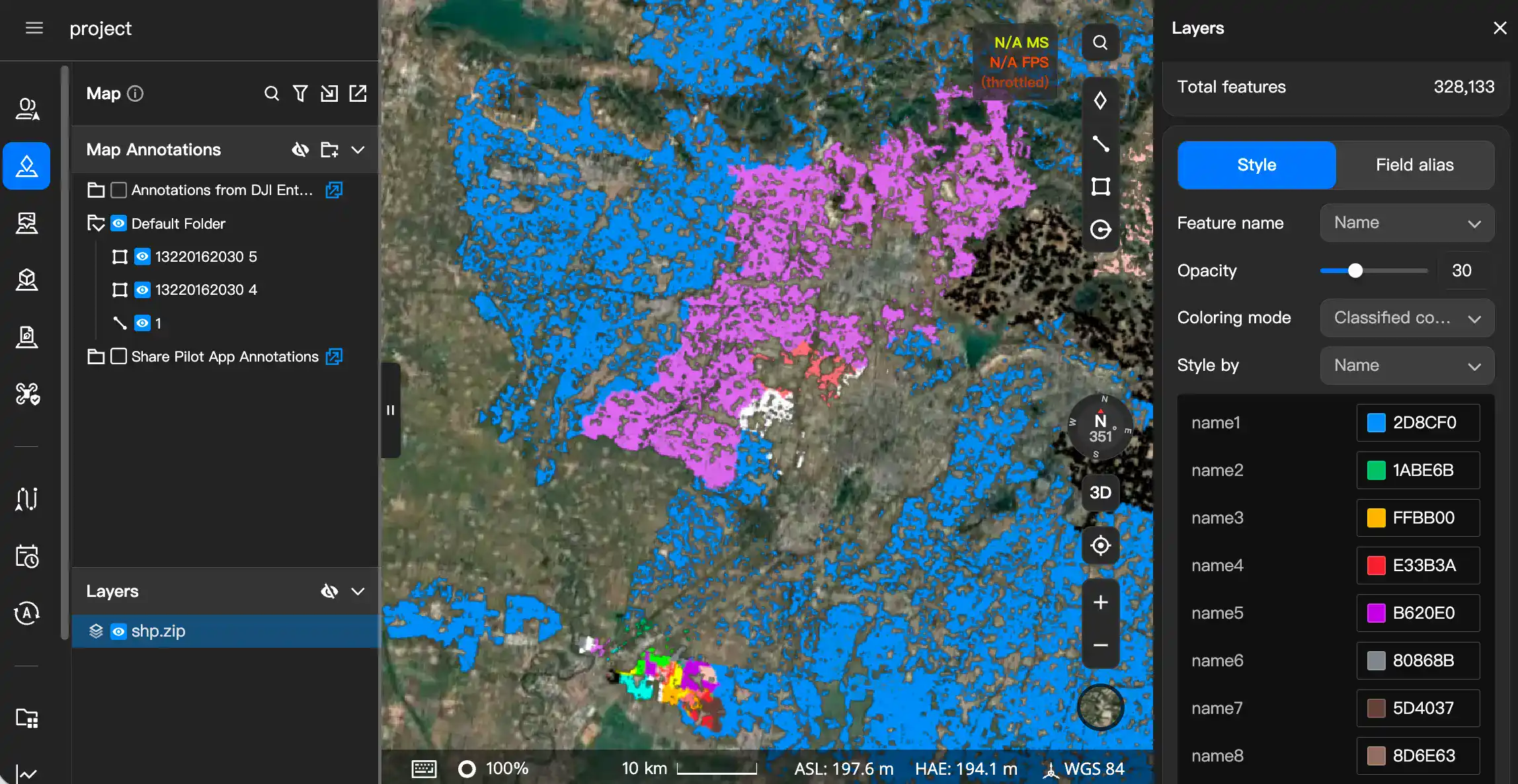
- Você também pode ajustar a opacidade, escolher se deseja exibir rótulos de nome no mapa e definir o tamanho da fonte desses rótulos.
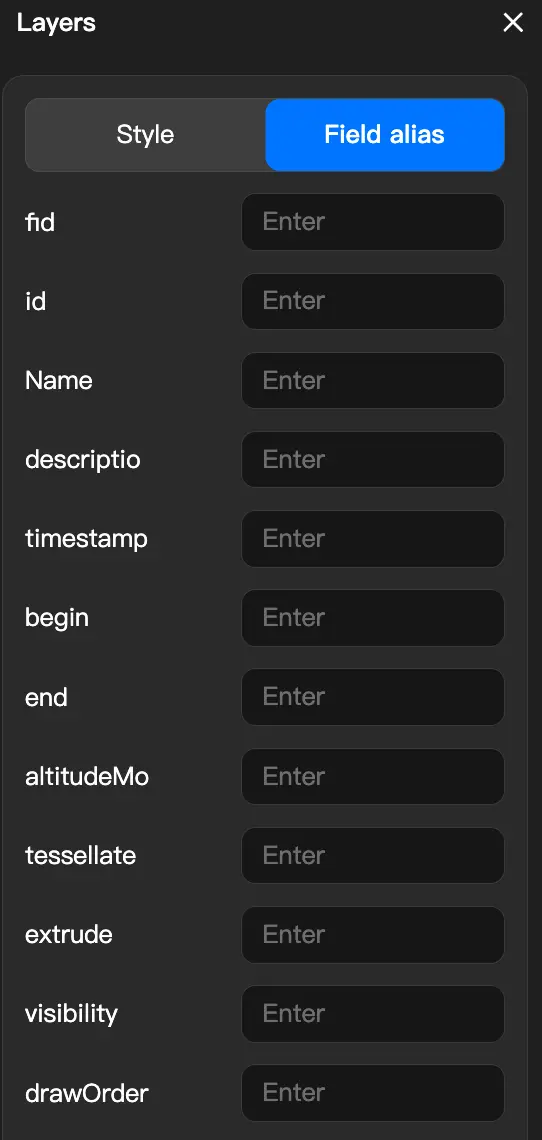
Definir nomes de exibição dos campos: Os nomes dos campos em arquivos SHP geralmente são abreviações em inglês. Você pode definir um nome de exibição em chinês mais compreensível para cada campo. Esses nomes serão usados em todos os locais onde os campos aparecerem.
Visualizar e configurar camadas KML
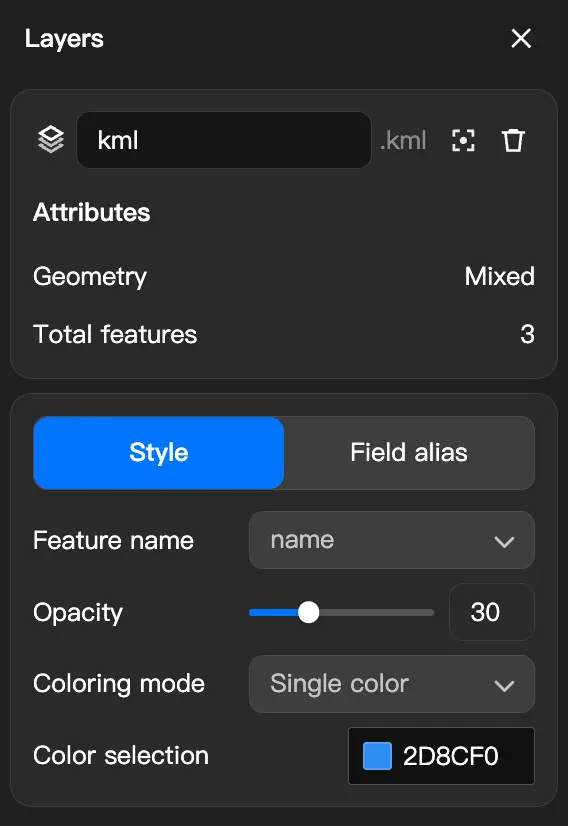
Clique em um arquivo de camada KML na seção Camadas para abrir o painel de configurações à direita. Você pode editar o seguinte:
- Opacidade.
- Método de coloração.
- Aliases dos campos.
Visualizar itens de dados individuais em uma camada
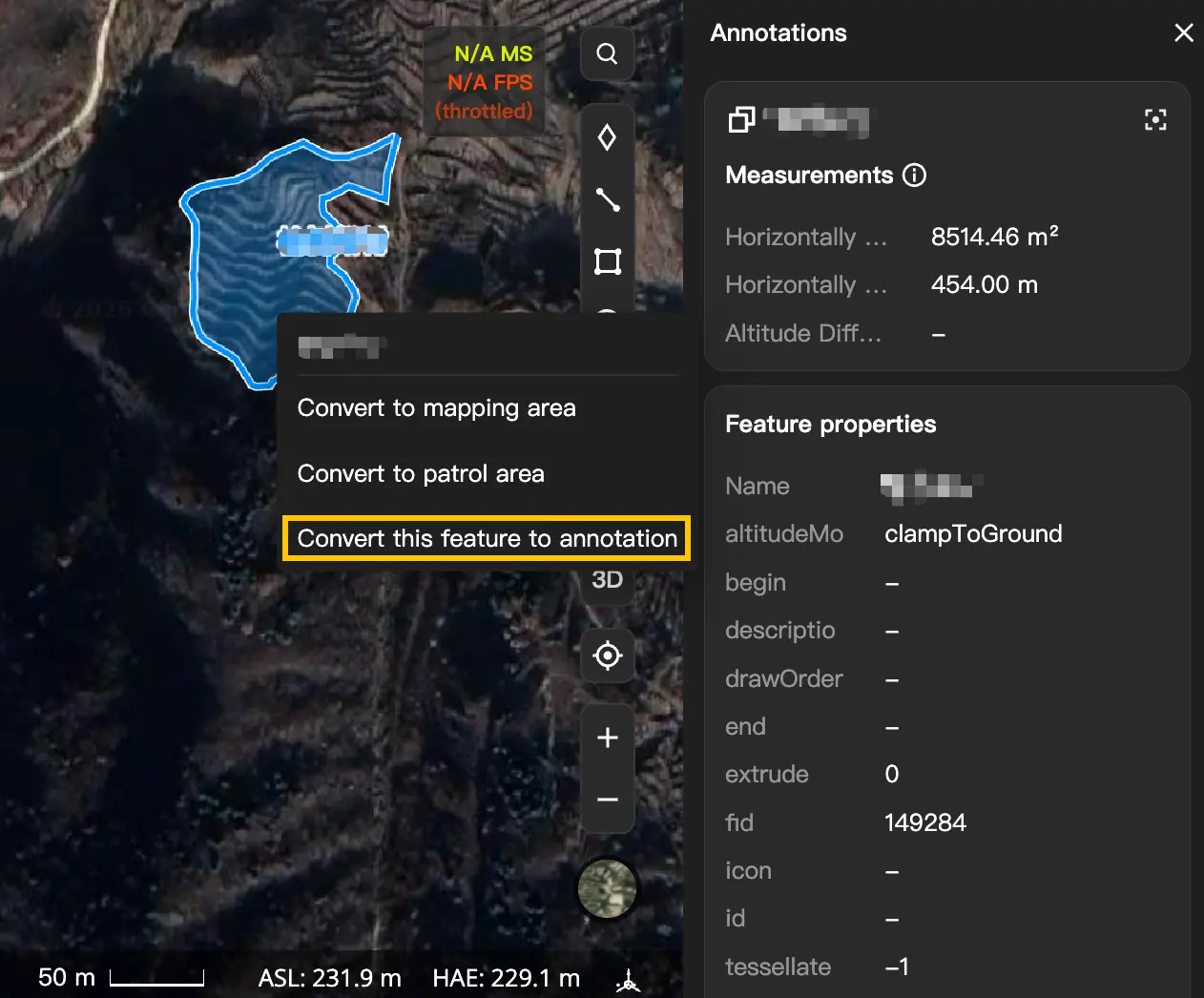
Clique em um item de dados individual de uma camada no mapa, como uma área, uma rota ou um ponto, para exibir seus detalhes à direita, incluindo nome, medidas e campos de atributos. Essas informações são somente leitura e não podem ser editadas diretamente.
Para editar os dados, clique com o botão direito no item e selecione "Criar anotação". O sistema copia o item para uma anotação editável sem afetar os dados originais da camada.
Conversão entre anotações e camadas
Anotações e camadas podem ser convertidas entre si. Elas apresentam as seguintes diferenças:
- Anotações: Permitem editar a forma e os atributos de cada item individualmente, mas uma grande quantidade de anotações pode afetar a capacidade de resposta do mapa.
- Camadas: Adequadas para visualizar grandes conjuntos de dados, com carregamento rápido e sem impacto na capacidade de resposta do mapa, mas os dados são somente leitura.
Converter anotações em uma camada
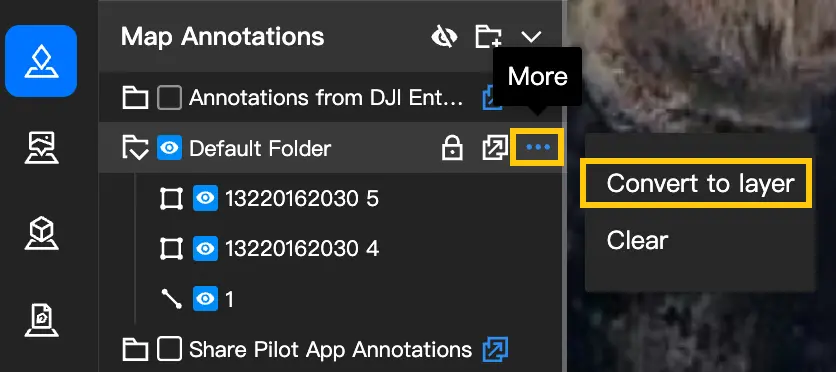
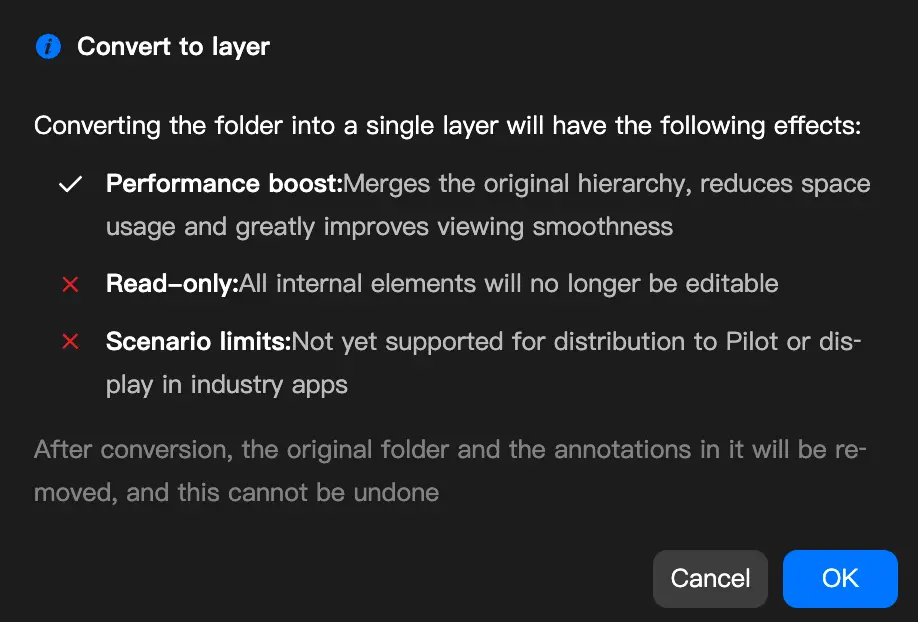
Se uma grande quantidade de anotações reduzir a capacidade de resposta do mapa ou se você não precisar mais editá-las individualmente, poderá converter uma pasta de anotações em uma camada:
- Passe o mouse sobre a pasta de anotações e clique no botão "···" à direita.
- Selecione "Converter em camada".
- Clique em "OK" na caixa de diálogo de confirmação.
Após a conversão, a pasta é movida da seção Anotações para a seção Camadas. Os dados se tornam somente leitura quando convertidos em uma camada, e você não pode mais editar a forma de anotações individuais.
Converter uma camada em anotações
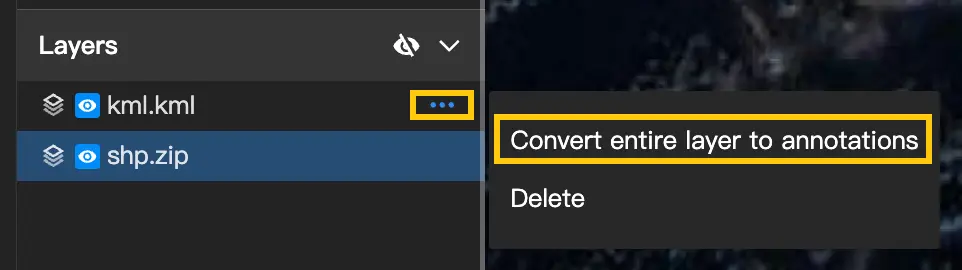
Se precisar editar itens de dados individuais em uma camada, você poderá converter uma camada KML em anotações:
- Clique com o botão direito em um arquivo de camada KML na seção Camadas.
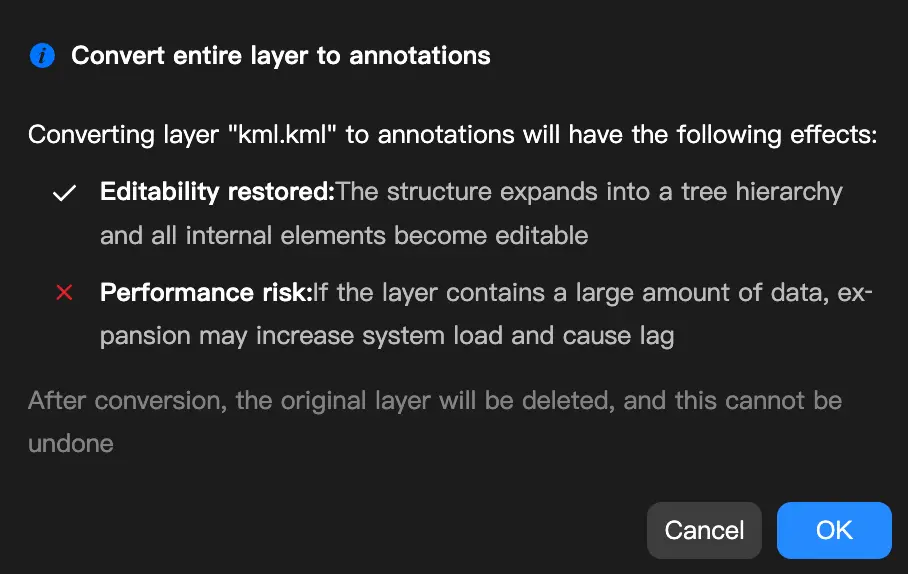
- Selecione "Converter em anotação".
- Clique em "OK" na caixa de diálogo de confirmação.
Converter uma camada que contém uma grande quantidade de dados em anotações pode afetar a capacidade de resposta do mapa. Decida se deseja convertê-la de acordo com suas necessidades.
Pesquisa
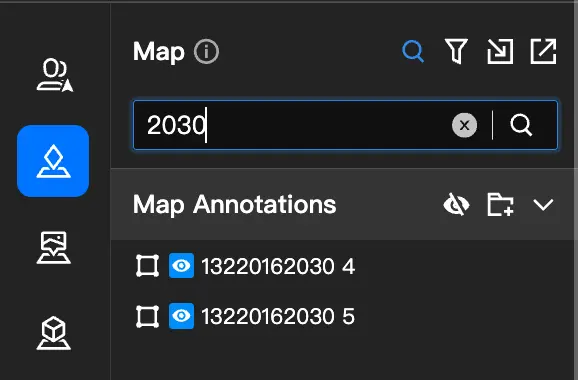
Clique no ícone de pesquisa na parte superior do painel para encontrar rapidamente dados em anotações e camadas. Os resultados correspondentes aparecem em tempo real à medida que você digita palavras-chave. A pesquisa aceita correspondências parciais e não diferencia maiúsculas de minúsculas.
- Os resultados da pesquisa são exibidos em uma lista sem hierarquia. Passe o mouse sobre um resultado para exibir o caminho da pasta e clique para navegar rapidamente até ela.
- Durante uma pesquisa, a visibilidade dos dados e o status de travamento permanecem inalterados, e as funções de importação e exportação não são afetadas.
Sincronização de anotações do DJI Pilot 2
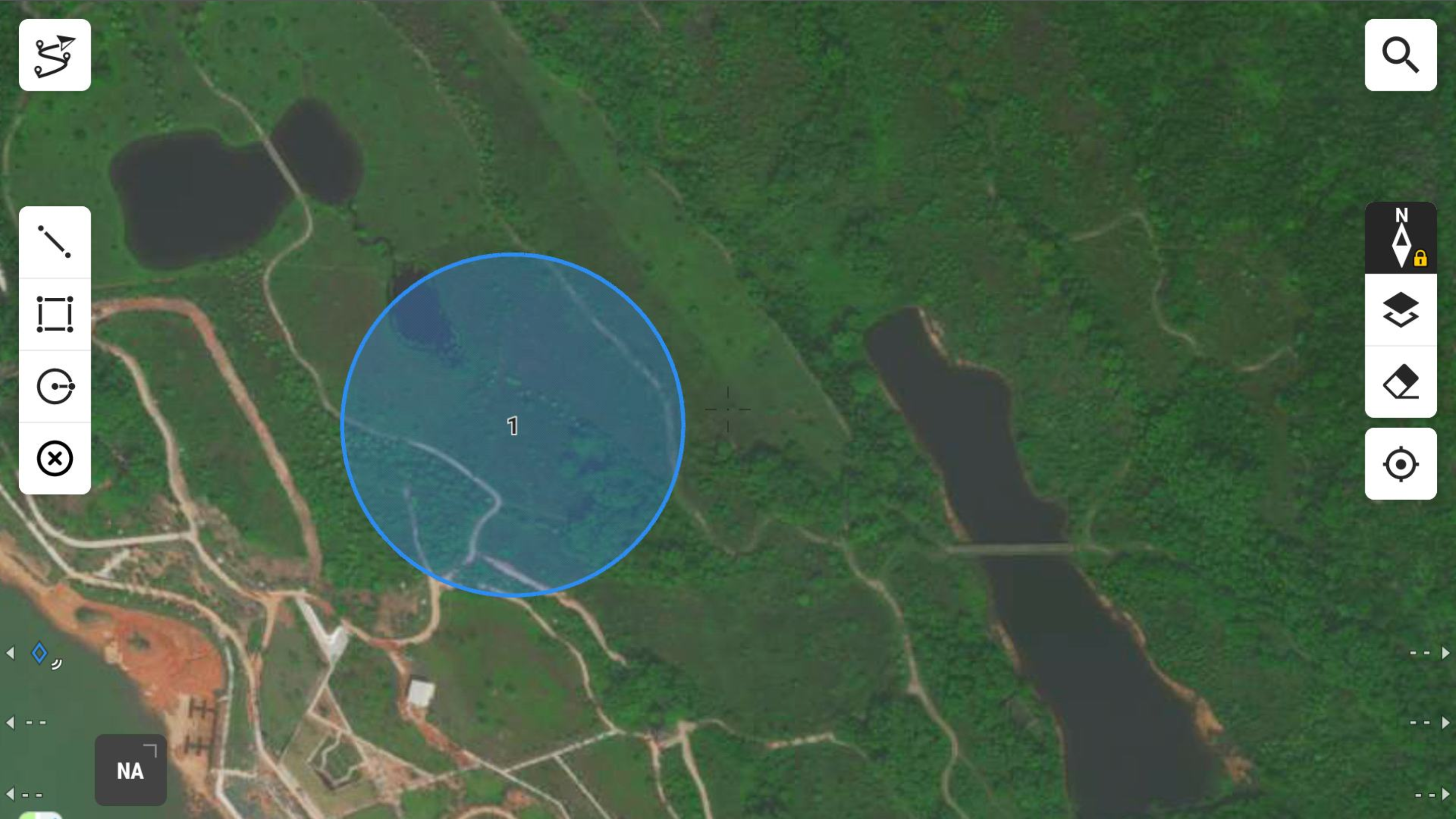
Os usuários do DJI Pilot 2 também podem abrir a interface do mapa e usar as ferramentas à esquerda para desenhar pontos, linhas, polígonos e círculos no mapa. Essas anotações são sincronizadas em tempo real com a "Pasta Compartilhada" na interface web. A distribuição de anotações é ativada por padrão para a "Pasta Compartilhada" e não pode ser desativada.
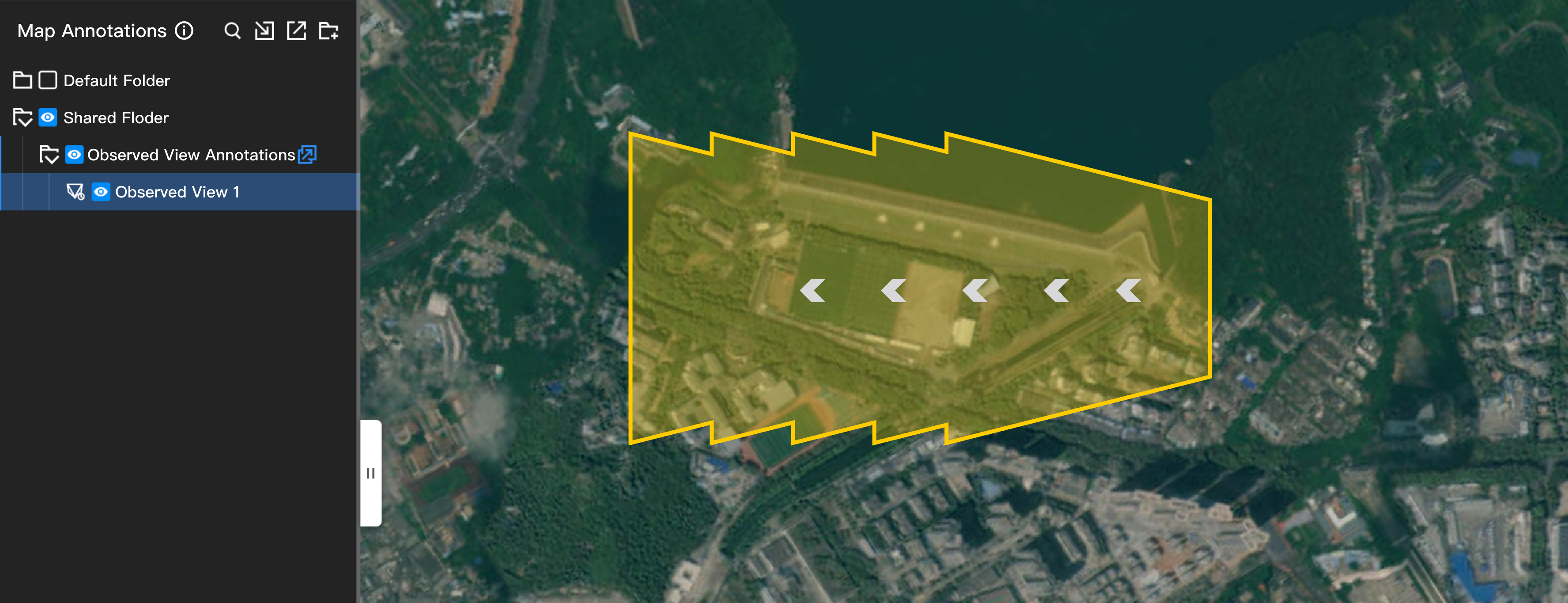
O DJI Pilot 2 pode registrar a área observada pela câmera da aeronave. Os registros de observação resultantes são sincronizados com a pasta "Anotações de visualização" na interface web do DJI FlightHub 2. Você pode selecionar um registro de observação e convertê-lo em uma anotação de polígono. Esse recurso atualmente é compatível apenas com as aeronaves da série Matrice 4 Enterprise.
O DJI Pilot 2 pode usar um laser para desenhar pontos, linhas e polígonos espaciais. As anotações espaciais resultantes são sincronizadas com a "Pasta Compartilhada" na interface web do DJI FlightHub 2. Você pode selecionar pontos e linhas espaciais e projetá-los no solo para criar novas anotações. Esse recurso atualmente é compatível apenas com as aeronaves da série Matrice 4 Enterprise.