注釈とレイヤーの管理
注釈とレイヤーの管理
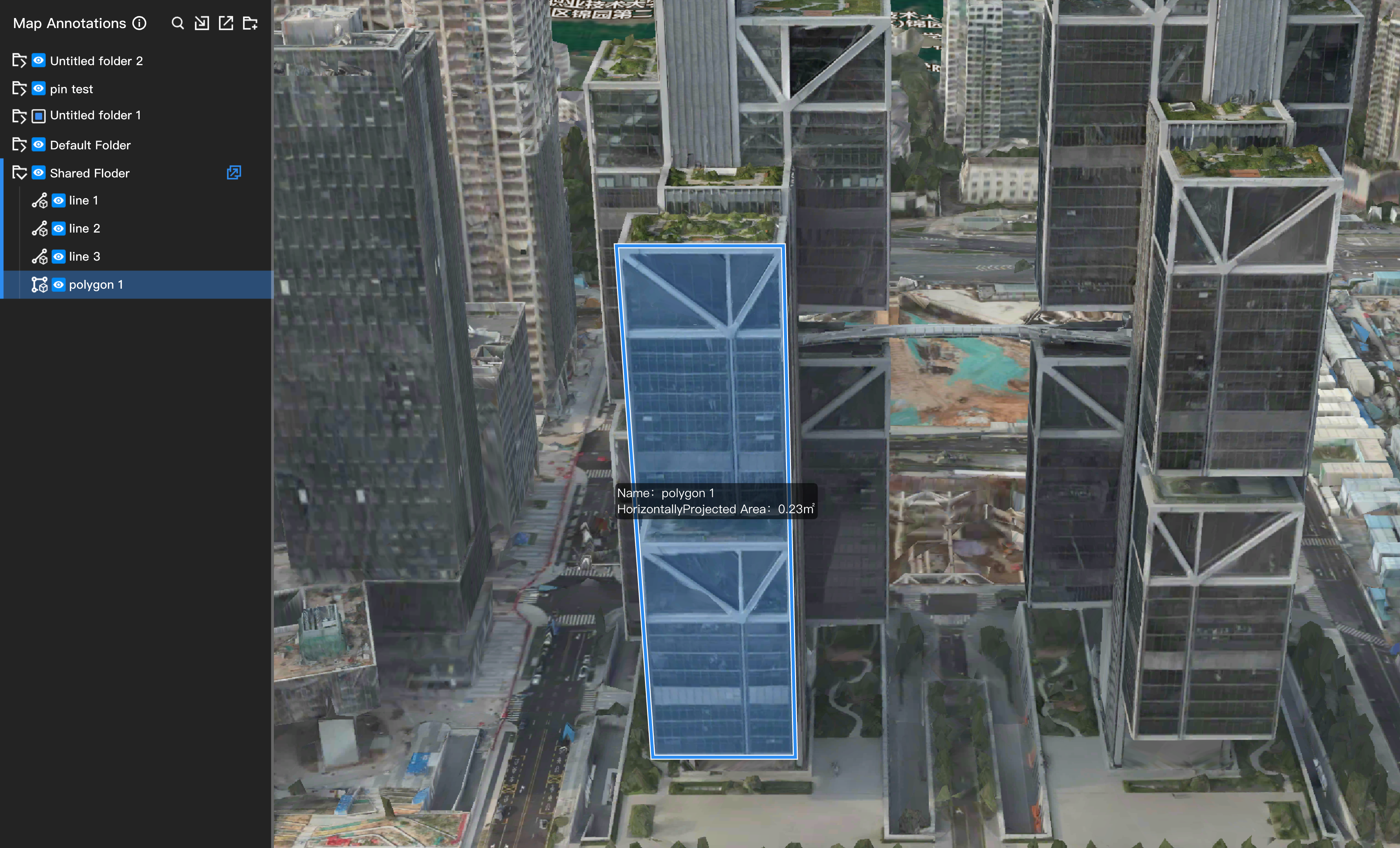
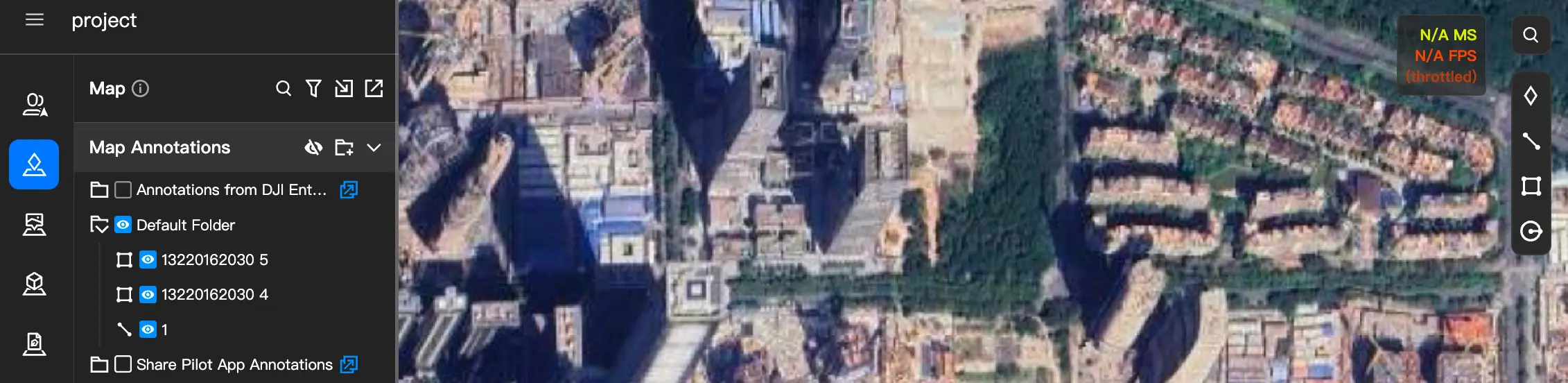
プロジェクトに入った後、プロジェクトメンバーは左側の をクリックして注釈画面を開き、右側のアイコンを選択して、マップ上に点、線、エリア、円の注釈を描画できます。プロジェクト管理者は
 をクリックして注釈フォルダを配布し、Web画面の注釈をDJI Pilot 2と共有できます。また、管理者は
 をクリックして注釈をロックし、プロジェクトメンバーによる注釈の操作を禁止できます。
ファイルのインポート
 をクリックして、地理データファイルをプロジェクトにインポートします。次の二種類の形式に対応しています。
- KML / KMZファイル:ファイルをそのままアップロードします。
- SHPファイル:必要なファイルを
.zipファイルにまとめてからアップロードします。
KML / KMZファイルのインポート
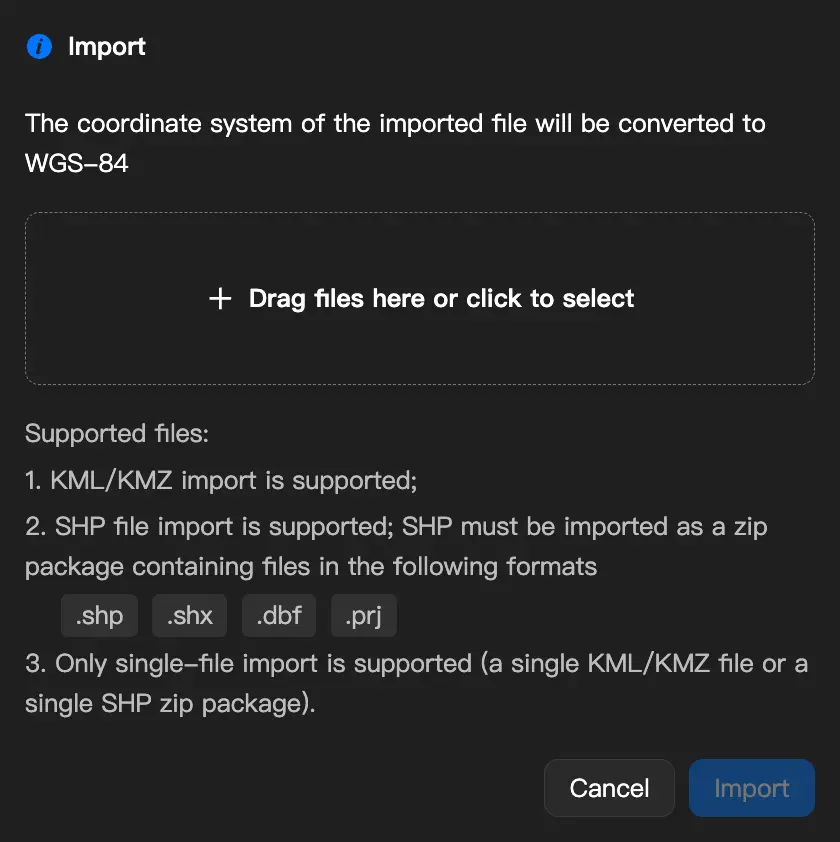
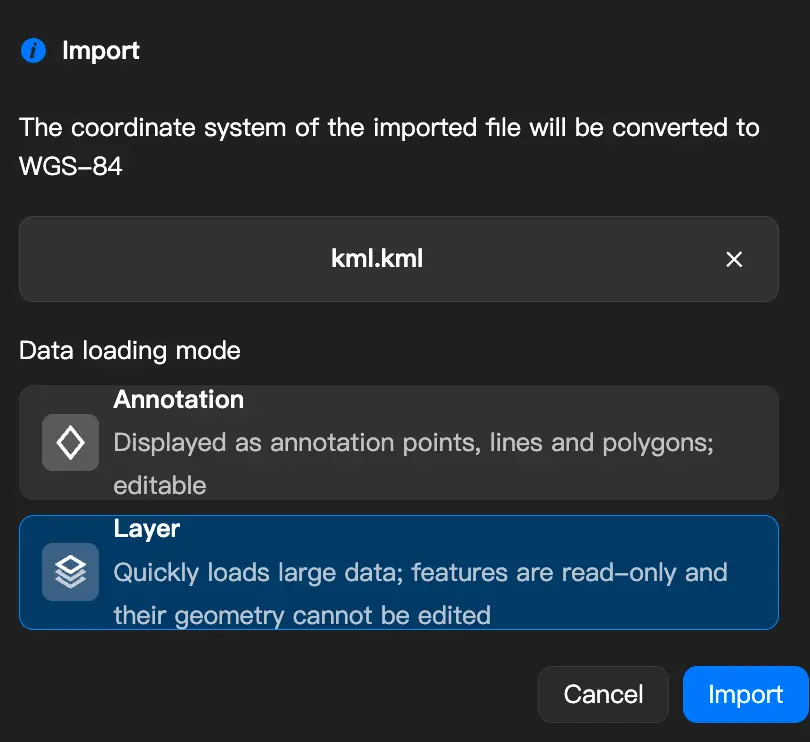
KML / KMZファイルをインポートする際は、データの読み込み方法を選択できます。
- レイヤー(デフォルト):大量のデータの閲覧に適しており、高速に読み込めます。データは読み取り専用です。
- 注釈:データを編集可能な注釈として読み込み、各項目の形状や属性を個別に変更できます。 高度モード、高度値、曲線のダウンサンプリングなどの設定は従来と同じです。
SHPファイルのインポート
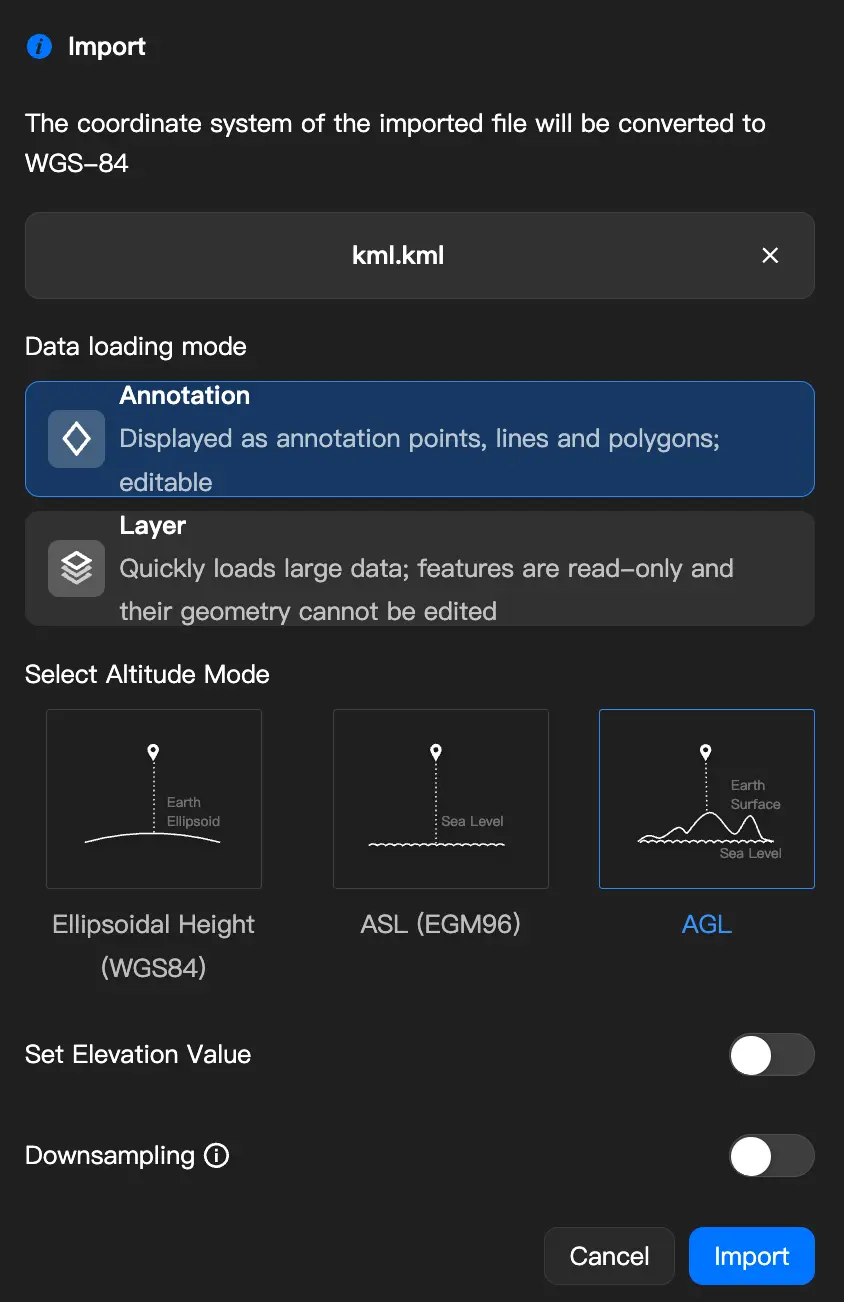
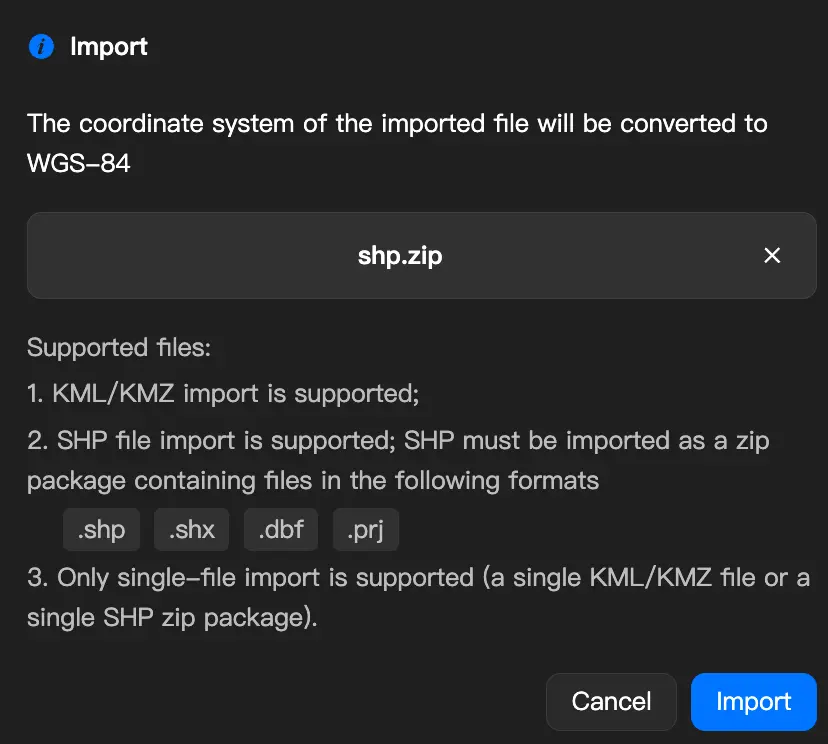
SHPアーカイブ(zip形式)をドラッグ&ドロップするか、クリックして選択し、アップロードします。zipアーカイブには次のファイルがすべて含まれている必要があります。不足している場合はインポートできません。
| 必須ファイル | 説明 |
|---|---|
.shp | ジオメトリデータ |
.shx | ジオメトリインデックス |
.dbf | 属性データ |
.prj | 座標系の定義 |
次のジオメトリタイプに対応しています。
| ジオメトリタイプ | 説明 |
|---|---|
| Point | 点 |
| Polyline | 折れ線 |
| Polygon | ポリゴン |
| MultiPoint | 複数の点 |
| PointZ / PolylineZ / PolygonZ | Z値を持つ三次元ジオメトリ |
注:MultiPatchには対応していません。このジオメトリタイプを含むファイルはインポートできません。
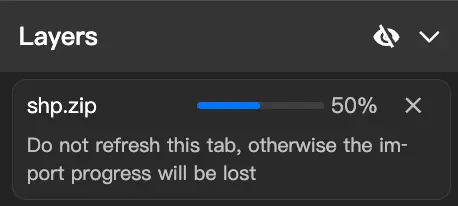
アップロード後、システムは座標を自動的にWGS-84に変換し、データを解析します。インポートの進行状況はプログレスバーで確認できます。
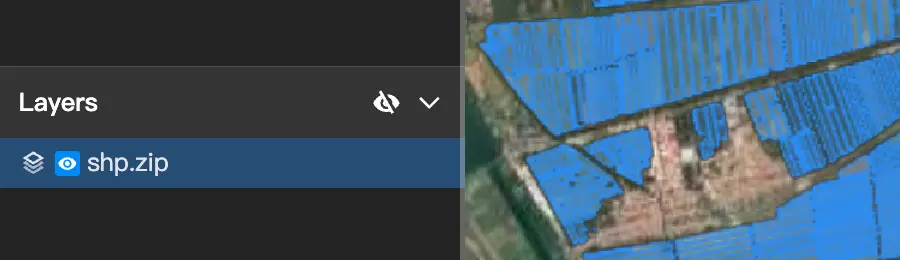
インポートが完了すると、データがマップ上に直接表示され、左側のパネルの「レイヤー」セクションに対応する項目が表示されます。
インポートに失敗した場合は、ファイルの不足、未対応のジオメトリタイプ、ネットワークエラーなど、具体的な原因が表示されます。表示される案内に従って問題を解決し、ファイルを再度アップロードしてください。
ファイルのエクスポート
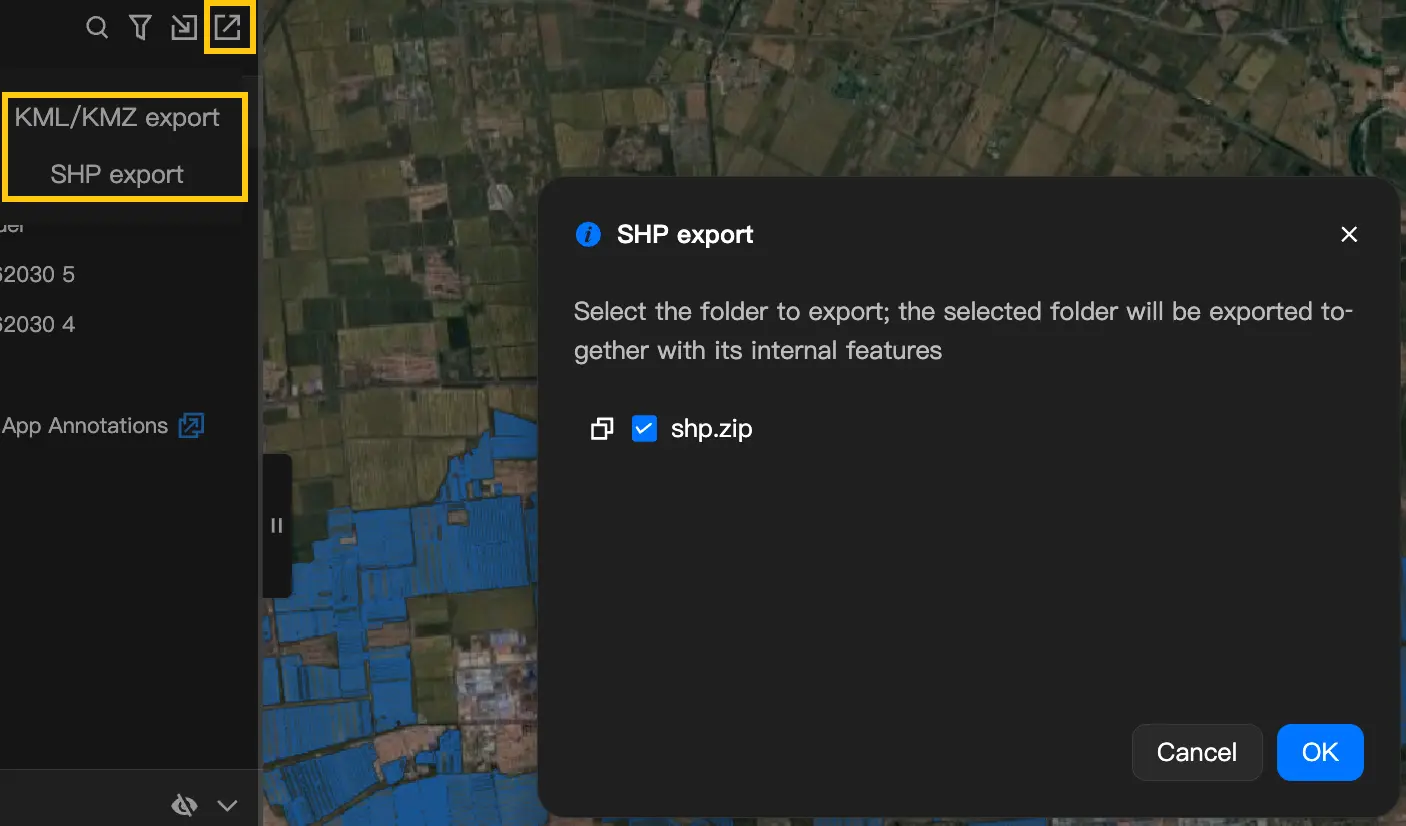
 をクリックして、注釈フォルダをファイルとしてエクスポートし、共有したり、他のソフトウェアで使用したりできます。エクスポートする前に形式を選択します。
- KML/KMZエクスポート:注釈データをエクスポートします。エクスポートするフォルダを選択するだけで実行できます。
- SHPエクスポート:レイヤーデータをSHP形式のzipアーカイブとしてエクスポートします。単一のファイルまたはフォルダ全体をエクスポートできます。
レイヤー管理
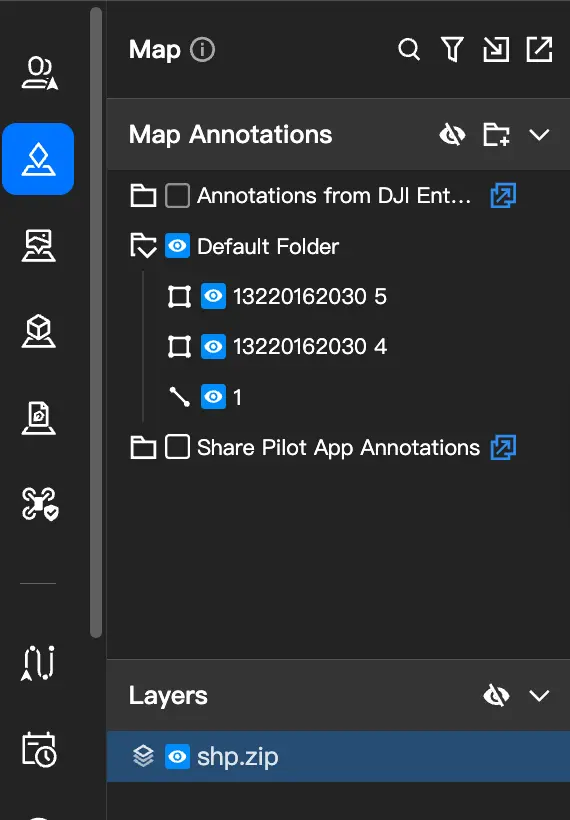
プロジェクトにレイヤーデータ(SHPファイルのインポート、またはKMLファイルのレイヤーとしての読み込みによるデータ)が含まれる場合、左側のパネルは次の二つのセクションに分かれます。
- 注釈(上部):手動で描画した注釈と、注釈としてインポートしたKMLデータを管理します。
- レイヤー(下部):SHPレイヤーと、レイヤーとしてインポートしたKMLデータを管理します。
プロジェクトに注釈のみ、またはレイヤーのみが含まれる場合、パネルはセクションに分かれません。
注釈とレイヤーの表示・非表示の切り替えは、自分の画面にのみ反映され、他のプロジェクトメンバーには影響しません。
SHPレイヤーの表示と設定
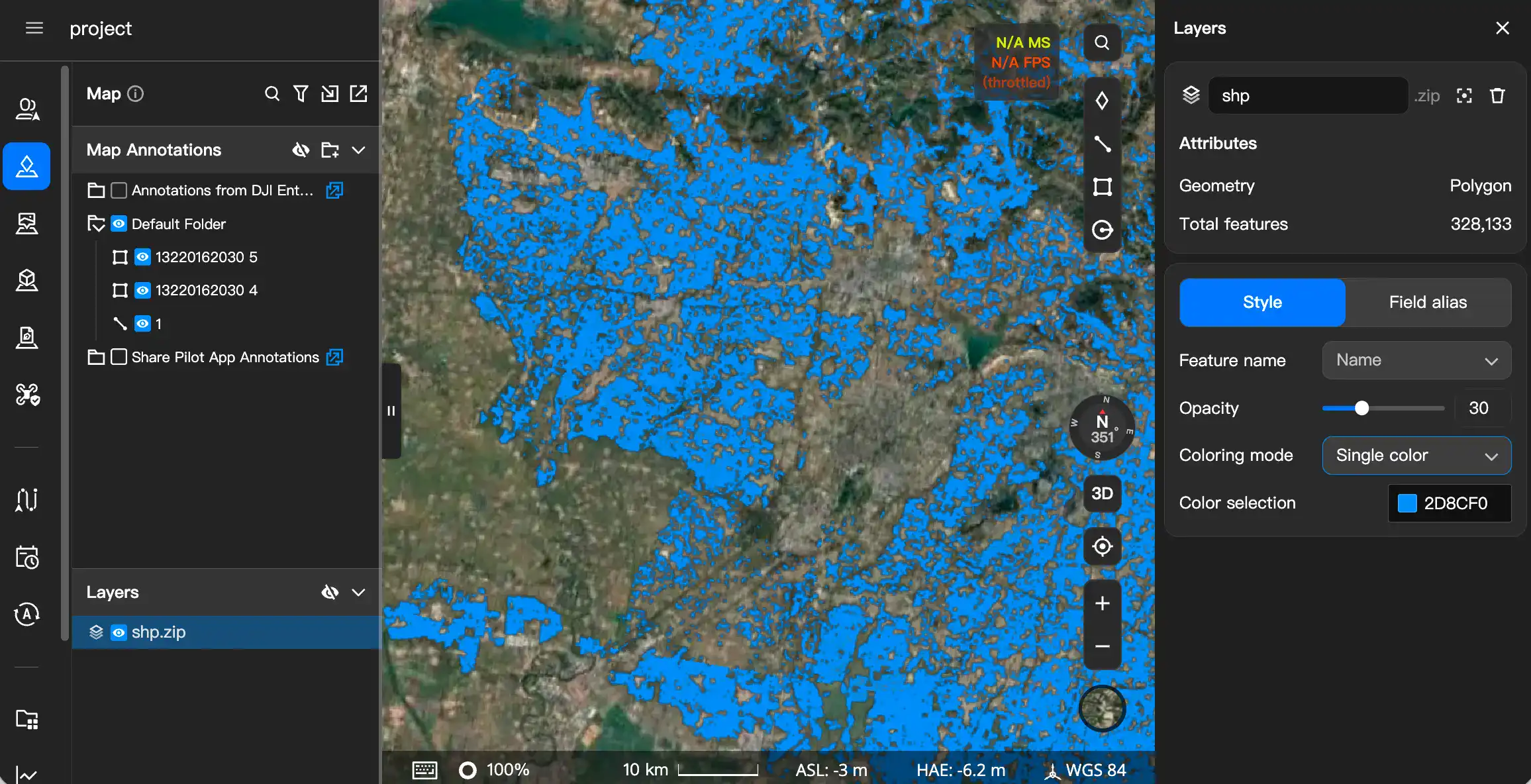
「レイヤー」セクションのSHPファイルをクリックすると、右側に設定パネルが開きます。レイヤーに対して次の操作を実行できます。
マップの中央に表示:レイヤーがあるエリアをマップの中央にすばやく表示します。
削除:確認後にレイヤーを削除します。
名前変更:名前をクリックして編集します。名前をコピーすることもできます。
プロパティの表示:ジオメトリタイプ(ポリゴン、線、点など)とデータ項目数を表示します。
スタイルの調整:
- 単色:すべてのデータに同じ色を適用します。
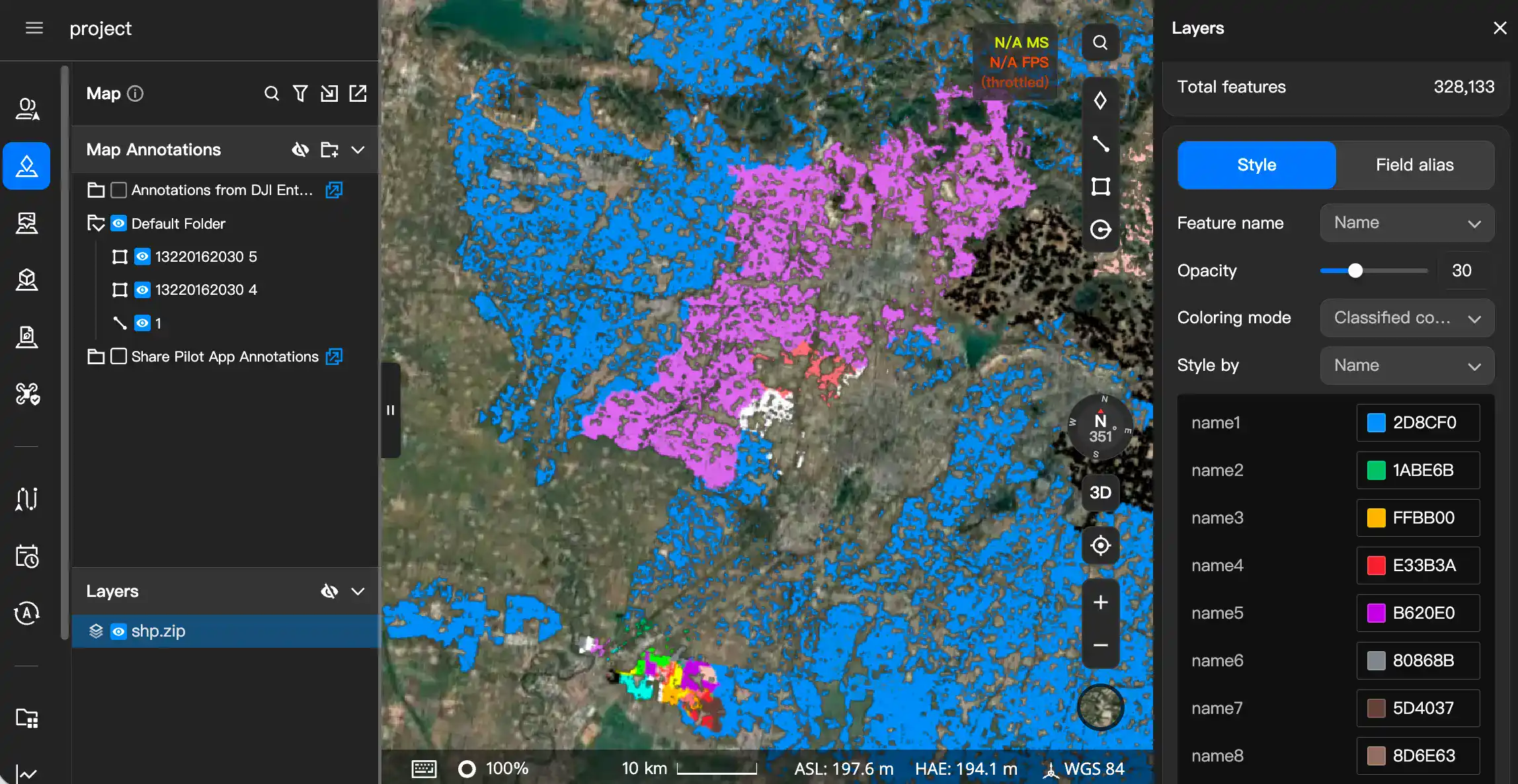
- 分類による色分け:フィールド(地域名など)を選択すると、システムは値ごとに異なる色を自動的に割り当てます。それぞれの色は個別に変更できます。
- 不透明度の調整、マップ上の名前ラベルの表示・非表示の選択、ラベルのフォントサイズの設定も可能です。
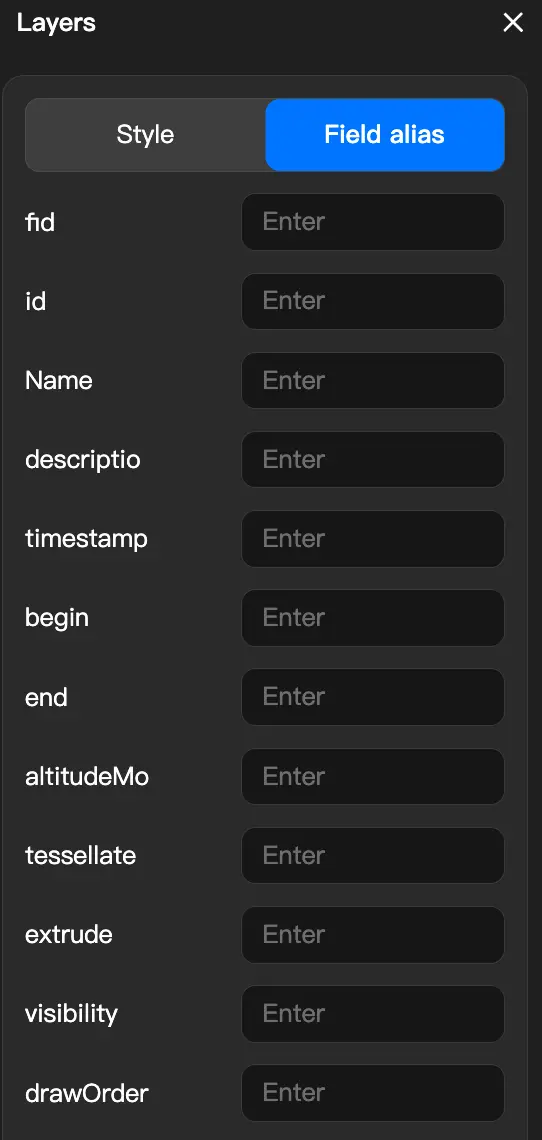
フィールド表示名の設定:SHPファイルのフィールド名は通常、英語の略語です。各フィールドに、よりわかりやすい中国語の表示名を設定できます。この表示名は、フィールドが表示されるすべての場所で使用されます。
KMLレイヤーの表示と設定
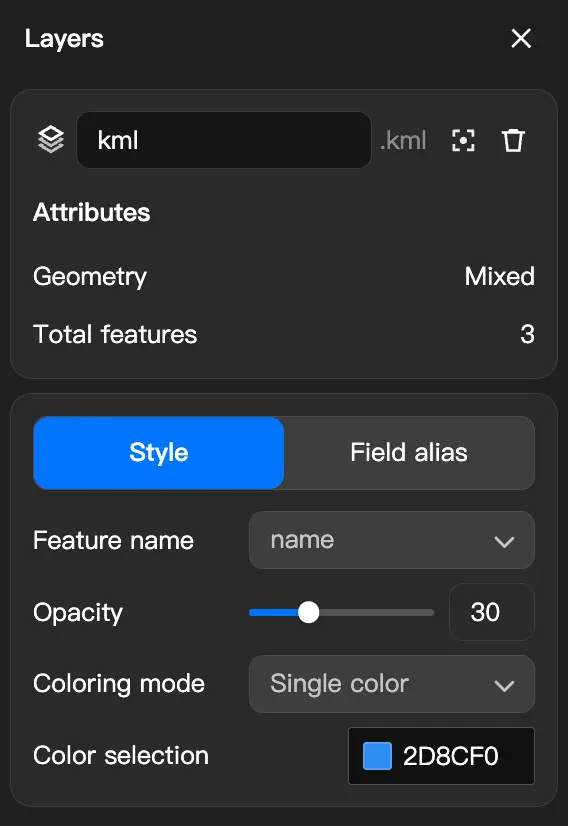
「レイヤー」セクションのKMLレイヤーファイルをクリックすると、右側に設定パネルが開きます。次の項目を編集できます。
- 不透明度。
- 色分け方法。
- フィールドの別名。
レイヤー内の個別データ項目の表示
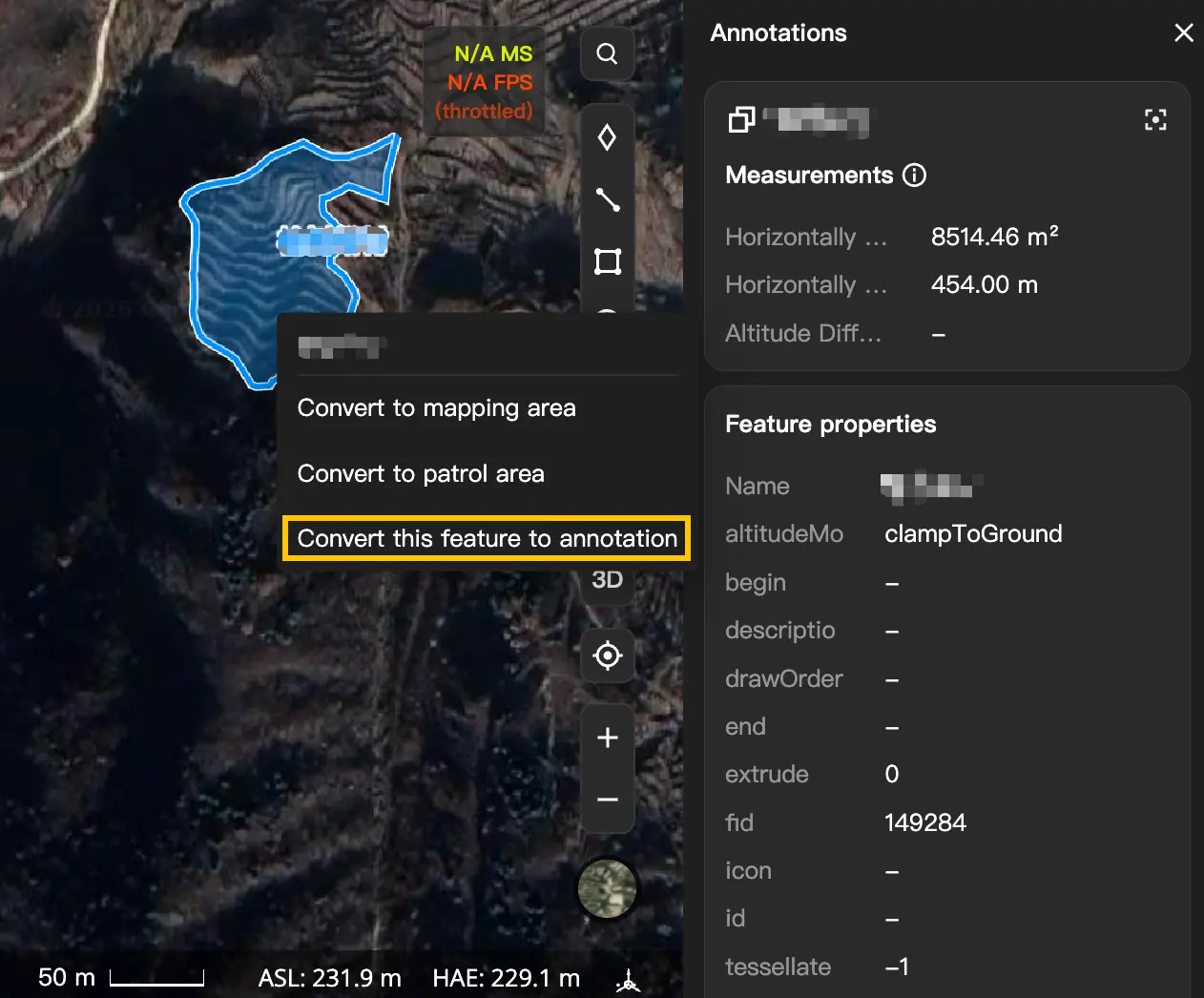
マップ上のレイヤー内にあるエリア、ルート、点などの個別データ項目をクリックすると、名前、測定値、属性フィールドなどの詳細が右側に表示されます。この情報は読み取り専用で、直接編集することはできません。
データを編集するには、項目を右クリックして「注釈を作成」を選択します。システムはその項目を編集可能な注釈としてコピーします。元のレイヤーデータには影響しません。
注釈とレイヤーの相互変換
注釈とレイヤーは相互に変換できます。それぞれの違いは次のとおりです。
- 注釈:各項目の形状や属性を個別に編集できますが、注釈の数が多いとマップの応答性に影響する場合があります。
- レイヤー:大量のデータの閲覧に適しており、高速に読み込め、マップの応答性に影響しません。ただし、データは読み取り専用です。
注釈をレイヤーに変換
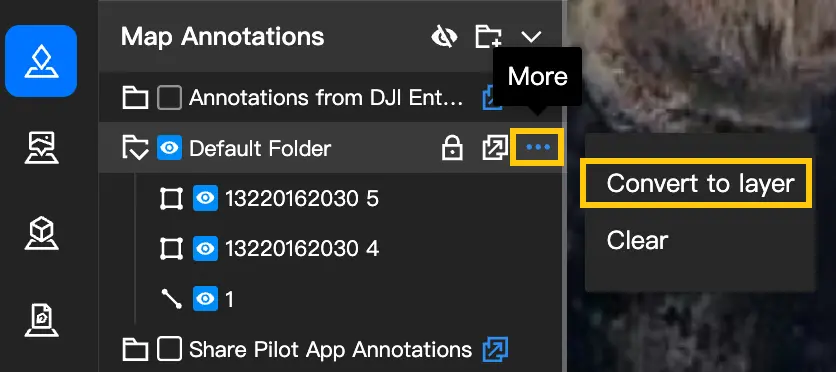
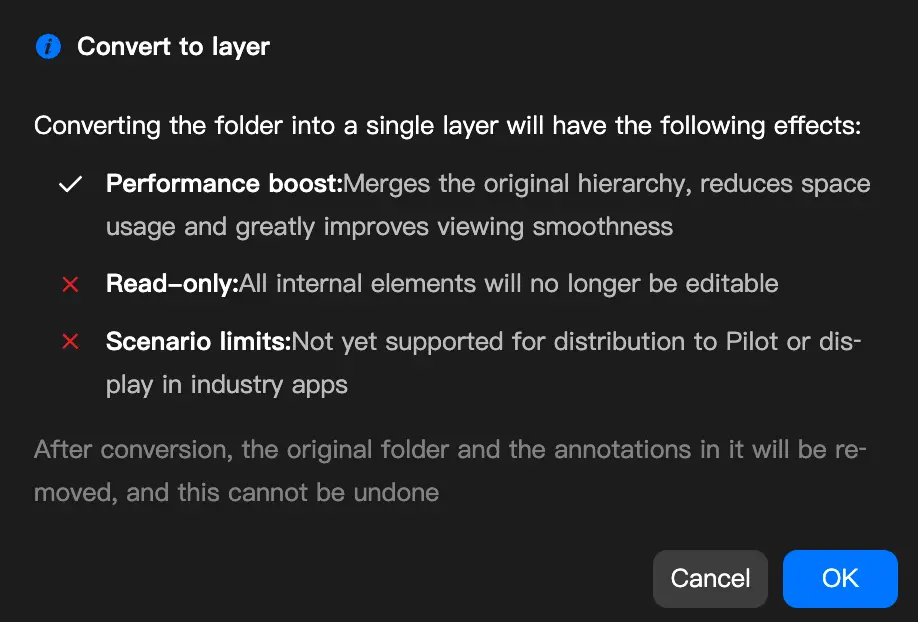
注釈の数が多くマップの応答性が低下した場合や、注釈を個別に編集する必要がなくなった場合は、次の手順で注釈フォルダをレイヤーに変換できます。
- 注釈フォルダにカーソルを合わせ、右側の「···」ボタンをクリックします。
- 「レイヤーに変換」を選択します。
- 確認ダイアログで「OK」をクリックします。
変換後、フォルダは「注釈」セクションから「レイヤー」セクションに移動します。レイヤーに変換するとデータは読み取り専用になり、個々の注釈の形状は編集できなくなります。
レイヤーを注釈に変換
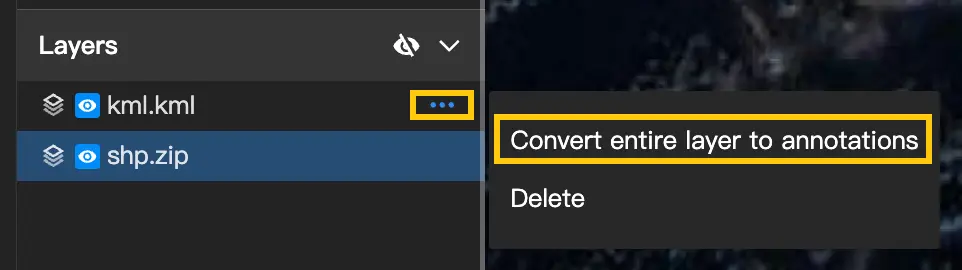
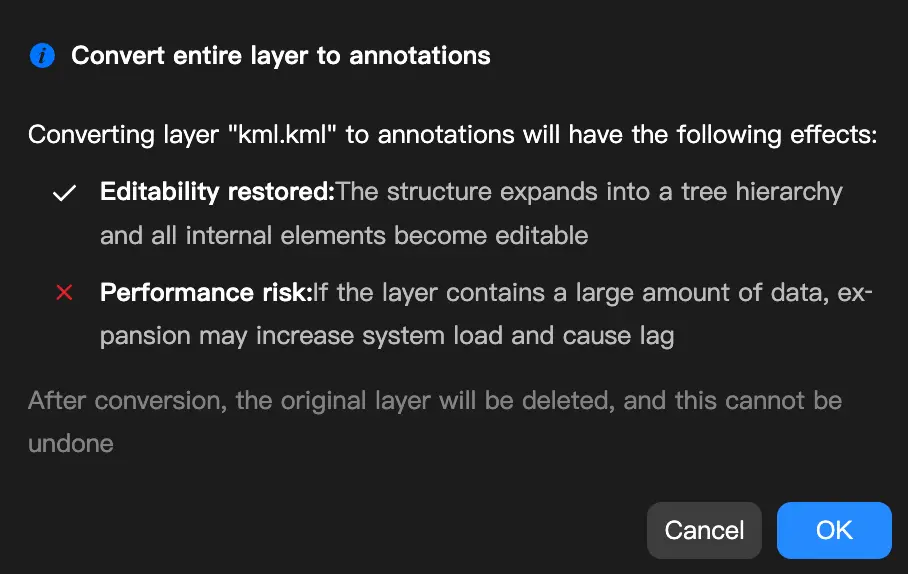
レイヤー内のデータ項目を個別に編集する必要がある場合は、次の手順でKMLレイヤーを注釈に変換できます。
- 「レイヤー」セクションのKMLレイヤーファイルを右クリックします。
- 「注釈に変換」を選択します。
- 確認ダイアログで「OK」をクリックします。
大量のデータを含むレイヤーを注釈に変換すると、マップの応答性に影響する場合があります。必要に応じて変換するかどうかを判断してください。
検索
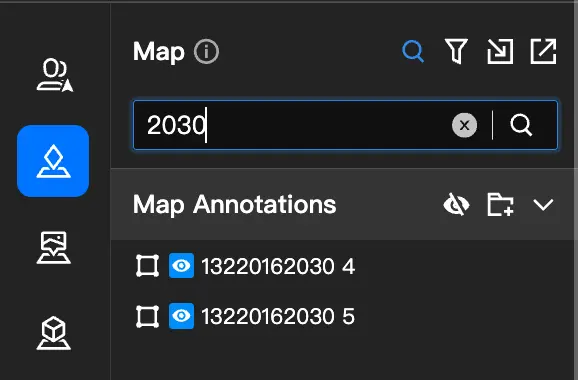
パネル上部の検索アイコンをクリックすると、注釈とレイヤー内のデータをすばやく検索できます。キーワードを入力すると、一致する結果がリアルタイムで表示されます。検索は部分一致に対応し、大文字と小文字を区別しません。
- 検索結果は階層のない一覧で表示されます。結果にカーソルを合わせるとフォルダのパスが表示され、クリックするとそのフォルダにすばやく移動できます。
- 検索中もデータの表示・非表示やロック状態は変わらず、インポートおよびエクスポート機能にも影響しません。
DJI Pilot 2の注釈同期
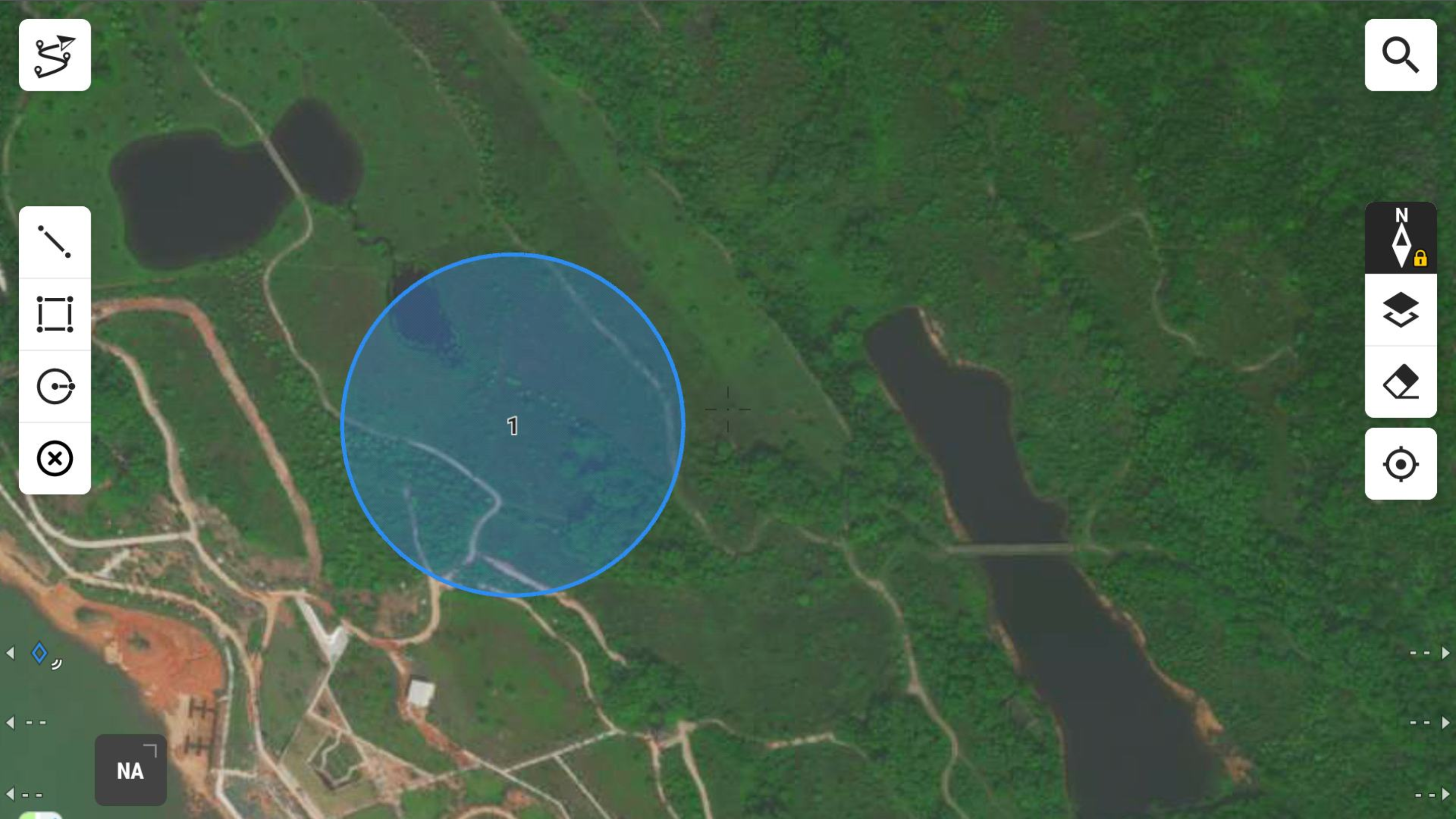
DJI Pilot 2ユーザーも、マップ画面を開き、左側のツールを使用してマップ上に点、線、エリア、円を描画できます。これらの注釈は、Web画面の「共有フォルダ」にリアルタイムで同期されます。「共有フォルダ」では注釈の配布がデフォルトで有効になっており、無効にすることはできません。
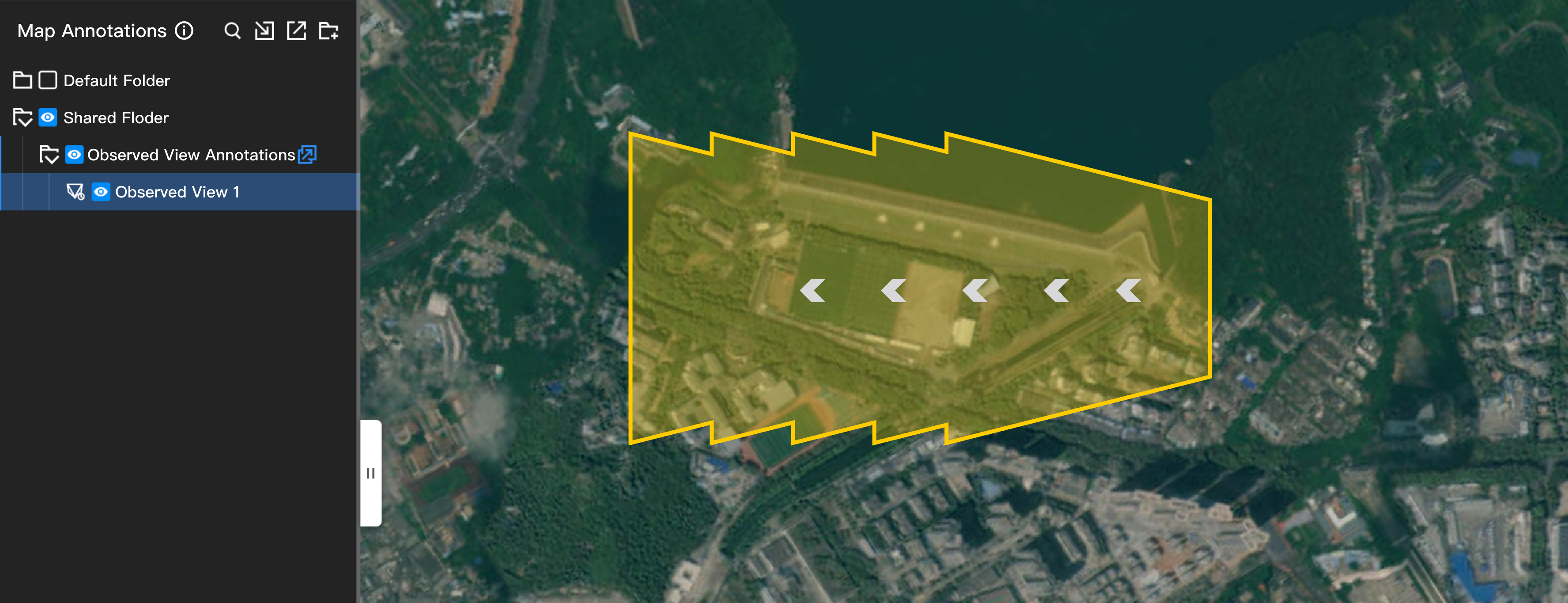
DJI Pilot 2は、機体のカメラで観測したエリアを記録できます。作成された観測記録は、DJI FlightHub 2のWeb画面にある「観測ビューに関する注釈」フォルダに同期されます。観測記録を選択し、エリア注釈に変換できます。この機能は現在、Matrice 4エンタープライズシリーズの機体のみで対応しています。
DJI Pilot 2では、レーザーを使用して空間上に点、線、エリアを描画できます。作成された空間注釈は、DJI FlightHub 2のWeb画面にある「共有フォルダ」に同期されます。空間上の点と線を選択して地面に投影し、新しい注釈を作成できます。この機能は現在、Matrice 4エンタープライズシリーズの機体のみで対応しています。