没入型操作
没入型操作は DJI Enterprise アプリの中核機能です。ユーザーはスマートフォン上で機体映像をリアルタイムで確認し、タッチジェスチャーと仮想ジョイスティックで機体とジンバルを直接操作できます。
ライブビューに入る
- 機体が離陸した後、地図上のデバイスアイコンをタップしてデバイスカードを開くか、左上をタップしてデバイスリストを直接展開します。
- 機体カードの「Livestream」ボタンをタップして、機体映像をリアルタイムで確認します。
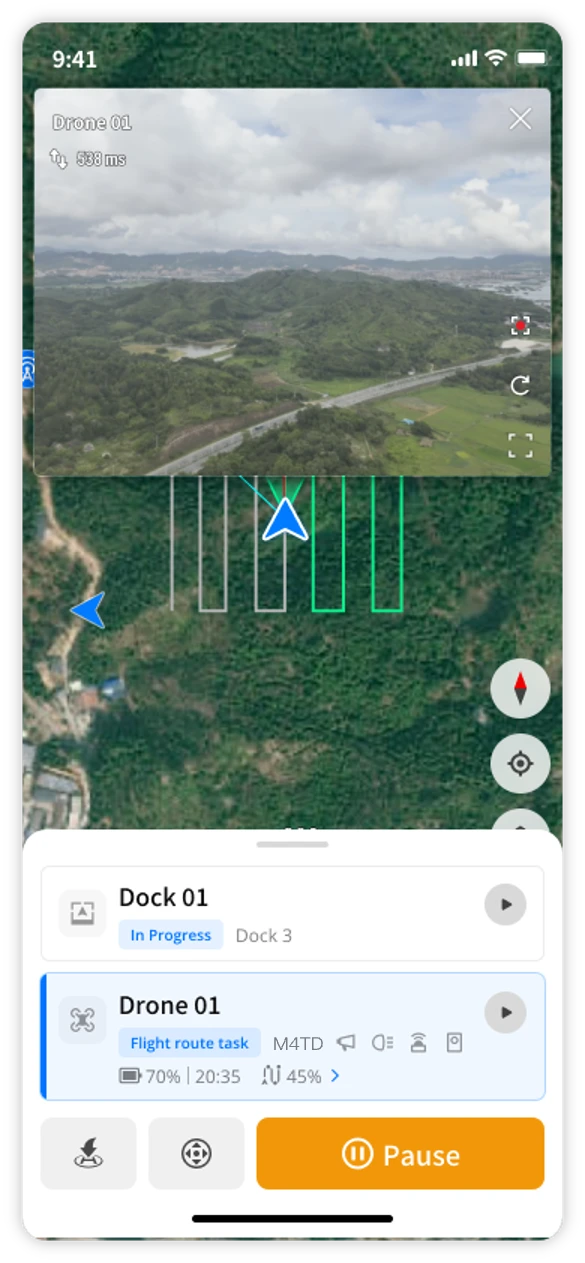
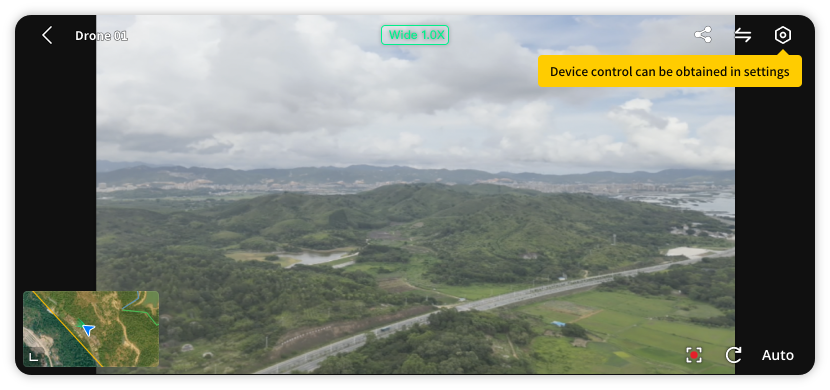
- 「Fullscreen」ボタンをタップすると、より没入感のあるライブ視聴体験になります。
ライブビューは機体の電源がオンの場合にのみサポートされます。
ジンバルとカメラを操作する
全画面ライブビューで右上の「Settings」をタップすると、ペイロード制御を取得できます。以下の操作方法をサポートしています。
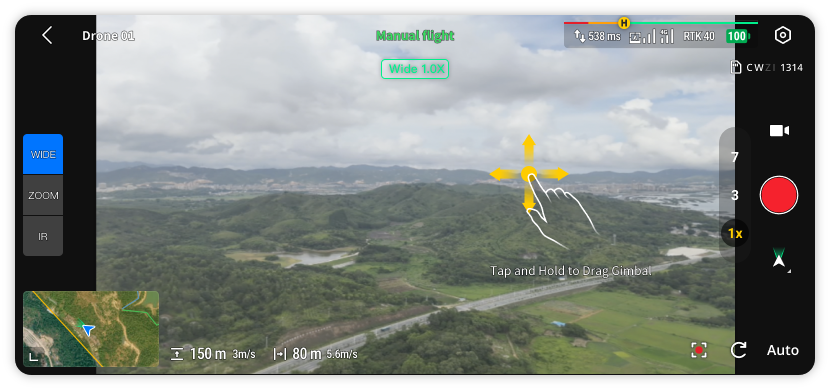
ジンバル回転
画面上を押してドラッグすると、指の動きに応じてジンバル方向をリアルタイムで制御できます。
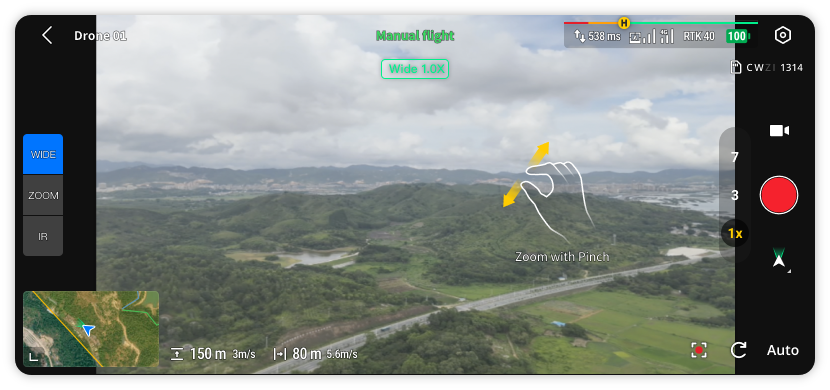
カメラズーム
2 本指でピンチしてズームイン/ズームアウトします。
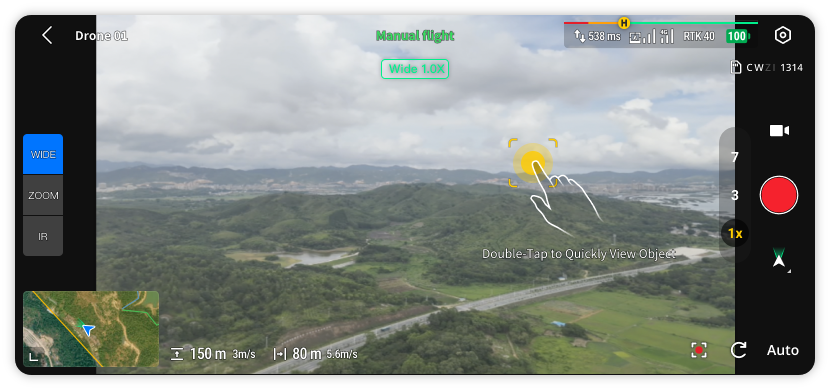
目標のクイック確認
画面をダブルタップすると、ジンバルを目標位置へ素早く向けられます。
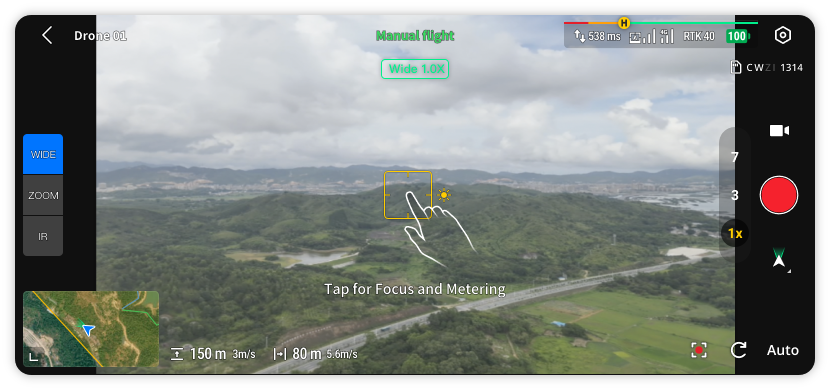
フォーカスと測光
画面を 1 回タップして、目標エリアにフォーカスと測光を行います。
写真と動画
右側のモード切り替えボタンをタップして、写真モードと動画モードを切り替えます。シャッターボタンをタップすると、撮影または録画開始/停止ができます。
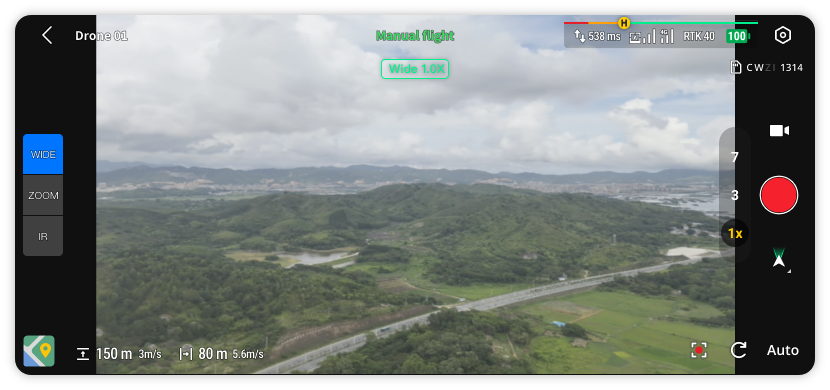
その他の操作
| 操作項目 | 操作方法 | 説明 |
|---|---|---|
| レンズ切り替え | 左側の「Wide/Zoom/Infrared」ボタンをタップ | 異なるカメラレンズモードを切り替え |
| 映像品質 | 右下の「Auto」をタップ | 映像品質レベルを切り替え |
仮想ジョイスティックで機体を操作する
ライブビューから機体の移動を直接操作する必要がある場合は、次の手順に従ってください。
- 左上の「Back」ボタンをタップして全画面ライブモードを終了します。
- 縦画面モードで機体のライブ配信ボタンをタップし、ライブビューに再度入ります。
- 下部の「Control」ボタンをタップします。
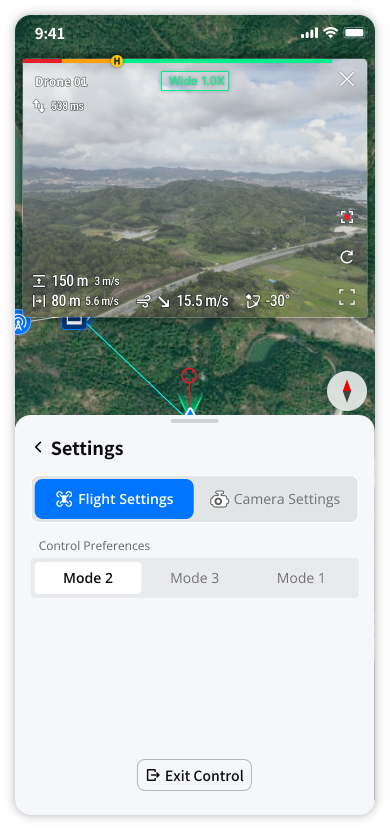
- 「Obtain Control」をタップします。
- 画面上に仮想ジョイスティックが表示されます。これを使って機体移動を制御します。
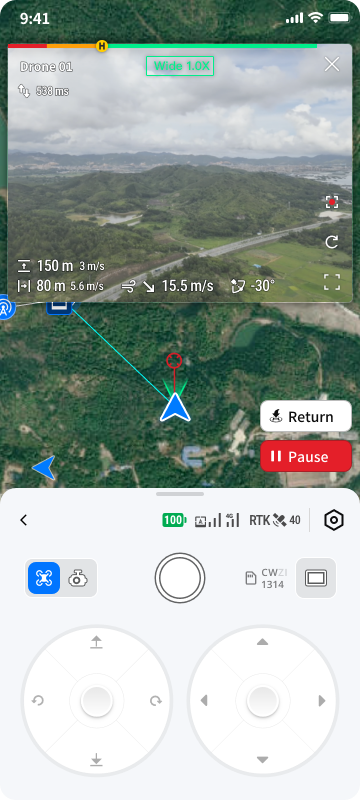
コントロールパネルでは、ジンバル制御モードに切り替えて方向ボタンでジンバル方向を精密に操作することもできます。
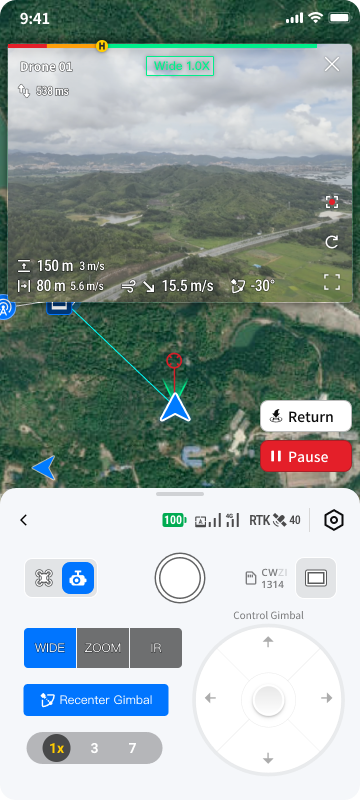
制御を取得すると、機体を直接操作することになります。周辺環境の安全を確認し、慎重に操作してください。
リターントゥホームを実行する
- タスク完了後、画面上の「RTH」ボタンをタップします。
- 機体は自動的に離陸地点/ドックへ帰還し、着陸します。
制御を終了する
左上の「Back」ボタンをタップするか、 ページに移動して「Exit Control」をタップすると、ライブ配信を閉じて制御を解除できます。終了後、機体は現在の状態(ホバリングまたはミッション継続実行)を維持します。