
2Dモデル管理
2Dモデルパネル
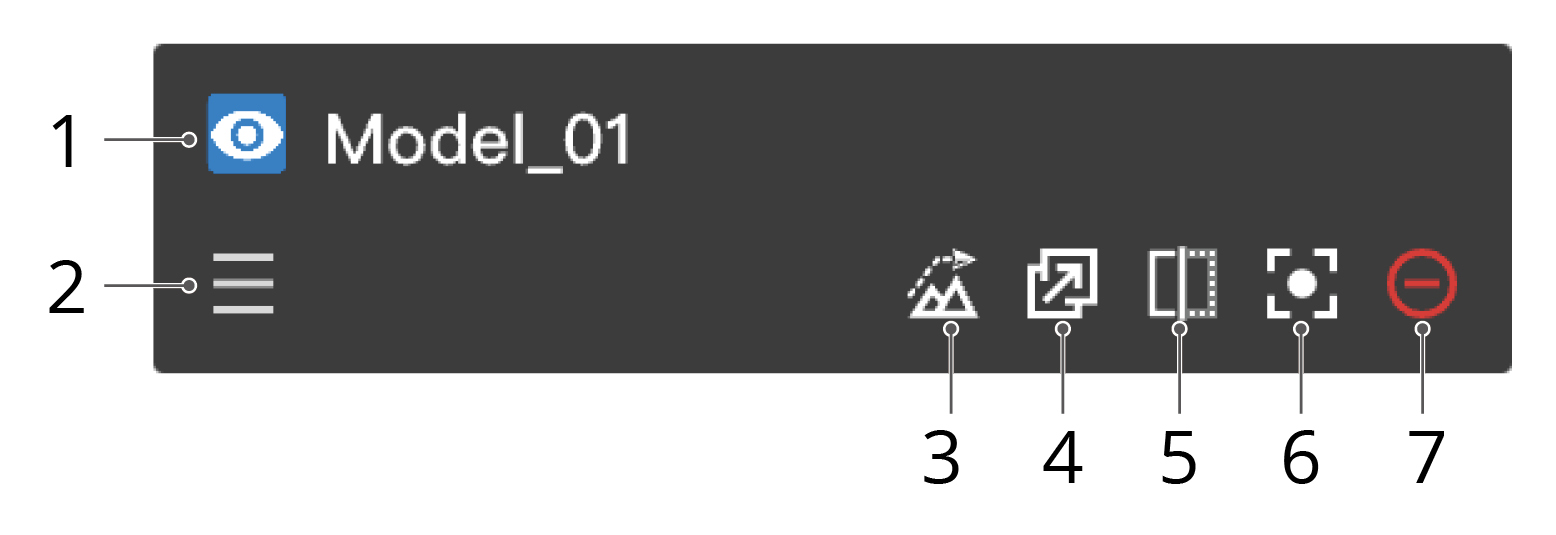
1. マップ上にモデルを表示
プロジェクト管理者は、 をクリックしてマップ上にモデルを表示できます。
2. 表示順を変更
プロジェクト管理者は をドラッグしてモデルの表示順を変更できます。同じエリアに重複するモデルがある場合、リストの最上位にある2Dモデルがマップの最前面に表示されます。
3. 標高データを読み込む
マッピングされたエリアの高度が計算された後、プロジェクト管理者は をクリックして標高データをマップ上に読み込むことができます。
注記:ユーザーは、マッピングされたエリアの標高データを一度に1つずつしか読み込むことができません。
4. マッピング出力を配布する
2DモデルはDJI Pilot 2に配布できます。プロジェクト管理者は、 をクリックして配布をキャンセルできます。
5. 2Dモデルを比較する
 をクリックして、重複するエリアを持つモデルを比較します。詳細については、「モデルの比較」を参照してください。
6. 2Dモデルを中央に表示する
ユーザーは をクリックして2Dモデルを選択すると、モデルがウェブページの中央に表示されます。
7. 2Dモデルの表示を解除
ユーザーは をクリックして、マップ上での2Dモデルの表示をキャンセルできます。2Dモデルはモデルライブラリに引き続き存在します。
クラウドマッピング
DJI Pilot 2ユーザーは、DJI FlightHub 2クラウドサービスにログインして、クラウドマッピングを実行し、ウェブ上でマッピングの進捗を管理できます。
- DJI Pilot 2のホーム画面で飛行ルートをタップし、エリアルートを選択します。
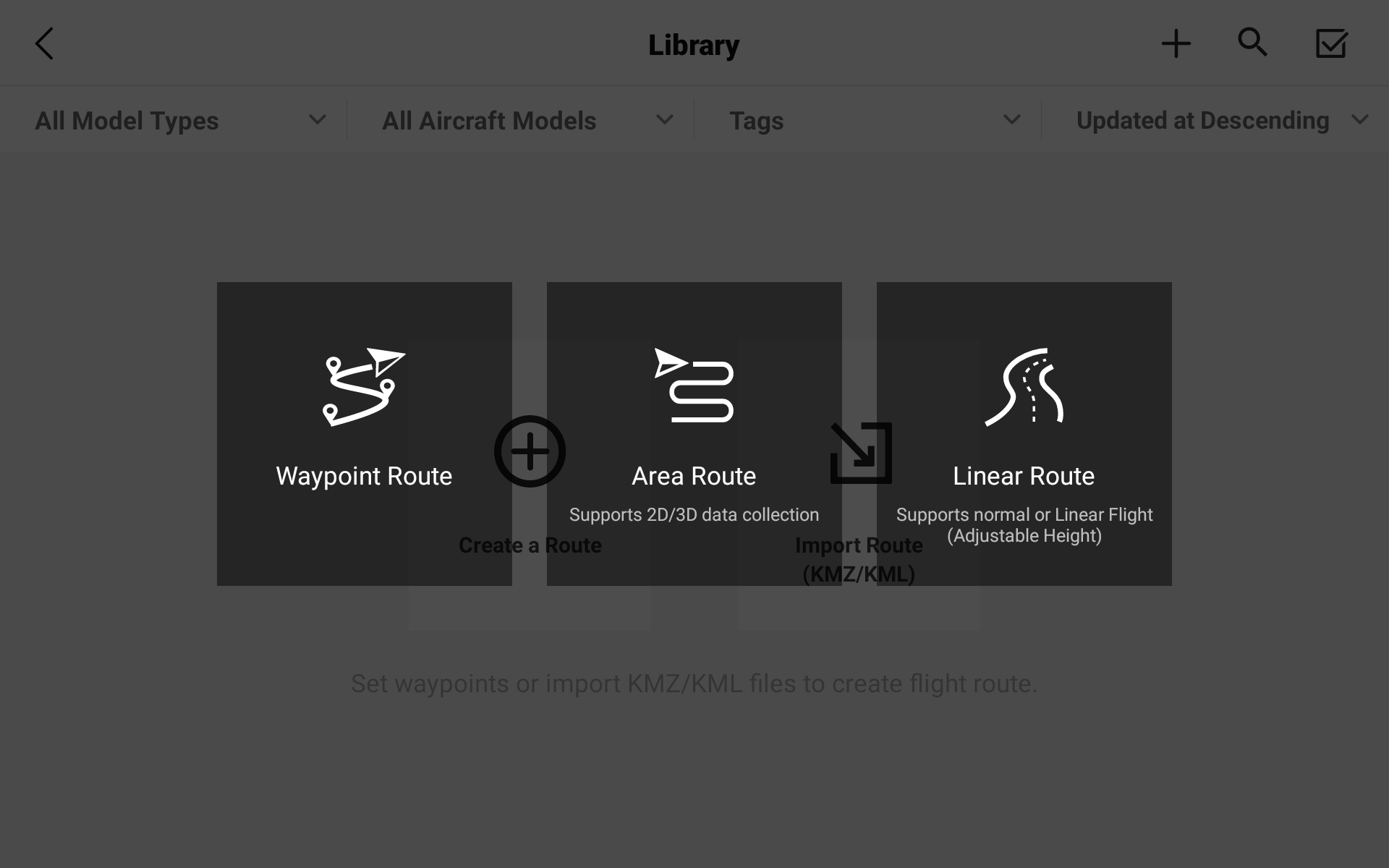
- 右側のパネルで設定を行います。設定を保存するには
 をタップし、マッピングタスクを実行するには
 をタップします。
DJI FlightHub 2は、Zenmuse H20/H30シリーズ、Matrice 30シリーズ(ドックバージョンを含む)、Mavic 3 Enterpriseシリーズ、およびMatrice 3Dシリーズのカメラを使用した赤外線および可視光マッピングタスクに対応しています。

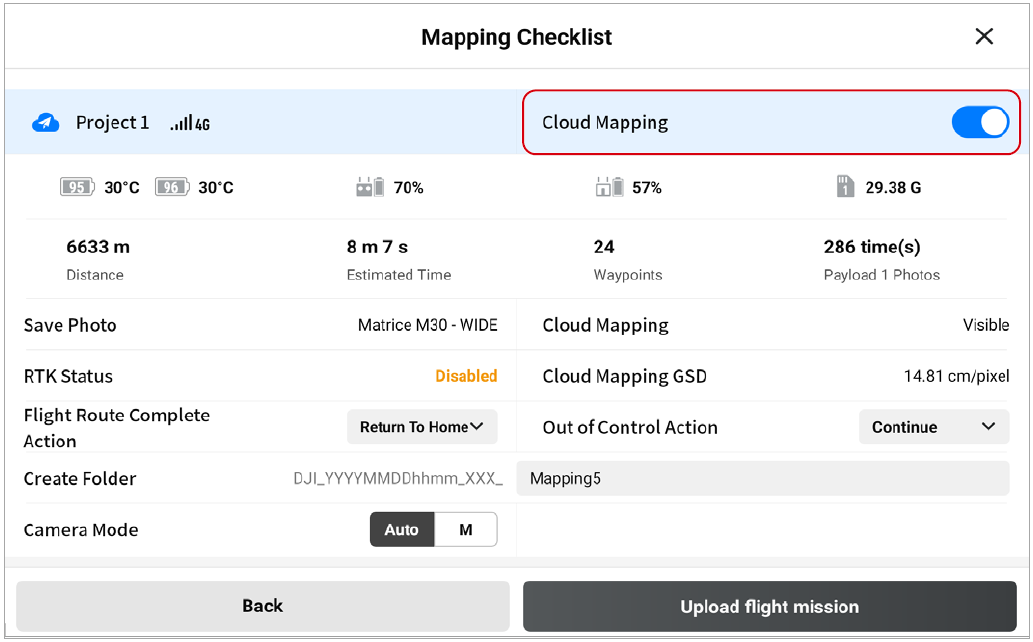
- マッピングチェックリストでクラウドマッピングを有効にし、飛行タスクをアップロードします。
- マッピングステータスを表示するには、「進度」をタップします。
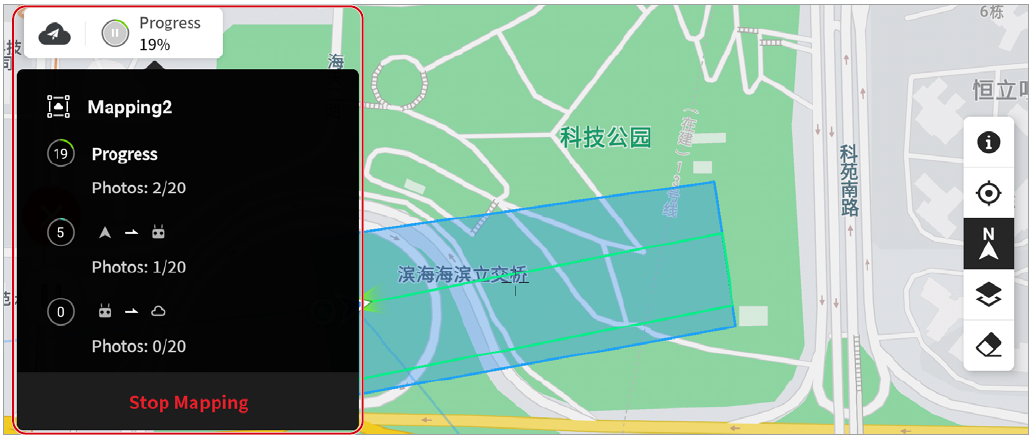
DJI FlightHub 2のプロジェクトメンバーは、 をクリックしてマップページに入ることができます。マッピングタスクを選択すると、タスク計画エリアとマッピング出力を表示できます。