
タスク管理
タスク管理機能では、飛行タスクを作成・管理し、実行ステータスと結果を確認できます。
タスクリストを確認する
- アプリのホームページで「タスク」アイコンをタップします。
- タスクリストページで、すべてのタスクとそのステータスを確認します。
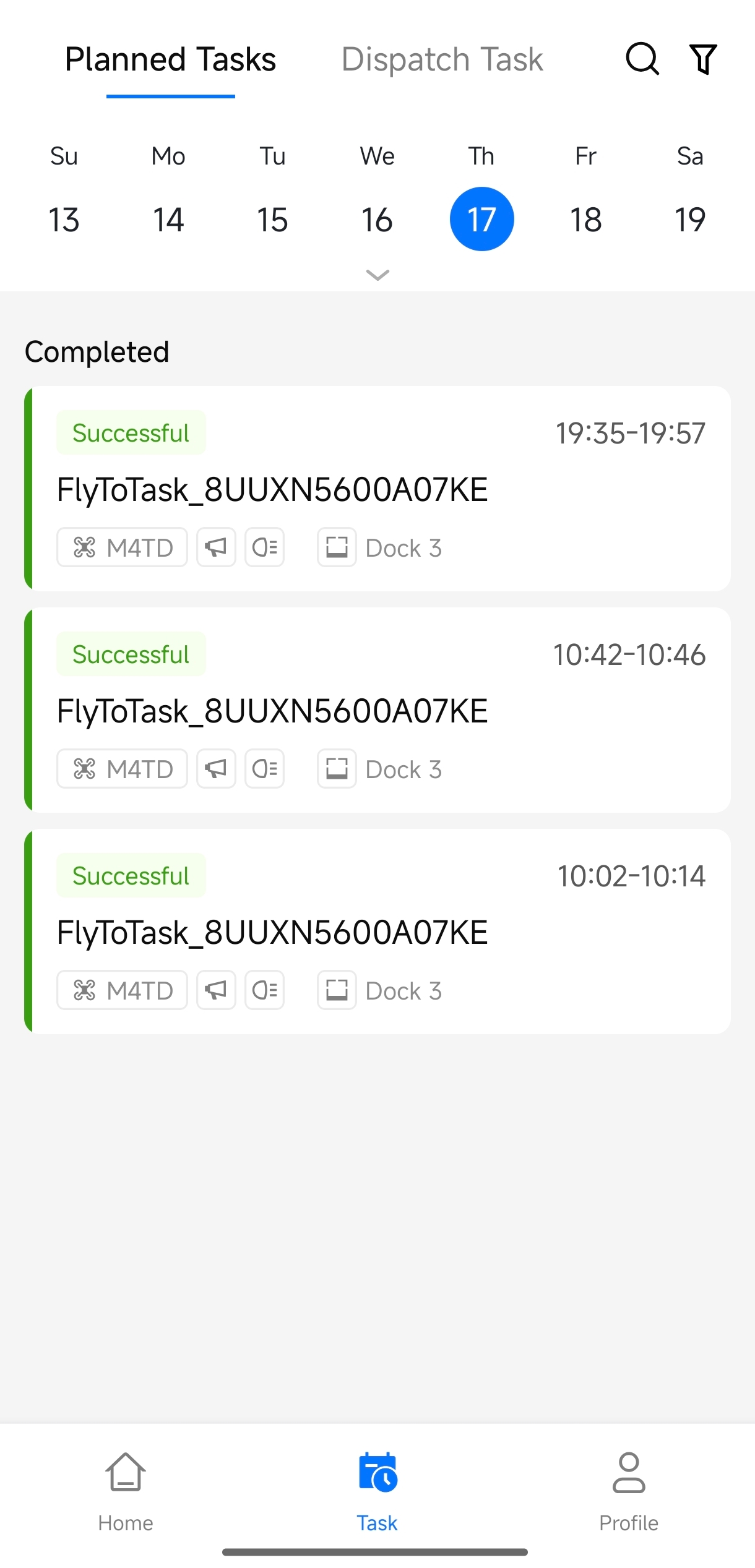
タスクリストを確認するには、現在のプロジェクトで「計画管理 - 計画表示」のロール権限が必要です。
タスクを作成する
- タスクリストページで、右下の「+」をタップします。
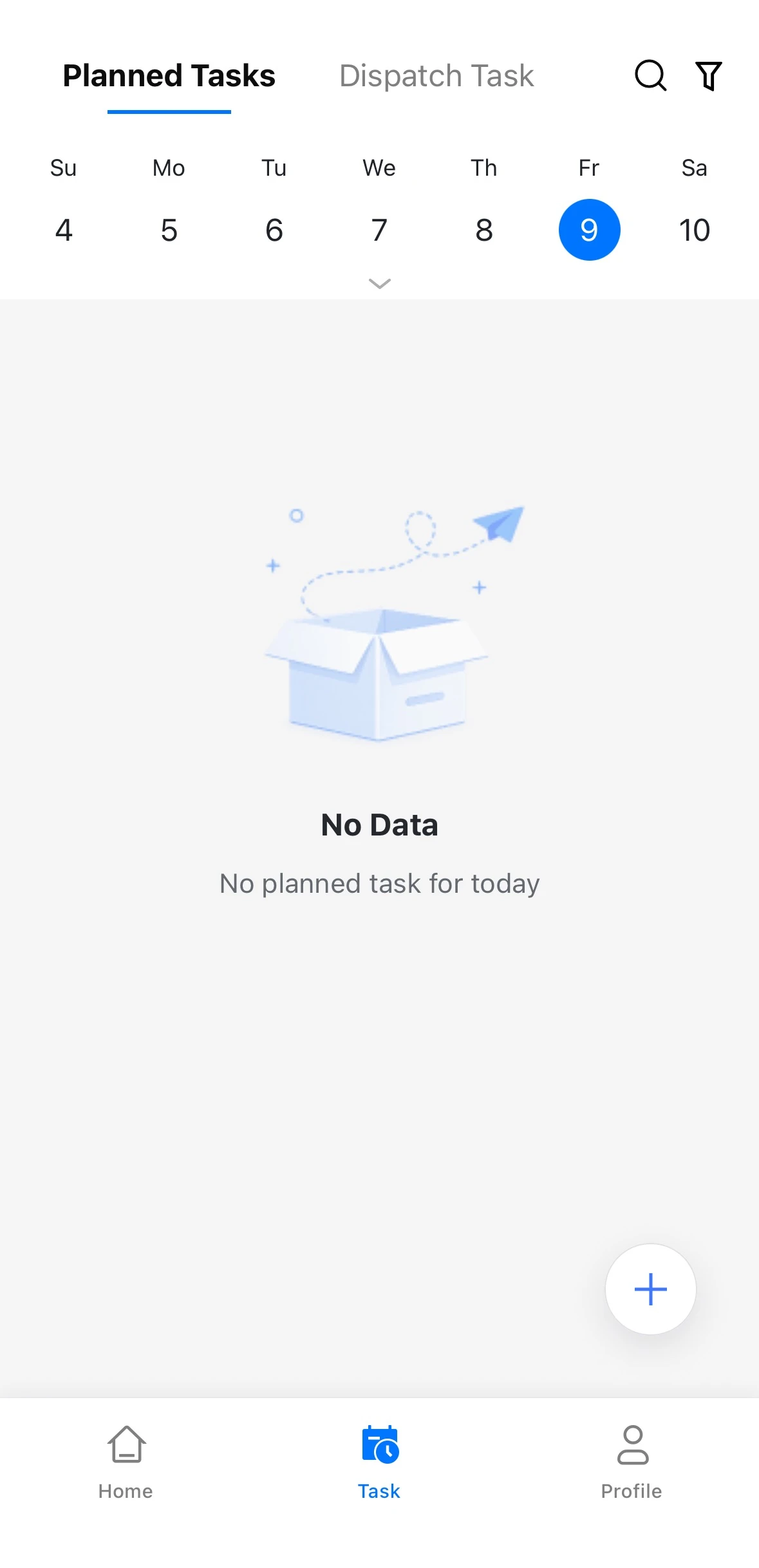
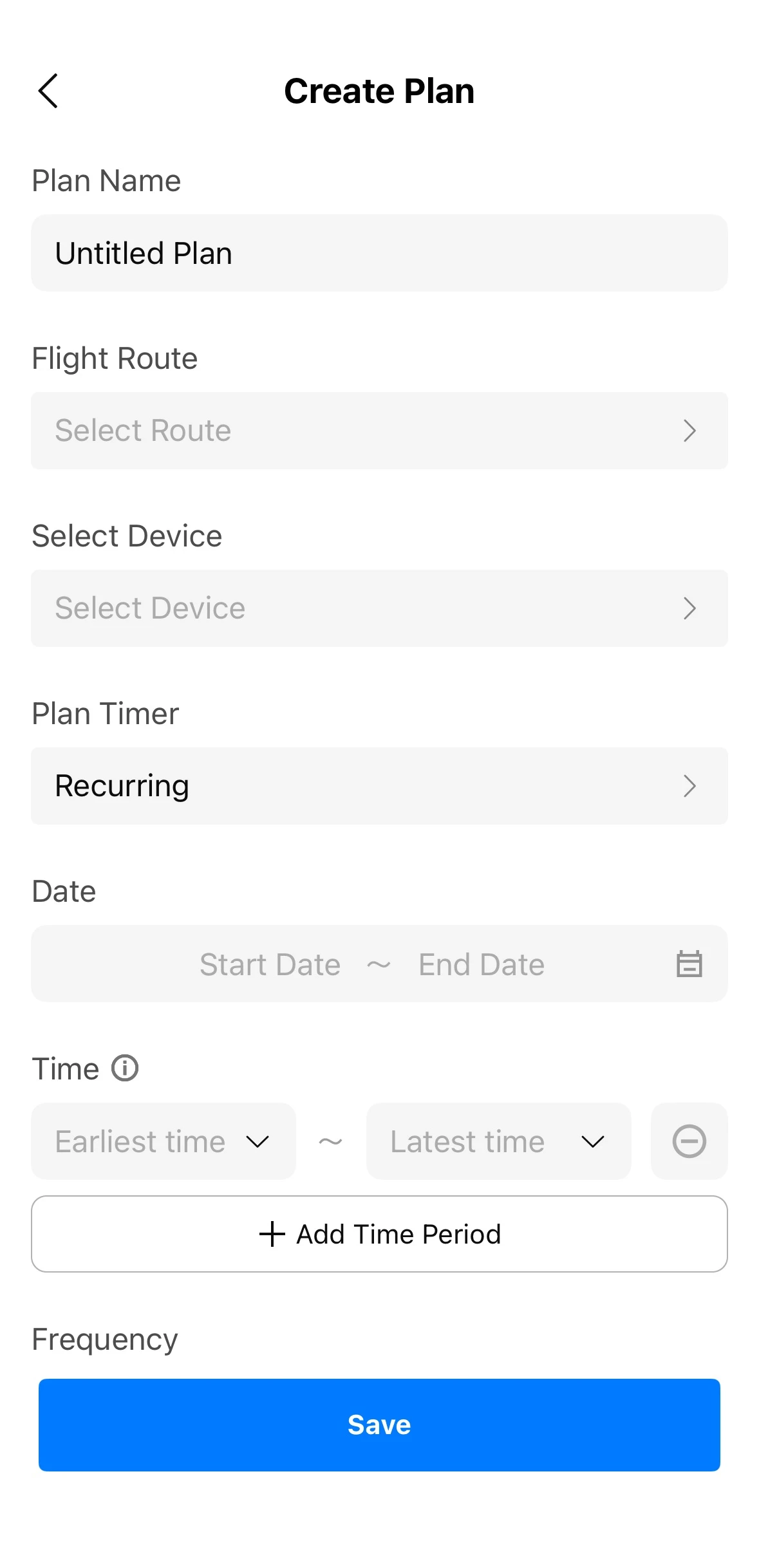
- 計画名を入力し、既存の飛行ルートとタスクを実行するデバイスを選択します。
- 計画タイマーを設定します:
- 即時:作成後すぐにタスクが開始されます。
- 時間指定:実行日と時間帯を設定します(タスクの開始予定時刻として、最も早い時刻と最も遅い時刻を指定できます)。
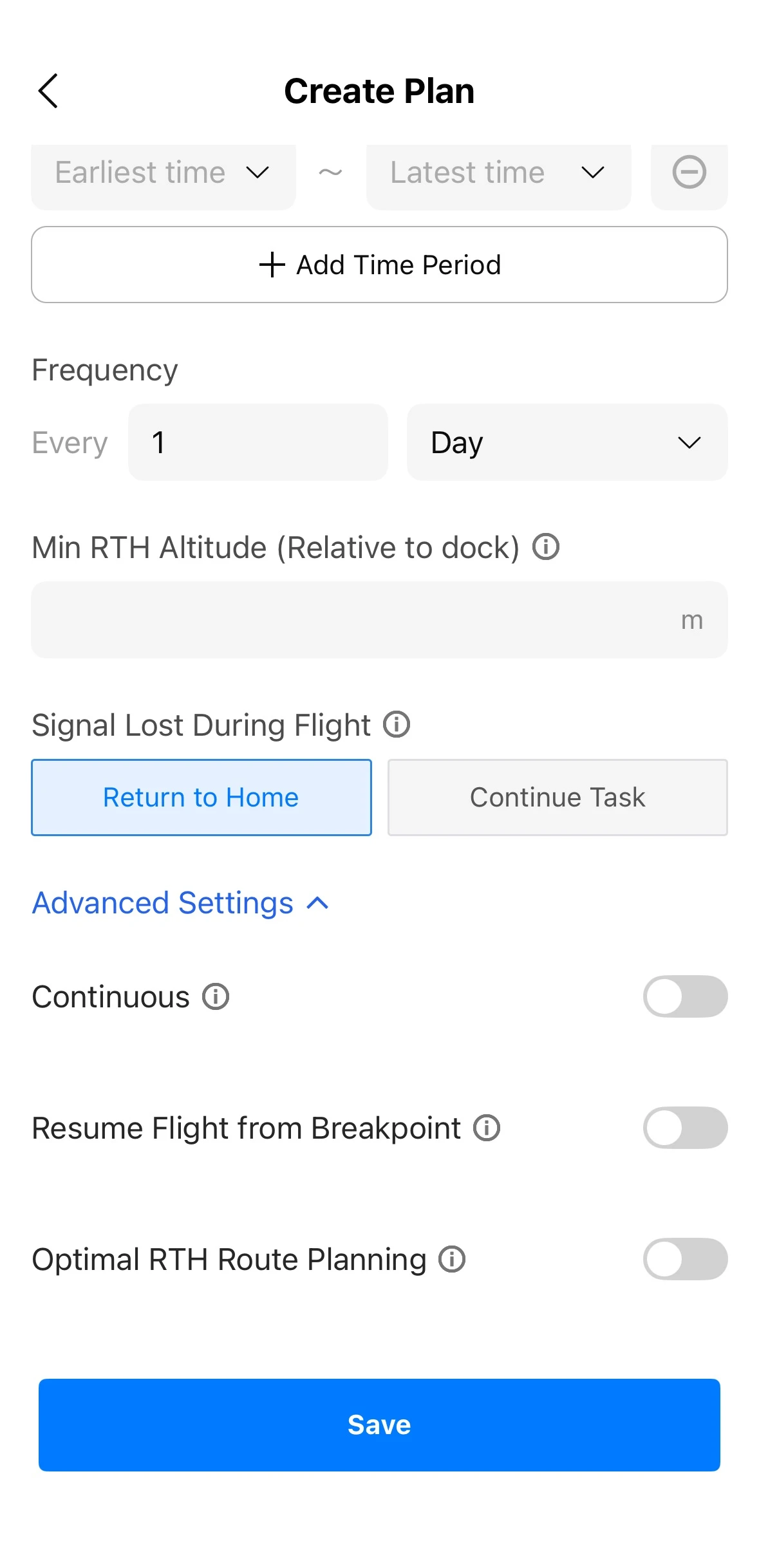
- 反復:開始日と終了日、1つ以上の実行時間帯、および毎日・毎週・毎月の繰り返し頻度を設定します。
- 必要に応じて、最低RTH高度やルート飛行中に信号が失われた場合の機体の動作などのパラメーターを設定します。「詳細設定」を展開すると、連続実行、自動で中断地点から飛行を再開する機能、および最適なRTHルート計画も設定できます。
- 設定内容が正しいことを確認し、「保存」をタップします。
- アプリで作成できるのは、飛行ルートライブラリ内の既存のウェイポイント、巡回、エリア、または直線ルートを使用した標準タスクのみです。スマート3Dキャプチャのルートは選択できません。
- タスクを作成するには、現在のプロジェクトで「計画操作 - 計画作成・編集」のロール権限が必要です。
タスクの詳細と飛行ルートを確認する
- タスクリストでタスクをタップして、詳細ページを開きます。タスクのステータス、予定実行時刻と実際の実行時刻、実行デバイス、関連付けられた飛行ルート、メディア記録を確認できます。
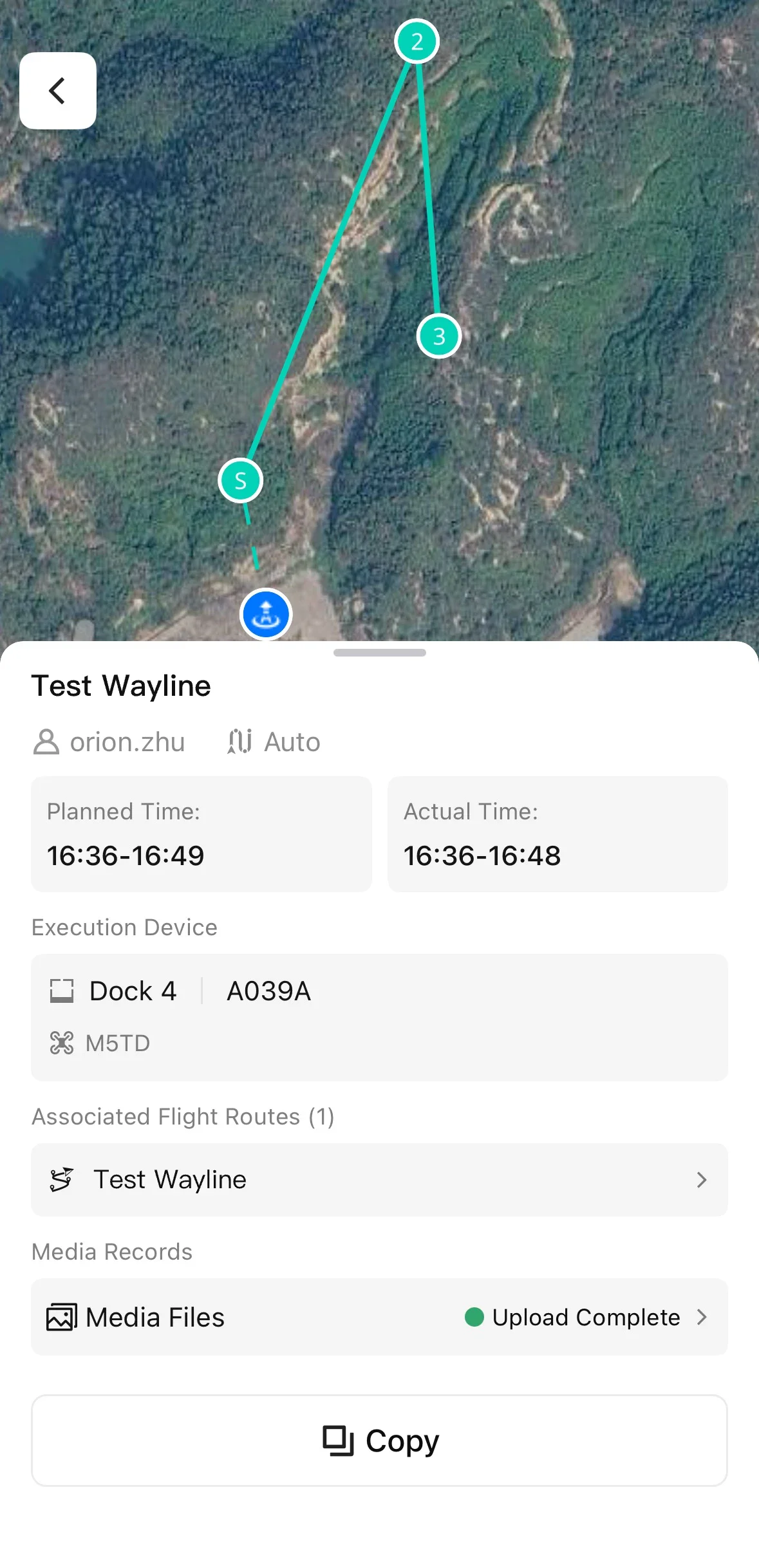
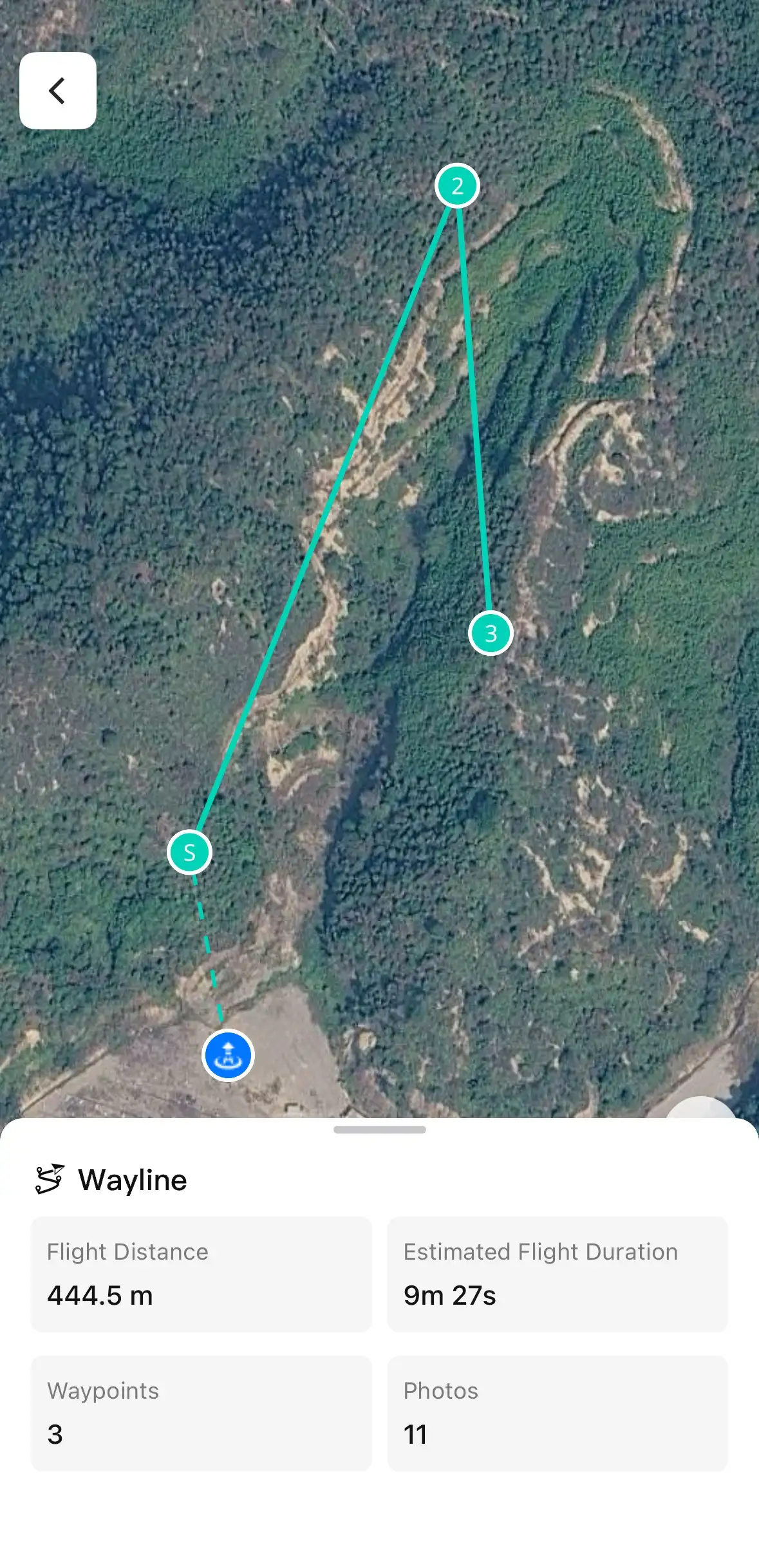
- 「関連付けられた飛行ルート」のルート名をタップすると、ルート全体がマップ上に表示され、ルートの長さや推定実行時間などの詳細を確認できます。
メディアファイルを確認する
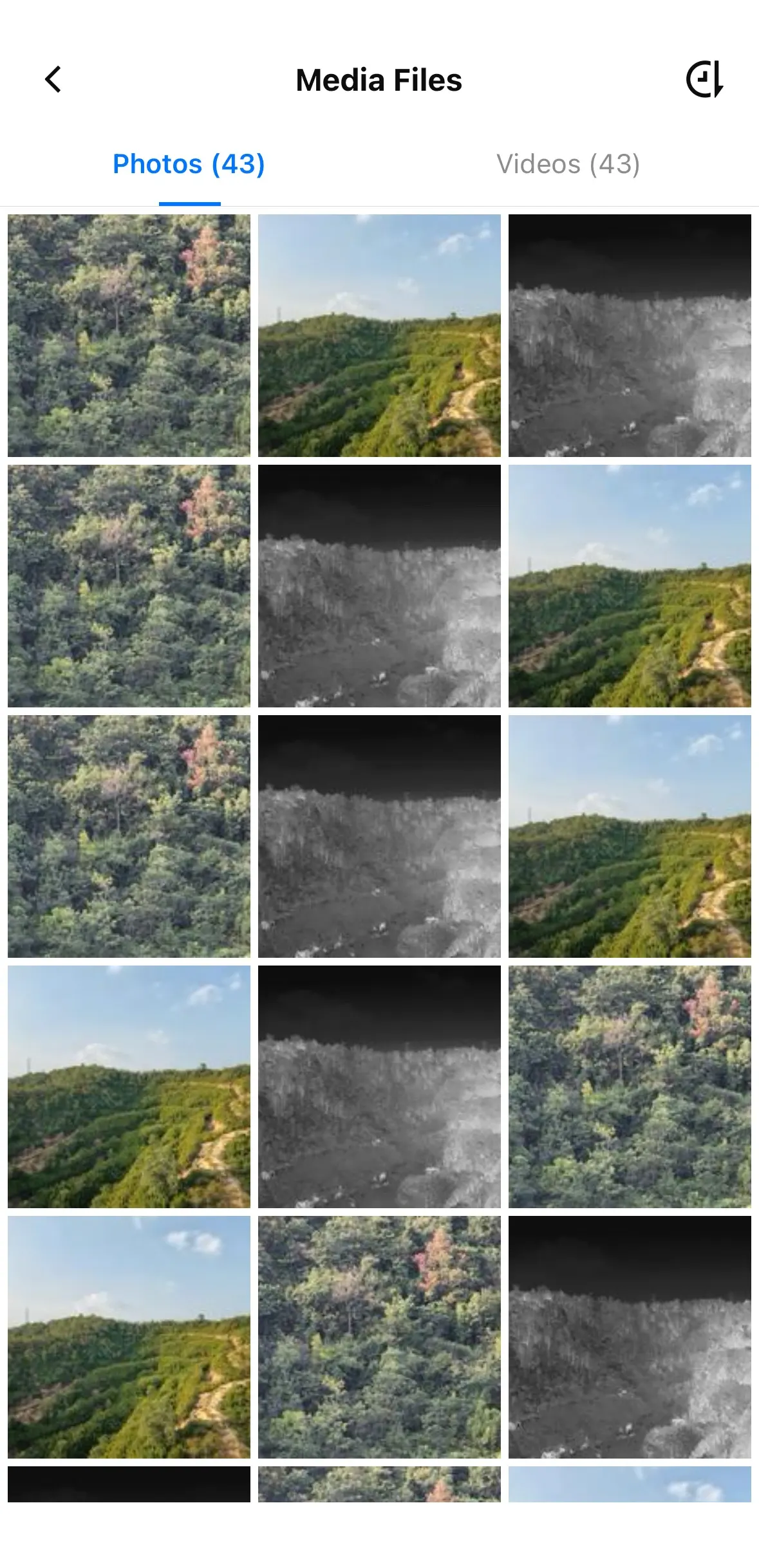
- 完了したタスクの詳細ページを開き、「メディア記録」の「メディアファイル」をタップします。

- メディアファイルページで「写真」と「動画」を切り替えて、タスクの各飛行で撮影されたメディアファイルを確認します。サムネイルをタップすると、メディアが全画面で表示されます。
- メディア名、撮影時刻、タスク、飛行ルート、ソース、解像度、ファイルサイズ、撮影場所などの詳細を確認します。写真の表示中は、前後の写真への切り替え、2本の指でピンチ操作による拡大・縮小、長押しによる写真のダウンロードができます。動画の表示中は、再生・一時停止、再生位置の変更、再生速度の調整ができます。
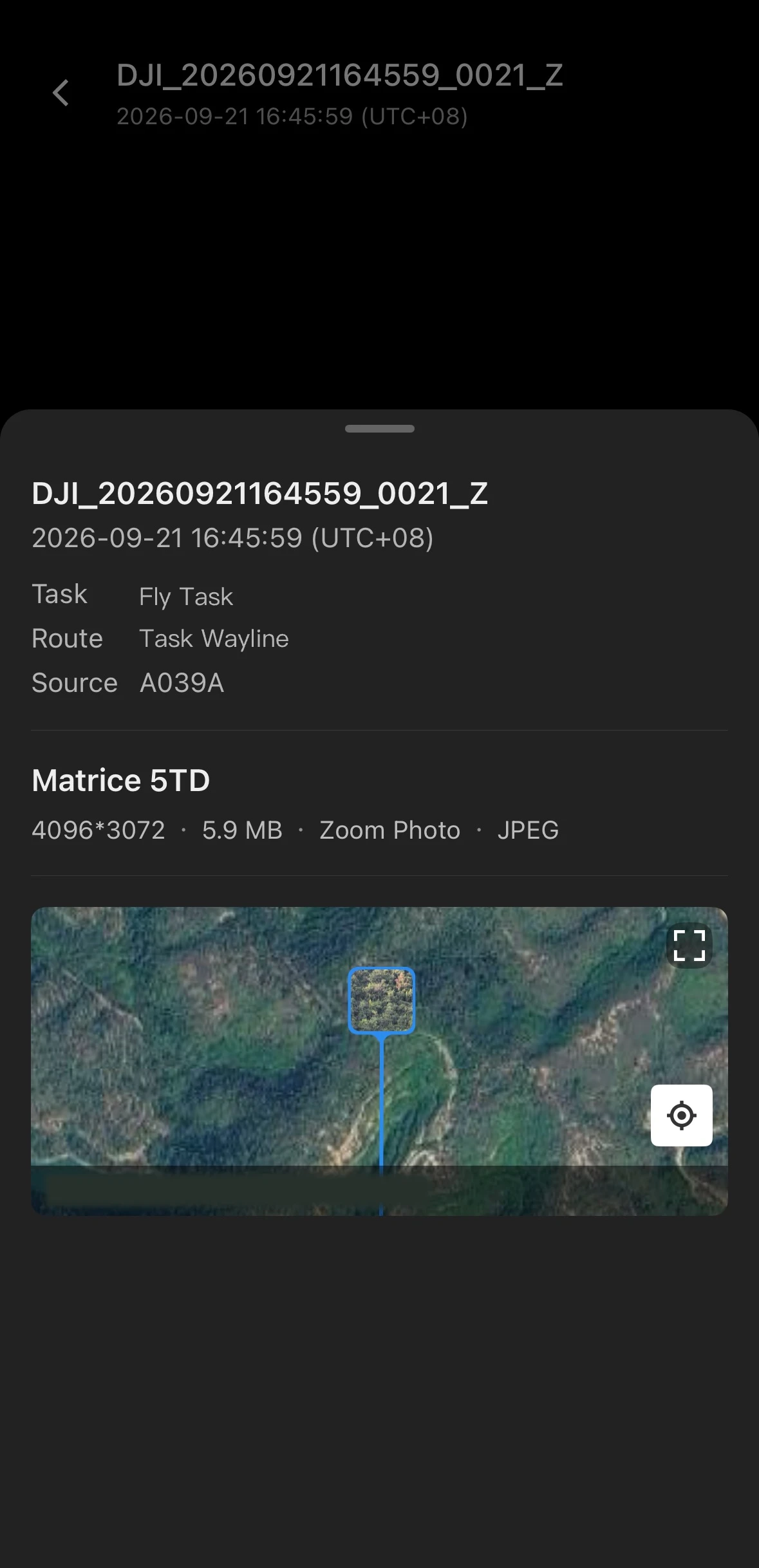
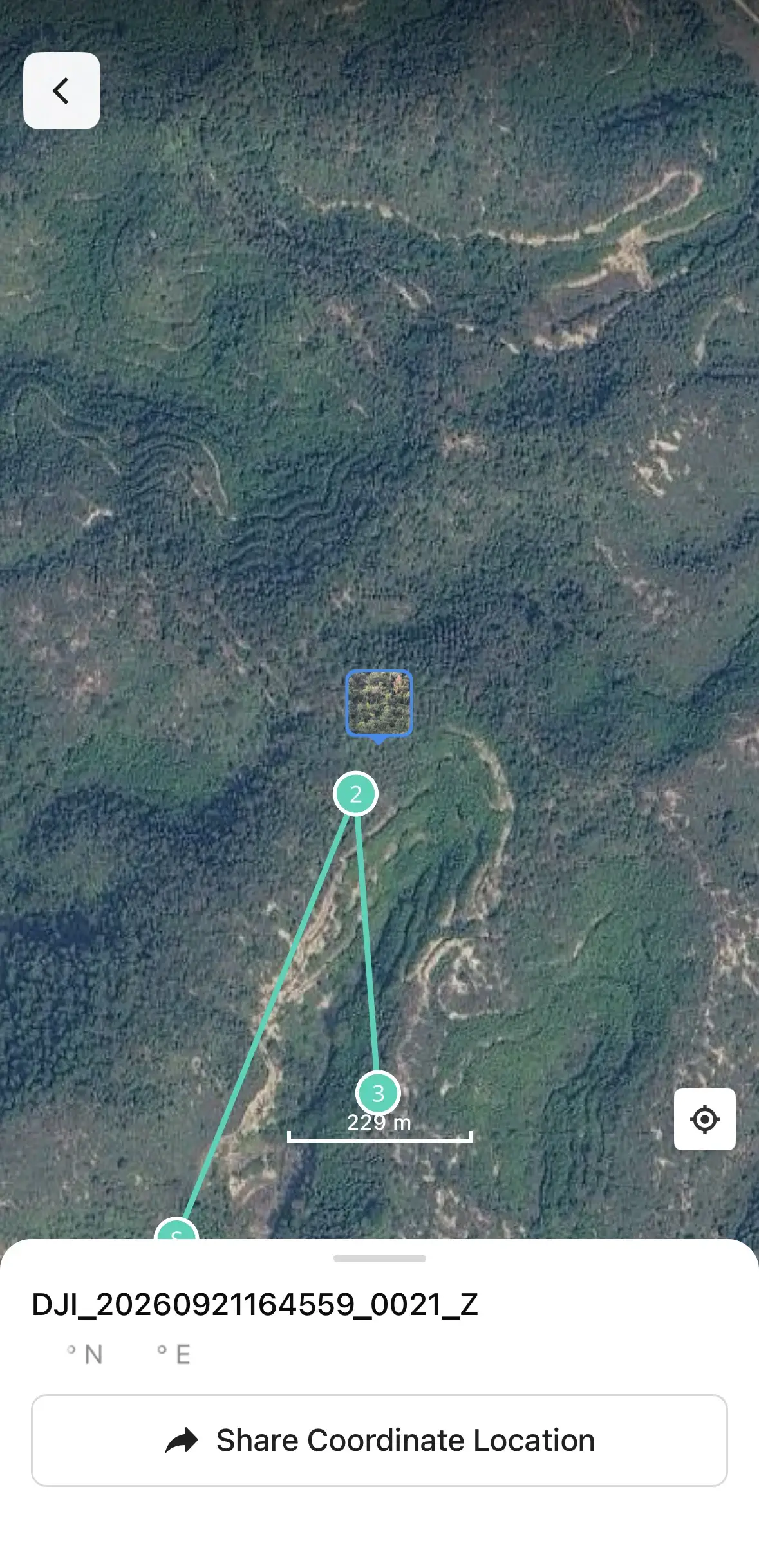
- メディアの撮影場所をタップすると、その場所をマップ上で確認し、座標を共有できます。
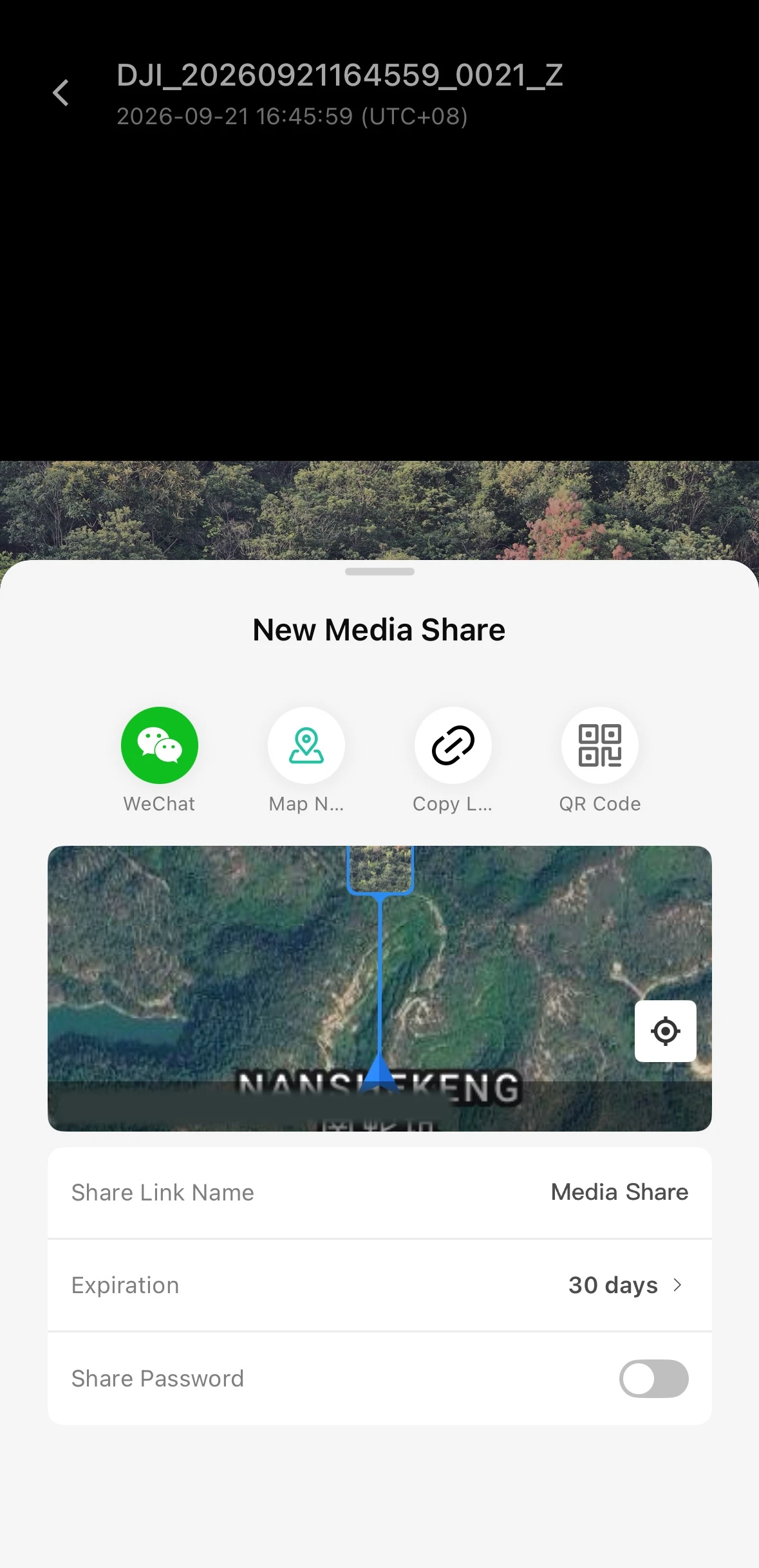
- 共有ボタンをタップして、共有リンクの有効期間とパスワードを設定します。サードパーティアプリやナビゲーションアプリでメディアファイルを共有したり、リンクをコピーしたり、QRコードを生成したりできます。
- メディアファイルを確認するには、現在のプロジェクトで「メディアライブラリファイル表示」のロール権限が必要です。
- メディアファイルをダウンロードするには、現在のプロジェクトで「メディアダウンロード」のロール権限が必要です。
- メディアファイルを共有するには、現在のプロジェクトで「メディア共有」のロール権限が必要です。
タスクを編集する
- 実行待ちまたは一時停止中のタスクの詳細ページを開き、「編集」をタップします。
- 実行デバイス、計画タイマー、または詳細設定を変更し、「保存」をタップします。
自動化ワークフローに関連付けられたタスクは編集できません。
タスクを一時停止・再開する
- 実行待ちのタスクの詳細ページを開き、「一時停止」をタップします。タスクを一時停止すると、機体はそのタスクを実行しなくなります。
- タスクを再開するには、一時停止中のタスクの詳細ページから再開します。反復タスクの場合は、現在のタスクのみを再開するか、関連付けられたすべてのタスクを再開するかを選択できます。
自動化ワークフローに関連付けられたタスクは一時停止・再開できません。
タスクを削除する
- 実行待ちまたは一時停止中のタスクの詳細ページを開き、削除アイコンをタップします。
- 確認画面で、現在のタスクのみを削除するか、関連付けられたすべてのタスクを削除するかを選択します。
削除したタスクは復元できません。自動化ワークフローに関連付けられたタスクは削除できません。
- タスクを編集するには、現在のプロジェクトで「計画操作 - 計画作成・編集」のロール権限が必要です。
- タスクを一時停止・再開するには、現在のプロジェクトで「計画操作 - タスク一時停止・再開」のロール権限が必要です。
- タスクを削除するには、現在のプロジェクトで「計画操作 - 計画削除」のロール権限が必要です。
ディスパッチタスクを確認する
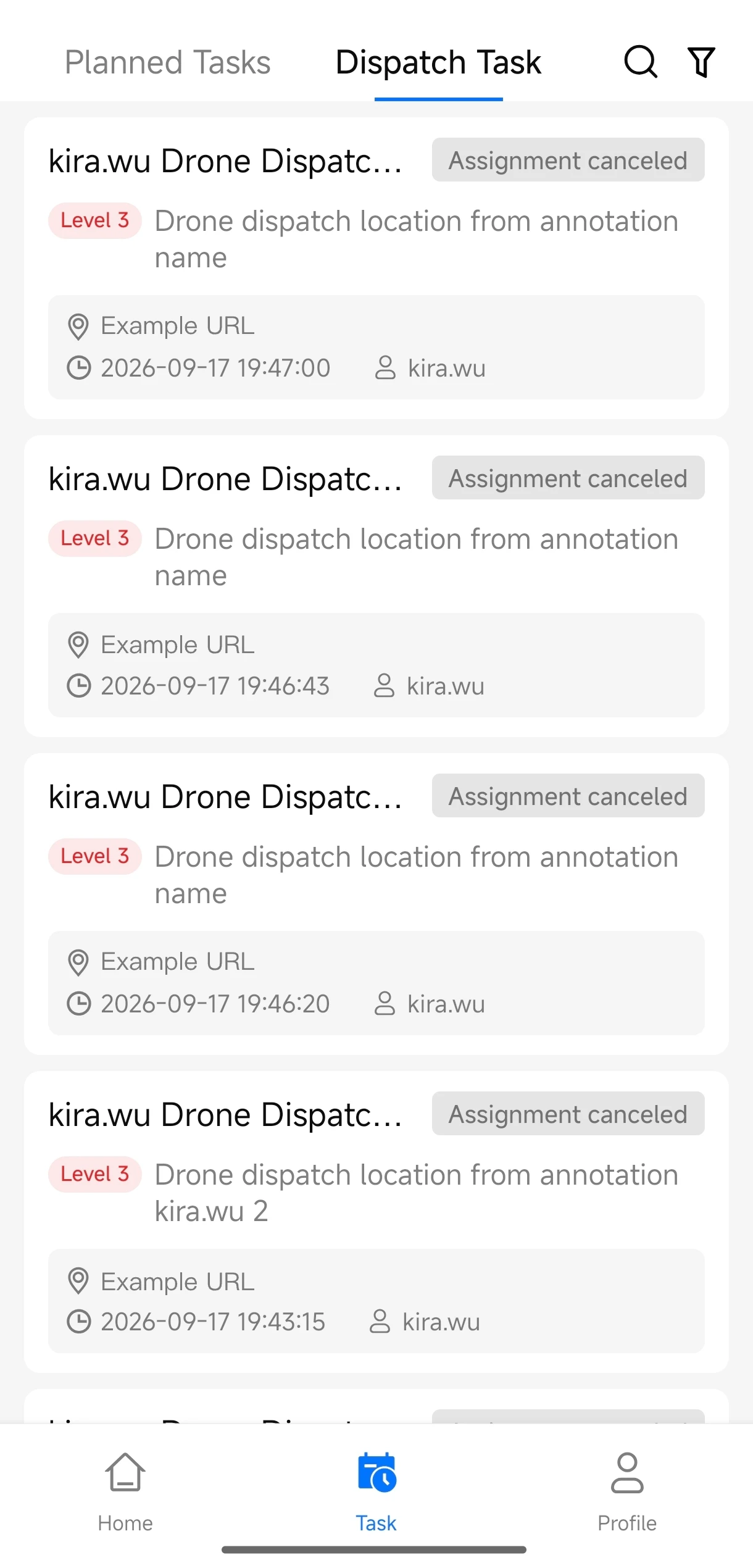
- タスクリストで「ディスパッチタスク」タブをタップします。
- 実行ステータス、ディスパッチ場所、ディスパッチ時刻などを含む、すべてのディスパッチタスクの完了詳細を確認します。
ディスパッチタスクを確認するには、現在のプロジェクトで「自動化ワークフロー」のロール権限が必要です。