
端末管理
機体管理
DJI Pilot 2ユーザーは、機体をDJI FlightHub 2の組織に紐付けることができます。送信機がインターネットに接続されていることを確認してください。DJI Pilot 2を開き、ホーム画面に入ります。
- 左上隅の「設定」をタップして、DJIアカウントでログインします。
- 「クラウドサービス」をタップして、DJI FlightHub 2クラウドサービスを選択します。ユーザーは、初回ログイン時に参加したい組織とプロジェクトを選択する必要があります。以降のログインでは、前回入ったプロジェクトページに移動します。ユーザーがどの組織にも参加していない場合、詳細については管理者に連絡してください。

- ログイン後、プロジェクト情報が画面に表示されます。「機器の紐付け」をクリックして、機体を組織に紐付けしてください。
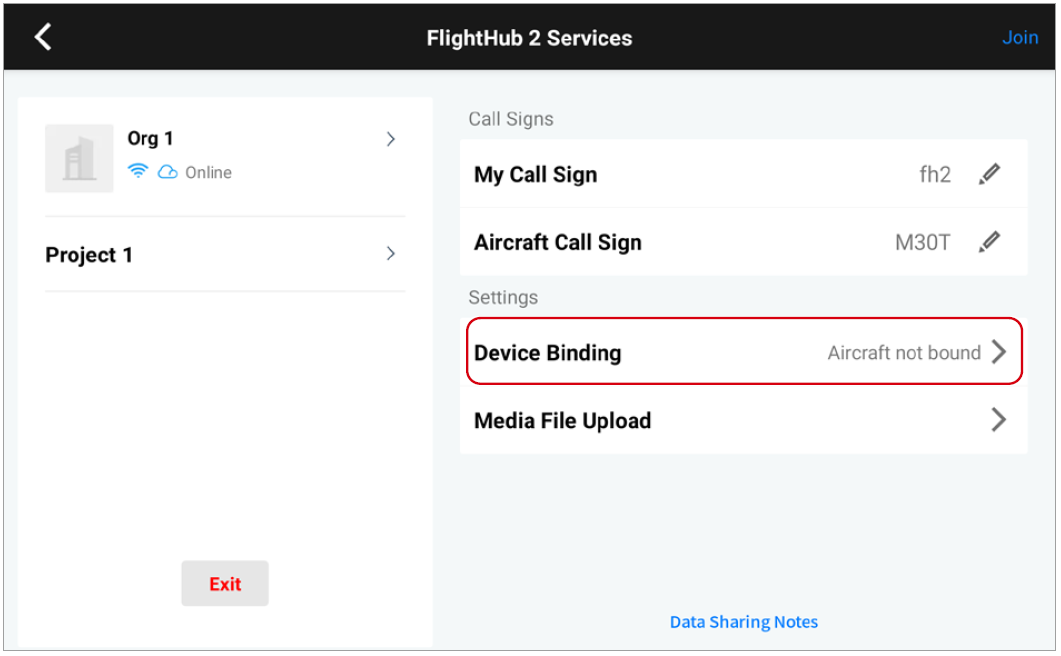
機体が組織に紐付けされた後、管理者は「機器」ページで機体を管理できます。

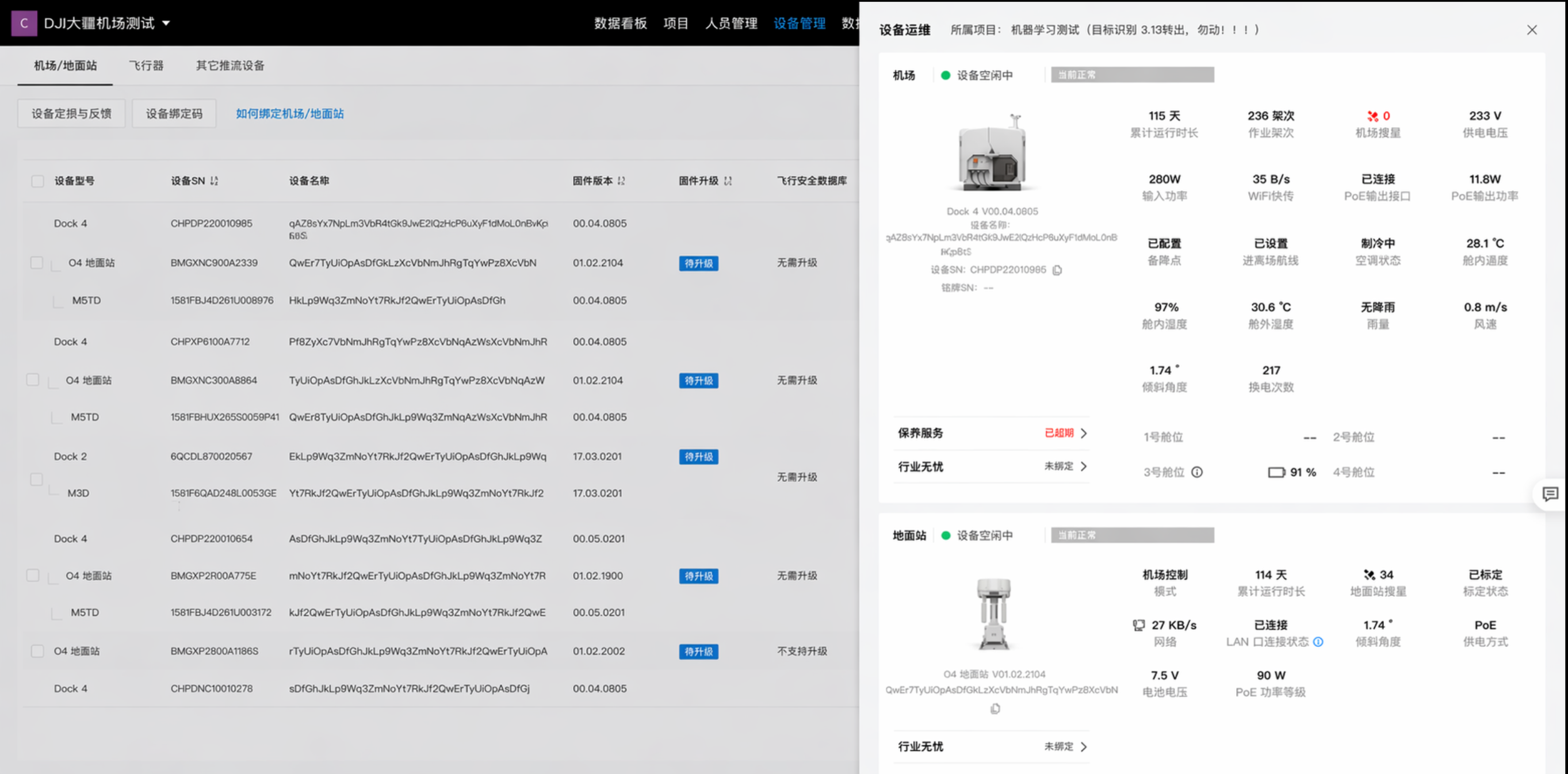
「DJI Dock 4」とその機体の紐付けが完了すると、「機器」ページで機器トポロジーを確認できます。これには、ドックと機体の紐付け関係、オンライン状態、機器情報が含まれます。チームページにも、現在のプロジェクトにおける「DJI Dock 4」の機器トポロジーが同期表示されます。

機器リスト管理
「機器」ページでは、組織内のすべての機器をリスト形式で表示・管理できます。リストには、機器名、モデル、SN、オンライン状態、所属プロジェクトが表示されます。機器タイプ、状態、プロジェクトでフィルタまたは検索できます。機器カードをクリックすると、機器詳細を確認し、リモートデバッグやログ取得などの操作を実行できます。
クイックバッテリー交換
この機能は「DJI Dock 4」のみ対応です。
「DJI Dock 4」は、機器リスト上でドックのクイックバッテリー交換をサポートし、迅速な運用ローテーションを実現します。
- ワンタップ自動交換:交換をクリックすると、ドックは電力量の高いバッテリーへ自動的に切り替わります。
- 交換状態表示:交換中は進行状況が表示されます。
- バッテリースロット状態:複数バッテリー運用に対応し、各スロットの状態(バッテリーの有無と残量)を表示します。
ドック/地上ステーション管理
組織への紐付け
DJIドックは、DJI Pilot 2またはDJI Enterpriseアプリを介してFlightHub 2組織に紐付けできます。
- DJI DockおよびDJI Dock 2は、DJI Pilot 2を介して組織に紐付けできます。
- 「DJI Dock 3」および「O4グランドステーション」は、DJI Pilot 2アプリ経由で組織にバインドできます。
1. Pilot 2でドックを組織に紐付ける
ドックがケーブルまたは4Gネットワークに接続されていることを確認してください。DJI Pilot 2を開き、ホーム画面に入ります。
- USBケーブルでドックのUSB-Aポートを送信機のUSB-Cポートに接続します。
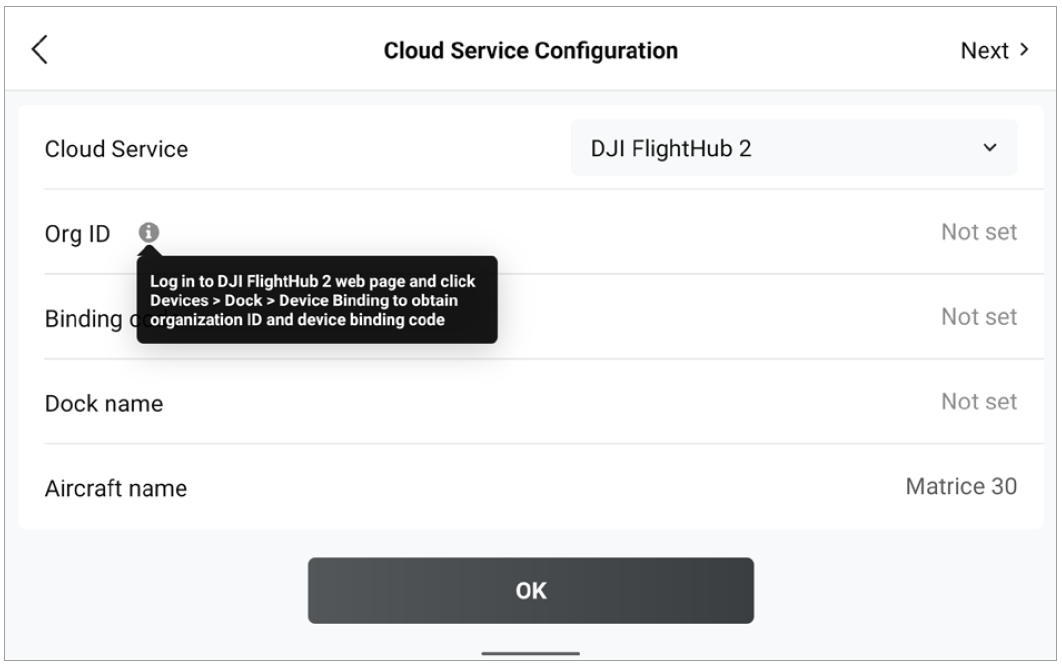
- 画面の指示に従ってドックを展開します。「クラウドサービス設定」画面で、組織ID、機器紐付けコード、ドック名、機体名を入力します。
- 情報の入力が完了したら「OK」をタップすると、ドックは組織に紐付けされます。
2. DJI Pilot 2アプリ経由でドック/グランドステーションを組織にバインド
ドック/グランドステーションが有線または4Gネットワークに接続されていることを確認してください。
- デュアルヘッドUSB-Cケーブルを使用して、モバイル端末をドック/グランドステーションに接続します。
- ドック/グランドステーションの展開ページがポップアップしたら、画面の指示に従ってドック/グランドステーションを展開します。 組織ID、デバイスバインディングコード、グランドステーション名、ドック名、および機体名を入力します。
- ドック/グランドステーションを組織にバインドします。
- FlightHub 2で、「機器」>「ドック」>「機器の紐付け」に移動して、組織IDと機器紐付けコードを取得します。
- 1つのドックは1つの組織にのみ紐付けできます。組織を切り替えるには、ユーザーは「機器」>「ドック」に移動してまずドックの紐付けを解除し、DJI Pilot 2またはDJI Enterpriseアプリで新しい組織にドックを紐付けしてください。
クラウドで管理
管理者は、ドックが組織に紐付けされた後、「機器」ページでドックを管理できます。ユーザーは、ドックをプロジェクトに紐付け、警告メッセージを表示し、ドックをリモート操作し、飛行安全性データベースを更新することもできます。
注記:飛行安全性データベースを更新するには、DJI Dockのファームウェアバージョンがv01.06.17.02以降である必要があります。
プロジェクトに紐付け
管理者は、「ドック」> >「編集」をクリックして、ドックをプロジェクトに紐付けできます。
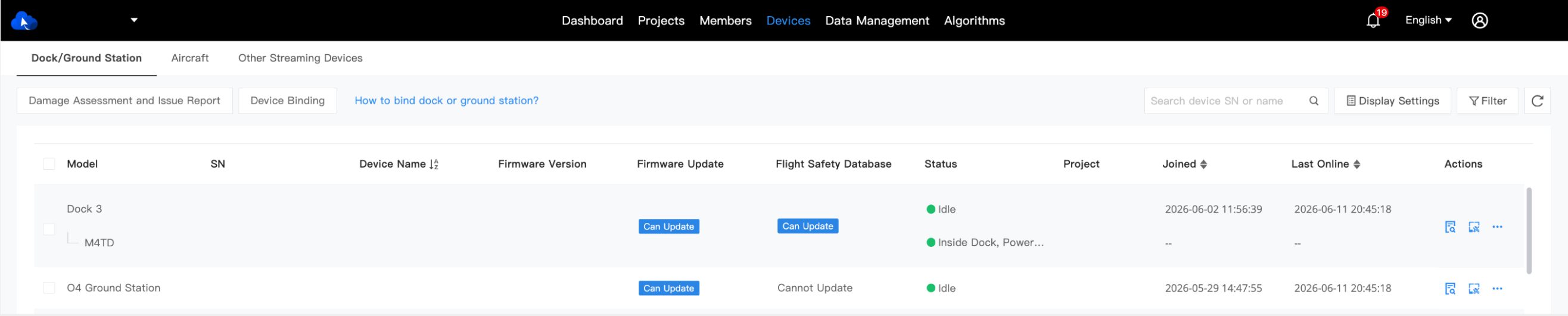
注記:ドックは1つのプロジェクトにのみ紐付けできます。
警告メッセージを表示
 をクリックして、ドックと機体の警告メッセージを表示できます。メッセージには、開始時刻と終了時刻、警告レベル、機器タイプ、エラーコード、内容、および推奨される解決策が含まれます。
機器の監視とメンテナンス
 をクリックして、ドックと機体をリモートで監視および保守できます。
ドックステータスパネル
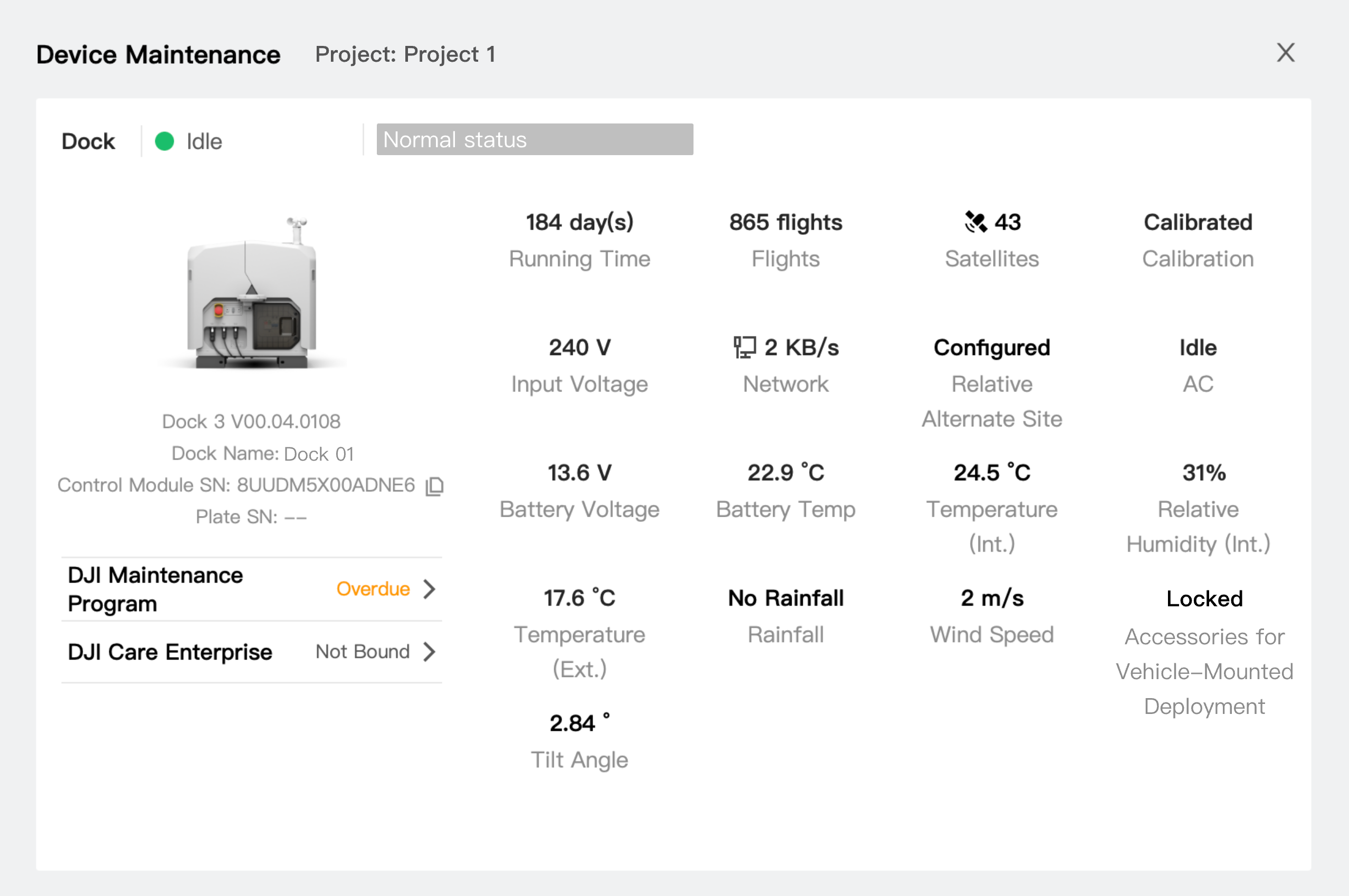
ユーザーは、ドックステータスパネルでドック名、種類、ファームウェアバージョン、シリアル番号、メンテナンスプログラム、DJI Care Enterprise、およびその他のステータス情報を表示できます。ドックに進入/退出ルートが設定されている場合、ドック機体は安全な離陸を確保するために、タスクを実行する前にまず進入/退出ルートを実行します。進入/退出ルートを変更するには、現地の代理店に連絡してDJI Pilot 2を使用し、サイトを再評価してドックを再展開してください。
グランドステーション情報
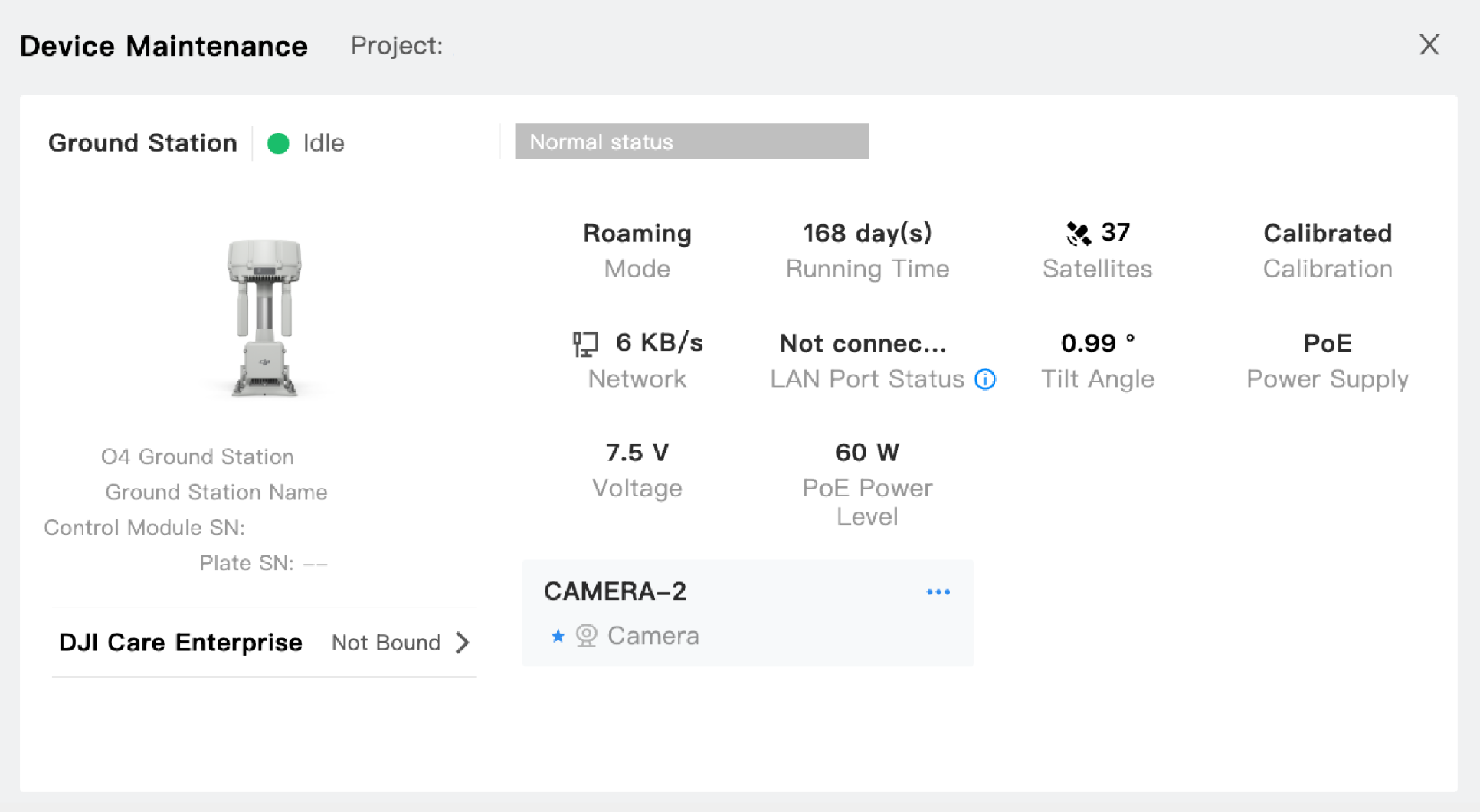
グランドステーション情報パネルから、グランドステーション名、モデル、ファームウェアバージョン、SN、定期点検サービス、DJI Care Enterprise、およびグランドステーションのステータスデータを表示できます。 グランドステーションがIPカメラに接続されている場合、デバイスカードでカメラ設定を変更できます(例:名前の変更、メインカメラとしての設定、デバイスログイン検証の完了)。メインカメラとして設定されたビューは、グランドステーションのライブ配信がオンになったときに最初に表示されます。
機体ステータスパネル
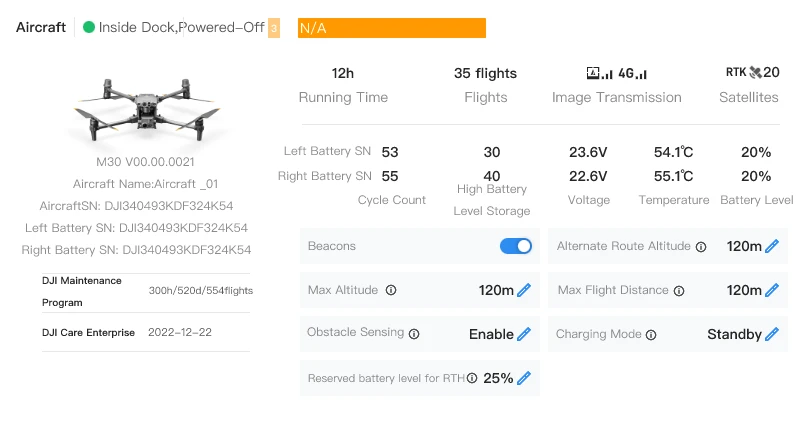
ユーザーは、機体ステータスパネルで機体名、種類、ファームウェアバージョン、シリアル番号、左右のバッテリーシリアル番号、メンテナンスプログラム、DJI Care Enterprise、およびその他のステータス情報を表示できます。ビーコンステータス、最大飛行高度と距離、障害物検知ステータス、動作モード、およびRTH用の予備バッテリー残量を変更できます。
Manifold 3情報
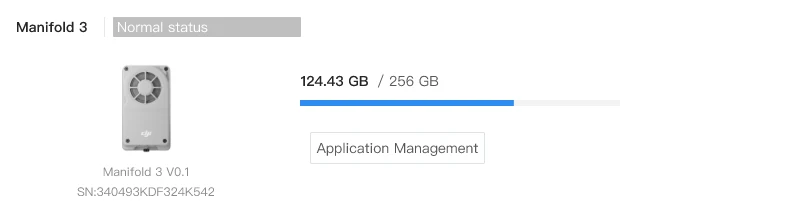
Manifold 3情報パネルには、機体に接続されているManifold 3デバイスのステータス、ファームウェアバージョン、シリアル番号、およびメモリ使用量が表示されます。
アプリケーション管理
アプリケーション管理機能を使用すると、Manifold 3デバイスにインストールされているアプリケーションを管理できます。操作手順は以下のとおりです。
- アプリケーション管理ページに移動
Manifold 3情報パネルで、 をクリックしてアプリケーション管理設定ページにアクセスします。
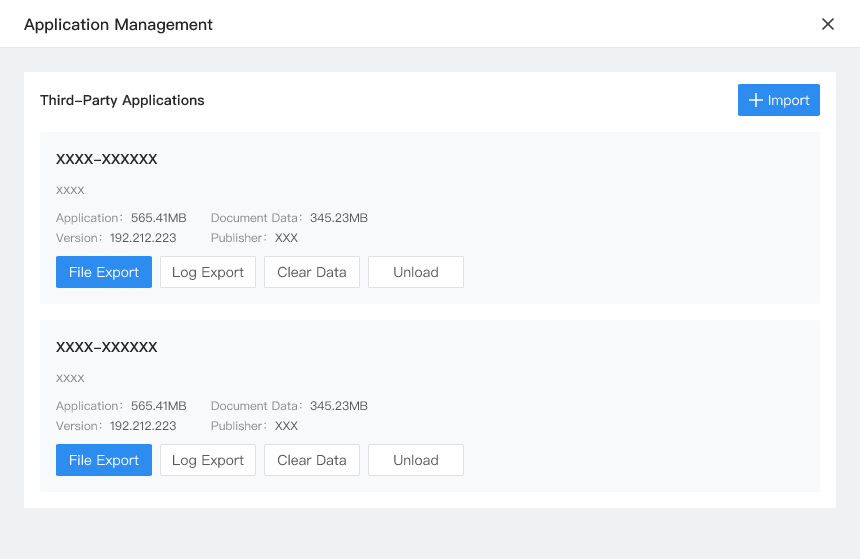
- アプリケーション管理操作
アプリケーション管理ページで、ユーザーは次の操作を実行できます。
- ローカルインポート:DPKG形式のアプリケーションファイルのインポートに対応しています。
 をクリックして、アップロードするローカルアプリケーションファイルを選択します。インポートされると、アプリケーションはアプリケーションパネルに表示されます。
- アプリケーションパネルには、次の情報が表示されます。
- アプリケーション名:アプリケーションの名前。
- アプリケーションの説明:アプリケーションの簡単な説明。
- アプリケーションサイズ:アプリケーションファイルのサイズ。
- ドキュメントデータサイズ:アプリケーションが占有するデータ容量。
- アプリケーションバージョン番号:アプリケーションの現在のバージョン番号。
- 発行元情報:アプリケーションの発行元情報。
- アプリケーションファイルエクスポート:
- インストールされているアプリケーションのファイルのエクスポートに対応しています。
- ログをエクスポート:
- トラブルシューティングと分析のために、アプリケーションのログファイルのエクスポートに対応しています。
- データ消去:
- アプリケーションのキャッシュデータとファイルを消去できます。
- アプリケーションのアンインストール:
- Manifold 3デバイスからインストール済みのアプリケーションをアンインストールできます。
- アプリケーションの呼び出し
アプリケーションをインポートした後、ユーザーは対応する機体のバーチャルコックピットを開き、アプリケーションをアクティベートして呼び出せます。
リレーステーション情報
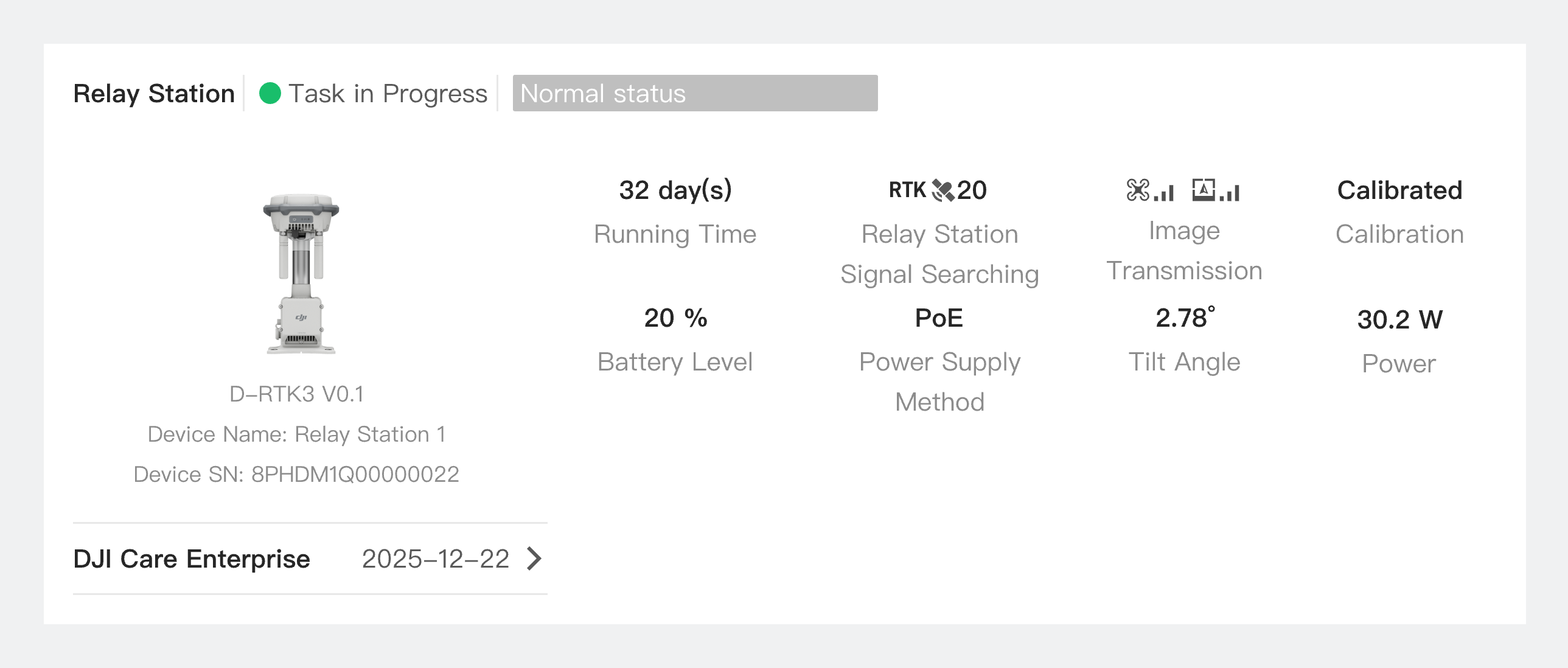
ユーザーは、リレーステーション名、ファームウェアバージョン、シリアル番号、DJI Care Enterprise、およびその他のリレーステーションデータを確認できます。
リモート操作
ユーザーはドックと機体をリモートで操作し、デバイスの問題を報告できます。
注記:リモート操作が有効になると、ドックはタスクを実行できなくなります。
ドック制御
ドック制御パネルは、ドックシステム、ドックカバー、駆動ロッド、エアコンの操作、サイレントモードと音光アラームの有効化、ドックストレージのフォーマット、強化された伝送設定のカスタマイズ、およびロック解除ライセンスの詳細設定に対応しています。管理者は「ライブ」をクリックして、ドックのライブストリームを表示できます。
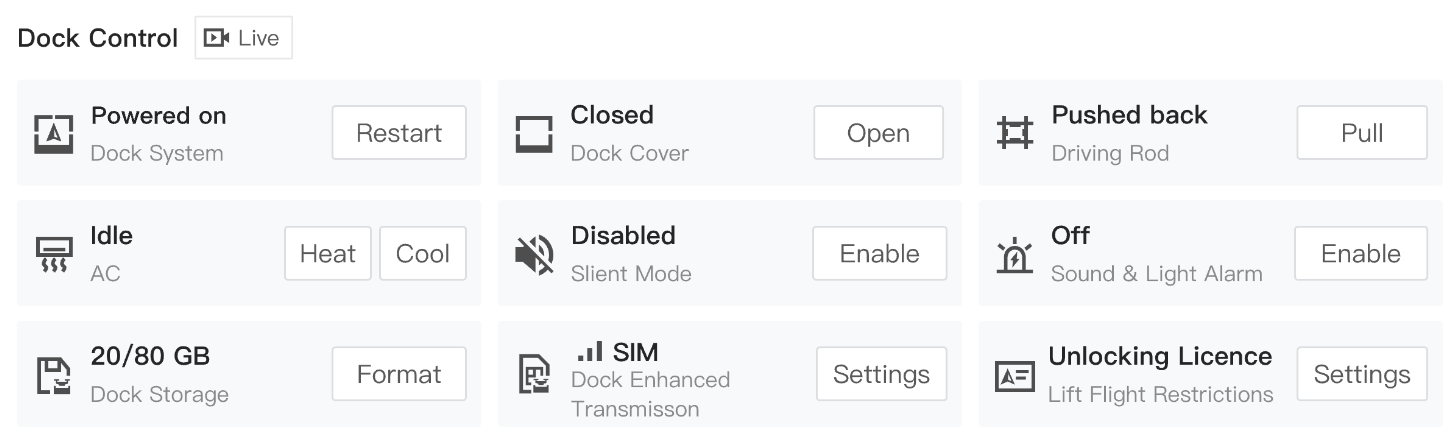
注記:DJI Dockのみが駆動ロッドの操作に対応しています。
グランドステーション制御
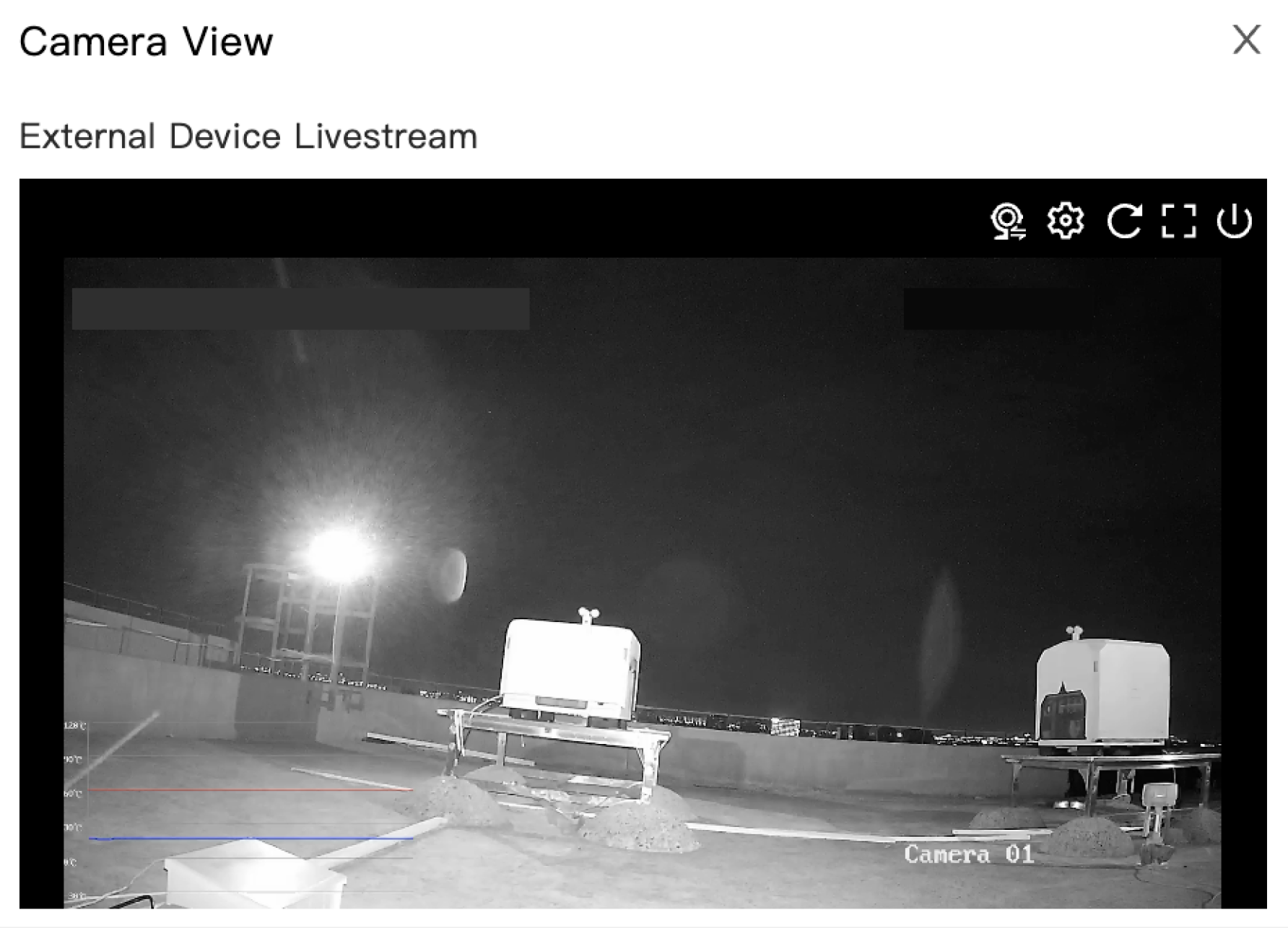
グランドステーションのコントロールパネルには、グランドステーションシステムの再起動、グランドステーションストレージのフォーマット、拡張映像伝送設定、グランドステーションのキャリブレーション、ネットワーク速度テスト、省電力モード、およびリレー接続設定が含まれます。グランドステーションコントロールの右側にある周辺機器ライブ配信ボタンをクリックすると、グランドステーションの外部IPカメラの映像を表示できます。
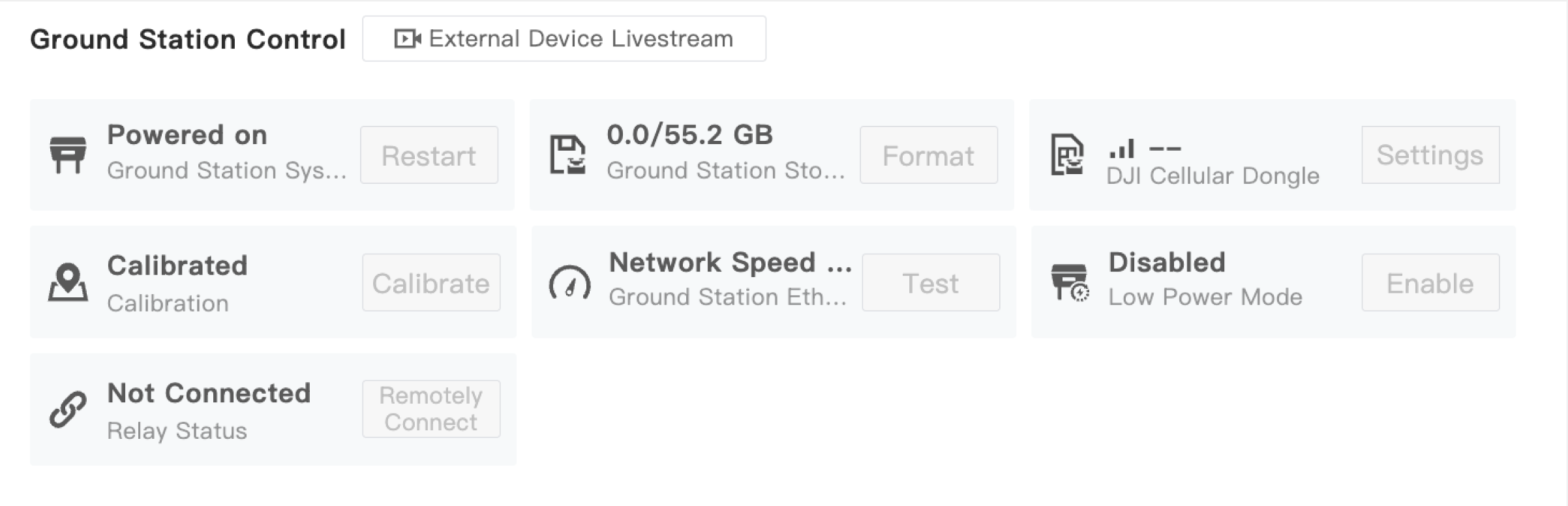
グランドステーションが複数の外部カメラのライブ配信に接続されている場合、ビューを切り替えることができます。ライブ配信ウィンドウの右上隅にある  ライブ配信切り替えボタンをクリックして、異なるカメラのライブ配信を切り替えます。
機体制御
機体制御パネルは、機体の電源オン、機体の充電、強化された伝送設定のカスタマイズ、および機体ストレージのフォーマットに対応しています。管理者はカメラビューボタンをクリックして、FPVまたはペイロードカメラビューを表示できます。
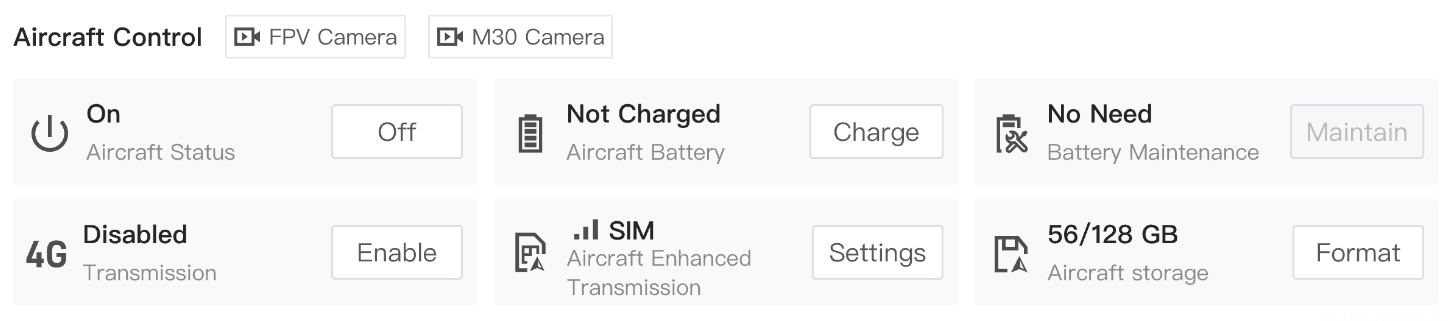
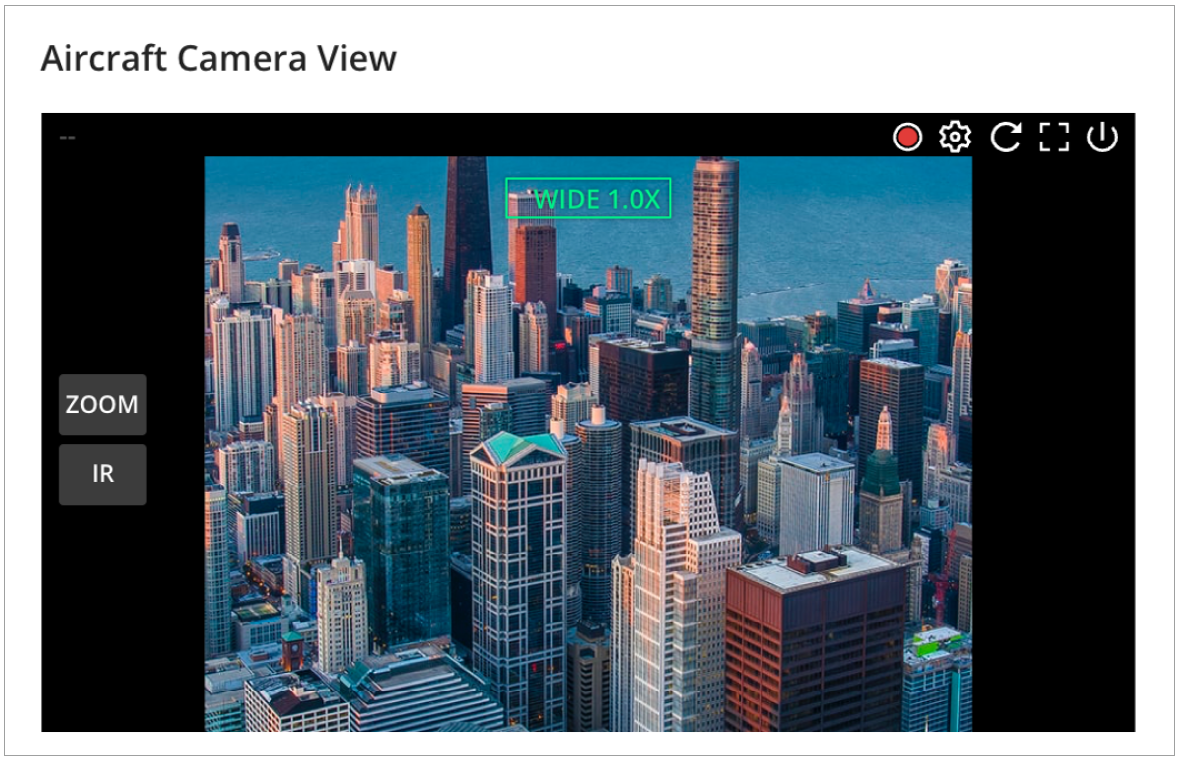
ユーザーはカメラタイプをクリックしてカメラビューを切り替えるか、 をクリックして録画を開始できます。録画された動画は自動的にメディアファイルに保存されます。
リレーステーション制御
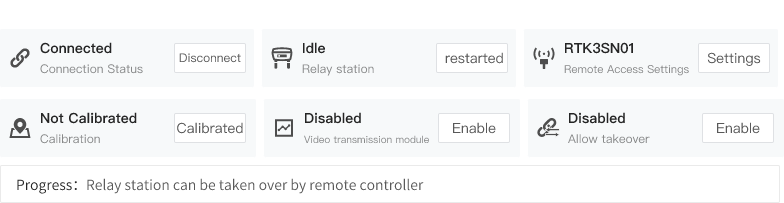
ドックがリレーステーションに接続されていない場合、ユーザーはDJI Dock 3付近のリレーステーションからリモートアクセス信号を検索し、デバイスを選択してパスワードを入力して接続できます。初回接続後、パスワードを変更し、覚えておくことを推奨します。

ドックが中継機に接続すると、リレーステーション制御パネルには、リレーシステム再起動、位置キャリブレーション、映像伝送スイッチ、中継機切断、中継機リモートアクセス、中継機引き継ぎ設定が含まれます。中継機リモートアクセス設定では、中継機リモートアクセス信号の名前、パスワード、表示/非表示オプションを設定できます。
トライアル飛行
ユーザーはDJI Dockのタスク性能とメディアファイル転送の信頼性を評価できます。
「ドック機体のトライアル飛行」をクリックすると、ドックがタスクを実行できるかテストするために、トライアル飛行タスクが自動的に作成されます。
DJI DockおよびDJI Dock 2の場合、ドック機体は垂直に60 mまで上昇し、ジンバルを-90°に傾け、写真を撮影し、その後、ホームに戻ります。DJI Dock 3の場合、ドックの進入/退出ルートが設定されていない場合、ドック機体は垂直に60 mまで上昇し、ジンバルを-90°に傾け、写真を撮影し、その後、ホームに戻ります。現在のドックに進入/退出ルートが設定されている場合、ドック機体はまず進入/退出ルートを実行し、その後、垂直に5 mの高さまで上昇し、ジンバルを-90°に傾け、写真を撮影し、その後、ホームに戻ります。
トライアル飛行を開始する前に、以下の条件を満たす必要があります。
- ドックはプロジェクトに紐付けられている必要があります。
- オペレーターはプロジェクト管理者で、機器管理権限を持っている必要があります。
- ドックはアイドル状態です。
機器の問題レポート
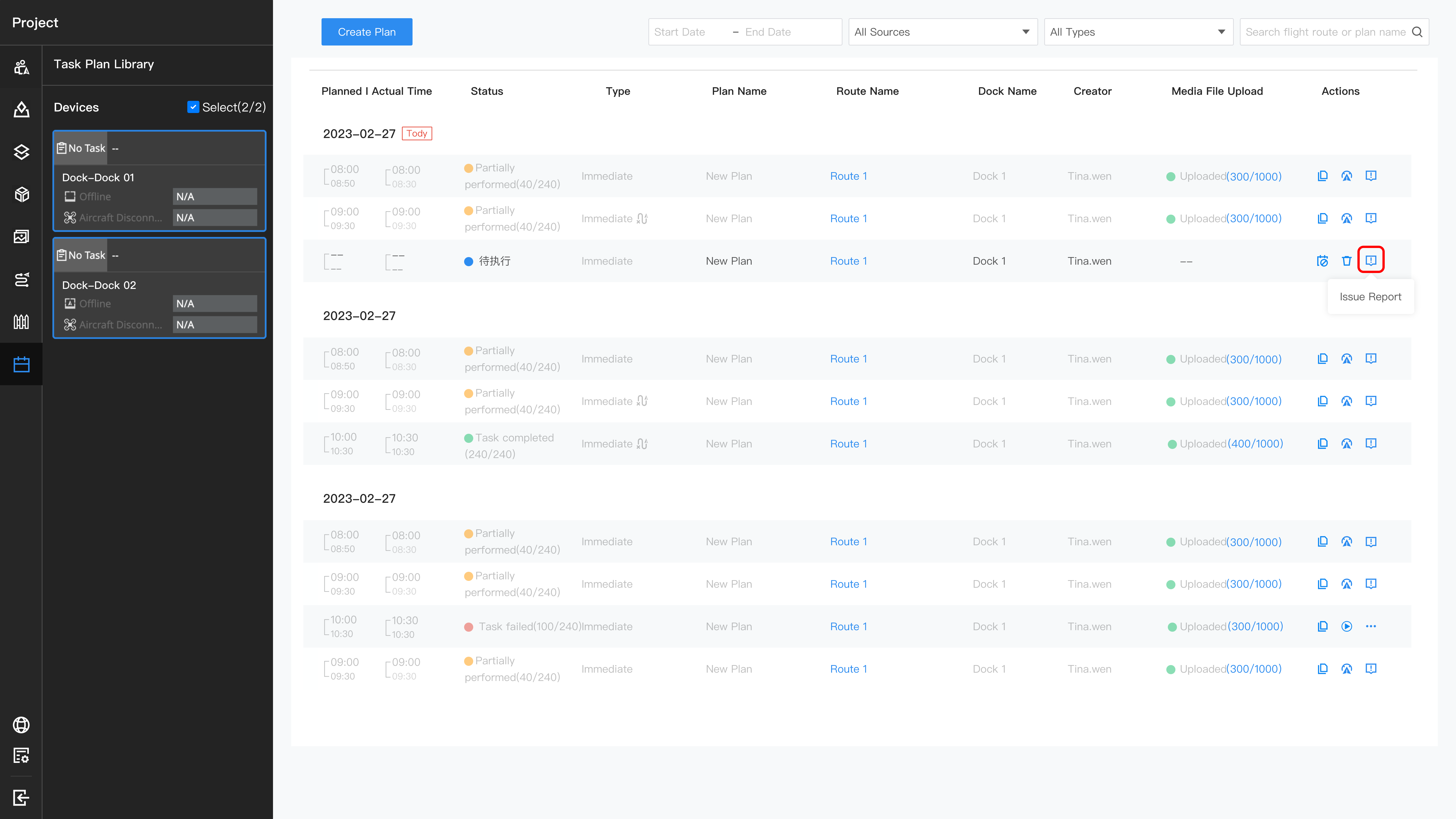
タスクが失敗した場合、タスク計画ライブラリで直接問題レポートを提出でき、エラーコードと説明は自動入力されます。
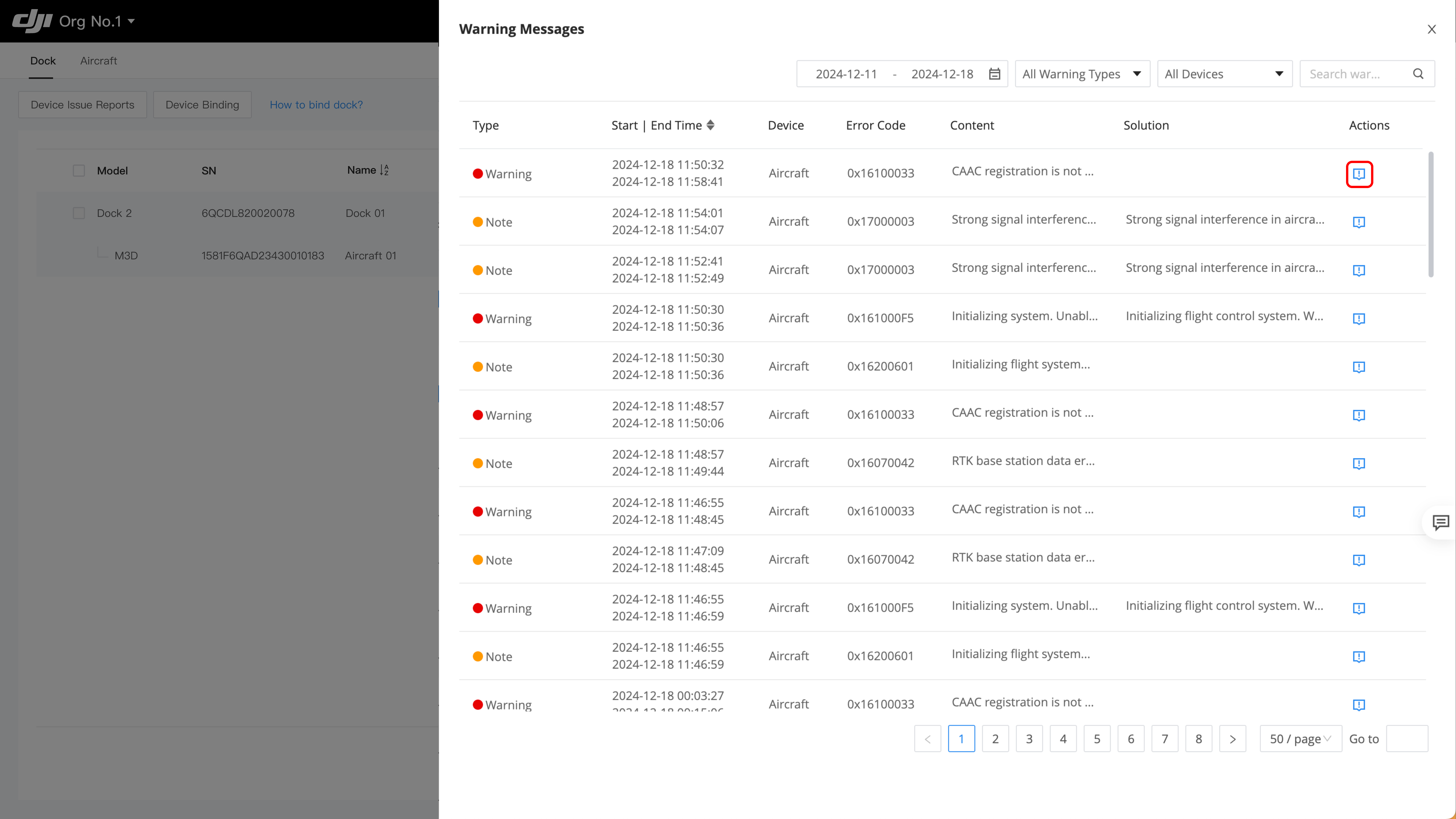
機器の警告メッセージがある場合、ユーザーはメッセージを直接クリックして問題レポートを提出することもできます。エラーコードと説明は自動入力されます。
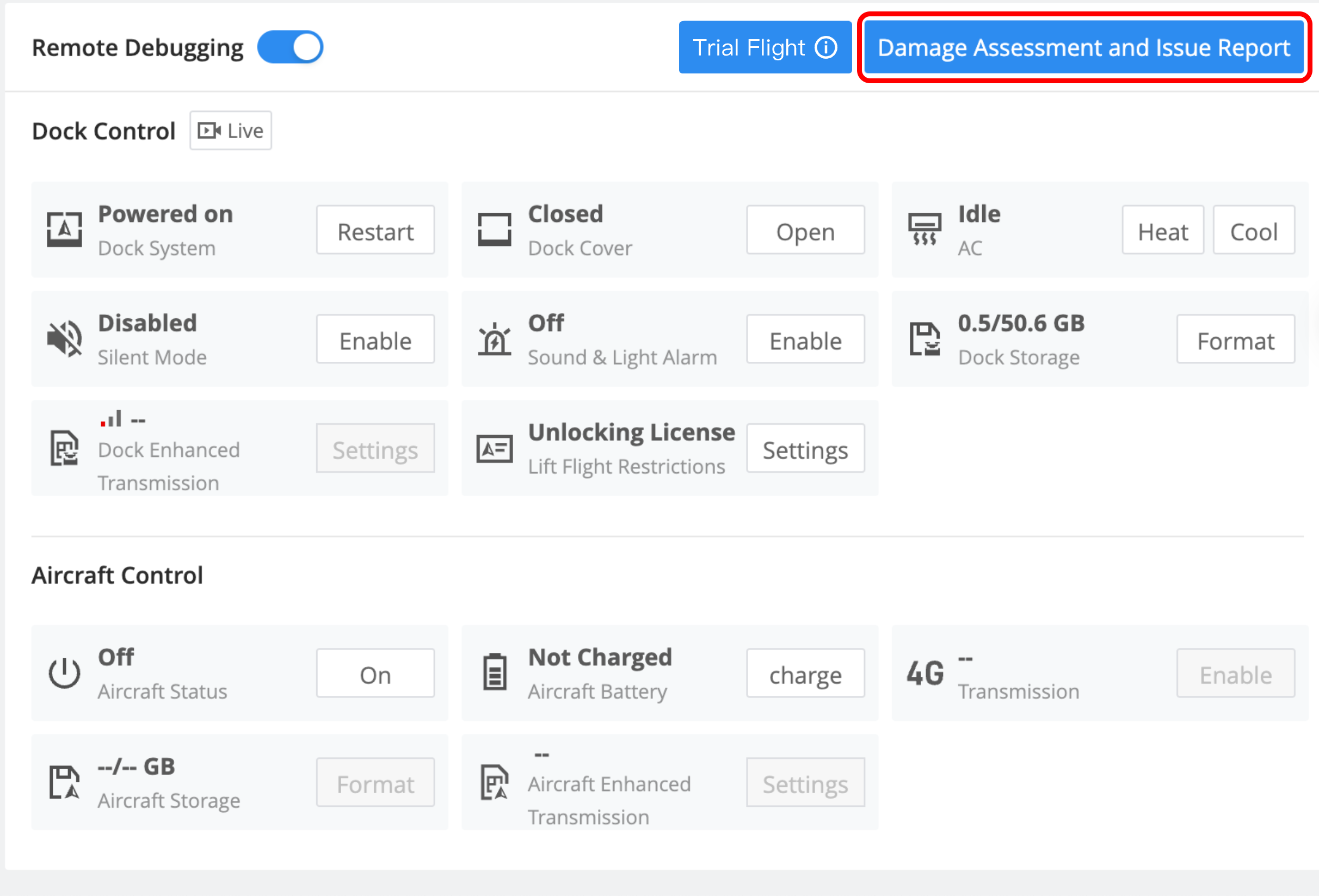
上記の方法で問題を報告できない場合、管理者は「損傷評価と問題レポート」>「レポートを作成」をクリックしてレポートを提出できます。
詳細な状況説明、エラーコード、発生時刻を入力し、該当するログを選択します。
- 「選択項目を同期」を有効にすると、重複する時間帯の機器ログが自動選択されます。
- 機器ログが上書きされて特定できなくなるのを防ぐため、管理者は問題レポートは早めに送信してください。
- 「機器の問題レポート」ページに入ると、機体の電源が切れている場合は自動で電源が入ります。
- ログが読み込まれない場合、
 をクリックして更新できます。
提出後、DJIサポートからのフィードバックをお待ちください。評価結果は「機器損傷評価」で確認できます。
注記:詳細なドックの使用方法は、「DJI Dockユーザーマニュアル」および「DJI Dock 2ユーザーマニュアル」を参照してください。, 「DJI Dock 3」、O4 地上ステーション ユーザーマニュアル
機器損傷評価
ドックにエラーが発生した場合、管理者は「機器のメンテナンス」>「損傷評価と問題レポート」>「機器損傷評価」>「新規」をクリックし、損傷タイプを選択して評価を提出できます。
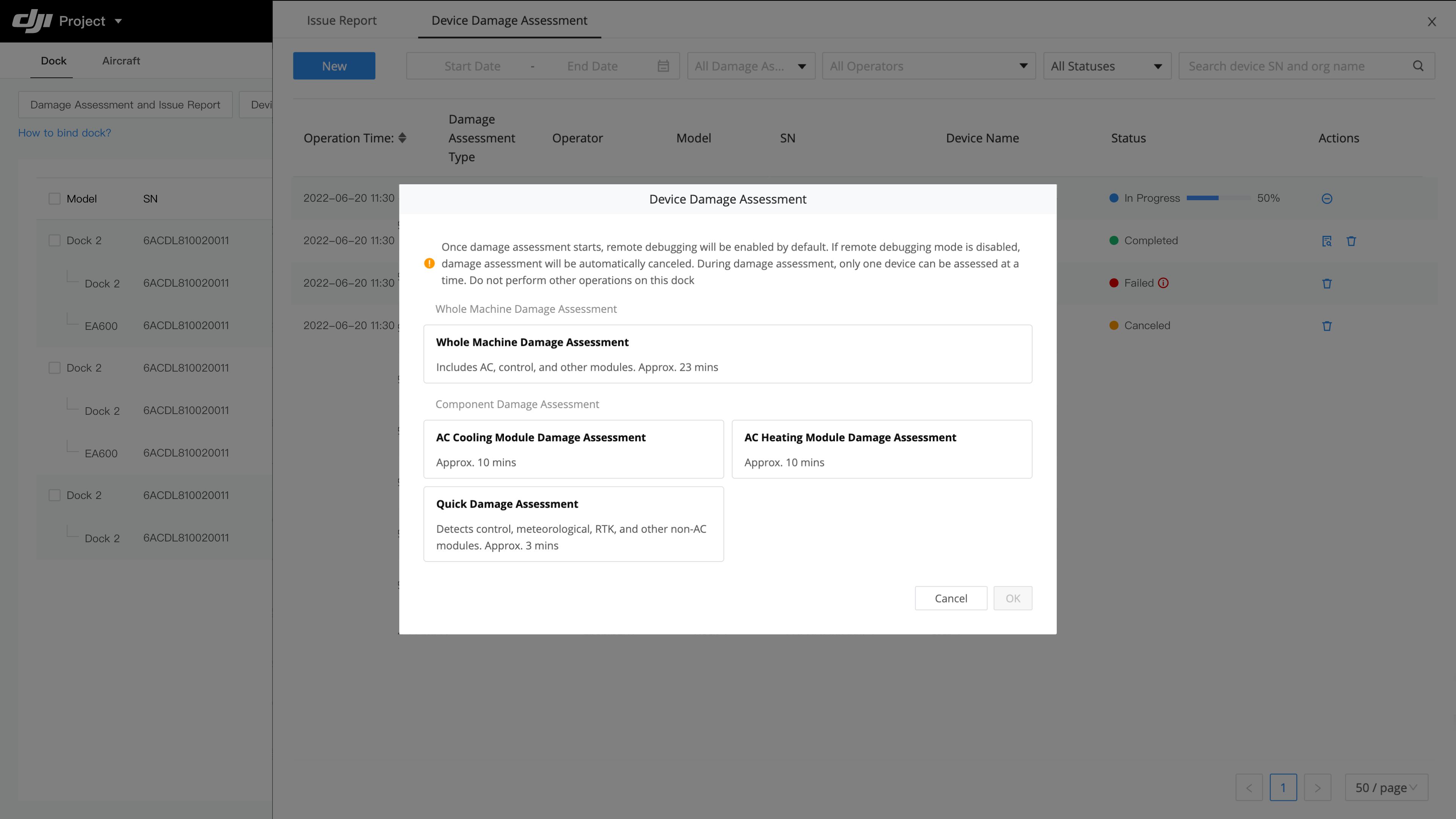
評価が完了した後、機器をメンテナンスするために現地の代理店に連絡してください。
- 機器損傷評価は中国本土でのみ対応しています。
- 評価が開始されると、リモートデバッグはデフォルトで有効になります。評価中は、ドックに対する他の操作を行わないでください。リモートデバッグを無効化すると、評価はキャンセルされます。
- 同じドックに対して複数の評価リクエストを作成しないでください。
機器修理
問題レポートまたは機器損傷評価の完了後、分析結果で問題が解決しない場合は、「修理依頼」をクリックして修理を開始してください。依頼が送信されると、DJI代理店が現場を訪問し、修理を行います。 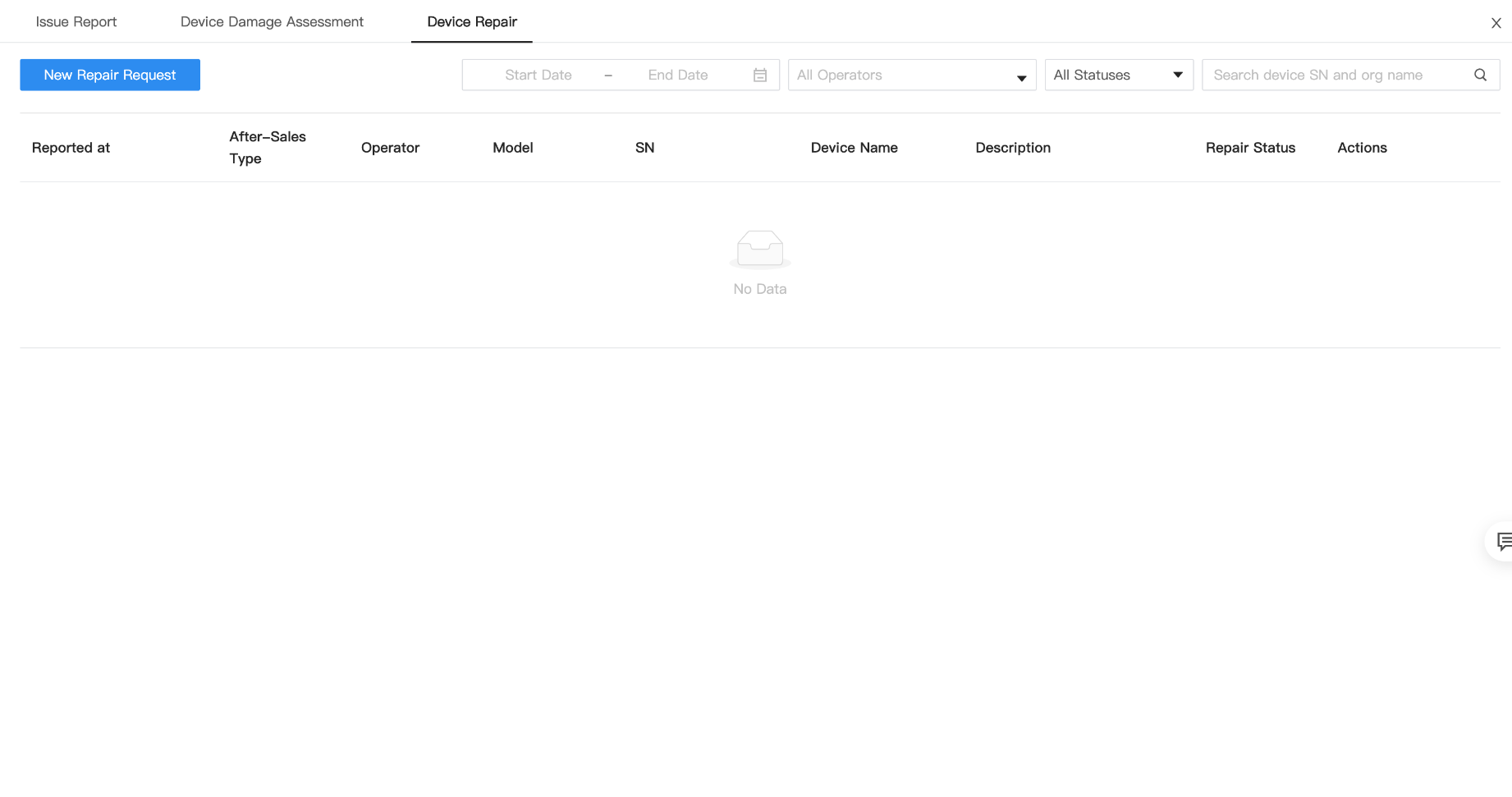
クラウドサービス切り替え
クラウドサービス切り替えは、FlightHubのパブリック版とオンプレミス版の間、および異なるオンプレミス環境間でのクラウドサービスの切り替えに対応しています。
スーパー管理者と組織管理者は、「機器」>「ドック」>「アクション」>「その他」>「クラウドサービス切り替え」にアクセスして、ドックのクラウドサービスをリモートで切り替えることができます。複数のドックを一括で操作できます。
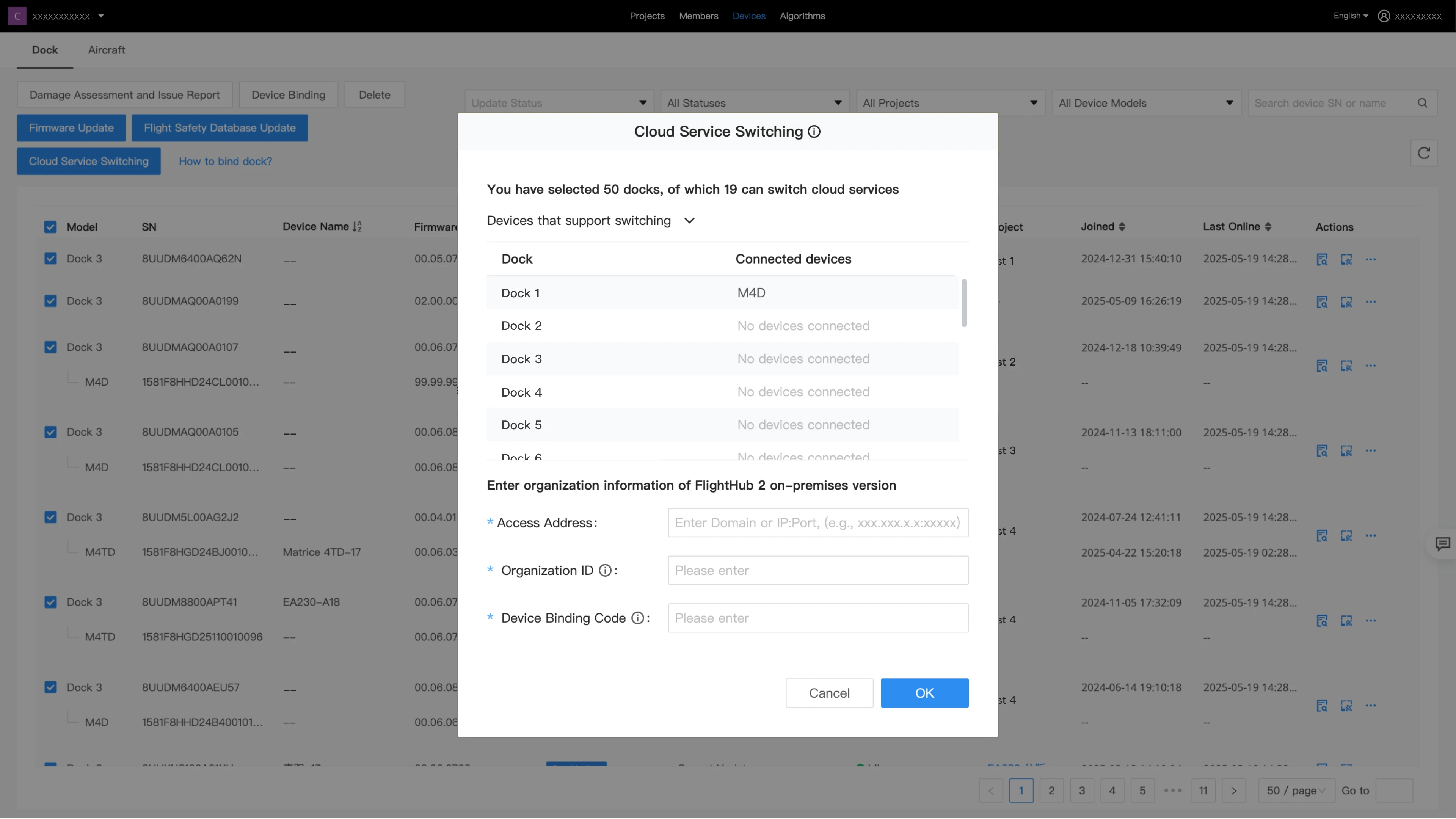
注記:
- 現在、Dock 3のみに対応しています。
- データ損失を防ぐため、クラウドサービスを切り替える前に、飛行によって生成されたメディアファイルが完全にアップロードされていることを必ずご確認ください。
- クラウドサービス切り替えを開始するには、機器はアイドル状態である必要があります。処理には約1~2分かかります。切り替え中に他の操作を行わないでください。
- 切り替え後、ドックに接続されている機体と中継器、ドックのデータとデバイス(例:機器損傷評価、アラート情報、機体のアルゴリズム、飛行安全性データベース、実名認証ステータスなど)が移行されます。
- デバイス紐付けの無料クォータは移行されません。
切り替え成功:機器は現在の組織でオフラインになり、自動再起動後、新しい組織で利用可能になります。
切り替え失敗:
| エラーコード | 理由 | 解決策 |
| 324071 | サーバーエラー | 後でもう一度お試しください |
| 324072 | サーバーエラー | 後でもう一度お試しください |
| 324073 | サーバーエラー | 後でもう一度お試しください |
| 324074 | サーバーエラー | 後でもう一度お試しください |
| 324075 | 情報が正しくない、またはネットワークが接続されていません | 情報とネットワーク接続を確認してください |
| 324076 | サーバーエラー | 後でもう一度お試しください |
| 325001 | サーバーエラー | 後でもう一度お試しください |
| 325005 | デバイスはビジー状態です。 | 後でもう一度お試しください |
| 325006 | デバイスはタスク準備中です。 | 後でもう一度お試しください |
| 325007 | デバイスはタスクを実行中です。 | 後でもう一度お試しください |
| 325008 | デバイスがタスク出力を処理中です。 | 後でもう一度お試しください |
| 325009 | デバイスがログをクラウドにエクスポート中です。 | 後でもう一度お試しください |
| 325010 | デバイスがカスタム飛行エリアを更新中です。 | 後でもう一度お試しください |
| 325011 | デバイスがオフラインマップを更新中です。 | 後でもう一度お試しください |
| 210229 | 不正なデバイス紐付けコード | コードを修正して、もう一度お試しください |
| 210230 | 情報エラーまたはサーバーエラー | 情報を確認して、もう一度お試しください |
| 210231 | サーバーエラー | 後でもう一度お試しください |
| 210232 | 機器は別の組織に紐付けられています | 切り替える前に、現在の組織から機器を紐付け解除してください |
| 210233 | サーバーエラー | 後でもう一度お試しください |
その他のストリーミング機器管理
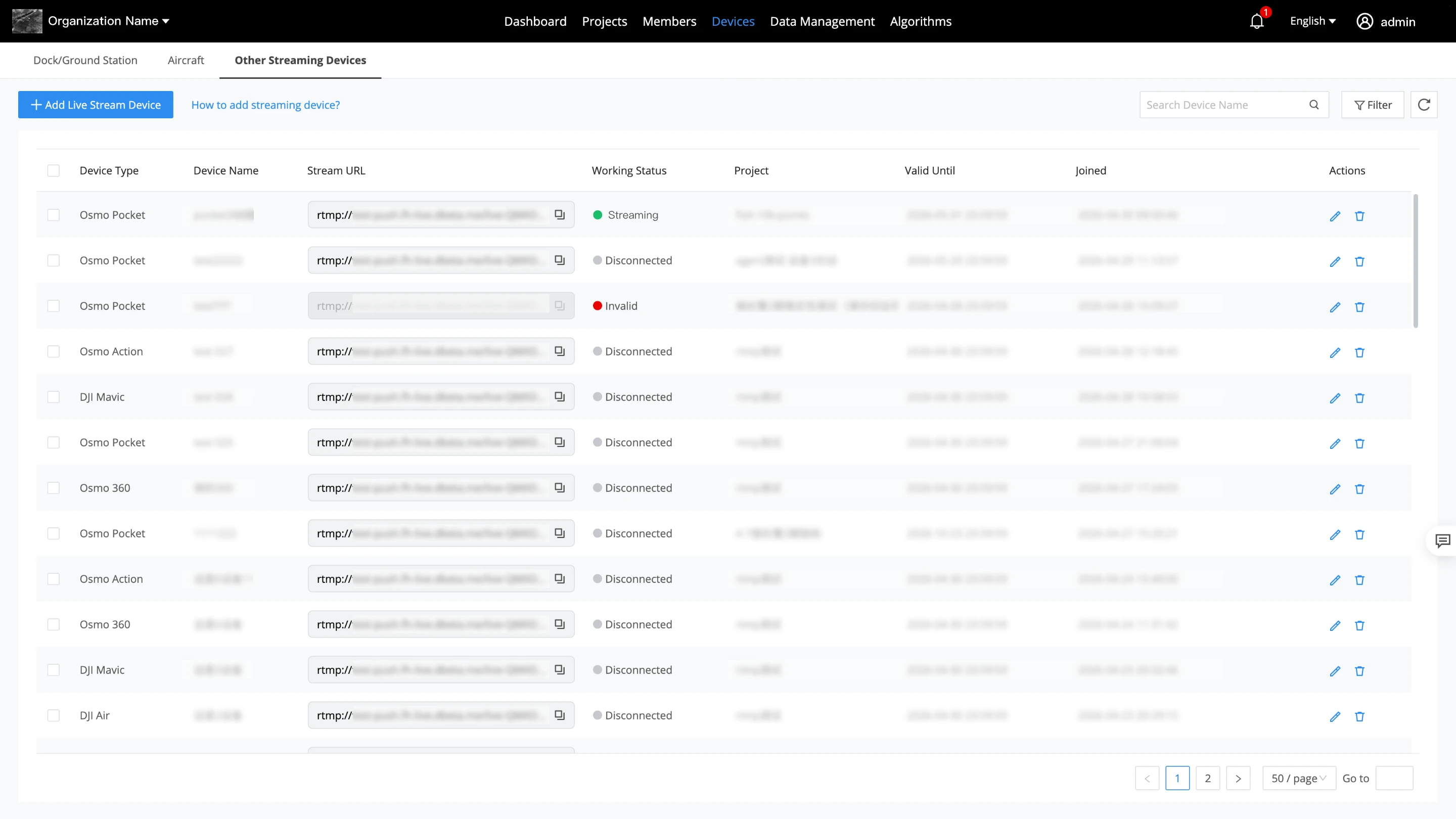
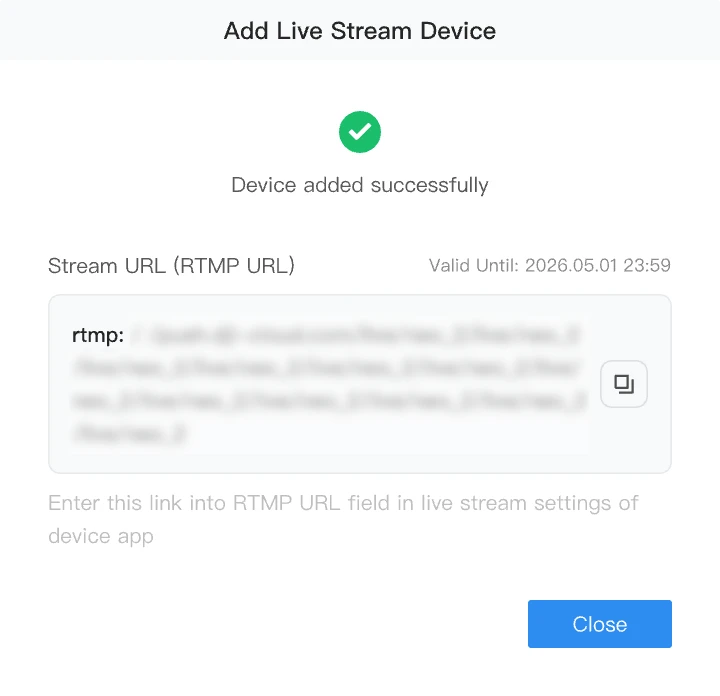
「その他の配信機器管理」ページでは、ユーザーはRTMP配信を介してプラットフォームにアクセスする組織内の機器を管理または追加できます。
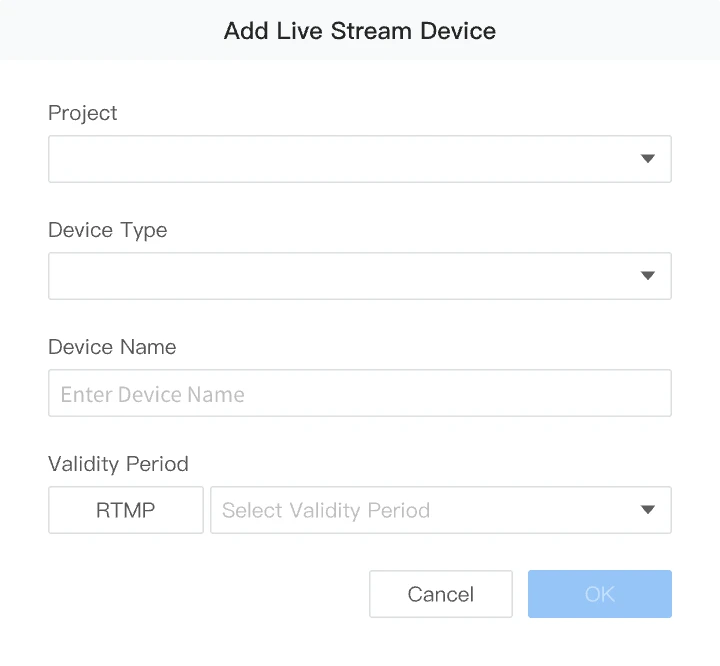
「ライブ配信機器の追加」をクリックして、機器タイプ、機器名、関連プロジェクト、および有効期間を構成します。一度設定すると、有効期間は変更できません。配信URLの最大有効期間は180日です。
機器が追加されたら、生成された配信URLを機器の配信プラットフォーム(DJI Flyアプリなど)にコピーして、配信を開始します。
- DJIコンシューマードローンおよびハンドヘルド機器のRTMPストリームアクセスは、現在、パブリッククラウドでのみサポートされています。
- 詳しくは、DJI Flyアプリライブ配信ガイドおよびDJI Mimoアプリライブ配信ガイドを参照してください。
オンプレミス版に関する注意事項
組織への紐付け
DJI Pilot 2アプリを介してドックを組織に紐付けしてください。「クラウドサービス設定」ページで、「FlightHub 2オンプレミス版」を選択し、組織ID、アドレス、機器紐付けコード、ドック名、機体名を入力します。
DJI Enterpriseアプリを介してドックを組織に紐付けしてください。「クラウドサービス設定」ページで、「FlightHub 2オンプレミス版」を選択し、組織ID、アドレス、機器紐付けコード、ドック名、機体名を入力します。
ファームウェアマネージャーと更新
オンプレミス版では、機器のファームウェア更新管理はファームウェアマネージャーを介して実行する必要があります。
「ファームウェアマネージャー」>「ファームウェアをアップロード」で、機器のファームウェアインストールパッケージをアップロードします。アップロード後、 をクリックして、組織内でファームウェアインストールパッケージをアクティベートします。「機器」>「ドック」のリストからファームウェアを更新する機器を選択します。
注記:
- 機器に保持できるインストールパッケージは1件のみです。最新のファームウェアが前のバージョンを置き換えます。
- 該当する機器のファームウェアパッケージは、DJI公式サイトの各製品ページから入手してください。
ドックと機体の情報を表示
DJI定期点検サービスとDJI Careは、DJI公式オンラインサービスに依存します。そのため、DJI FlightHub 2オンプレミス版は、ドックと機体に関する情報の表示には対応していません。
機器損傷評価
機器損傷評価機能は、DJI公式オンラインサービスに依存します。そのため、DJI FlightHub 2オンプレミス版は、機器損傷評価には対応していません。