
トリガーされたワークフロー
機能概要
アラートを受信した後、機体を自動または手動で指定した場所へ派遣し、タスクを実行するために使用します。事案・緊急対応、定期点検などのシナリオに適しています。
現在のバージョンでは、ドック内でアイドル状態のデバイスにのみタスクを発行できます。対応する運用デバイスには DJI Dock 2、DJI Dock 3 および DJI Dock 4 が含まれます。
エントリーと権限
- エントリー:「自動化ワークフロー」モジュールのタスクリスト右上にある「+ 作成」ボタンをクリックし、「自動派遣ワークフロー」を追加します。
- 権限:このタイプのワークフローを作成できるのは「プロジェクト管理者」および「スーパー管理者」のみです。
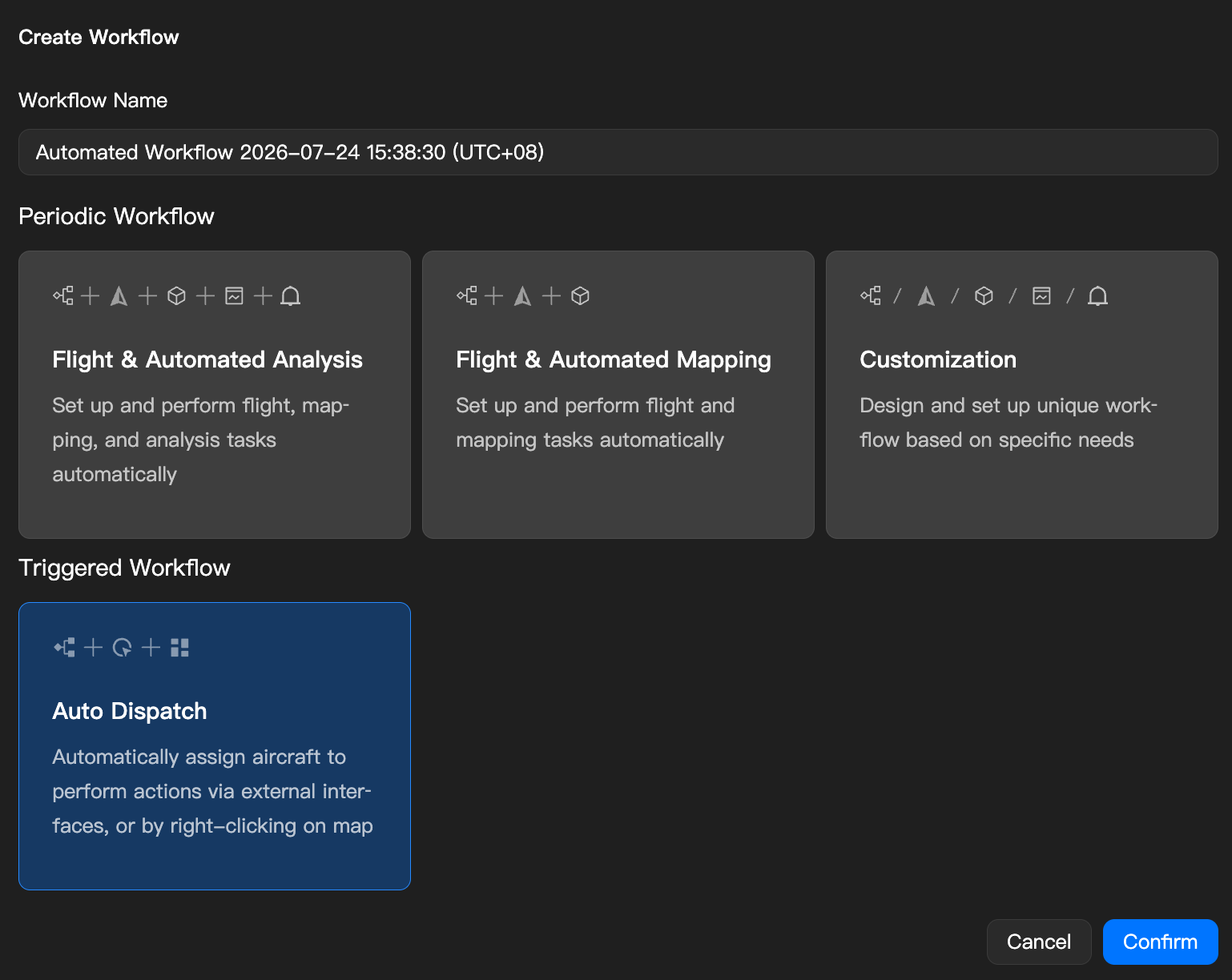
機能ノード
トリガー型ワークフローには「タスクトリガー → FlyTo タスク → 機体アクション」の3つのノードが含まれ、デフォルトで直列に接続されています。タスク全体を通じて、機体はドックに接続された状態を維持する必要があることに注意してください。

タスクトリガーの設定
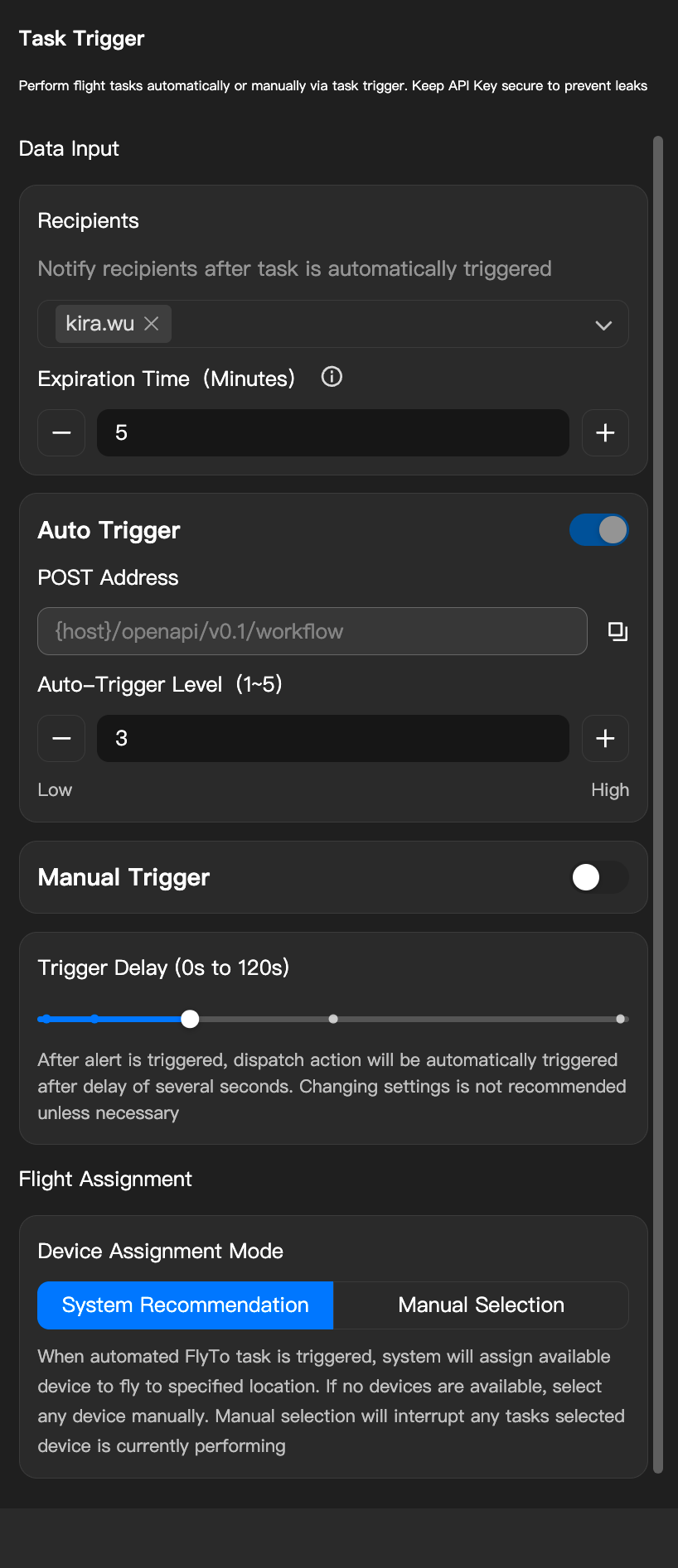
タスクトリガーは、後続のワークフローをトリガーするために使用します。ワークフロー内の「タスクトリガー」カードをクリックして、トリガー条件を設定します。
- 注意:自動トリガーまたは手動トリガーのうち、少なくとも1つを選択してください。
自動トリガー
- 自動トリガースイッチ:有効にすると、自動トリガーの設定を構成できます。
- POST アドレス:外部システムからプッシュされる情報を受信するために使用する POST アドレスです。
- パブリッククラウドユーザー:デフォルトのアドレスは — 国際サーバー:
https://es-flight-api-us.djigate.com、欧州サーバー:https://es-flight-api-eu.djigate.com - オンプレミスユーザー:カスタムドメインを入力します:
https://{host}:30812/openapi/v0.1/workflow
- パブリッククラウドユーザー:デフォルトのアドレスは — 国際サーバー:
- 自動トリガーレベル:1 から 5 までの応答しきい値を設定します(デフォルトはレベル3)。しきい値未満の場合はリマインダーのみが送信され、自動派遣は行われません。しきい値を超える場合は自動派遣がトリガーされます。
- 受信者と有効期限:
- 受信者:プロジェクト管理者のみを選択できます。
- 有効期限:1–30分。タイムアウトまでに誰も応答しない場合、タスクは[未応答]状態となり、後続ノードの実行はキャンセルされます。
サードパーティシステム連携の手順
以下の情報をシステム開発者に提供し、FlightHub システムにリクエストを送信してワークフローを自動的にトリガーできるようにします:
// ========================= HTTP リクエストヘッダー =========================
//
// Content-Type: application/json
//
// [認証キー] リクエストの有効性を検証するために使用します。
// Organization Settings > FlightHub Sync に移動して取得し、YOUR_SECRET_TOKEN を置き換えてください。
// X-User-Token: YOUR_SECRET_TOKEN
//
// [プロジェクトID] 現在の設定対象プロジェクトの一意な識別子です。そのまま使用してください。
// x-project-uuid: {value obtained from the interface}
//
// ========================== HTTP リクエストボディ ===========================
{
  // [システムパラメータ] 一意なワークフロー識別子。これはシステムが生成する値です。そのまま使用してください。(文字列)
  "workflow_uuid": "{value obtained from the interface}",

  // [固定値] トリガータイプ。常に 0 を入力してください。(整数)
  "trigger_type": 0,

  // [サービスパラメータ] アラートタスクの名前。(文字列)
  "name": "High-voltage tower foreign object-20231113180000",

  // [コアパラメータ] アラートのコアビジネスパラメータを含むオブジェクト。(オブジェクト)
  "params": {
    // [システムパラメータ] タスク作成者ID。これはシステムが生成する値です。そのまま使用してください。(文字列)
    "creator": "1988423428261173248",

    // [サービスパラメータ] アラートの緯度。座標系の標準は WGS84 です。(数値)
    "latitude": 22.793234156,

    // [サービスパラメータ] アラートの経度。座標系の標準は WGS84 です。(数値)
    "longitude": 114.258620618,

    // [コアビジネスパラメータ] 自動派遣をトリガーするために使用するアラートレベル。(整数、範囲 1-5)
    // level >= 設定した「自動トリガーレベル」の場合、機体は自動的に派遣されます。
    "level": 5,

    // [サービスパラメータ] アラートの詳細なテキスト説明。(文字列)
    "desc": "Unknown floating object was found on the A-phase insulator string of high-voltage tower 35. Please verify immediately."
  }
}
レスポンスの説明
- 成功(
200 OK):FlightHub がアラート情報を正常に受信し、levelの値に基づいて後続のフローの処理を開始したことを示します。 - 失敗(その他のステータスコード):リクエストに問題があることを示します。一般的なエラーコードは次のとおりです:
400 Bad Request:リクエスト形式またはパラメータのエラー。- 一般的な原因:通常、**リクエストボディ(Body)**の JSON 形式が正しくない、必須フィールドが欠落している、またはフィールドの型が一致していないことを示します。
- 特定のビジネスエラーコード(レスポンスボディで返される):
code: 245008:ワークフローがプロジェクトと一致しない(ワークフローがプロジェクト内に存在しない)。- 原因:リクエストボディ内の
workflow_uuidが、リクエストヘッダーx-project-uuidで指定されたプロジェクトと一致していません。 - 推奨事項:使用する
workflow_uuidとx-project-uuidが両方とも現在の設定ページから取得されたものであり、他のプロジェクトの設定が混在していないことを確認してください。
- 原因:リクエストボディ内の
401 Unauthorized/403 Forbidden:認証に失敗しました。- 原因:通常、**リクエストヘッダー(Headers)**内の
X-User-Tokenが正しくない、欠落している、期限切れである、またはx-project-uuidが一致していないことを示します。 - 推奨事項:ヘッダーの設定を確認し、
X-User-Tokenが Organization Settings > FlightHub Sync から正しく取得されているかどうかを確認してください。
- 原因:通常、**リクエストヘッダー(Headers)**内の
500 Internal Server Error:サーバー内部エラー。- 原因:FlightHub システムがリクエストの処理中に予期しない問題に遭遇しました。
- 推奨事項:しばらくしてから再試行してください。問題が解決しない場合は、テクニカルサポートにお問い合わせください。
手動トリガー
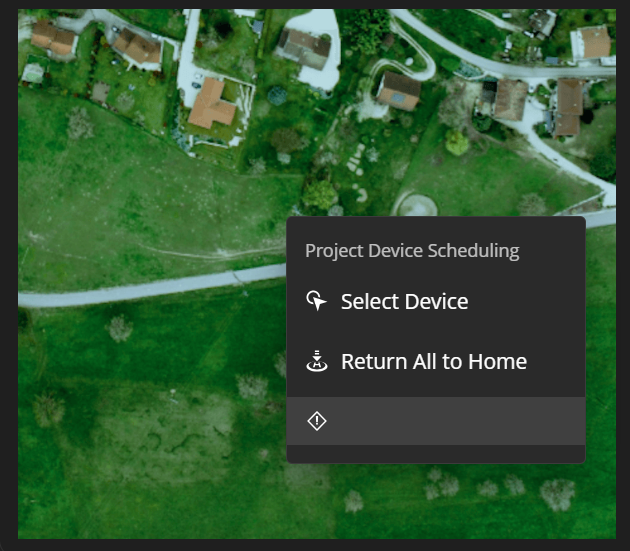
- スイッチ:有効にすると、地図の右クリックメニューにトリガーエントリーが表示されます(名前はカスタマイズ可能)。
- トリガー情報:クリックするとダイアログが開き、以下を入力します
- レベル(デフォルト3)
- タイトル
- アラートレベル
- 説明
- トリガー遅延:アラートがトリガーされてから派遣コマンドを発行するまでの遅延を設定します。選択可能な値:0s / 10s / 30s / 60s / 120s(上限120s、下限0s)。0秒での即時派遣を設定したり、手動確認のための時間を確保するために使用します。必要な場合を除き、変更しないでください。アラートがトリガーされると、数秒の遅延の後に自動派遣が発行されます。
デバイス割り当てモード
- システム推奨:自動 FlyTo タスクがトリガーされると、システムは現在アイドル状態のデバイスを自動的に派遣し、指定された場所へ飛行させます。アイドル状態のデバイスがない場合は、任意のデバイスを手動で割り当てることができます。手動割り当ては、そのデバイスが現在実行中のタスクを中断します。
- 手動選択:固定のデバイスを割り当てて、すべてのトリガー型タスクを実行させるか、毎回運用デバイスを手動で選択する必要があるように設定します。
FlyTo タスクの設定
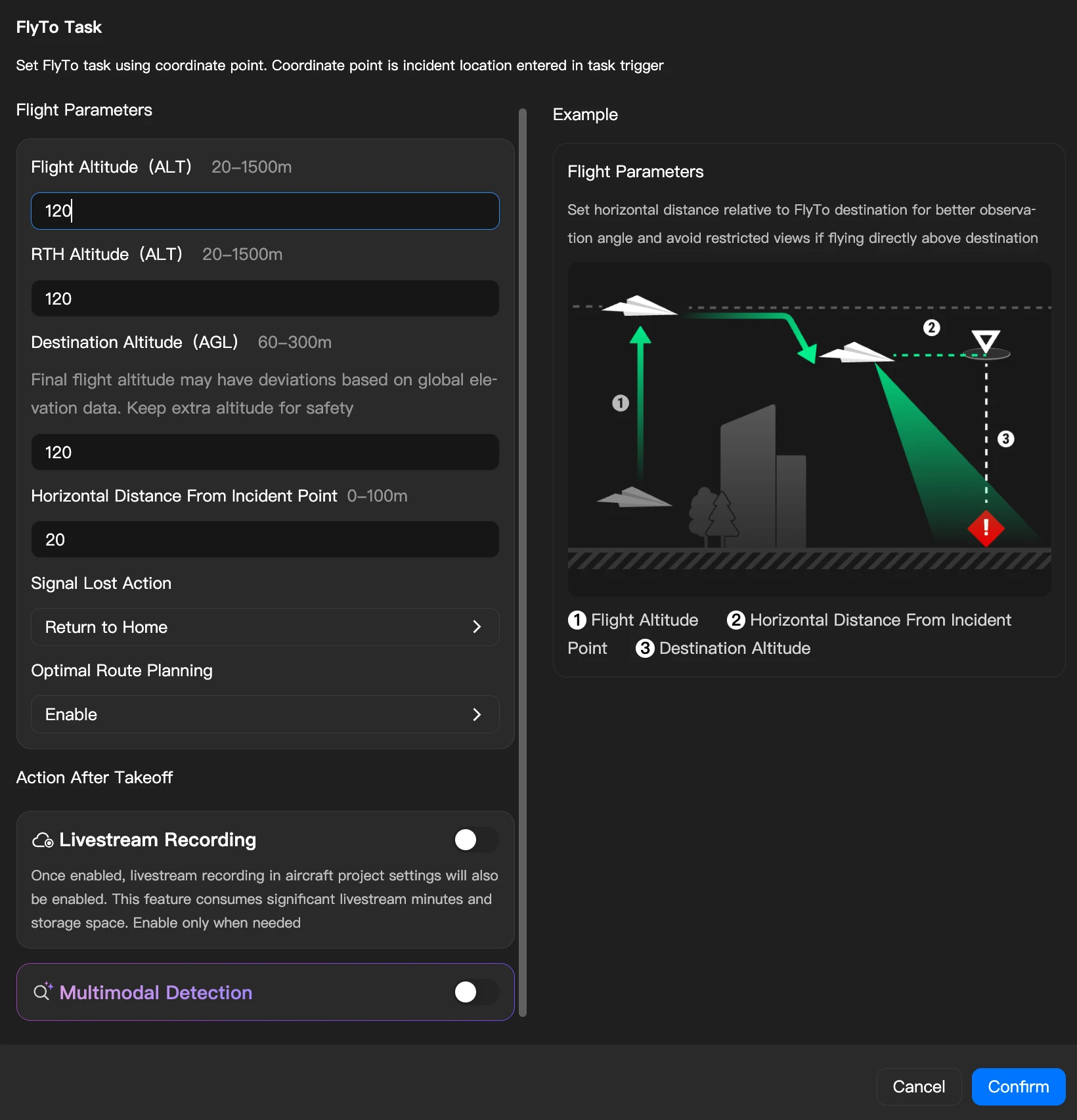
機体が目的地に向かってどのように飛行するかを設定するために使用します。ワークフロー内の「FlyTo タスク」カードをクリックして、FlyTo タスクのパラメータを設定します。
共通パラメータ
FlyTo タスクのパラメータはコックピットの設定と一致しています:
| パラメータ | 説明 |
|---|---|
| 飛行高度 | 機体が目的地へ飛行する際の高度。 |
| RTH 高度 | 機体がホームへ帰還する際の高度。 |
| 目的地高度 | 機体の目的地の高度。デフォルトではアラート地点の真上になります。注意:目的地高度はドックを基準とした ALT 高度です。機体の最終高度が高すぎたり低すぎたりしないよう、適切に設定してください。 |
| アラート地点からの水平距離 | アラート地点を周回する必要がある場合、または観察しやすくするために一定の距離を後退する必要がある場合は、アラート地点からの水平距離を設定できます。 |
| 信号喪失時のアクション | 機体が飛行中に接続を失った際に取るアクション。RTH を推奨します。 |
| 最適ルート計画 | 飛行中に地形などの情報に基づいて、最適な飛行ルートをリアルタイムで計画するかどうか。デフォルトで有効にすることを推奨します。 |
ライブ配信録画
ライブ配信録画を有効にすると、機体のプロジェクト設定における対応するライブ配信録画機能も同時に有効になり、タスク全体を通じてデータの保持が確保されます。この機能はライブ配信時間とストレージ容量を大幅に消費します。必要に応じて有効にしてください。タスク終了後、飛行前にすでにライブ配信録画が有効になっていた場合、システムはそれを自動的にオフにしません。事案対応タスクによってライブ配信録画が有効になった場合は、タスク終了後にシステムが対応するプロジェクトのライブ配信録画を自動的に無効にします。
マルチモーダル認識
有効にすると、FlyTo 段階でマルチモーダル認識機能を起動できます。スイッチをオンにした後、特定のマルチモーダル認識プロンプトを入力できます。インタラクションは既存のマルチモーダル認識入力フィールドに従います。
機体アクションの設定
目的地に到着した後に自動的に実行されるアクションです。ワークフロー内の「機体アクション」カードをクリックして、機体アクションを設定します。アクションはドラッグして並べ替えることができ、実行後に機体はホームへ帰還します(帰還中に新しいアクションは発行されません)。
- 注意:機体アクションの発行には、ドローンが常にドックに接続された状態を維持する必要があります。映像伝送信号が失われた場合、ドローンはホバリングして待機します。
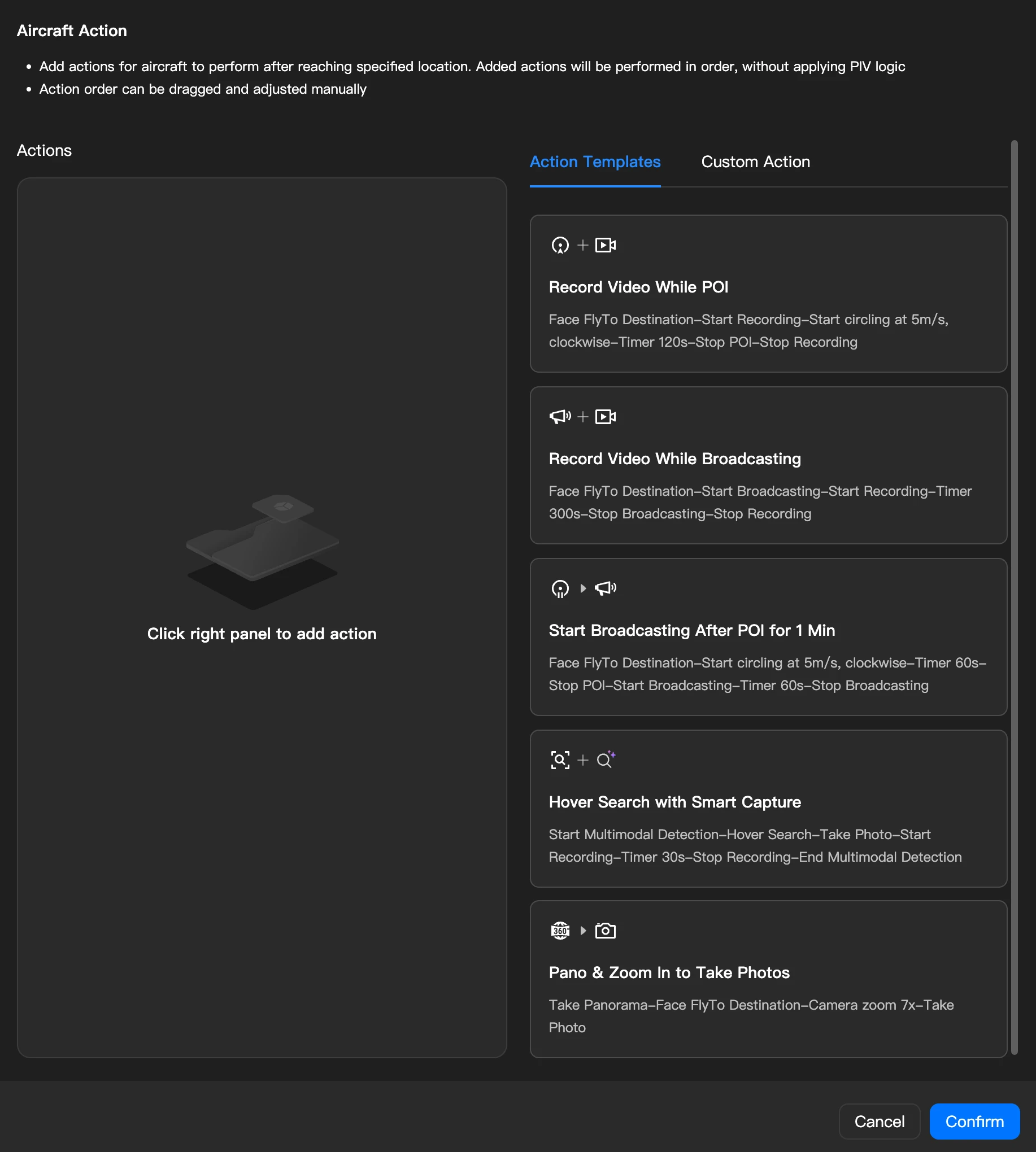
アクションテンプレート
| デフォルトアクションテンプレート(例) | 説明 |
|---|---|
| 周回しながら録画 | 目的地に向く → 録画開始 → 周回開始(時計回り、5 m/s)→ タイマー300 s → 周回停止 → 録画停止 |
| 放送しながら録画 | 目的地に向く → 放送開始 → 録画開始 → タイマー300 s → 放送停止 → 録画停止 |
| 1分間周回した後に放送開始 | 目的地に向く → 周回開始(時計回り、5 m/s)→ タイマー60 s → 周回停止 → 放送開始 → タイマー60 s → 放送停止 |
| その場で捜索しながら同時にインテリジェント認識 | マルチモーダル認識開始 → その場で捜索 → 写真撮影 → 録画開始 → タイマー30 s → 録画停止 → マルチモーダル認識停止 |
| パノラマとズームイン写真を撮影 | パノラマ撮影 → 目的地に向く → 7x ズーム → 写真撮影 |
対応アクションとパラメータ
| 対応アクション | パラメータの説明 |
|---|---|
| 目的地に向く | パラメータなし |
| ジンバルチルト角度 | -90° ~ 35°、デフォルト -90° |
| ズーム | 1x ~ 112x、デフォルト1x |
| 写真撮影 | パラメータなし |
| 録画開始/停止 | パラメータなし |
| ホバリング | タイマーと組み合わせて時間を制御、1 ~ 1800 s |
| 放送開始/停止 | 具体的な放送ファイルの内容を設定できます |
| パノラマ | パラメータなし |
| 周回開始/停止 | 方向、速度 0.1 ~ 14.0 m/s |
| タイマー | 1 ~ 1800 s。タイマー中、デバイスは前のアクションを継続し、タイマーが終了するまで次のアクションに進みません。たとえば「周回開始 → タイマー120 s → 周回停止」は、機体が停止する前に120 s間周回を続けることを意味します。 |
| カメラ切り替え | タスクフロー中に広角 / ズーム / 赤外線レンズを切り替えます。赤外線に対応していない機体の場合、赤外線レンズへの切り替えアクションは発行後にスキップされます。 |
| マルチモーダル認識 | 場所に到着した後に特定のマルチモーダル認識タスクを実行します |
| その場で捜索 | 機体はその場で3回回転し、ジンバルはそれぞれ低・中・高の角度で振れます。カバレッジ型のターゲット捜索のために、マルチモーダル認識アクションと併用することを推奨します。ターゲットを見つけた後、ジンバルは自動的に最初に検出されたターゲットに照準を合わせます。 |
| RTH | パラメータなし |
- デバイス互換性に関する注意:運用デバイスとして DJI Dock 2 を選択した場合、非対応のアクション(Start POI / Stop POI など)が設定されていると、アクション追加後に「このアクションは DJI Dock 3 のみ対応しています。他のモデルに発行するとアクション実行が異常になります」というプロンプトが表示されます。ワークフローに DJI Dock 2 が対応していないアクションが含まれている場合、それらは実行時にスキップされます。
自動派遣ログ
最初の自動派遣タスクがトリガーされた後、自動化ワークフローのホームページにあるデータ統計セクションで「トリガー型ワークフロー」の「詳細を表示」をクリックして入ることができます。
派遣ログは「アラートレベル」「トリガー方法」「タスクステータス」でのフィルタリングに対応しています。

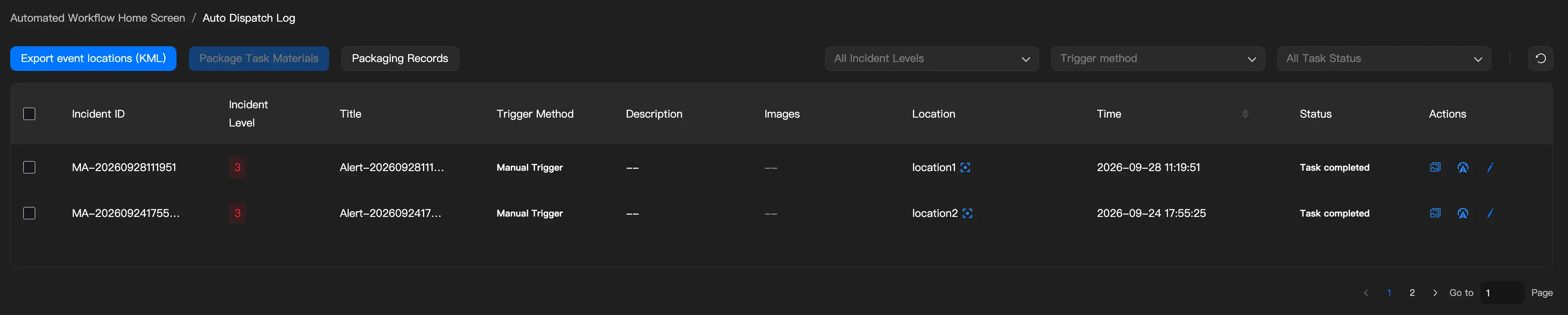
リストフィールド
- 事案ID
- アラートレベル:フィルタリング可能
- タイトル
- トリガー方法:フィルタリング可能
- 説明
- 画像
- 位置
- 時刻
- ステータス:フィルタリング可能
- 派遣成功:3つのノードすべてが完了し、機体アクションが少なくとも部分的に実行された
- 派遣中断:トリガーは成功したが、FlyTo タスクが失敗した
- 派遣失敗:トリガーの実行が失敗した
- 誤報インジケーター:手動で誤報としてマークされたイベントについては、ステータス列にアイコンが表示されます。カーソルを合わせると「手動で誤報として確認済み」と表示されます
- 操作
- 関連レコード:この FlyTo タスクの飛行記録とメディアファイルを表示するためのジャンプに対応
ワンクリック KML エクスポート
プロジェクト内のすべてのトリガー済みイベントのアラート地点を KML ファイルとしてエクスポートし、プロジェクト注釈ページの「自動派遣位置」フォルダに保存することに対応しています。
タスク資料のパッケージ化
自動派遣ログのリストで、完了した派遣レコードを複数選択し、ワンクリックでタスク資料パッケージ(ZIP形式)を生成できます。タスク資料パッケージには、事案対応の基本情報、メディアファイル、飛行記録が含まれます。ローカルにダウンロードするか、リンク / QRコードを介してサードパーティと共有できます。
パッケージ化の開始

- 自動派遣ログのリストで、各行の先頭にあるチェックボックスを使用して、パッケージ化する派遣レコードを選択します。ヘッダーのチェックボックスで、すべてのレコードを選択 / 選択解除できます。先にアラートレベル、トリガー方法、タスクステータスなどの条件でフィルタリングしてから、複数のレコードを選択できます。
- レコードを選択した後、リスト右上の**「タスク資料のパッケージ化」**ボタンをクリックします。
- 選択したレコードの総数、パッケージ化可能なレコード数、現在パッケージ化できないレコードとその理由を示す確認ダイアログが表示されます(これらのレコードはスキップされ、他のレコードのパッケージ化には影響しません)。
- 確認後、システムは非同期でパッケージ化を開始し、パッケージ化記録パネルを自動的に開いて進捗を確認できるようにします。
レコードをパッケージ化できない理由には、以下が含まれます:
| 理由 | 説明 |
|---|---|
| タスク実行中 | この派遣レコードの飛行タスクがまだ終了していません |
| メディアファイルのアップロード中 | 機体で撮影したメディアファイルをまだアップロードしています |
| 飛行記録の準備未完了 | 飛行記録データがまだ完全に生成されていません |
- 注意:一度にパッケージ化できる派遣レコードは最大5件です。
パッケージ化記録
リスト右上の**「パッケージ化記録」**ボタンをクリックすると、パッケージ化記録パネルが開き、すべてのパッケージ化タスクのステータスと利用可能な操作を確認できます。
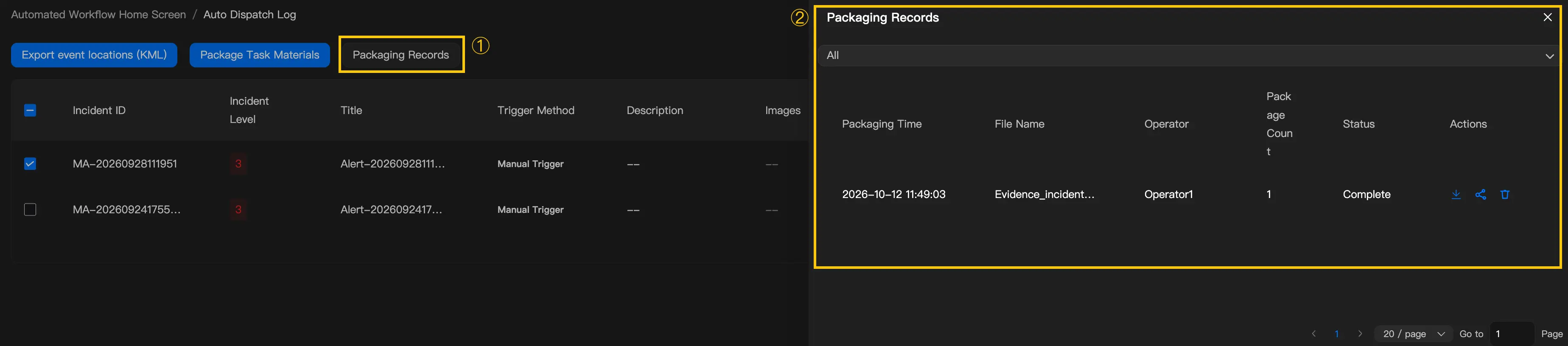
レコードフィールド
| フィールド | 説明 |
|---|---|
| パッケージ化時刻 | パッケージ化を開始した時刻 |
| ファイル名 | タスク資料パッケージのZIPファイル名 |
| 操作者 | パッケージ化を開始したユーザー |
| パッケージ化レコード数 | このパッケージ化タスクに含まれる派遣レコードの数 |
| ステータス | 待機中 / パッケージ化中(進捗バー付き) / 完了 / 失敗 / 期限切れ |
ステータスの説明
| ステータス | 説明 | 利用可能な操作 |
|---|---|---|
| 待機中 | キュー内で処理を待機しています | 削除 |
| パッケージ化中 | タスク資料パッケージを生成中で、進捗がパーセントで表示されます | — |
| 完了 | タスク資料パッケージの準備が完了しています | ダウンロード、共有、削除 |
| 失敗 | パッケージ化中にエラーが発生しました | 再パッケージ化、削除 |
| 期限切れ | タスク資料パッケージの有効期限が切れ、ファイルが削除されています | 再パッケージ化、削除 |
- 注意:タスク資料パッケージの有効期限は7日間で、期限が切れた後は再パッケージ化が必要です。
対応する操作
- ダウンロード:ダウンロードボタンをクリックし、ローカルの保存先パスを選択して、タスク資料パッケージをダウンロードします。
- 共有:共有ボタンをクリックすると、QRコードとダウンロードリンクを含む共有カードが表示されます。リンクを受け取った人やQRコードをスキャンした人は、ログインせずに直接ダウンロードできます。再パッケージ化すると、以前の共有リンクは無効になります。
- 再パッケージ化:失敗または期限切れのレコードでは、「再パッケージ化」をクリックすると、システムがタスク資料パッケージを再生成します。
- 削除:パッケージ化記録とそのダウンロードリンクを削除します。削除は取り消せません。
タスク資料パッケージの内容
生成されるタスク資料パッケージは、以下の内部構造を持つZIPアーカイブです:
| フォルダ | 内容 |
|---|---|
| Basic_Info/ | basic_info.json:事案対応の構造化された基本情報。アラートタイトル、アラートレベル、トリガー方法、アラート時刻、アラート位置、運用デバイス情報、タスク実行結果、メディアファイル統計などを含みます |
| Media/ | この飛行タスク中に生成されたメディアファイル。写真、動画、パノラマ写真、AIアラートのスクリーンショットなどを含みます |
| Flight_Log/ | 飛行記録のCSVファイル |
- 注意:個別のメディアファイルや飛行記録を取得できない場合、システムはそれらのファイルをスキップしてパッケージ化を続行し、基本情報に取得状況を記録します。
パッケージ化の通知
- パッケージ化が完了すると、システムはパッケージ化を開始した操作者にアプリ内メッセージとメールで通知します。
- パッケージ化が失敗すると、システムは操作者にアプリ内メッセージで通知します。操作者はパッケージ化記録から再パッケージ化できます。
- アプリ内メッセージの「詳細を表示」をクリックすると、パッケージ化記録パネルが自動的に開きます。
メッセージセンター
自動派遣のグローバルプロンプト
ユーザーが手動でトリガーする、または API を介して自動的に自動派遣ワークフローをトリガーする場合:
- 表示:アラートタイトル/説明/レベル、座標(再センタリング可能)、推定飛行距離と所要時間、運用デバイス(変更可能)
- 利用可能な操作:
- 派遣キャンセル:タスクを終了する
- 即時派遣:カウントダウン終了後に機体が自動的に派遣されます。手動でクリックすると即座に派遣され、コックピットが開いて表示されます
コックピットのステータス同期とミッション停止
- ステータス同期:ユーザーが該当するアラート機体のコックピットページにすでにいる場合、事案がトリガーされてもリダイレクトは不要です。事案タスクのステータスは現在のビュー内に同期して表示されます。ユーザーが該当する機体のコックピットにいない場合(別の機体のコックピットにいる場合、またはコックピット以外のページにいる場合)は、引き続き新しいページが開かれます。
- 地図からの直接トリガー:コックピットの地図は、右クリックで自動派遣ワークフローを直接トリガーすることに対応しています。現在選択されている機体が使用中の機体である場合、新しいタブは開かれません。
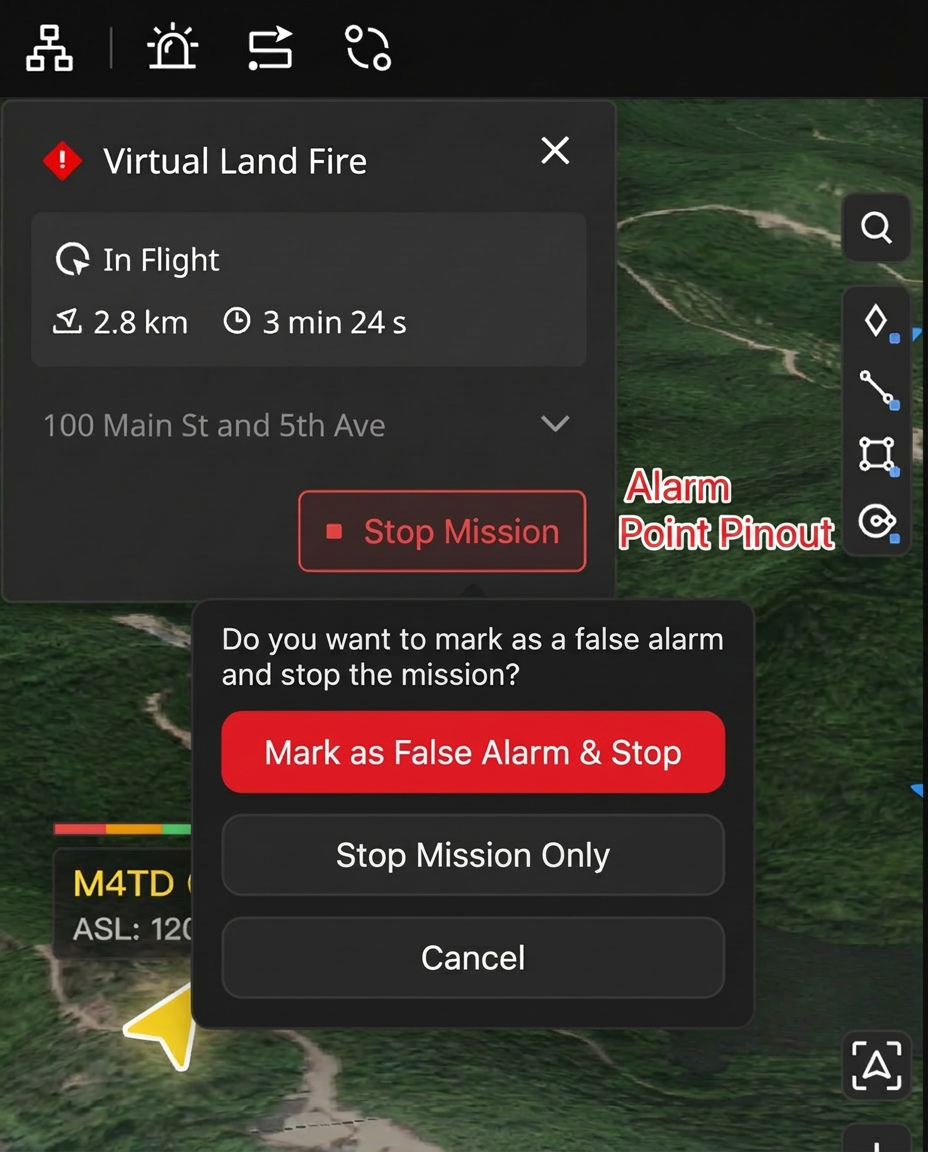
- ミッション停止と誤報マーク:コックピットのミッションパネルで、赤い「ミッション停止」ボタンをクリックすると、システムは「誤報としてマークしてミッションを停止しますか?」という確認ダイアログを表示し、以下のオプションを提供します:
- 誤報としてマークして停止:現在のミッションを中断して機体をホバリングさせ、同時にタスクを「誤報」としてマークします(派遣ログで確認可能)。このアクションは、誤報フラグを含む情報を EventAPI を介して同期します。
- ミッションのみ停止:ミッションを中断して機体をホバリングさせるだけで、誤報のマークは行いません。このアクションは、タスクステータス情報のみを EventAPI を介して同期します。
- キャンセル:ダイアログを閉じ、タスクは実行を継続します
EventAPI メッセージ購読
自動派遣ワークフローの実行中、EventAPI を介してイベントメッセージを購読し、サードパーティシステムとのステータス同期を実現できます。返されるフィールドには以下が含まれます:
- アラートID
- ワークフロー UUID
- 運用デバイス SN
- カメラ SN と Index
- 全体の実行進捗の列挙
- メディアファイルパス(ワークフロー全体のステータスが終了状態に達した後にのみ返されます。FlightHub Sync と併用することを推奨します)
- 誤報フラグ(ユーザーがコックピットのミッションパネルで「ミッション停止」ボタンをクリックし、誤報としてマークすることを確認した場合に返されます)
その他のイベントタイプ、フィールド定義、ステータス列挙、および完全な連携手順については、詳細を EventAPI でご参照ください。