O4 地上局
概要
O4 地上局を DJI FlightHub 2 に接続すると、デバイスステータスウィンドウからリモートで地上局の状態確認と運用保守を行えるほか、バーチャルコックピット内でネットワーク基地局として飛行業務(「ここへ飛行」、ワンクリック離陸など)に活用できます。
機能概要
DJI FlightHub 2 における O4 地上局への対応は、以下の 2 つのモジュールで構成されます:
- デバイスステータスウィンドウ:O4 地上局の稼働状況とアラートをリモート確認し、運用保守操作の実行、現場ライブストリームの視聴、接続されたサードパーティ周辺機器のクラウドウィジェットによる制御を行えます。
- バーチャルコックピット:O4 地上局をネットワーク基地局として利用し、「ここへ飛行」、ワンクリック離陸などの飛行業務に対応するほか、基地局の可視化、局間飛行のリアルタイム観察、信号マップのフィルタリングなどの機能を提供します。
デバイスステータスウィンドウ
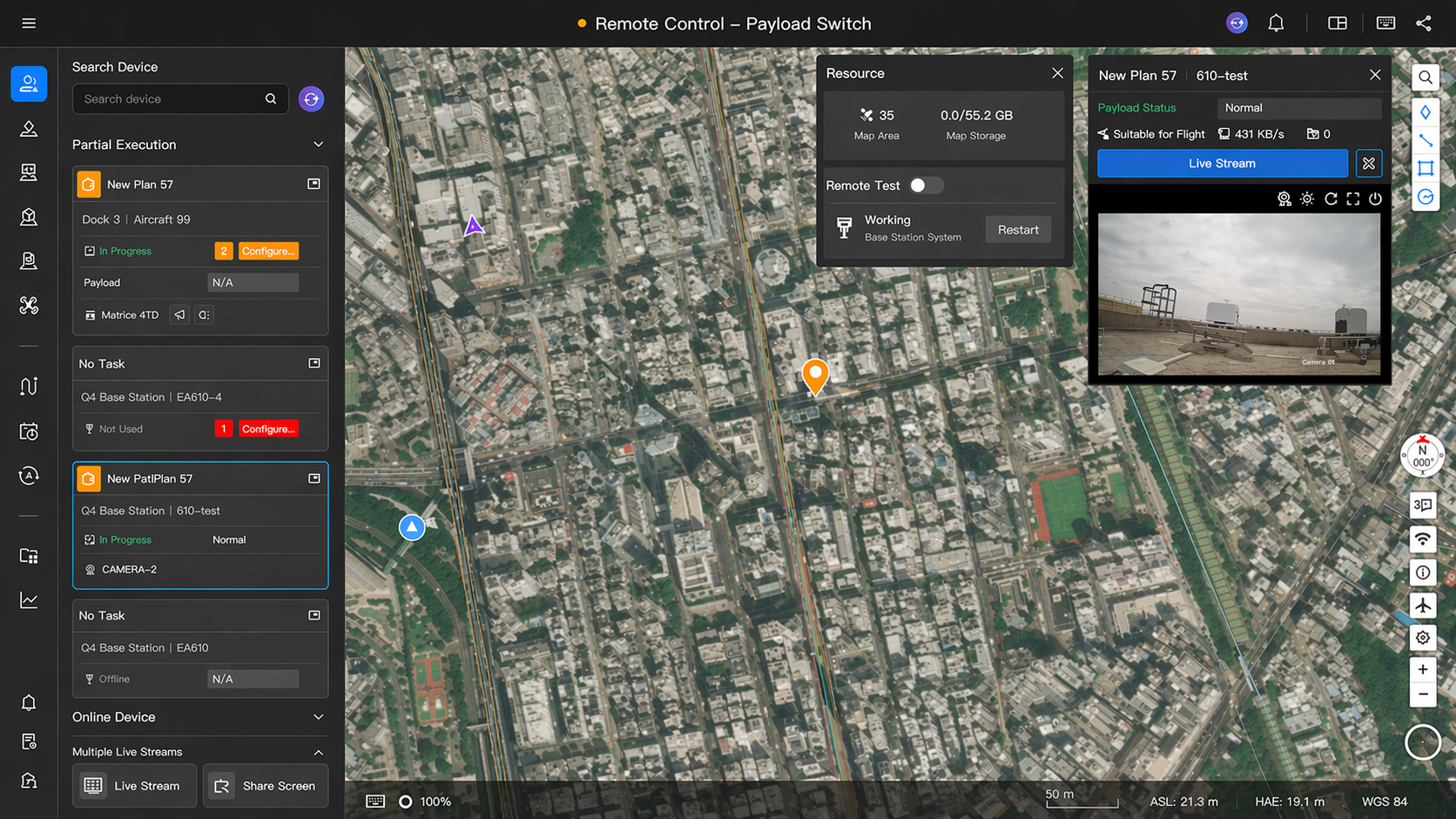
O4 地上局を DJI FlightHub 2 に接続後、チームページの「ドック/地上局」リストで O4 地上局のデバイスカードをクリックして、デバイスステータスウィンドウを開きます。
デバイス詳細情報
1. 基本情報
デバイスステータスウィンドウには、O4 地上局の基本情報が表示されます。表示項目:デバイスモデル、デバイス SN、プロジェクトコールサイン、省エネ状態、GNSS ステータス、ストレージステータス、システムステータス。
2. デバイスアラート情報
デバイスステータスウィンドウ上部に、O4 地上局および接続機器からのアラート情報が表示されます。アラート内容をクリックすると、アラート一覧が展開されます。
3. 地上局ライブストリーム
デバイスステータスウィンドウ内の「地上局ライブストリーム」をクリックすると、O4 地上局の現場ライブストリーム映像(リアルタイム温度およびタイムスタンプ付き)を視聴できます。
機体接続の表示
1. 機体カード
機体が O4 地上局にバインドされると、機体カードにバインドされた地上局名と接続ステータスが表示されます。
2. 機体のクラウド接続
機体が O4 地上局経由でクラウドに接続された後、デバイスステータスウィンドウから機体のリアルタイムステータスやライブ映像を確認し、リモート操作によって機体を制御できます。
サードパーティ周辺機器のクラウドウィジェット制御
デバイスステータスウィンドウでは、O4 地上局に接続されたサードパーティ周辺機器に対してクラウド経由で操作を行えます。対応例:
- 標準カメラのジンバル制御
- サードパーティドックのハッチ制御
- 充電モジュール制御
バーチャルコックピットの対応
バーチャルコックピットは O4 地上局に対応しており、飛行前の基地局推奨およびバインド、地図上の基地局可視化、局間飛行のリアルタイム観察、現在操作中のデバイスに応じた信号マップのフィルタリングなどの機能を提供します。
機体が O4 地上局へ接続する方式は、使用するドックによって異なります:
| ドック機種 | 基地局接続方式 | 説明 |
| DJI Dock 3 | 基地局手動選択 | 離陸前に、飛行前チェックメニューの「ネットワーク基地局」リストから O4 地上局を手動で選択する必要があります。 |
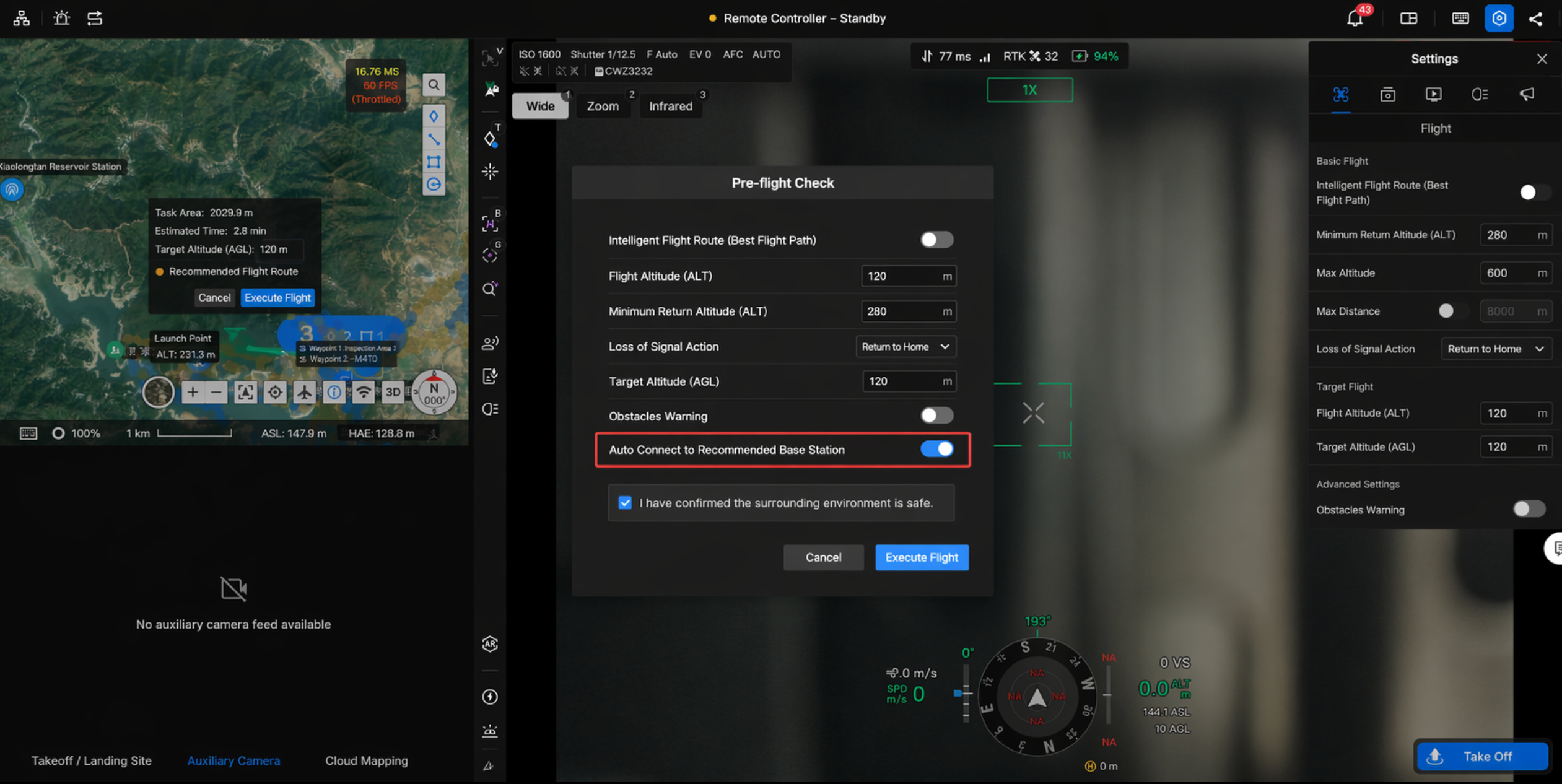
| DJI Dock 4 | 推奨基地局への自動接続 | 離陸前に飛行前チェックメニューで「推奨基地局に自動接続」を有効にすると、基地局を手動で選択する必要はありません。システムが信号状況に基づいて適切な O4 地上局へ自動接続します。 |
信号強化(「ここへ飛行」)
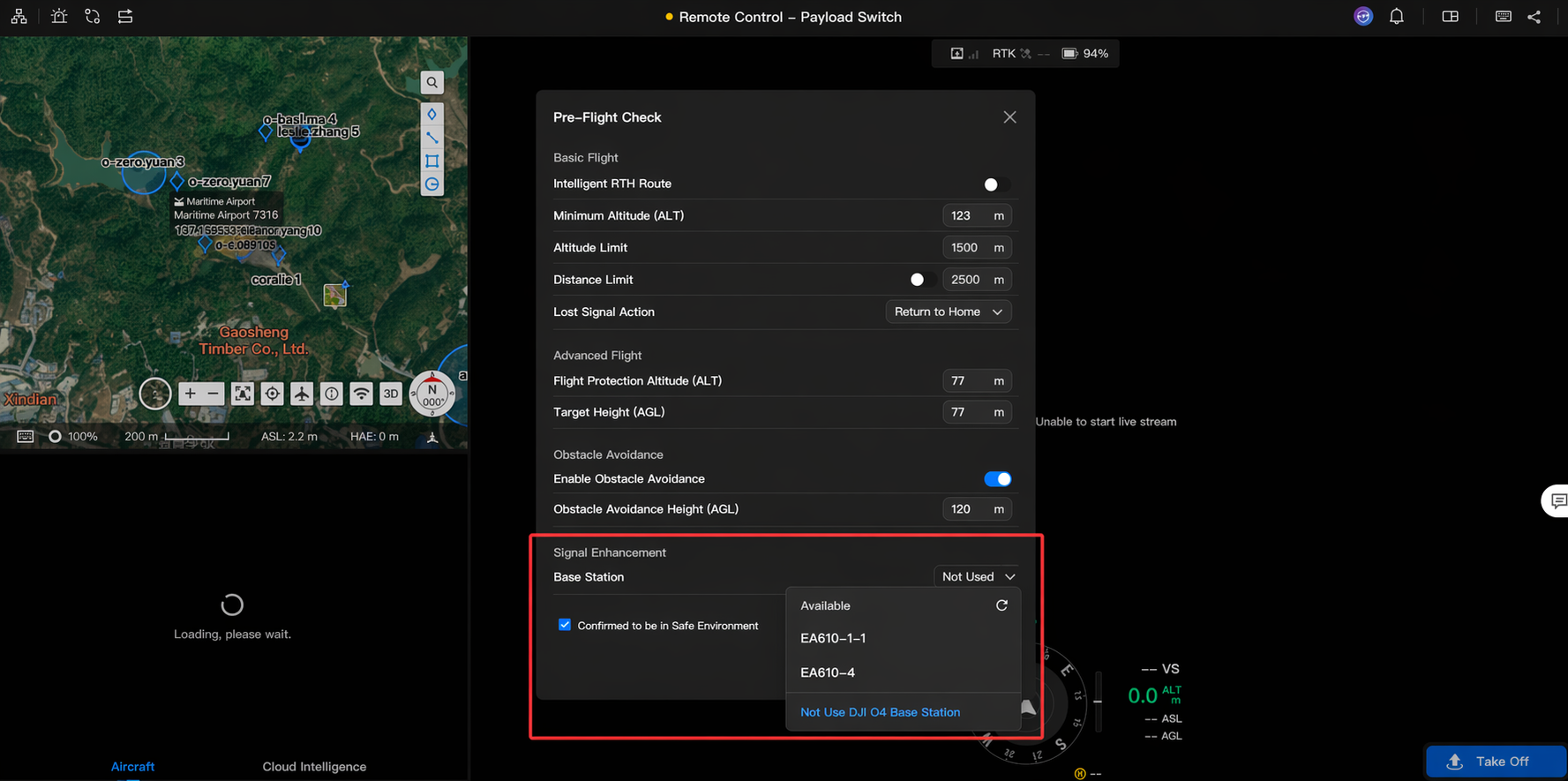
バーチャルコックピットの地図上で右クリックして「ここへ飛行」を選択すると表示される飛行前チェックメニューに、「信号強化」セクションが新規追加されます:
- ネットワーク基地局:「近接利用可能」な O4 地上局のリスト(手動更新対応)を、信号強度の高い順に表示します。リストには「基地局 1 / 基地局 2 / 基地局 3 / 基地局 4」として表示され、その中から 1 つを手動で選択できます。DJI Dock 4 を使用する場合は、「推奨基地局に自動接続」を有効にすると、システムが自動で接続します。
- ネットワーク基地局を使用しない:基地局をバインドせずに、ドックリンクのみで飛行することを選択できます。
信号強化(ワンクリック離陸)
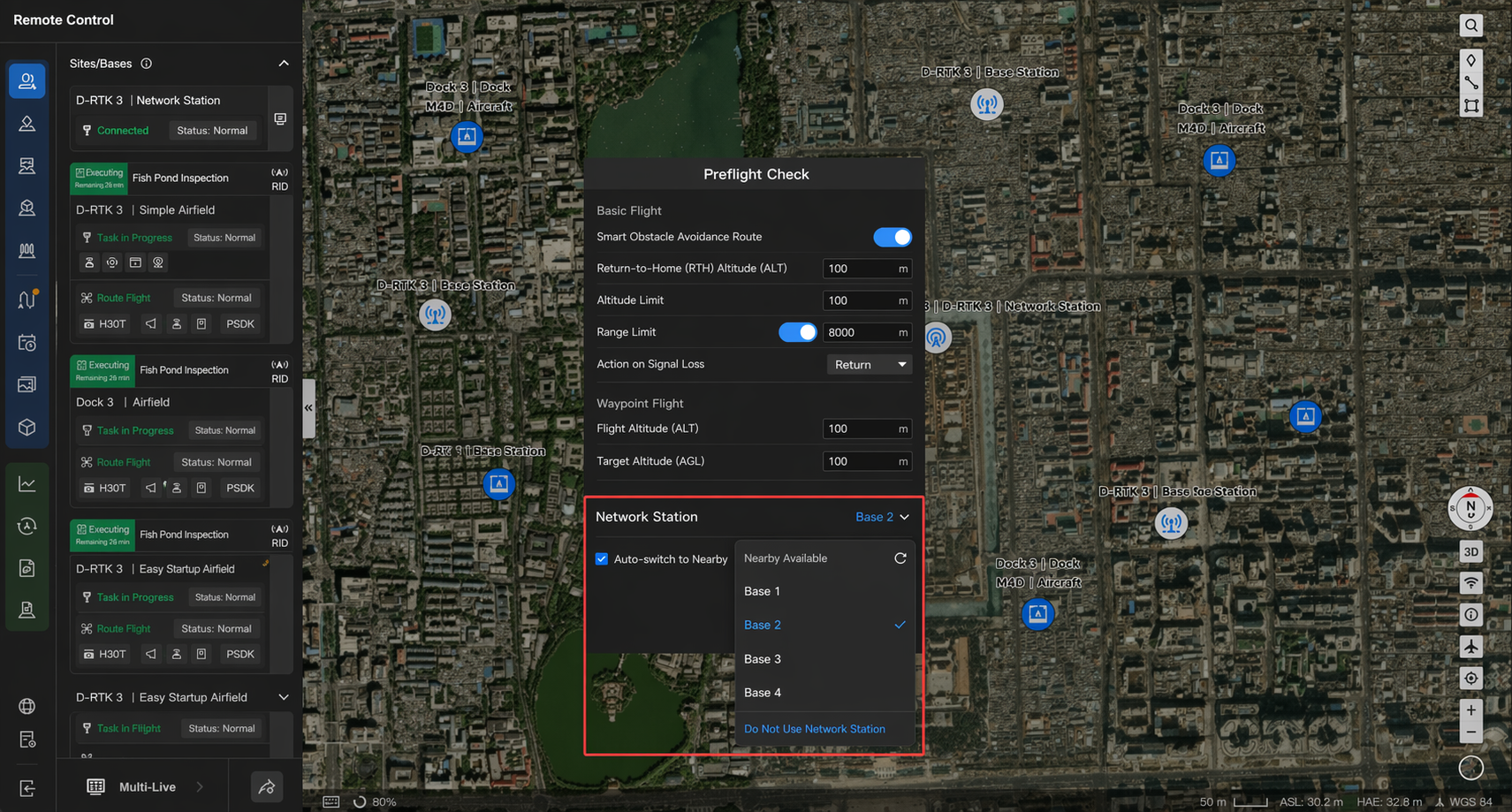
「ワンクリック離陸」をクリックすると表示される飛行前チェックメニューに、「信号強化」セクションが新規追加されます:
- ネットワーク基地局:「近接利用可能」な O4 地上局のリスト(手動更新対応)を、信号強度の高い順に表示します。リストには「基地局 1 / 基地局 2 / 基地局 3 / 基地局 4」として表示され、その中から 1 つを手動で選択できます。DJI Dock 4 を使用する場合は、「推奨基地局に自動接続」を有効にすると、システムが自動で接続します。
- ネットワーク基地局を使用しない:基地局をバインドせずに、ドックリンクのみで飛行することを選択できます。
基地局の可視化
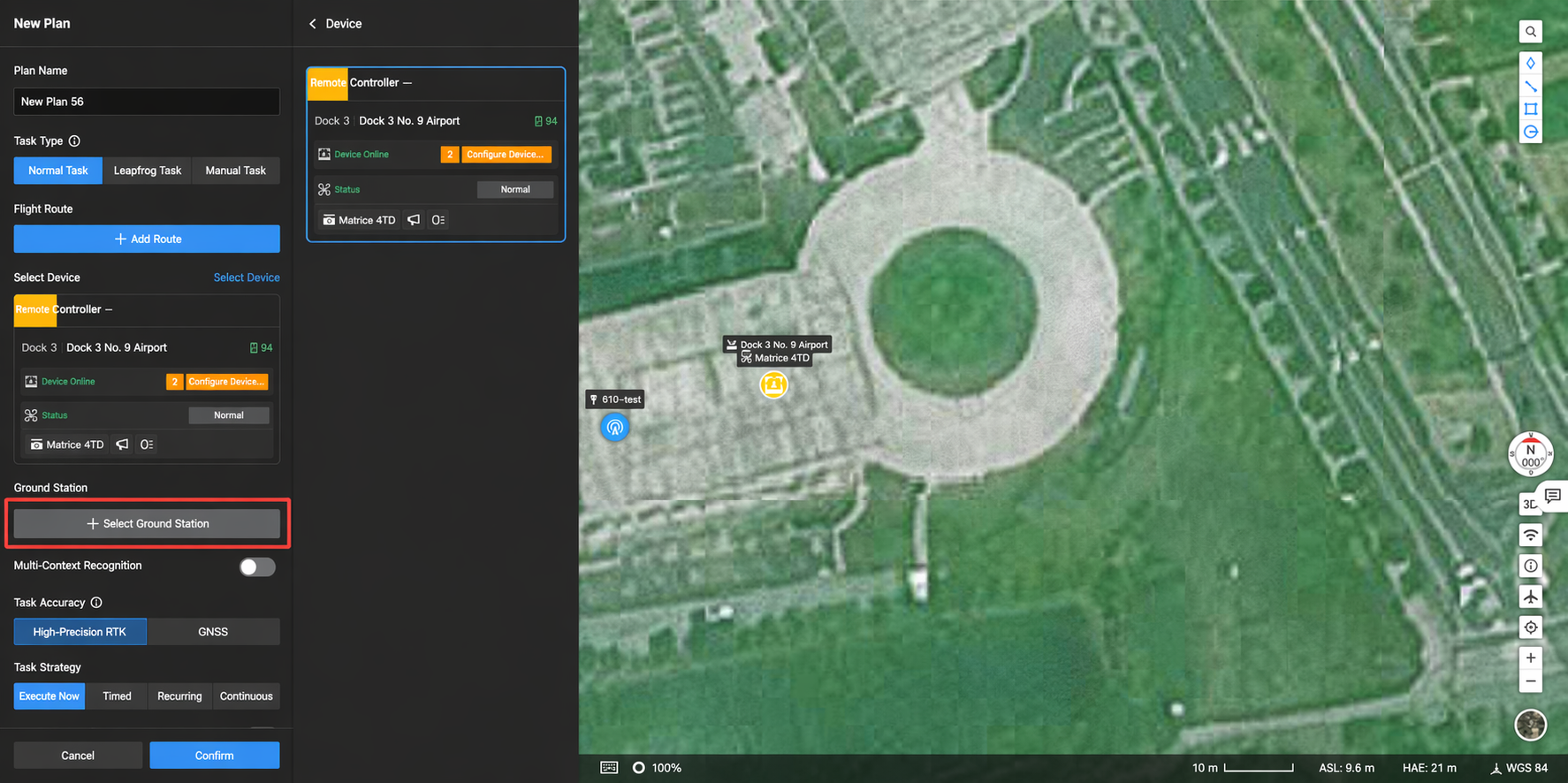
1. 基地局とドックのバインド関係
- ペアリング前:地図には、組織内でバインド済みのすべての基地局の接続ステータスと名称がデフォルトで表示されます。
- ペアリング後:地図には、ペアリング済みの O4 地上局と対応するドックとのバインド関係ステータスが追加表示されます。
局間飛行のリアルタイム観察(計画タスク)
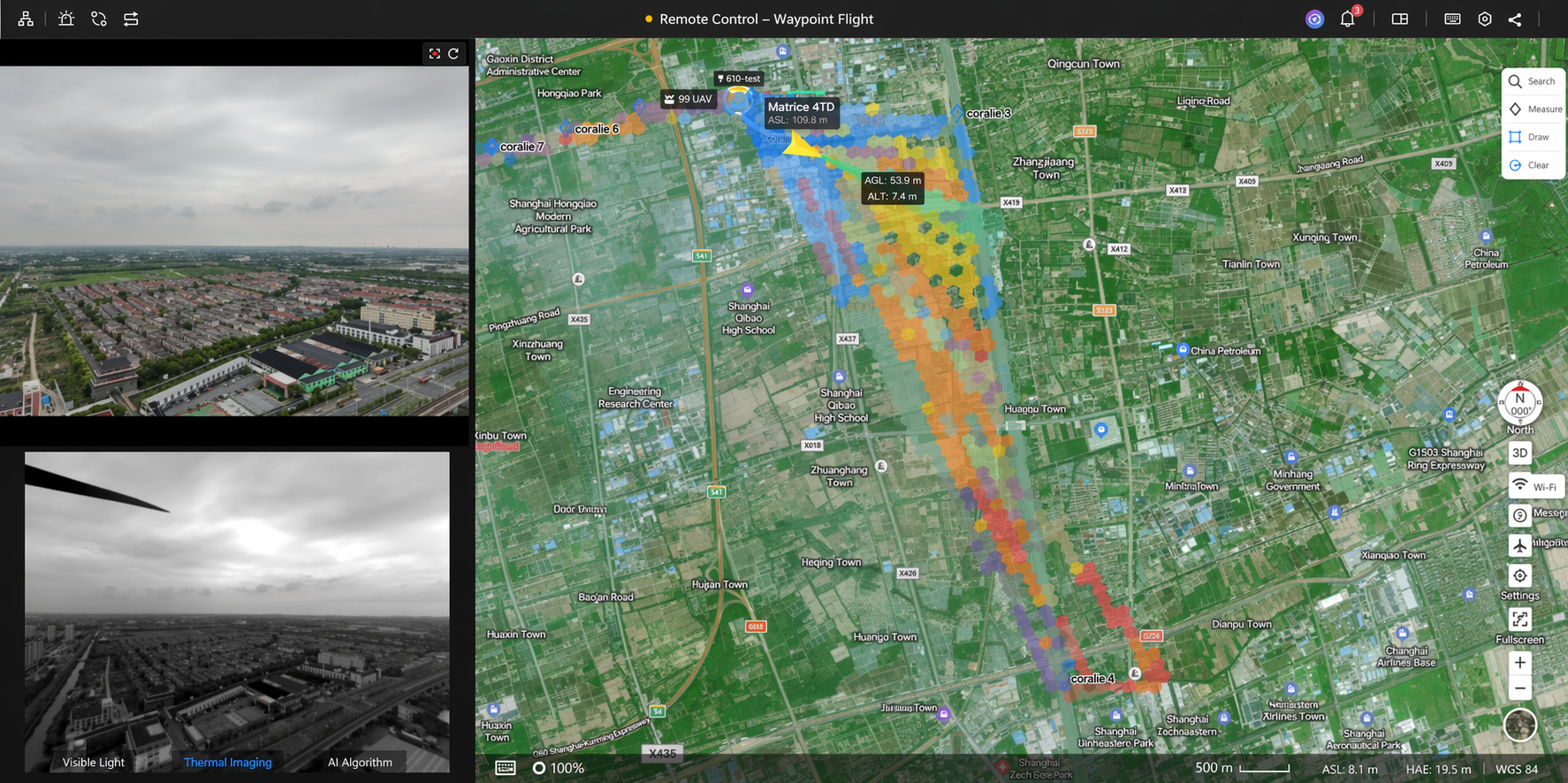
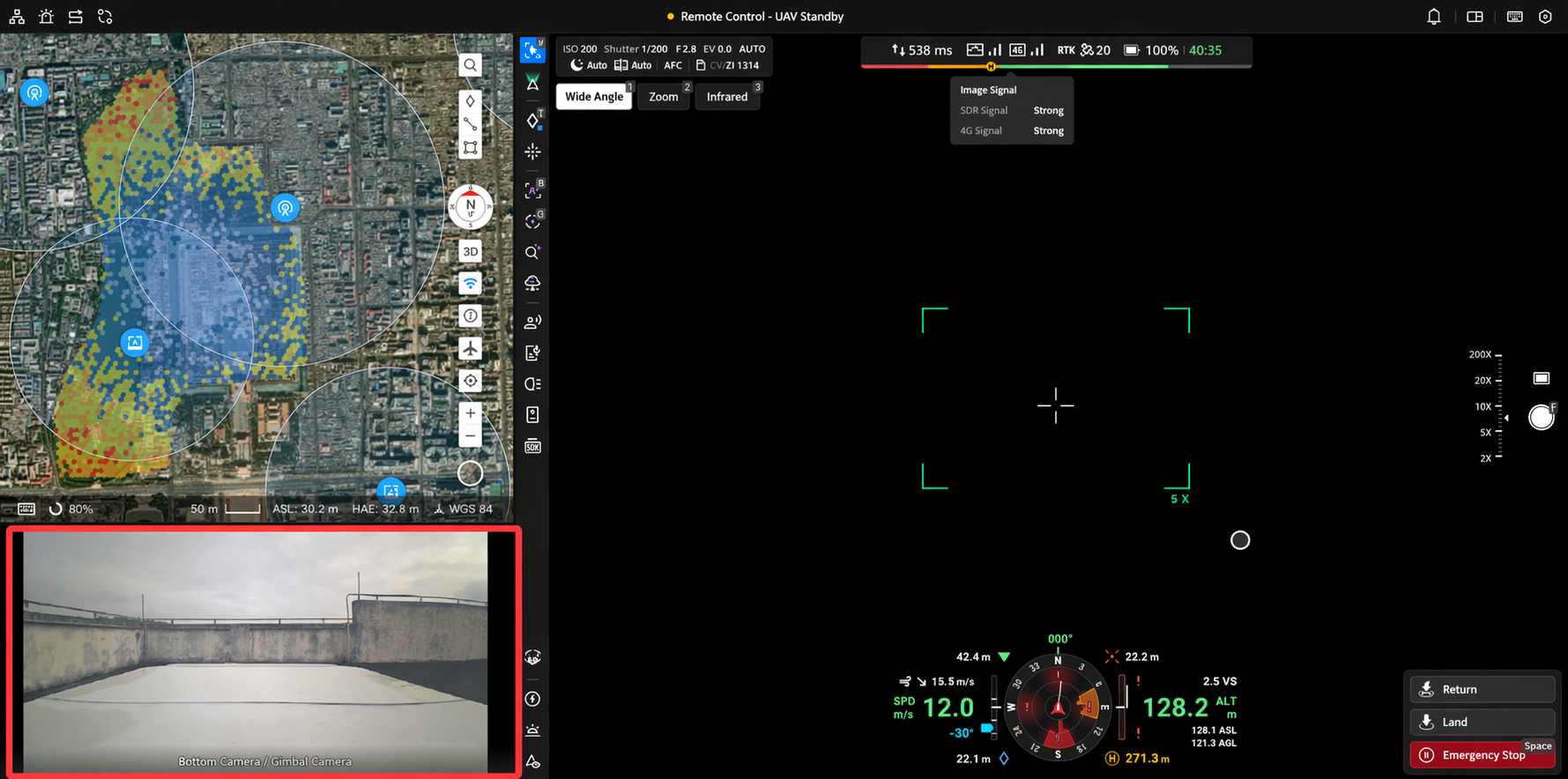
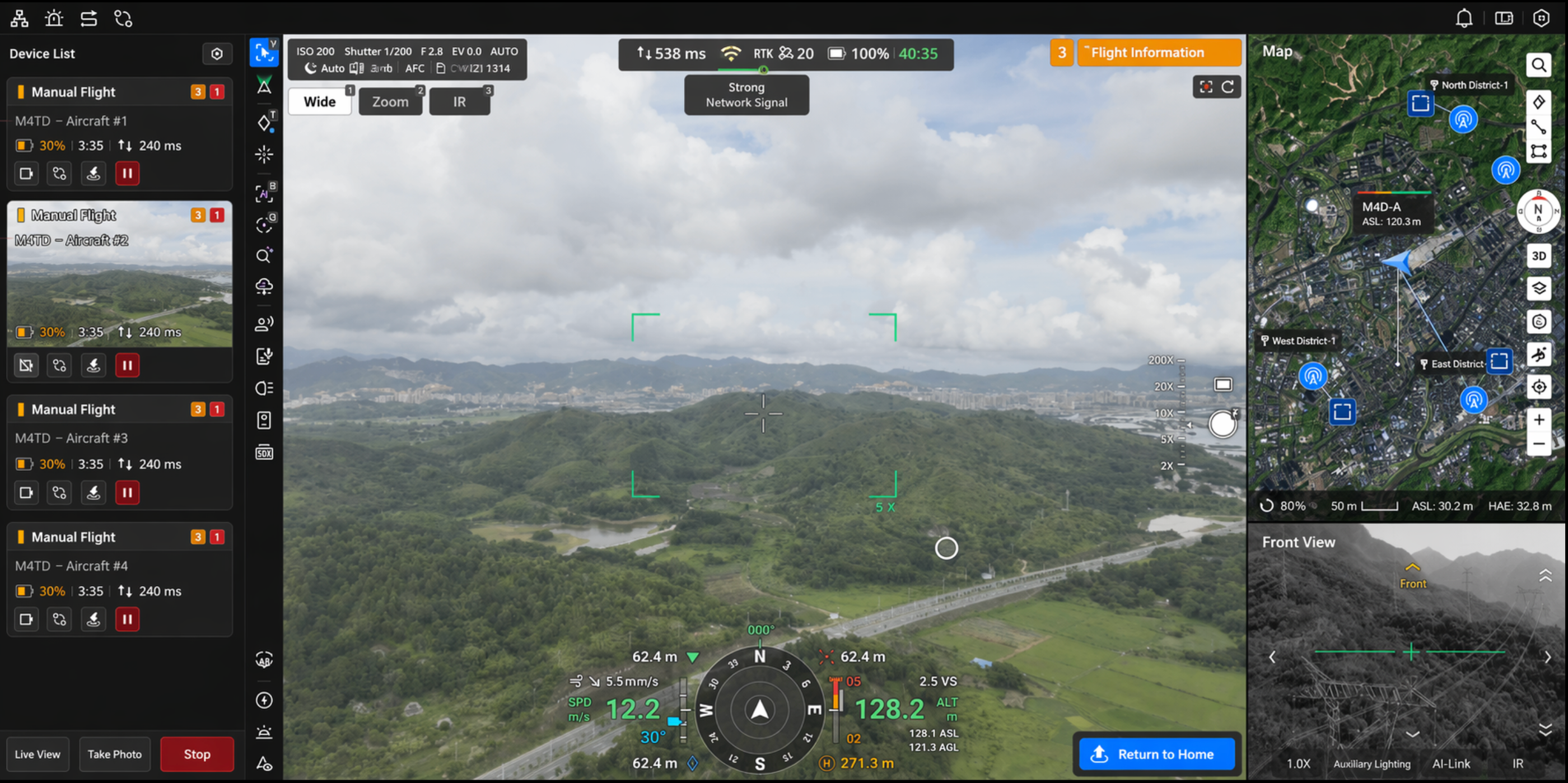
計画タスクの実行中、バーチャルコックピット内で機体の局間飛行をリアルタイムで観察できます:
- 現在の制御デバイス:機体が現在関連付けられているドックまたは O4 地上局をリアルタイムで表示します。
- 地図:離陸ドックと O4 地上局の位置を同時に表示します。
- コントロールページ:接続中の基地局情報(基地局アイコン、デバイス名、SDR 信号状況)を表示します。
- 飛行記録:局間飛行で生成された飛行記録およびメディアファイルは、対応する O4 地上局に関連付けて表示されます。
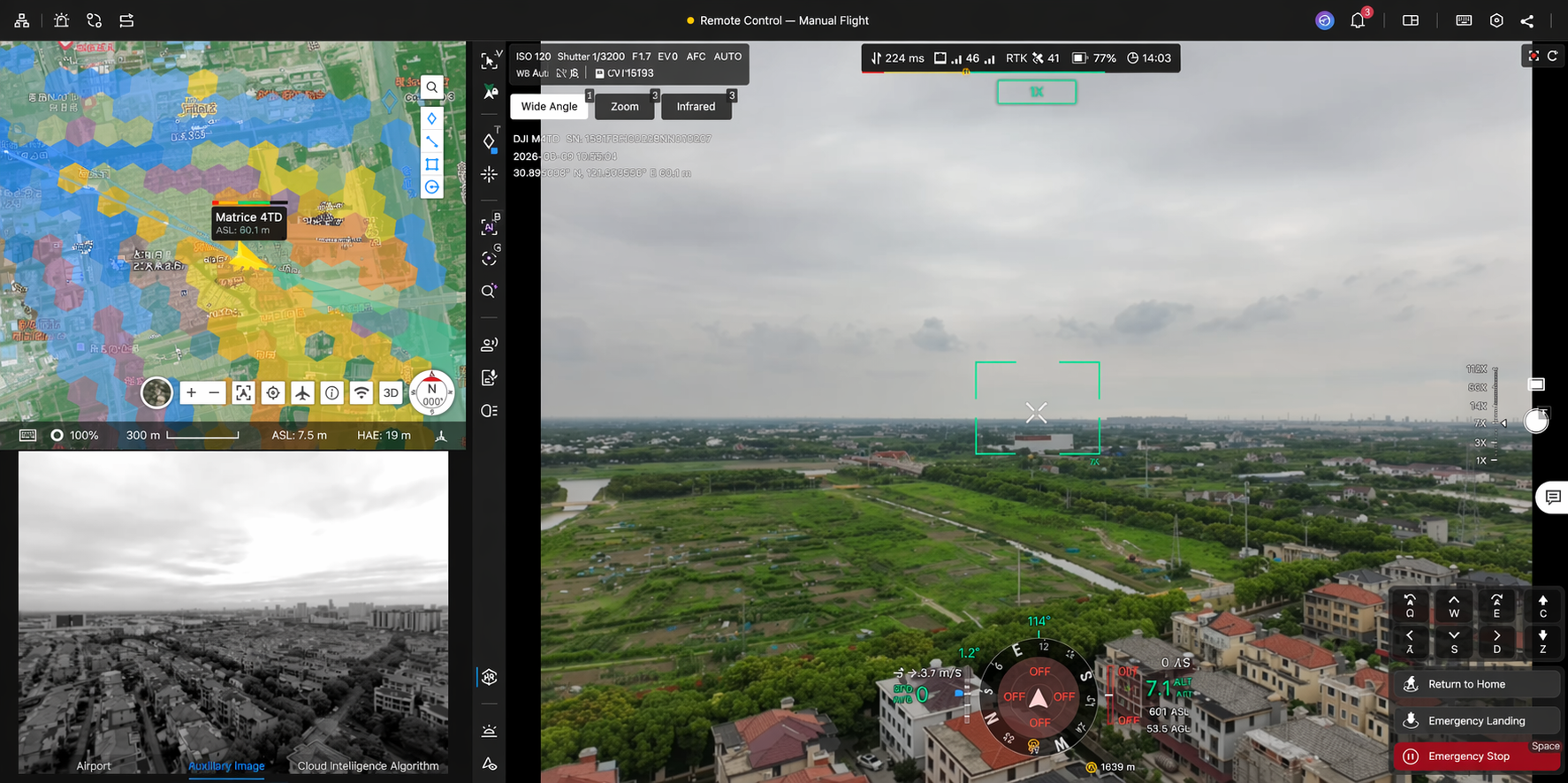
- 飛行操作の対応:局間飛行中、バーチャルコックピット内の飛行操作(飛行中ルート送信、デュアル機リレーなど)、ペイロード操作(パノラマ撮影、インテリジェント低照度など)、PSDK 操作(スピーカー、スポットライトなど)、ライブストリーム/録画機能などはすべて局間シナリオに対応済みです。
信号マップ
バーチャルコックピットに入ると、信号マップには現在操作中のデバイスの信号マップのみが表示されます:
- ドック + 機体:現在のドックの信号マップを表示します。
- O4 地上局 + 機体:現在の O4 地上局の信号マップを表示します。
- ドック + リレー + 機体:現在のドックとリレーの信号マップを表示します。
- ドック + O4 地上局 + 機体:現在のドックと O4 地上局の信号マップを表示します。