緊急ディスパッチ
緊急ディスパッチ機能では、異常を発見した後に「One-Tap Dispatch」を通じて、偵察や証拠収集のために指定地点へドローンを迅速にディスパッチできます。また、自動化ワークフローからのアラート情報もアプリ内で確認・処理できます。
パブリッククラウド標準版では「One-Tap Dispatch」機能はサポートされていません。
ディスパッチリクエストを開始する
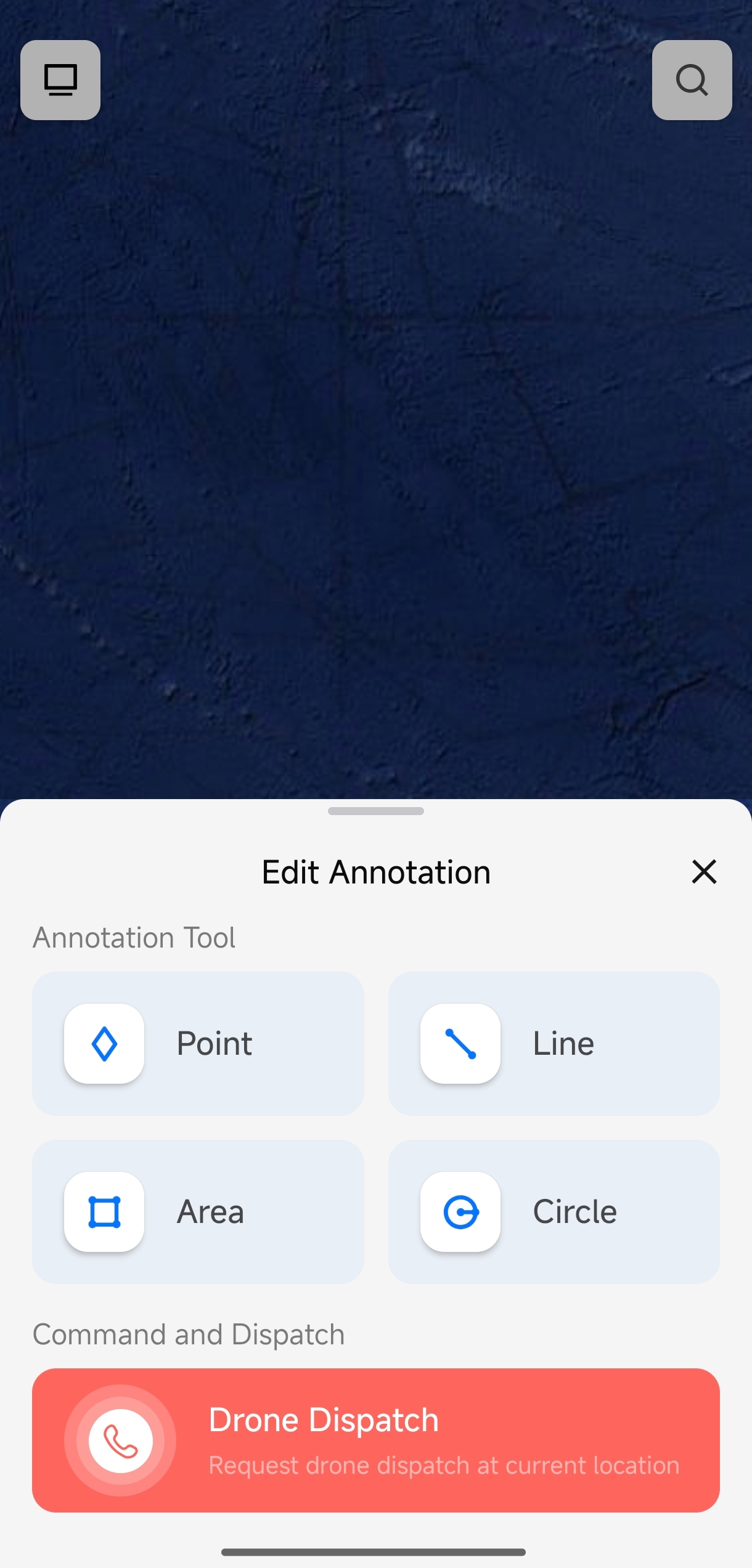
- マップページで注釈済みの異常ポイントをタップするか、左下の「+」アイコンをタップします。
- ポップアップの「One-Tap Dispatch」ボタンをタップし、異常ポイントまたは現在の人員位置に基づいてディスパッチを開始します。
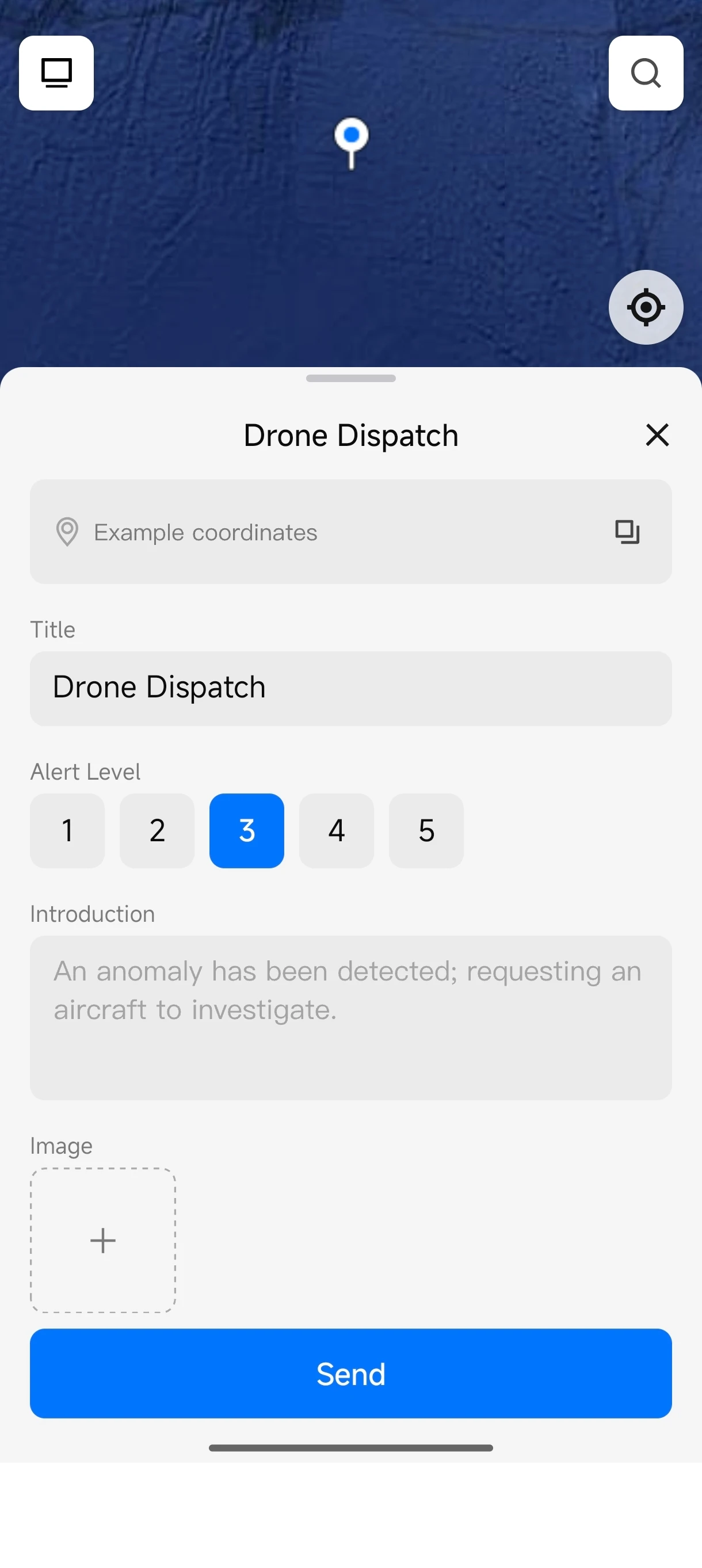
- アラートレベルを選択します。
- 画像上の「+」アイコンをタップして、現場写真を参照情報としてアップロードします(任意)。
- 「Send」をタップしてディスパッチリクエストを送信します。
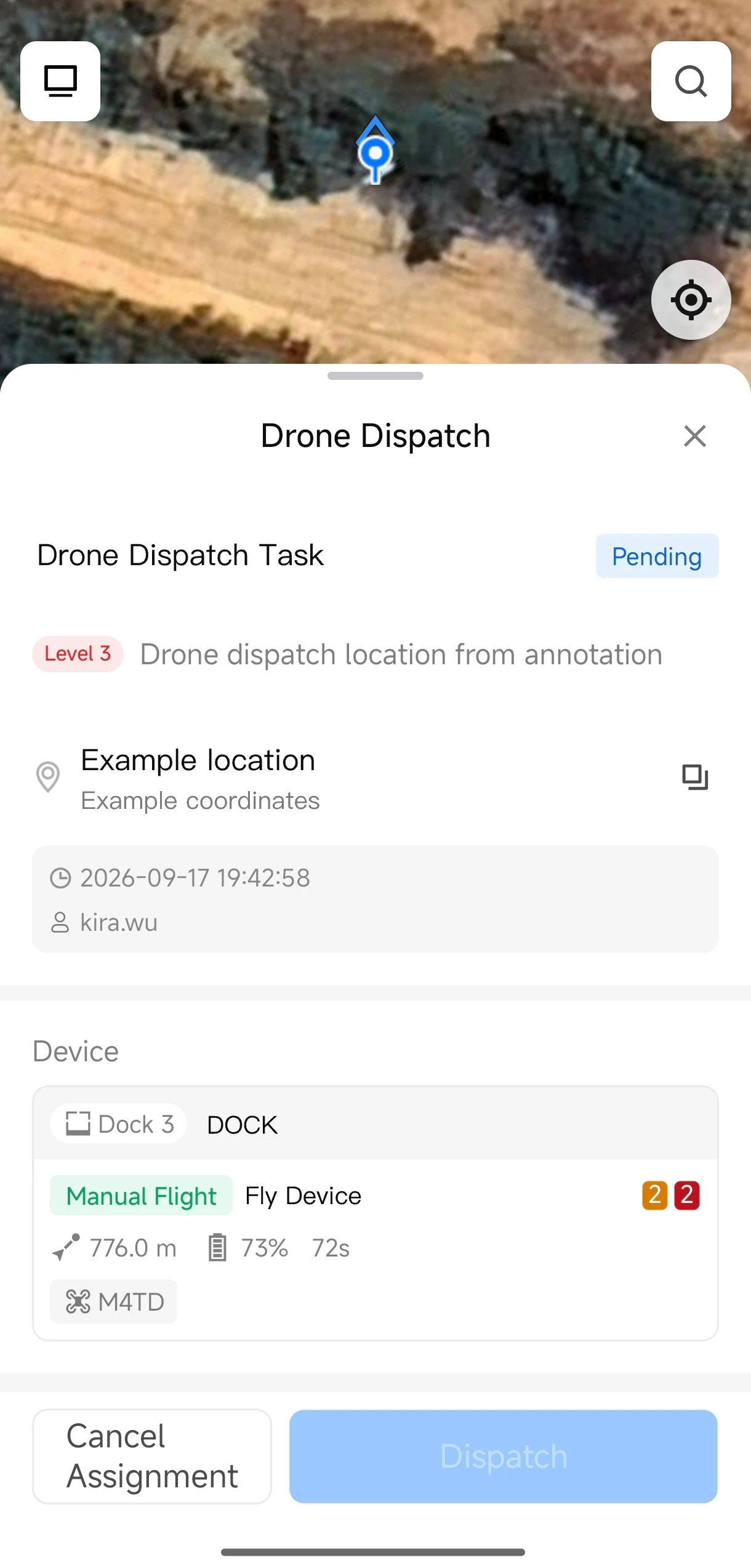
- リクエスト送信後、地図上に「Pending Dispatch」マーカーが表示されます。マーカーをタップすると、利用可能な実行デバイス一覧を確認できます。
- 適切な実行デバイスを選択し、「Dispatch」ボタンをタップします。
- 必要に応じて飛行パラメーター(飛行高度や速度など)を調整します。
- パラメーターが正しいことを確認したら、「Confirm Flight」をタップします。機体が自動離陸し、異常ポイントへ迅速に飛行します。
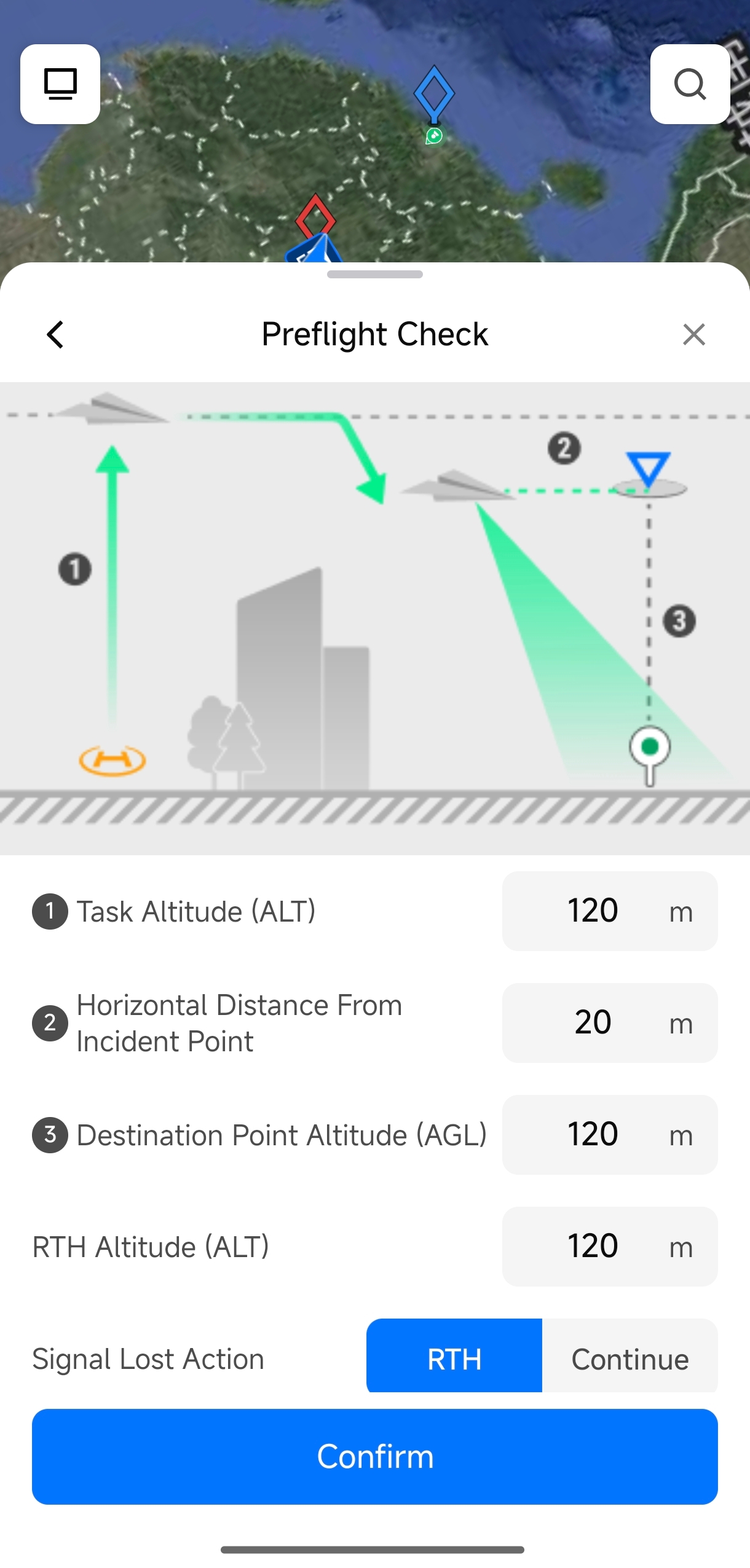
右上の検索アイコンをタップし、検索した目標地点を使ってディスパッチを開始することもできます。
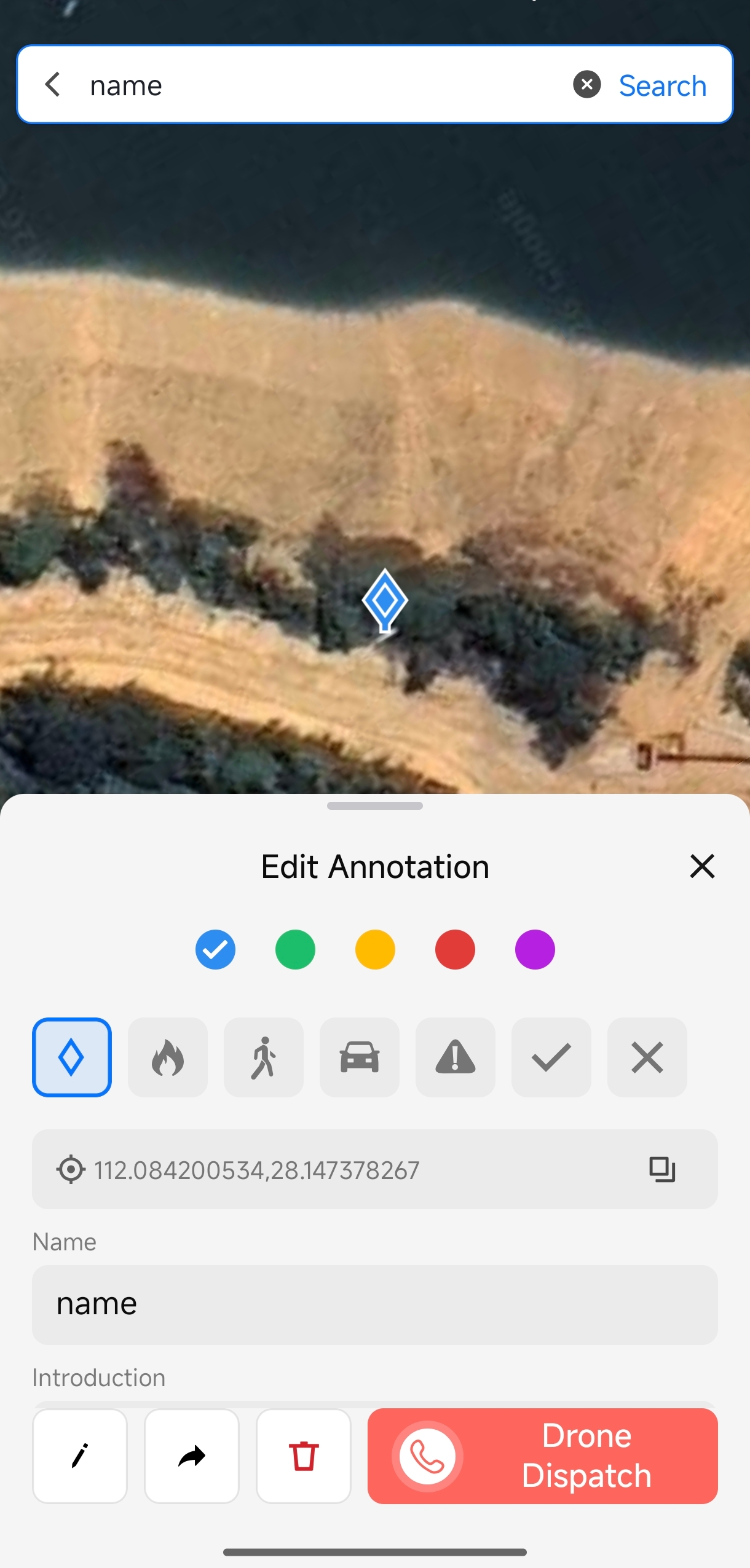
機体をディスパッチする
機体の離陸後、One-Tap Dispatch ページで実行ステータスを確認できます。ステータスが「Pending Dispatch」から「In Progress」に変わると、機体が正常に離陸したことを示します。
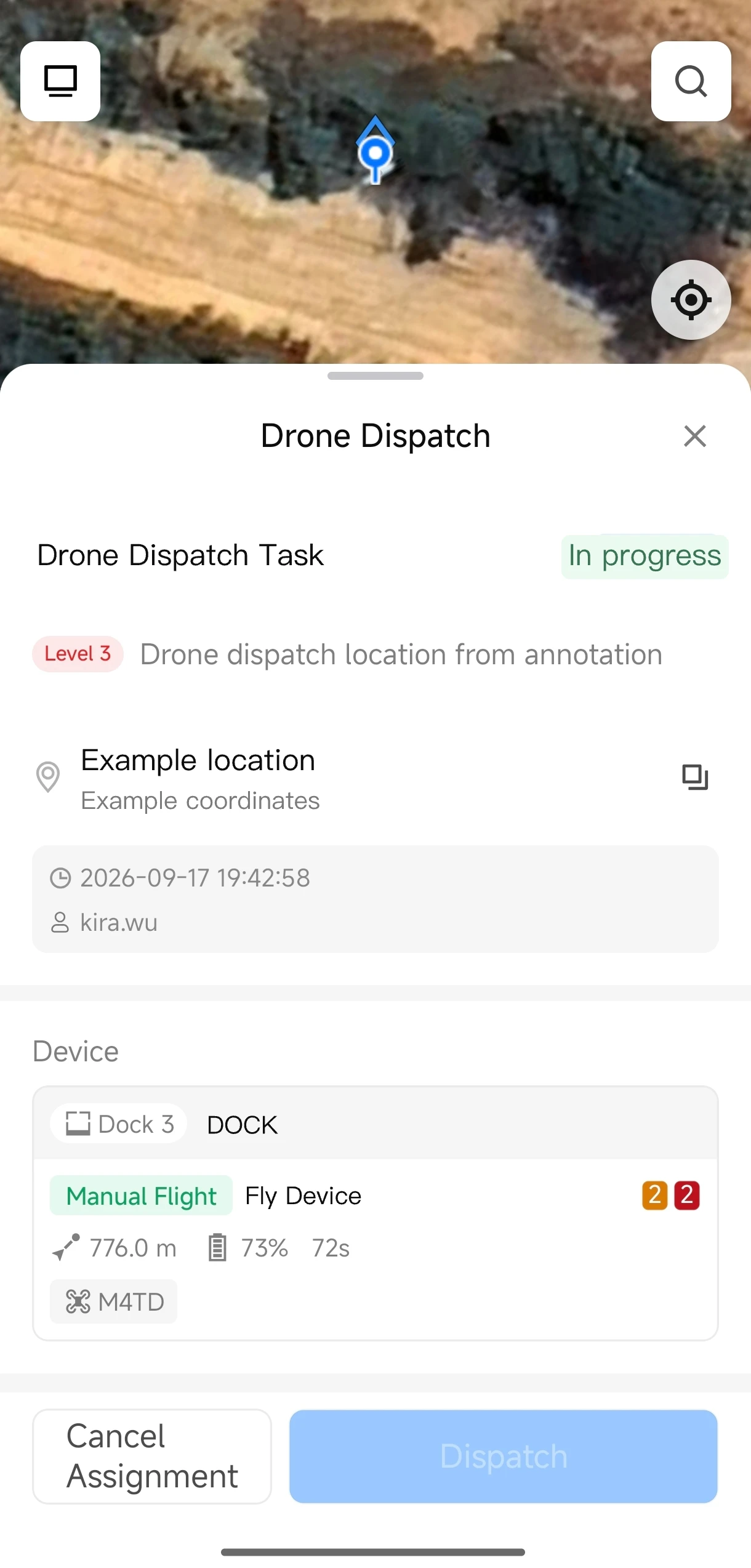
機体のディスパッチには「Project Administrator」権限が必要です。FlightHub 2 の Personnel Management - Role Management で人員権限を変更できます。
詳細設定
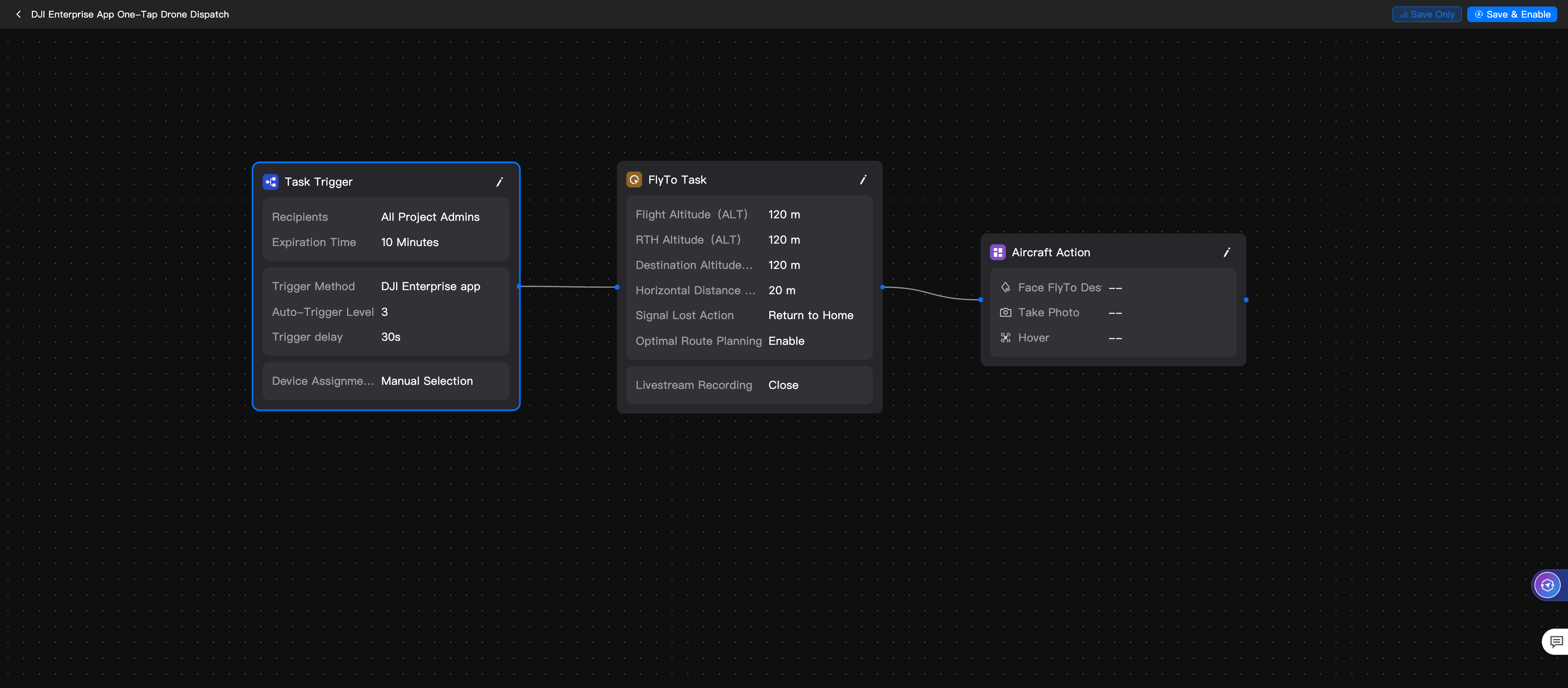
ディスパッチワークフロー内の受信者、割り当てデバイス、飛行パラメーター、機体アクションを変更する必要がある場合は、DJI FlightHub 2 クラウドプラットフォームにログインし、「Automated Workflow」内の「DJI Enterprise App One-Tap Dispatch」で設定を編集してください。
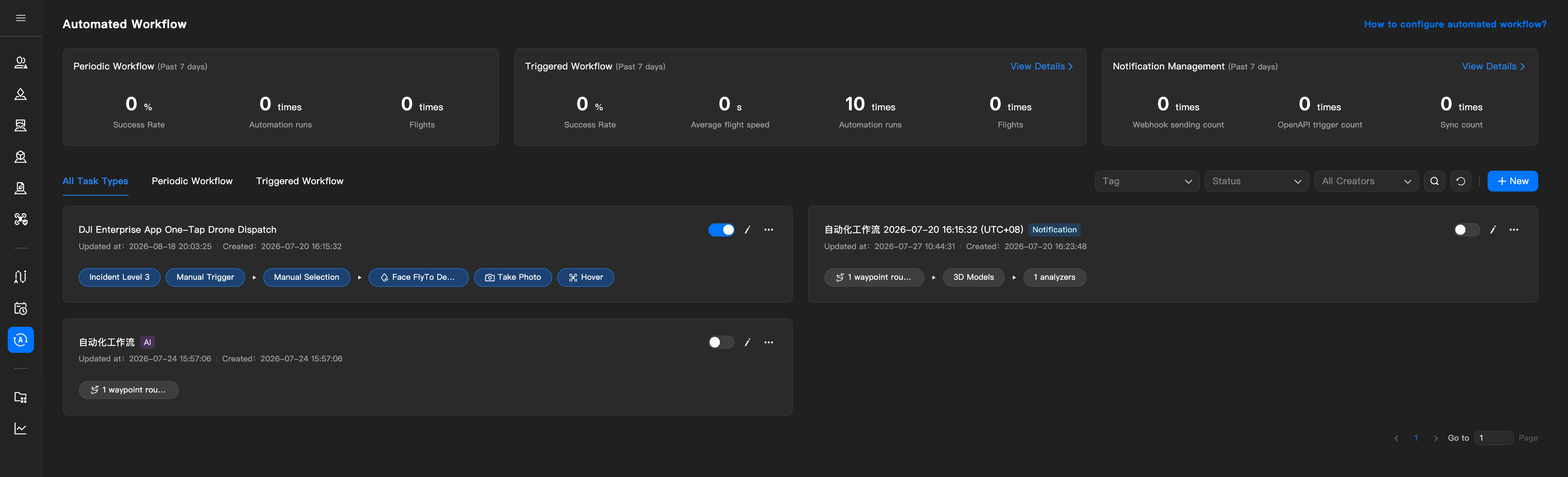
ワークフロー名をクリックして編集ページに入り、タスクトリガー、ウェイポイント飛行、機体アクションなどのパラメーターを変更できます。