
直線ルートを編集
飛行ルートエディターは、直線ルートの計画をサポートし、帯状のエリア向けにオルソ写真ルートを素早く描画できるようにします。これは、高速道路、河川、パイプラインなどの用途でのマッピングタスクに適しています。
飛行ルート計画
- 必要に応じて、飛行ルートの中心線の点を描画します。描画が完了したら、最後の点をクリックしてエリア描画の完了を確認します。
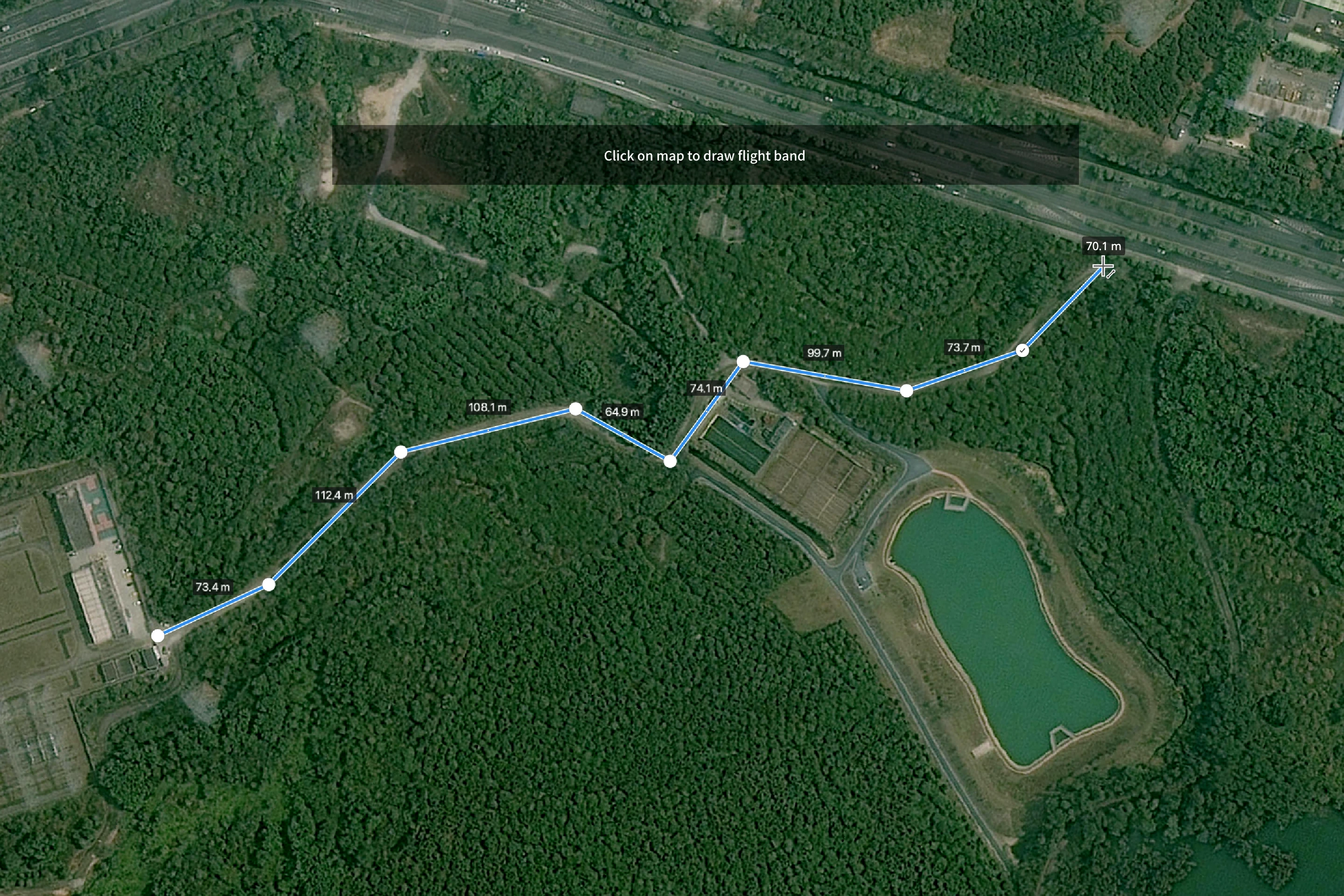
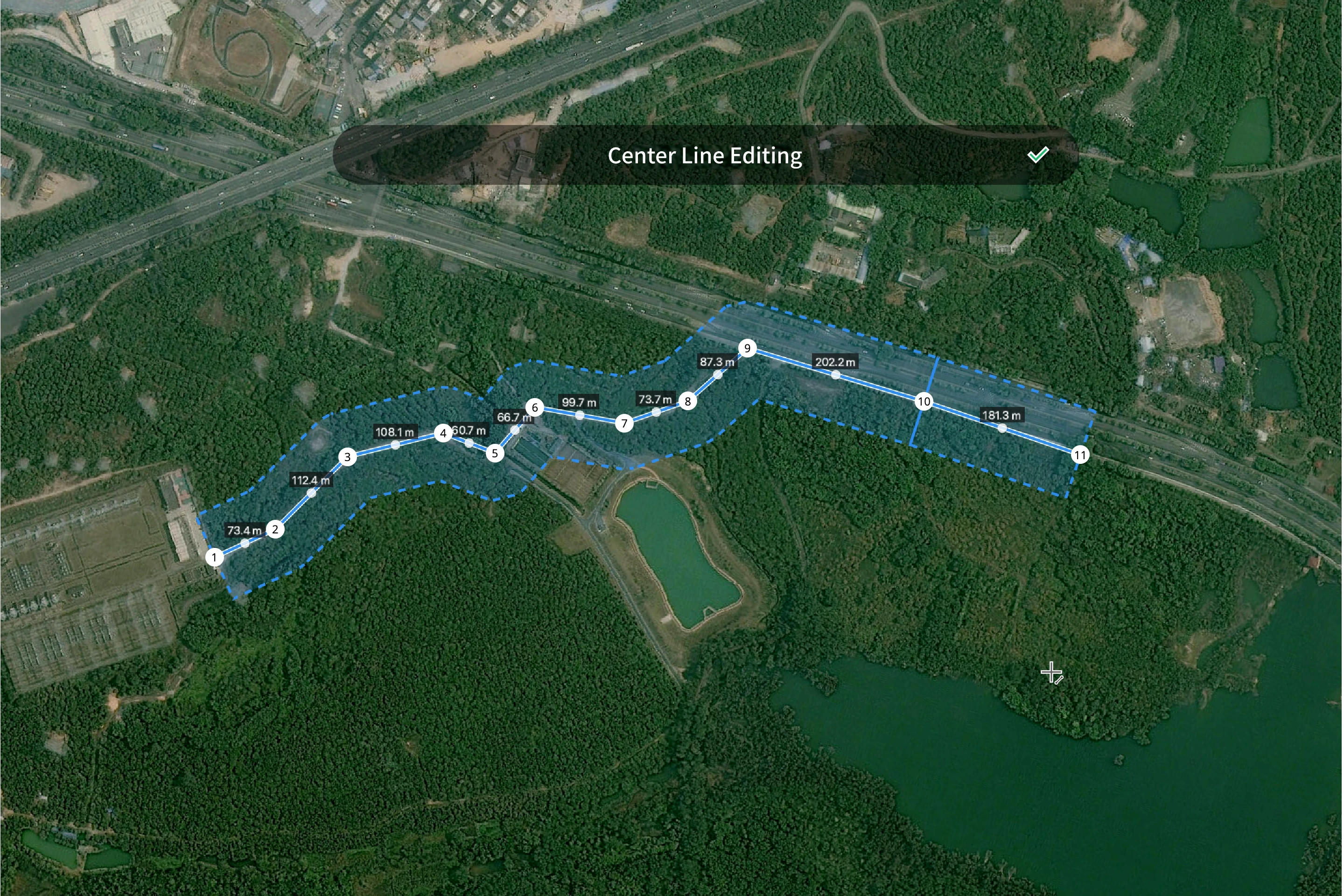
- 中心線が確定すると、デフォルトの左右の拡張距離に従ってマッピングエリアが生成され、直線ルートが生成されます。

- 飛行ルートが生成された後、中心線をクリックするか、右上隅にある「中心線編集」ボタンをクリックして、中心線の軌跡を再度編集できます。Shiftキーを押しながらクリックすることで、最初のエンドポイントの前に点を追加できます。
- グローバル設定
1. 基本ルート情報
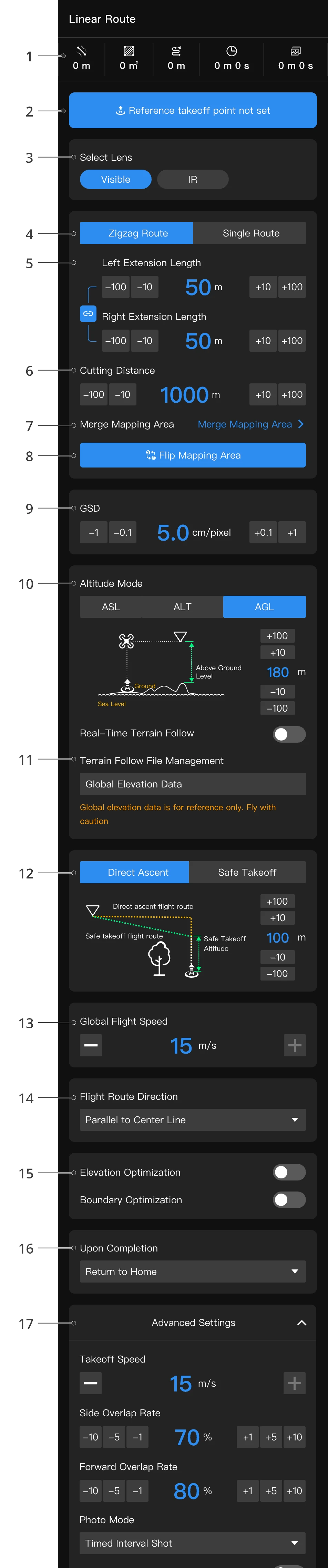
中心線の長さ、カバー範囲、飛行ルート長、推定所要時間、および推定写真枚数などの情報を表示します。
2. 参考離陸地点設定
マップをクリックして、参考離陸地点を設定します。
3. レンズを選択
機体が複数のレンズに対応している場合、ユーザーはレンズを選択できます。
4. 飛行ルート形式
- ジグザグルートは、より高いオーバーラップ率でジグザグの軌道に沿ってマッピングエリアをカバーします。
- シングルルートは、中心線に沿ってのみ飛行します。
5. 拡張距離
マッピングエリアが中心線から左右同時に外側に延長する距離を設定できます。また、 をクリックして、拡張距離を個別に設定することもできます。
6. 分割距離
マッピング領域の分割距離を設定できます。より長い飛行帯域の場合は、必要に応じて分割距離を調整して、マッピングエリアの各セグメントの中心線の長さを制限できるため、飛行ルート実行時の計画がより効率的になります。
7. マッピングエリアを結合
必要に応じて、隣接する飛行帯セグメントをマッピングエリアに結合したり、結合されたマッピングエリアを元の状態に分割したりすることができます。
8. マッピングエリアを反転
クリックして、直線ルート領域を反転します。
9. GSD
地上サンプル距離(GSD)は、各ピクセルが表す地上の物理的な距離です。GSD値が小さいほど、解像度が高く、データサイズが大きくなります。GSD値を調整すると、飛行高度などのパラメーターに影響します。デフォルト設定を使用することをお勧めします。
10. 高度モード
- 絶対高度(ASL):海抜または楕円体高を基準とした、一定のウェイポイント高度。
- 相対離陸地点高度(ALT):離陸地点を基準とした、一定のウェイポイント高度。
- 対地高度(AGL):地面を基準とした、一定のウェイポイント高度。
- 地上標高データは、グローバル標高データおよびユーザーがインポートしたモデルから取得できます。データソースの優先順位:「3Dモデルの標高データ」>「2Dモデルの標高データ」>「グローバル標高データ」。
- 同じマッピングエリア内に複数の3Dモデルがある場合、地形表面の最高高度が地面レベルと見なされます。
11. 地形フォローファイル管理
- AGLモードでは、マップ上に表示され、マッピングエリア内に含まれるモデルが、地形フォローのデータソースとして使用されます。
- 地形フォローのデータソースがない場合、ユーザーはリアルタイム地形フォローを有効にできます(非対応機種ではこの機能は表示されません)。有効にすると、機体は機体センサーによって収集された地形表面高度に基づいて地形フォローを実行し、ページに表示される飛行ルートは参考用です。
注記:2D高度モデルを地形フォローのソースデータとして使用するには、ユーザーはまずマップに標高データを読み込む必要があります。
12. 離陸モード
直接上昇:機体は開始地点の高度まで上昇し、開始地点へ直接飛行します。
安全離陸:機体は開始地点へ飛行する前に安全離陸高度まで上昇します。
- 安全離陸高度が最初のウェイポイント高度よりも高い場合、機体は安全離陸高度を維持し、最初のウェイポイントの真上まで飛行し、その後、ウェイポイント高度まで下降します。
- 安全離陸高度が最初のウェイポイント高度よりも低い場合、機体は離陸後にウェイポイント高度まで上昇し、その後、最初のウェイポイントまで直接飛行します。
13. グローバル飛行速度
飛行ルートを実行する際の機体の速度。写真収集の効率を高めるため、値を15 m/sに設定することをお勧めします。
14. 飛行ルートの方向
ジグザグ飛行ルートの方向は、中心線に対して平行または垂直に設定できます。
15. 標高の最適化と境界の最適化
- 有効にすると、機体は飛行ルートを完了後、マッピングエリアの中心まで飛行し、傾斜角のある写真を一通り撮影して、標高データの精度を高めます。
- 境界の最適化:有効にすると、各飛行エリアには、延長境界に沿って2つの追加ストリップの領域が含まれるようになり、マッピング用に境界のより多くの写真と詳細が確実にキャプチャされます。
16. 完了時
飛行タスクを完了した際の機体アクション。「ホームへ帰還」に設定することをお勧めします。
17. 詳細設定
- 離陸速度:機体が最初のウェイポイントまで飛行する速度を設定できます。
- 側部/前部オーバーラップ率:高いオーバーラップ率は、機体によって撮影された隣接する写真間のオーバーラップを増やし、マッピング精度を向上させますが、マッピング効率は低下します。マッピングの品質と効率のバランスを取るために、デフォルトのオーバーラップ率を使用することをお勧めします。
- 写真モード:「等時間インターバル撮影」と「等距離インターバル撮影」から選択できます。
- 中心線を含める:有効にすると、ジグザグの飛行ルートに中心線の軌跡が含まれます。
飛行タスクの実行
ユーザーは、飛行ルートを計画した後、計画ライブラリからドックにタスクを配布できます。写真がクラウドにアップロードされるまでお待ちください。詳細については、「タスク計画ライブラリ」を参照してください。
- 計画ライブラリで対応する飛行ルートとデバイスを選択した後、写真の収集を成功させるために「中断地点から飛行を再開」を有効にすることをお勧めします。
- 写真の品質を向上させるため、直射日光のない空一面の曇りの気象条件下でエリアルートを開始することをお勧めします。
写真マッピング
機体で写真を撮影した後、ユーザーは2Dまたは3Dマッピングを開始できます。詳細については「マッピング」を参照してください。