
測定計算
測定の使用方法
測定を作成
方法1:アナライザーで、左側の「作成」をクリックし、 で測定にアクセスします。
 をクリックして計算ツールを選び、測定を作成します。
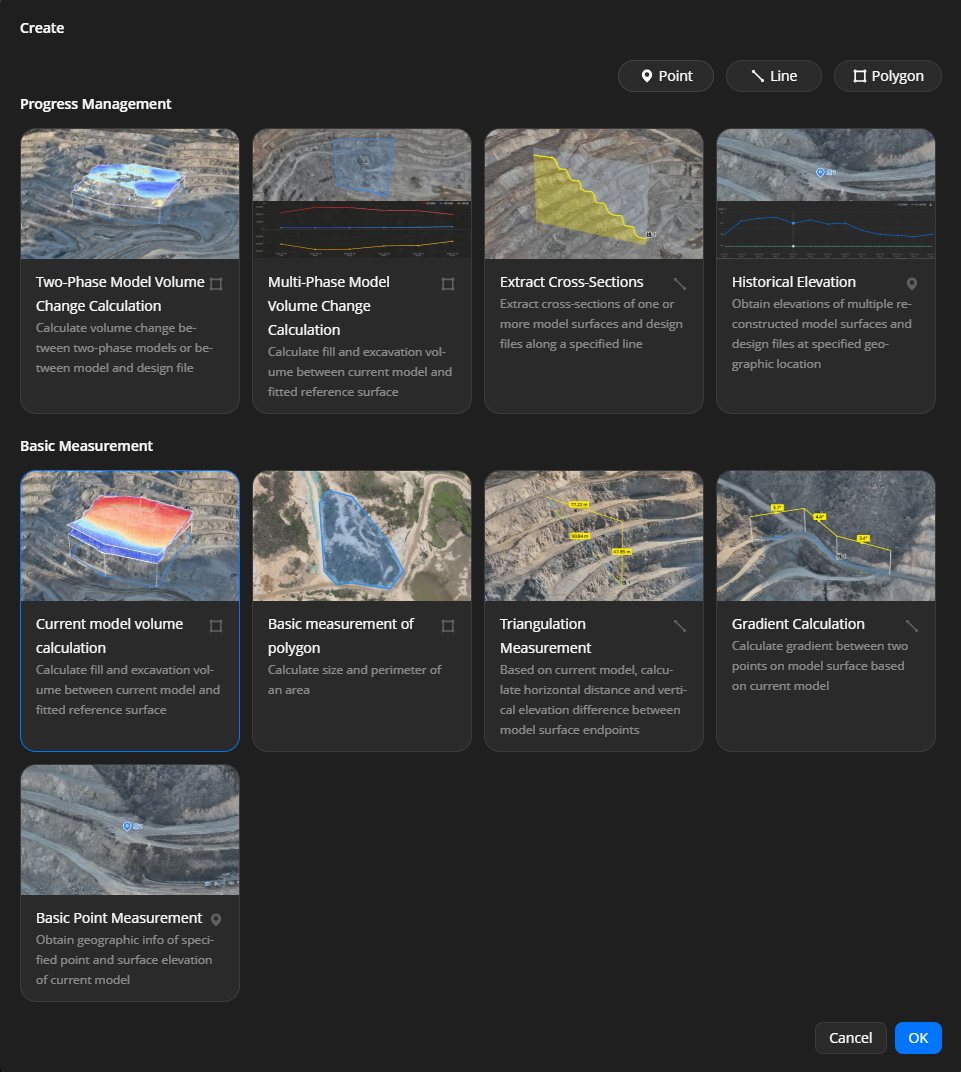
方法2:アナライザーマップで、 または
または をクリックして、右側のショートカットツールバーを使用して測定を素早く描画・作成します。
計算ツール
- 測定とは、測定領域の形状を描画することを指します。計算ツールは、測定領域に適用され、結果を生成するための特定のルールまたはアルゴリズムです。
- 1つの測定には複数の計算ツールを設定でき、これにより、同じ測定領域を異なるルールで分析できます。
- 右側の測定プロパティパネルで、異なる計算ツールをクリックすると、それぞれの結果を表示できます。
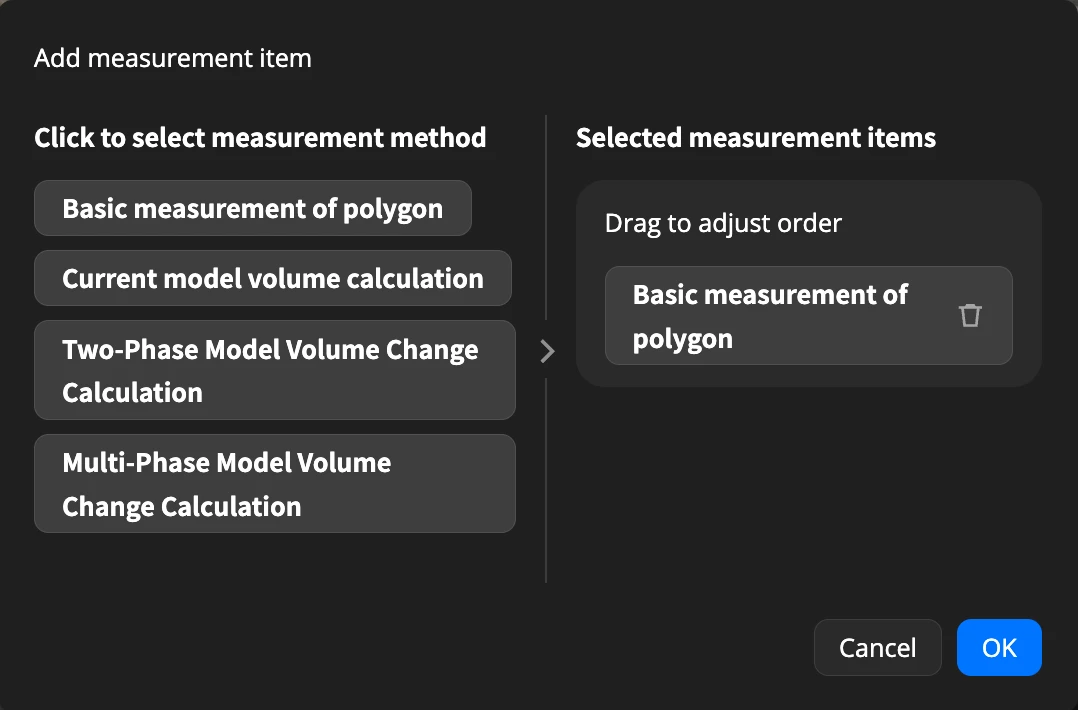
- 「測定を追加」をクリックして、測定の計算ツールを追加、削除、または並べ替えます。
上級者測定
- 上級者モードが有効な場合、測定は自動ワークフローと統合でき、「飛行データ収集」>「モデルマッピング」>「測定計算」>「分析レポート」という全プロセスに対応します。
- 上級者モードでは、モデルサイトを選択できます。モデルサイトとは、自動タスク構成におけるモデルマッピングタスクに関連付けられたモデルのグループであり、定期的に再構築されるモデルグループを表します。
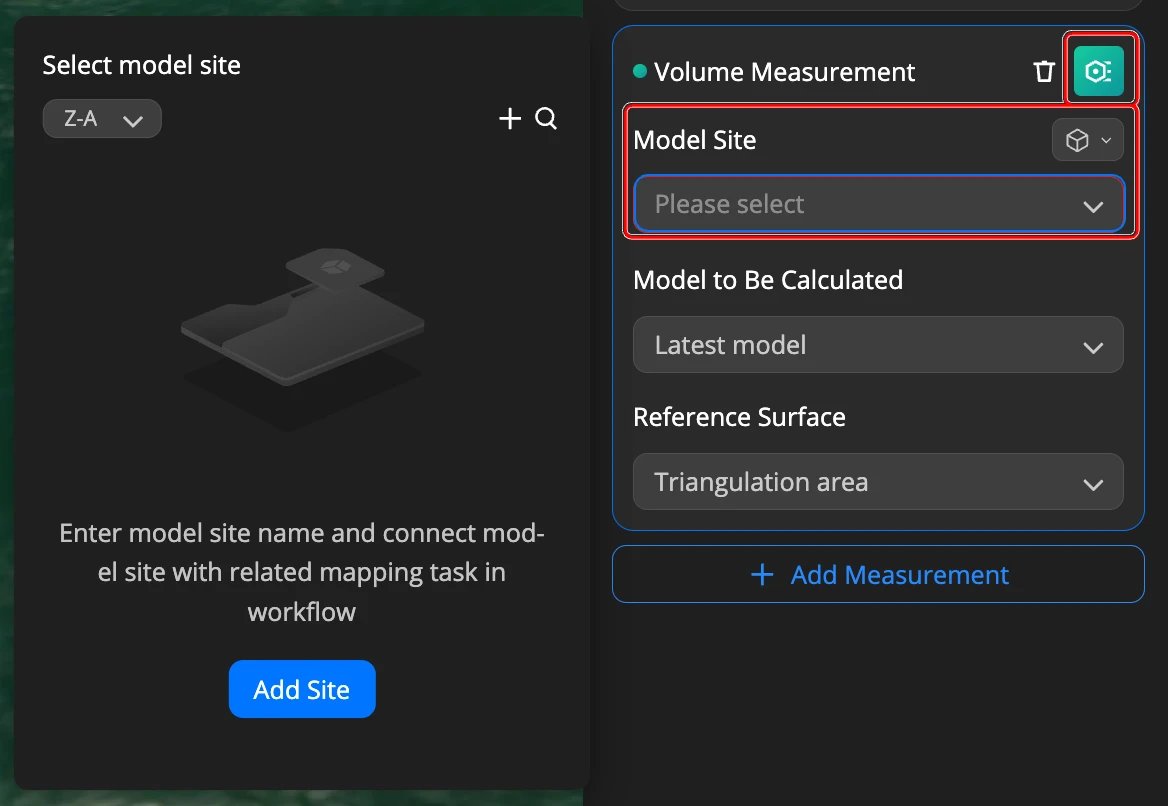
表面積計算ツール
多角形の基本測定
特定の多角形を描画した後、以下のプロパティを測定できます。
水平投影された領域、三角網化領域、水平投影された外周、空間周囲長、および高度差。
必要に応じて、面の名称と色を調整できます。
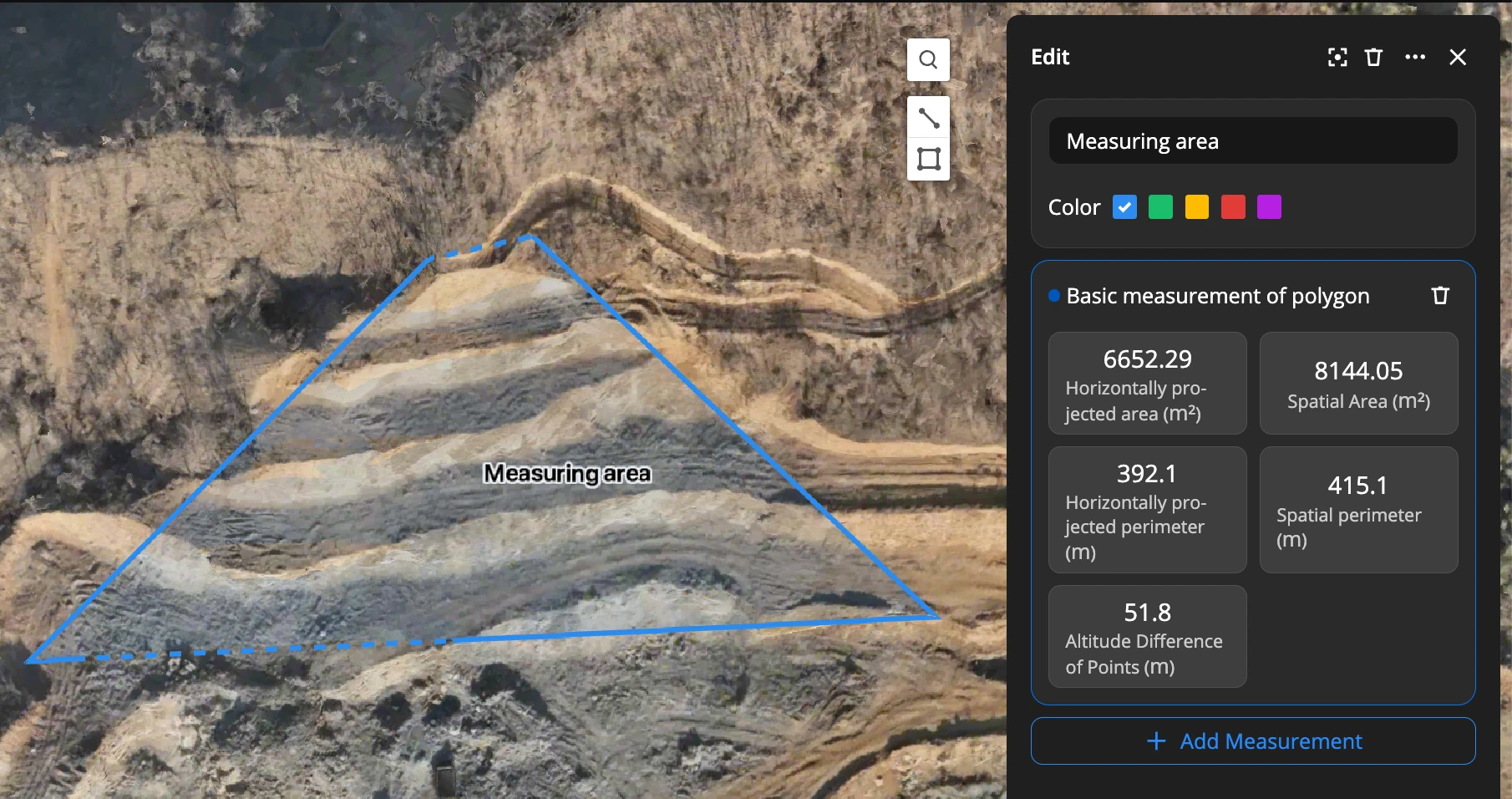
同じ多角形に対して、下の「測定を追加」をクリックすることで、複数の測定タスクを同時に開始できます。
- 注記:最適な測定精度を得るには、120メートル以下の飛行高度で収集されたモデルデータを使用することをお勧めします。
現在のモデルの体積計算
現在のモデルを計算の基準として使用することで、異なる参照面を指定することにより、さまざまなシナリオと要件に応じた体積計算を実行できます。現在、4種類の体積計算に対応しています。
| 参照面 | 面生成方法 | 活用シーン | 概略図 |
|---|---|---|---|
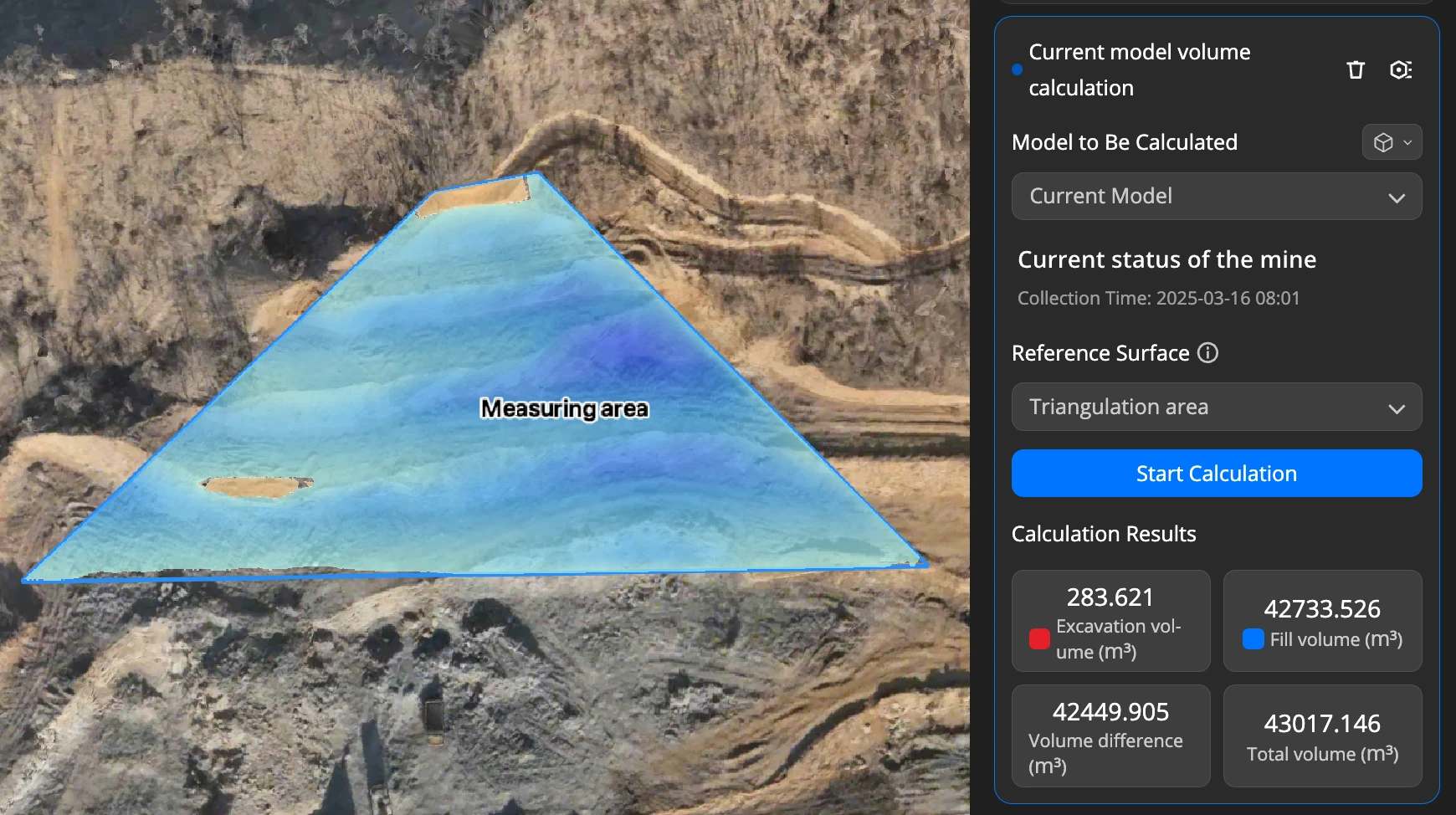
| 三角網化領域 | 多角形三角網化アルゴリズムに基づいて、対象面に三角網化が実行され、3次元の三角形メッシュ面が形成されます。 | 地形マッピング、初期測量、および細長く伸びたストックパイル、大規模なストックパイル、傾斜地での体積測定に最適です。 | 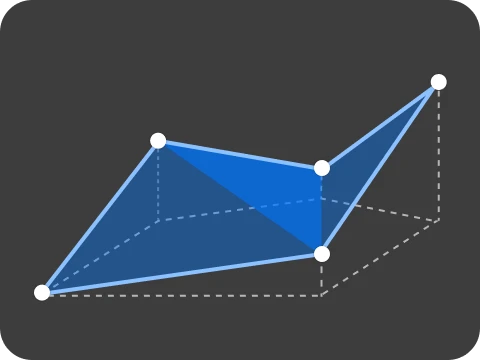 |
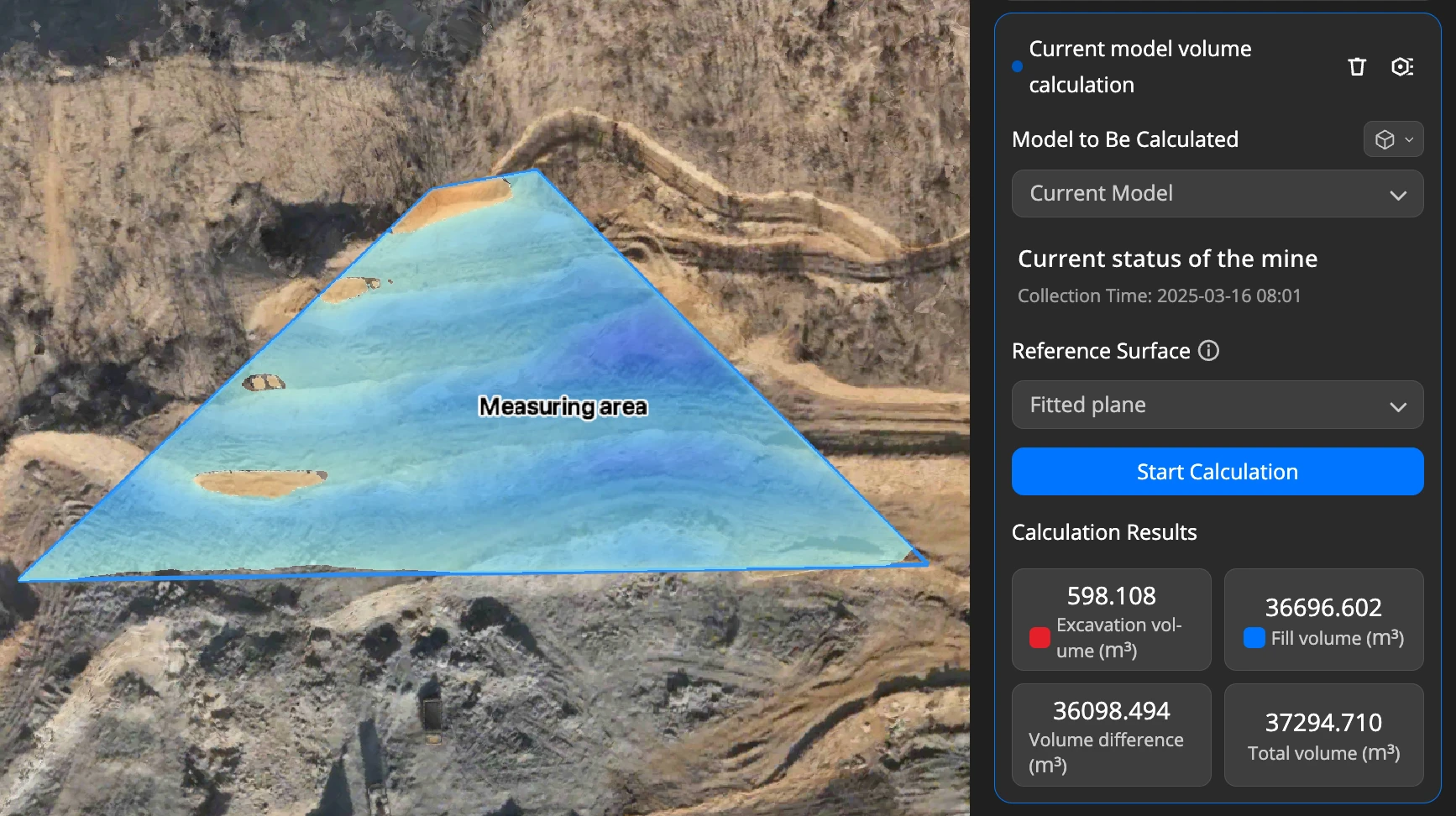
| 適合平面 | アルゴリズムは、対象領域の終了位置を処理し、3D空間で完全に平坦な参照面に適合させます。この理論上の表面は、すべての端点からその表面までの距離の合計が最小になるように配置されます。 | 平坦な場所での個々のストックパイルの従来の体積測定、および均一な標高での傾斜地の均平化設計と建設に最適です。 | 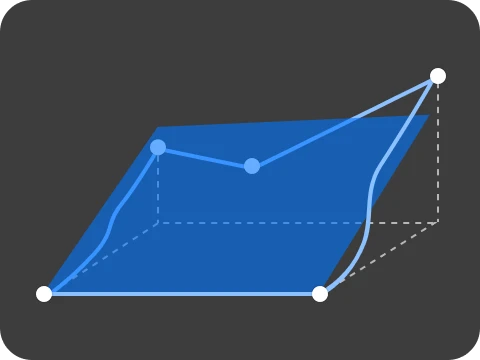 |
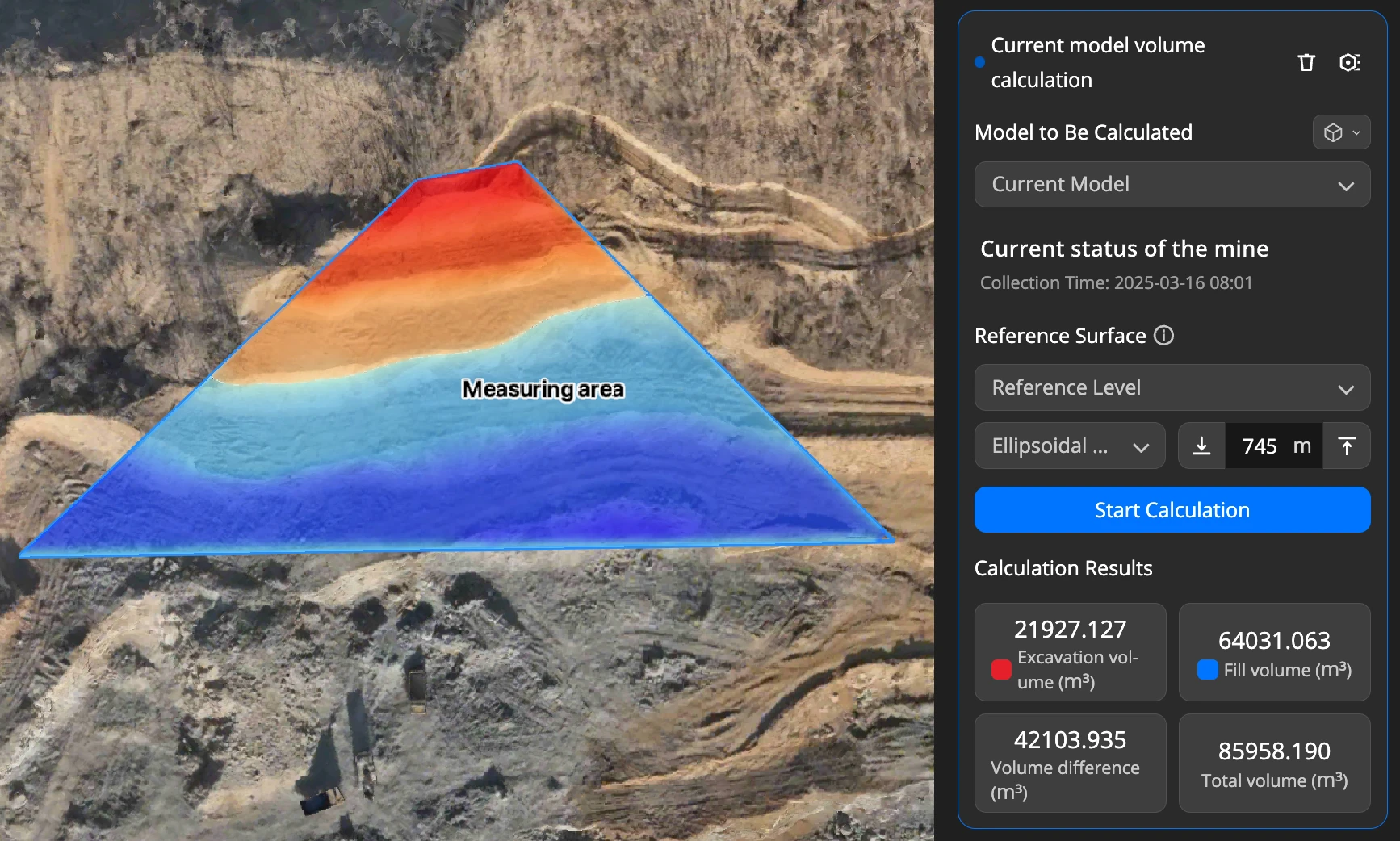
| 基準レベル | ASL値または楕円体高を手動で入力することで、アルゴリズムは指定された値で基準レベルを生成します。 | 特定の水平標高を必要とするシーン、および平坦な場所での個々のストックパイルの従来の体積測定に適しています。 | 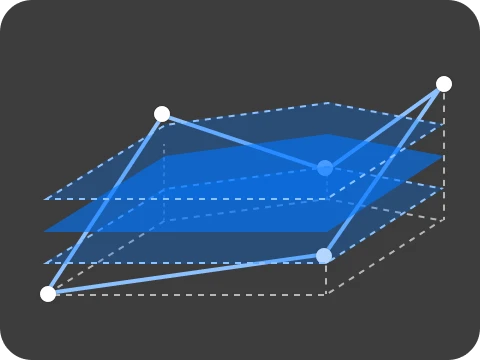 |
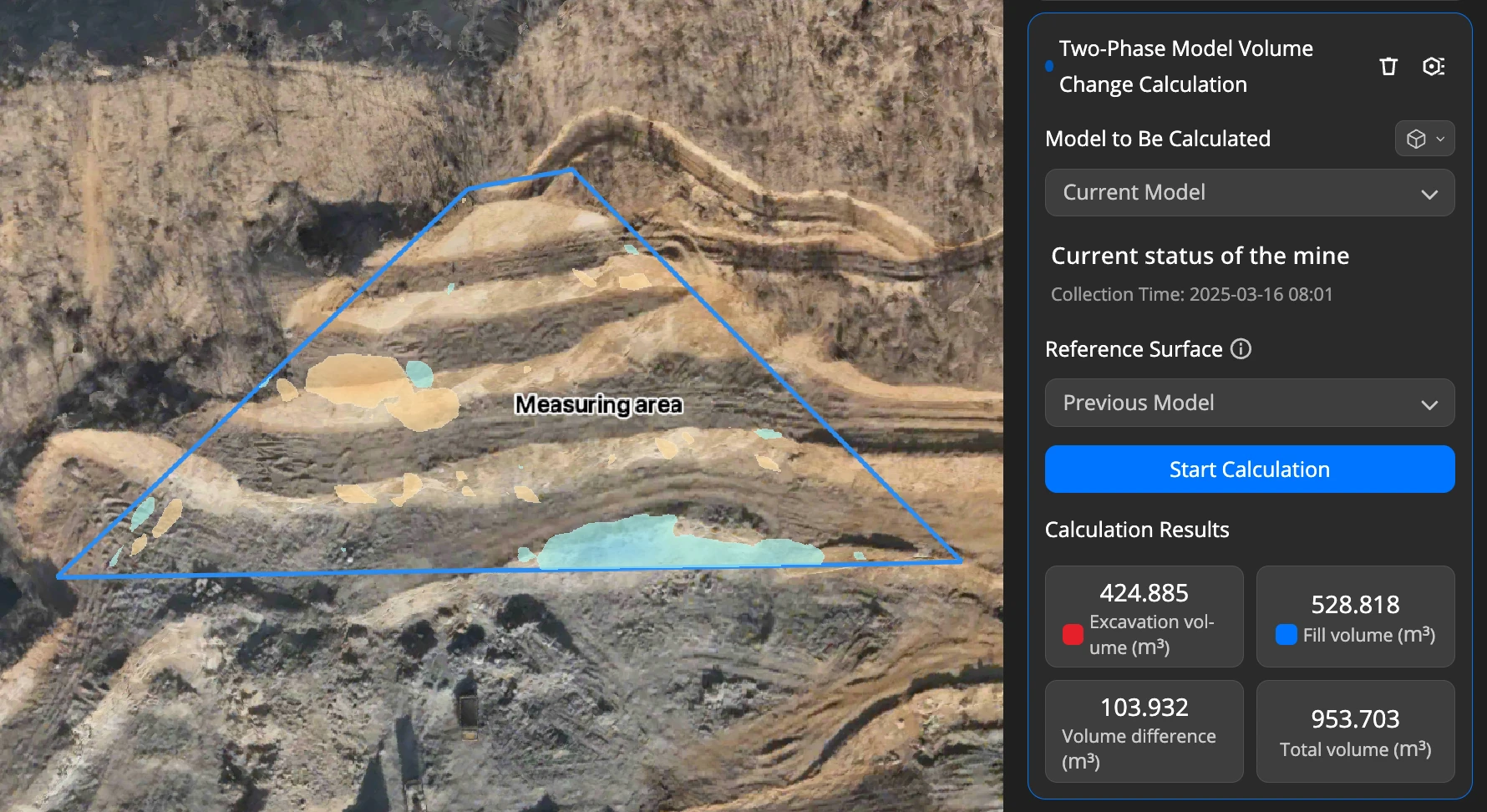
| 前回フェーズのモデル | 選択された参照面と前回フェーズのモデルを使用して体積差を計算します。 | 隣接する2つのフェーズ間の進捗を素早く把握する | 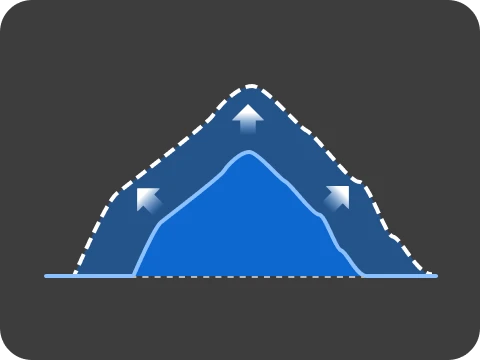 |
現在のモデルの体積計算における異なる計算方法の模式図は以下の通りです。
三角網適合面
平面適合面
カスタム水平面
2フェーズモデルにおける体積変化の計算
2フェーズモデルにおける体積変化の計算では、現在のモデルが計算モデルとして既定で選択されます。計算ベンチマークは、前のモデル(計算ベンチマークの前のモデル)、指定されたカスタムモデル、または3DFaceを含むDXFデザインファイルから選択できます。2つのモデルの体積変化を計算することで、2つのモデル間の比較に関する関連情報を取得できます。
多段階モデルにおける体積変化の計算
複数の多段階モデルを選択し、固定された参照平面(デザインファイルまたは参照モデル)と比較することで、それらの体積変化を計算します。モデルの隣接する2つのフェーズの進捗を選択することでベンチマークを計算し、各フェーズ間の変化を算出することが可能です。
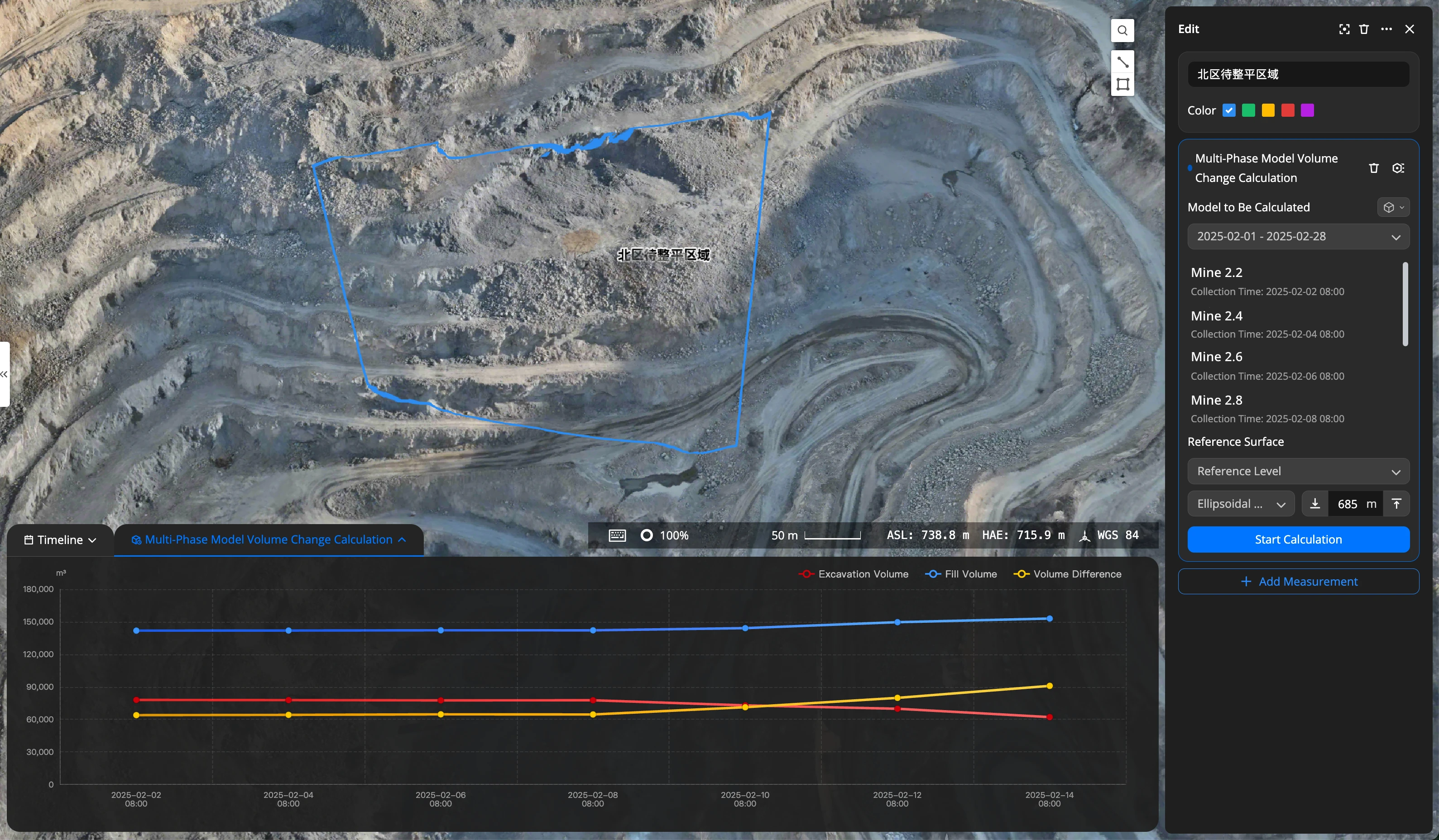
線計算ツール
勾配計算
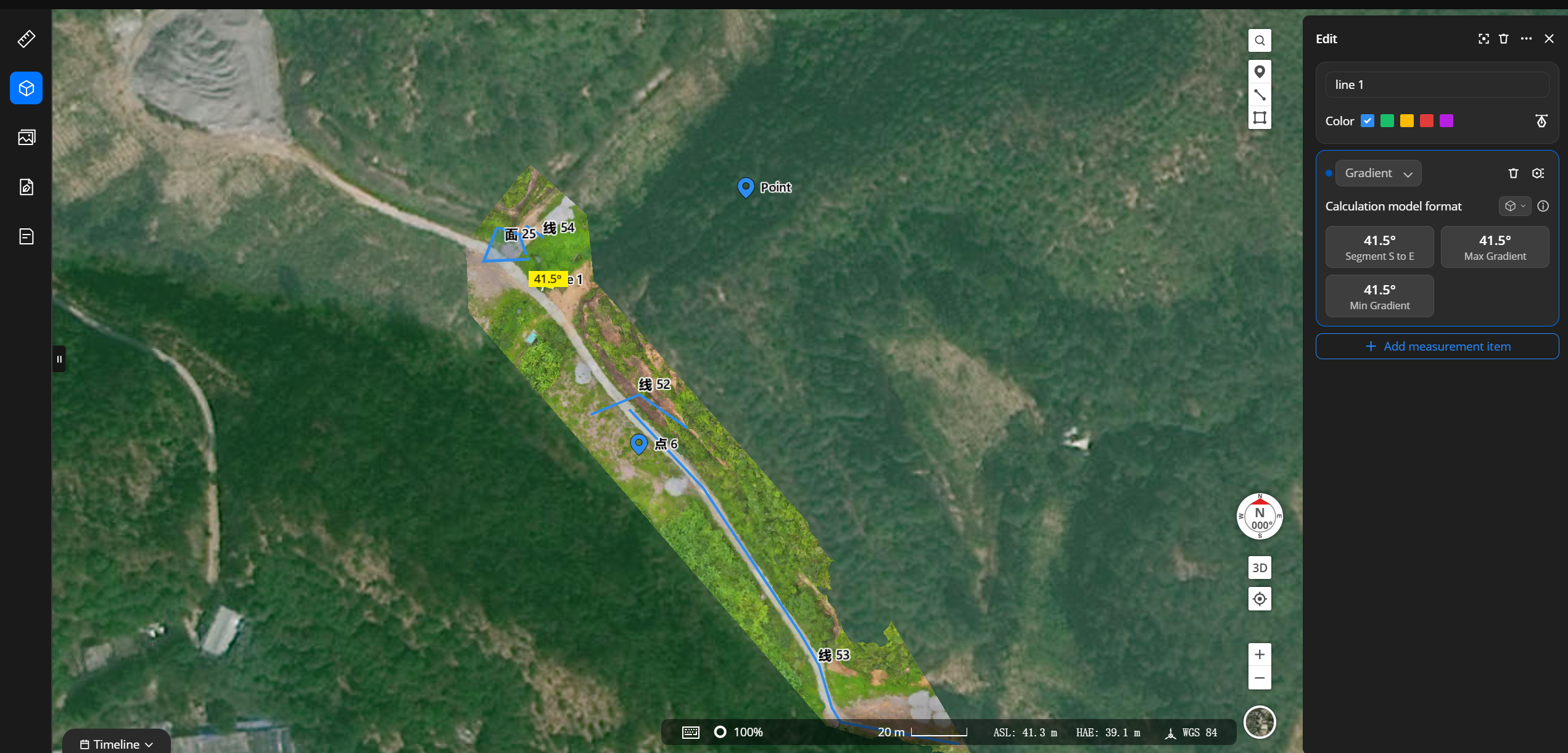
勾配測定ツールは、線に沿った勾配情報を測定するために使用され、勾配、勾配パーセンテージ、勾配率の3つの表示形式に対応しています。
三角測量
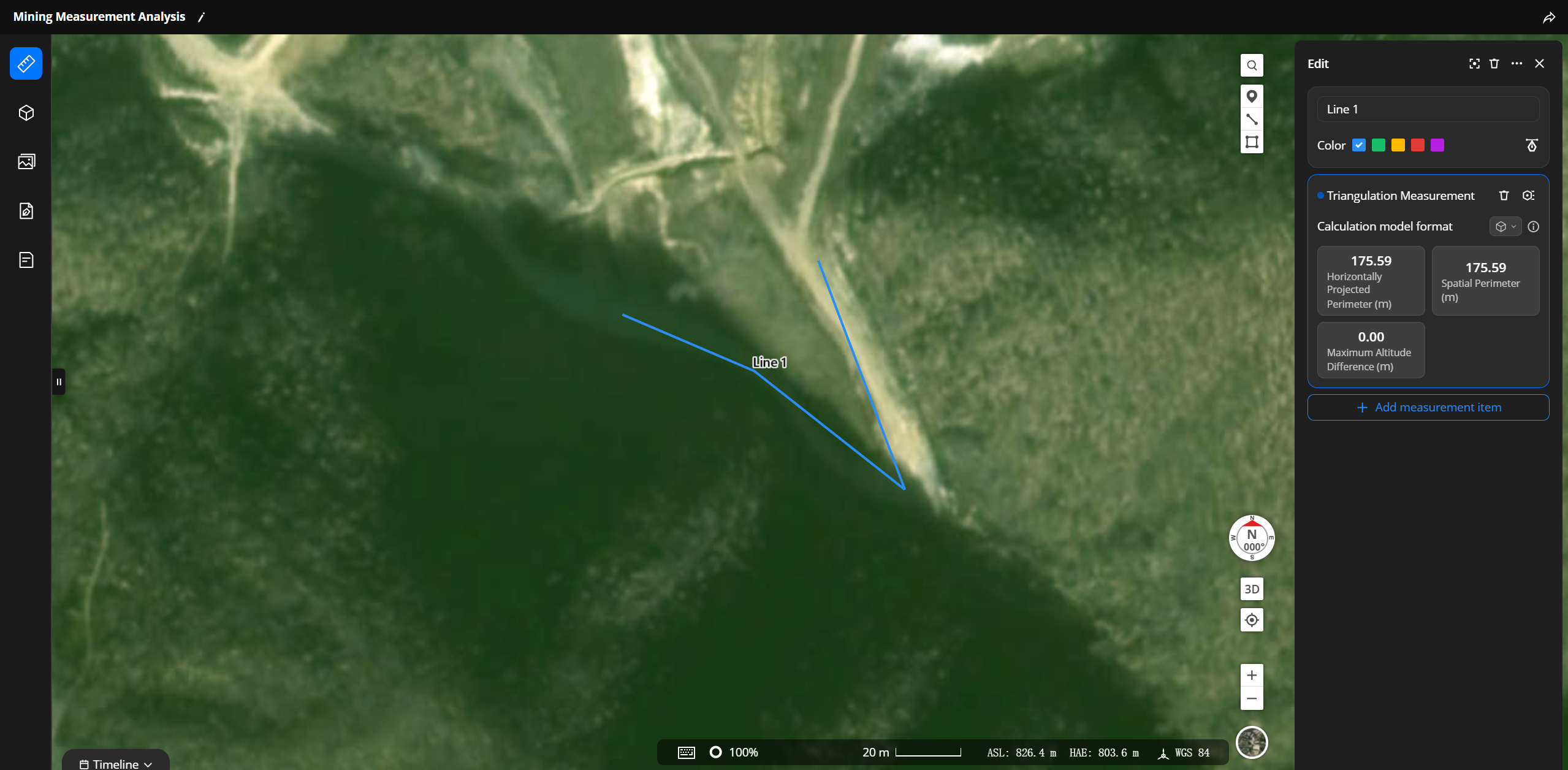
三角測量測定ツールは、複数の線分の終了位置間の水平距離、標高差、空間長などの情報を計算します。
縦断・横断断面を抽出
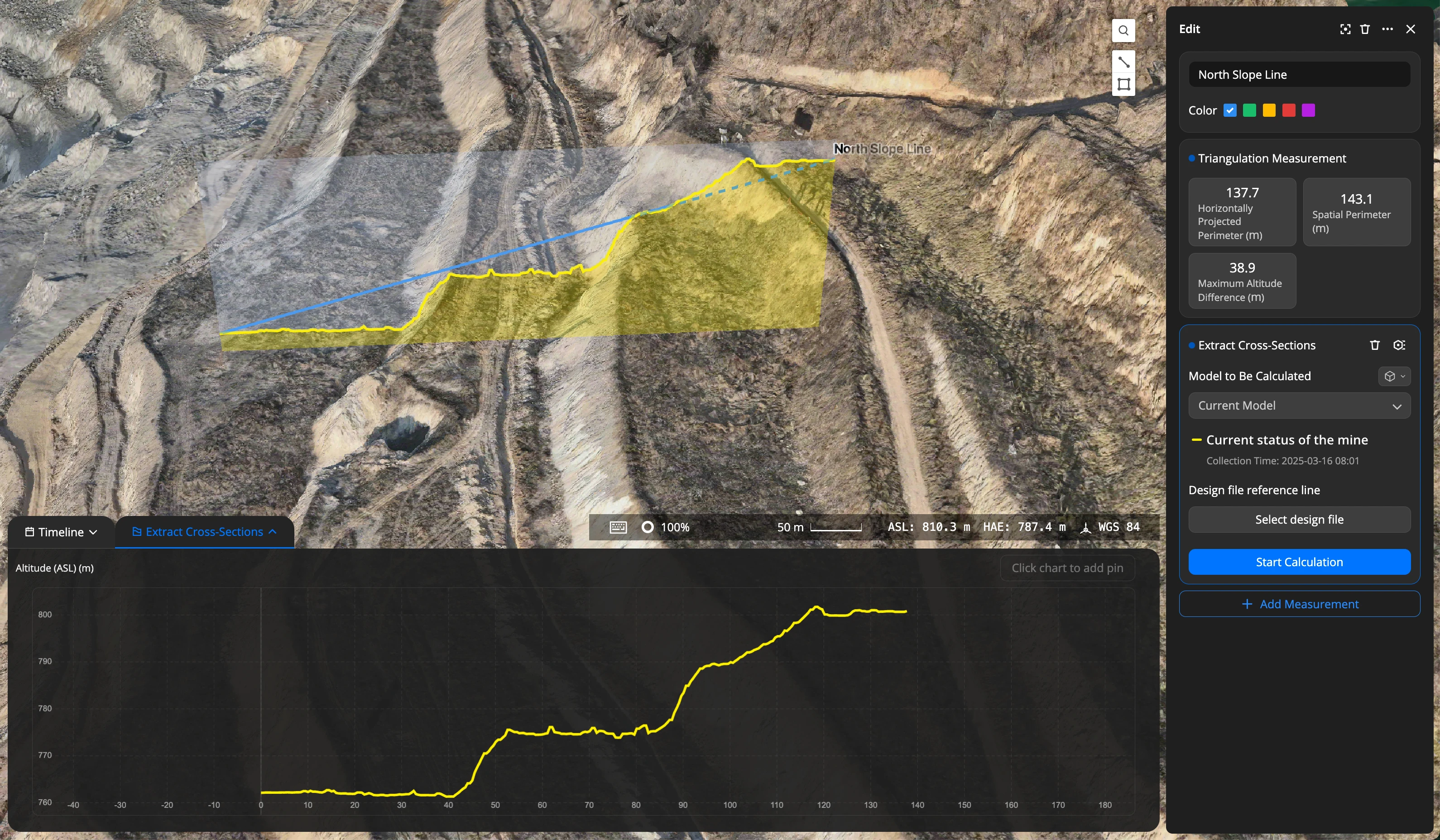
指定されたルートに沿って、単一または複数の再構築されたモデル表面やデザインファイルの縦断・横断断面を抽出します。マウスをホバーするか、「ピンを追加」をクリックすることで、詳細な高さ情報を取得できます。
ポイント計算ツール
基本ポイント測定
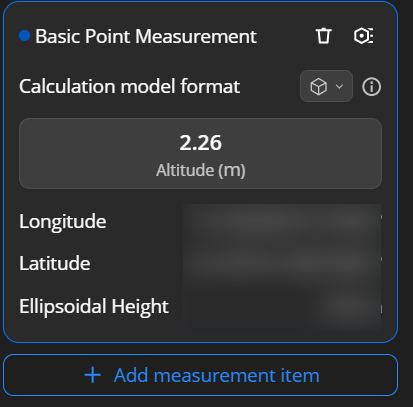
現在のモデルについて、ポイントの地理的位置情報および地表高度情報を取得できます。
履歴高度
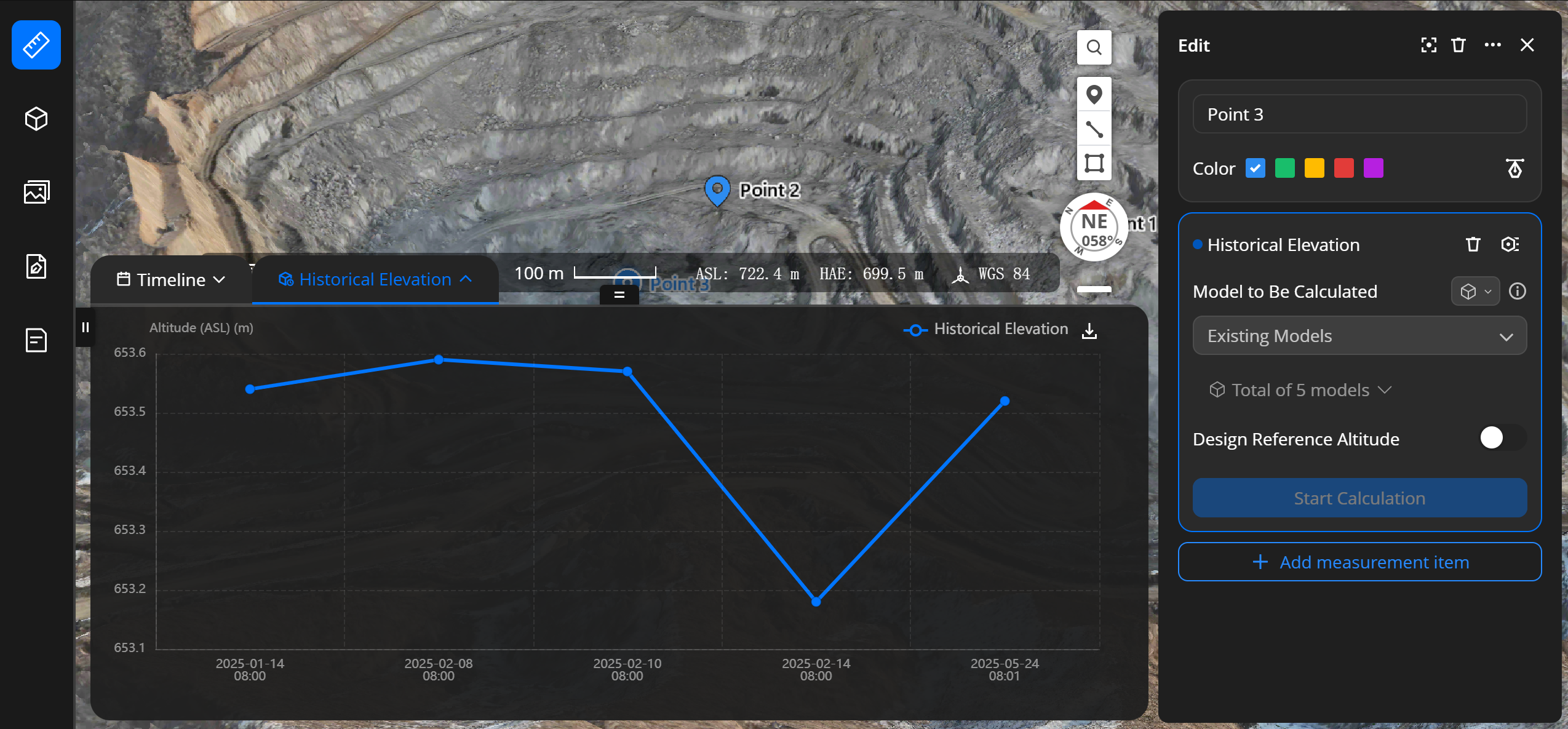
過去のモデルについて、ポイントの地理的位置情報および地表高度情報を取得できます。