
Calcolo misurazioni
Come utilizzare la misurazione
Creare una misurazione
Metodo 1: nell'analizzatore, fai clic su Crea a sinistra per accedere alla funzione di misurazione  . Fai clic su
  , seleziona lo strumento di calcolo desiderato per creare una misurazione corrispondente.
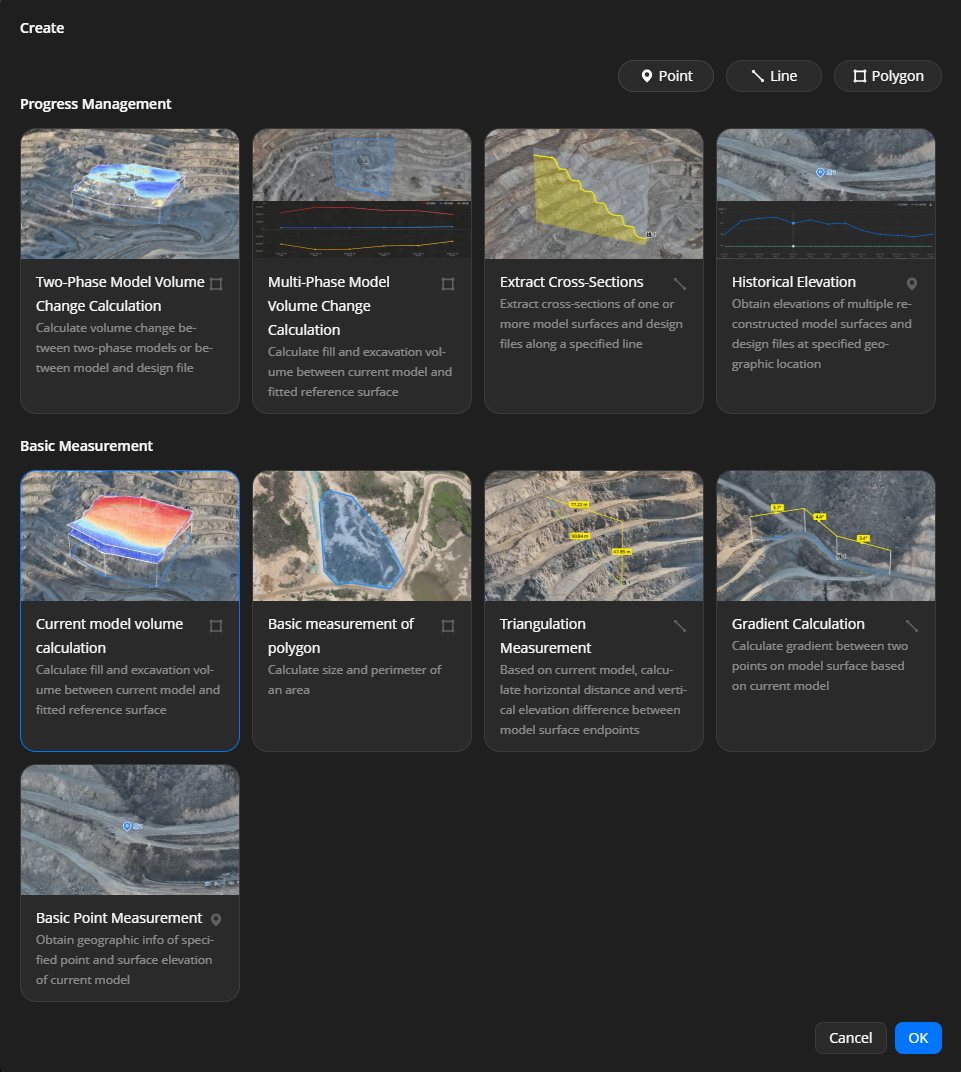
Metodo 2: sulla mappa dell'analizzatore, fai clic su  o
o  , utilizza la barra degli strumenti di scelta rapida a destra per disegnare e creare rapidamente una misurazione.
Strumenti di calcolo
- La misurazione si riferisce alla rappresentazione della geometria dell'area di misurazione. Gli strumenti di calcolo sono regole o algoritmi specifici applicati all'area di misurazione per generare risultati.
- Una singola misurazione può essere configurata con più strumenti di calcolo, consentendo di analizzare la stessa area di misurazione con regole diverse.
- Nel pannello delle proprietà della misurazione a destra, fai clic sui diversi strumenti di calcolo per visualizzare i rispettivi risultati.
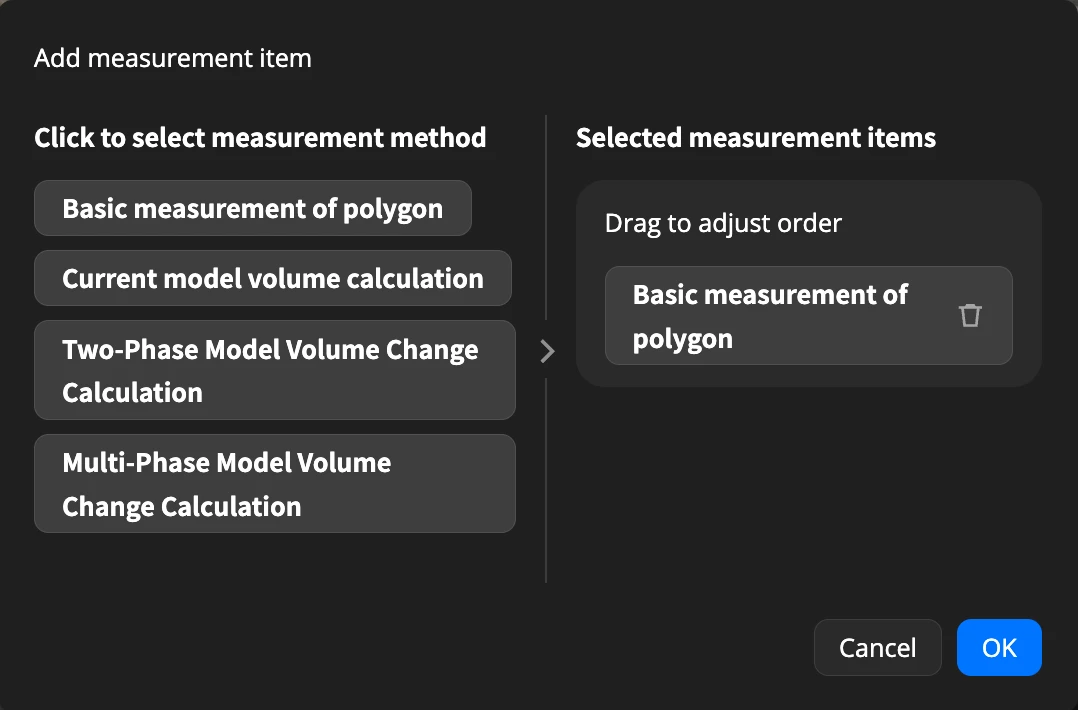
- Fai clic su 「Aggiungi misurazione」 per aggiungere, eliminare o riordinare gli strumenti di calcolo per una misurazione.
Misurazione avanzata
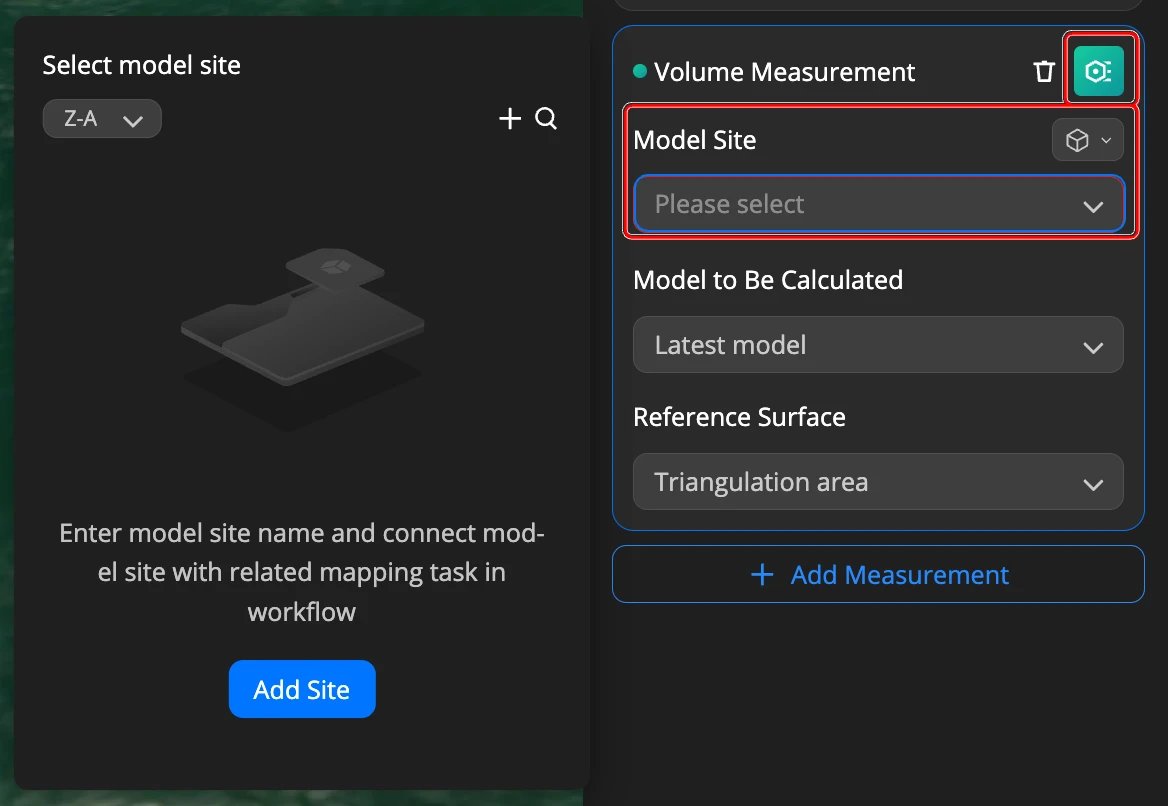
- Quando la modalità Avanzata è attivata, le misurazioni possono essere integrate con i flussi di lavoro automatizzati, supportando l'intero processo: Raccolta dati di volo > Mappatura del modello > Calcolo della misurazione > Report di analisi.
- In modalità Avanzata, puoi selezionare i siti del modello. I siti del modello sono gruppi di modelli associati alle attività di mappatura dei modelli nelle configurazioni delle attività automatizzate e rappresentano gruppi di modelli ricostruiti periodicamente.
Strumenti di calcolo delle superfici
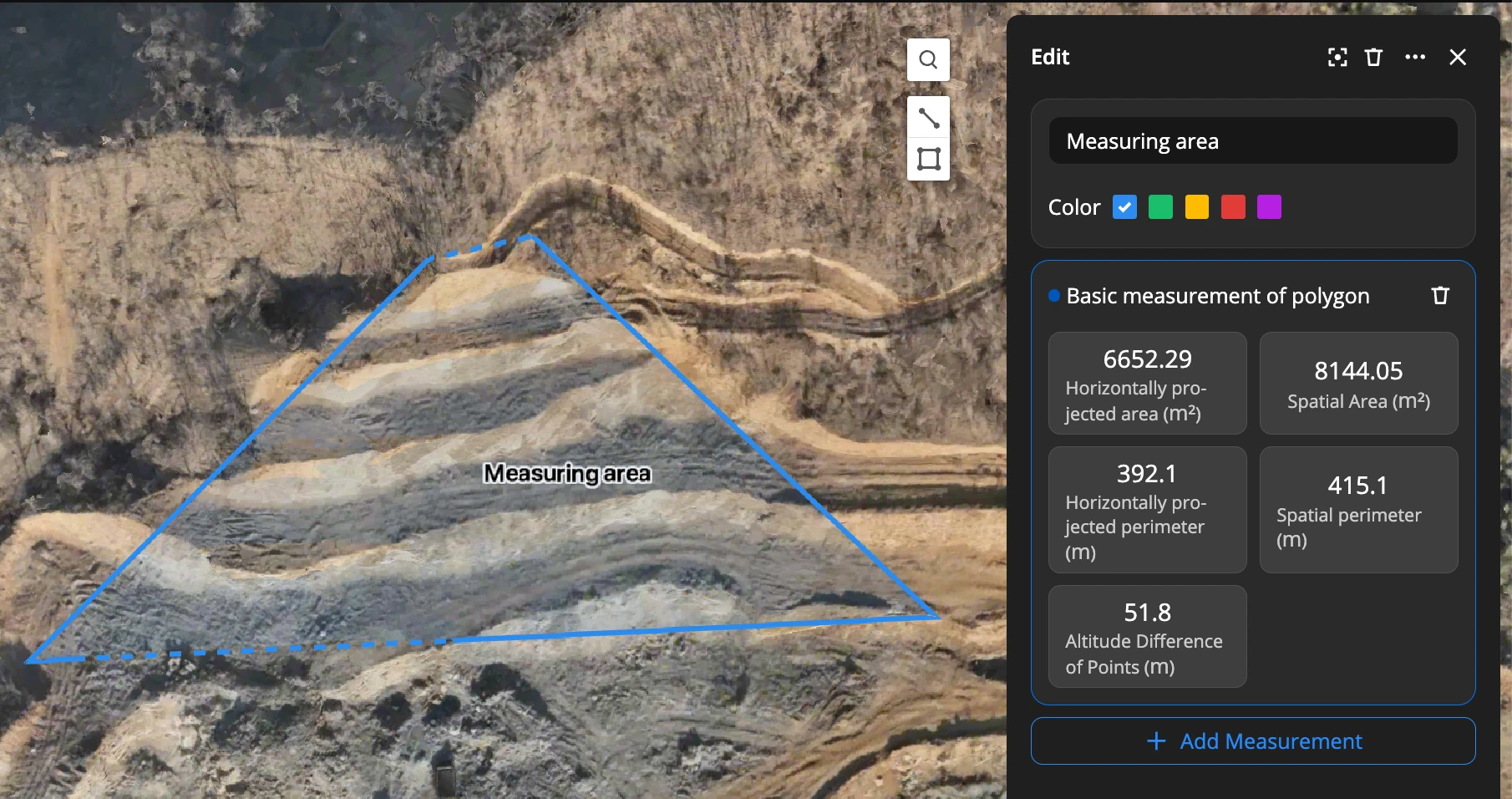
Misurazione di base del poligono
Dopo aver disegnato un poligono specifico, puoi misurare le seguenti proprietà:
Area proiettata orizzontalmente, area di triangolazione, perimetro proiettato orizzontalmente, perimetro spaziale e differenza di altitudine.
Puoi anche regolare il nome e il colore della superficie come necessario.
Per lo stesso poligono, puoi avviare più attività di misurazione contemporaneamente facendo clic su "Aggiungi misurazione" in basso.
Nota: per una precisione di misurazione ottimale, si consiglia di utilizzare i dati del modello raccolti a un'altitudine di volo di 120 metri o inferiore.
Calcolo del volume del modello corrente
Utilizzando il modello corrente come base di calcolo, puoi eseguire calcoli di volume per diversi scenari e requisiti specificando diverse superfici di riferimento. Attualmente sono supportati quattro tipi di calcolo del volume.
| Superficie di riferimento | Metodo di generazione della superficie | Scenari applicabili | Diagramma |
|---|---|---|---|
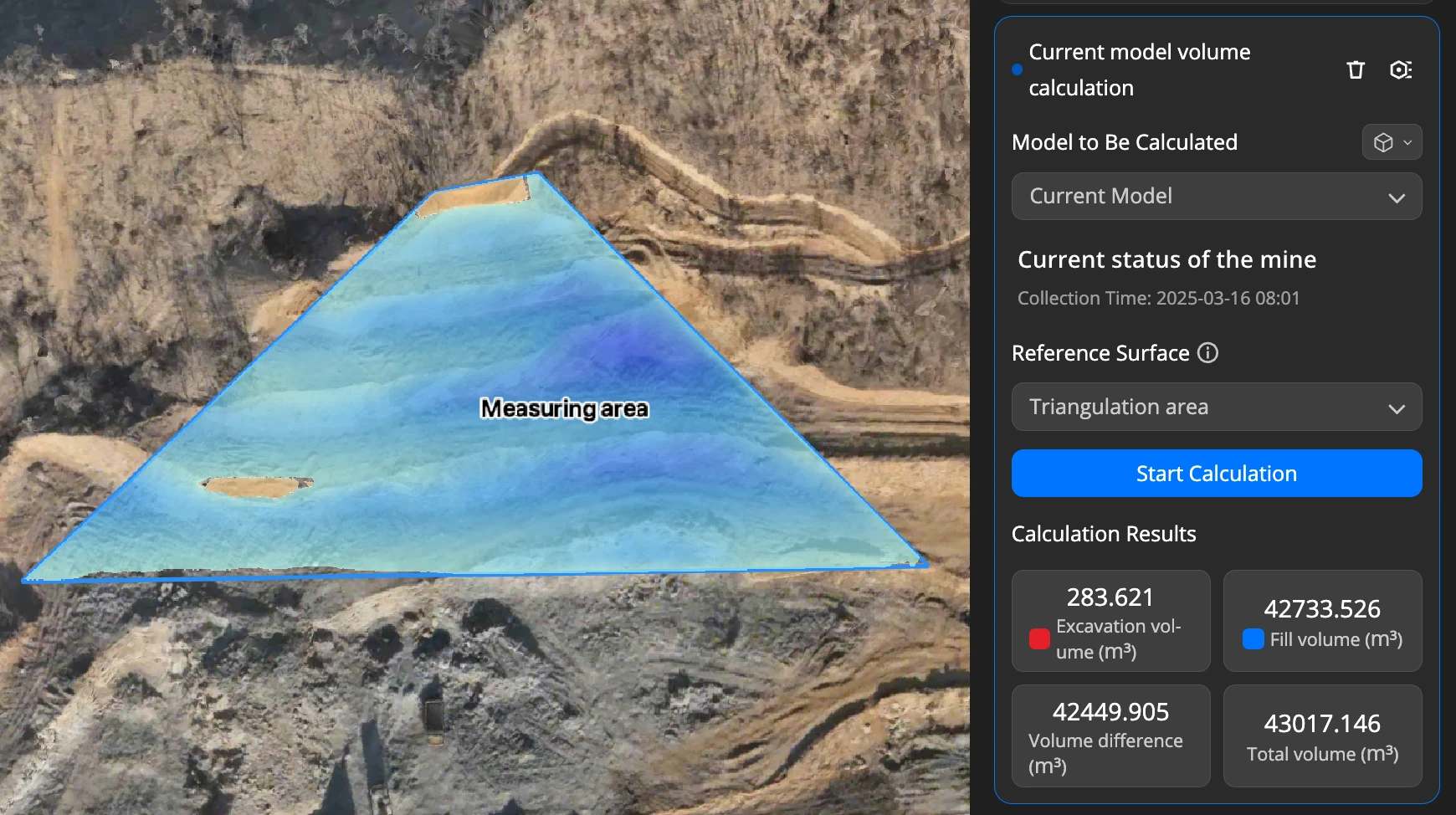
| Area di triangolazione | In base all'algoritmo di triangolazione del poligono, la triangolazione viene eseguita sulla superficie di destinazione per formare una superficie a maglia triangulare tridimensionale | Ideale per la mappatura del terreno, i rilievi originali del sito e la misurazione del volume di cumuli stretti e allungati, cumuli grandi e ambienti in pendenza | 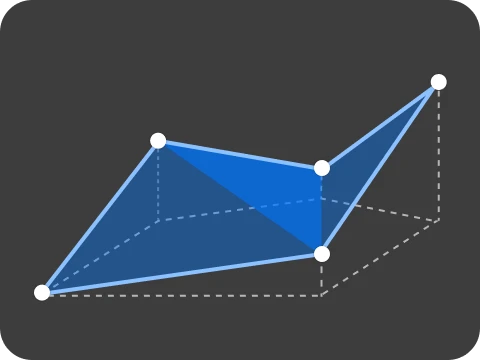 |
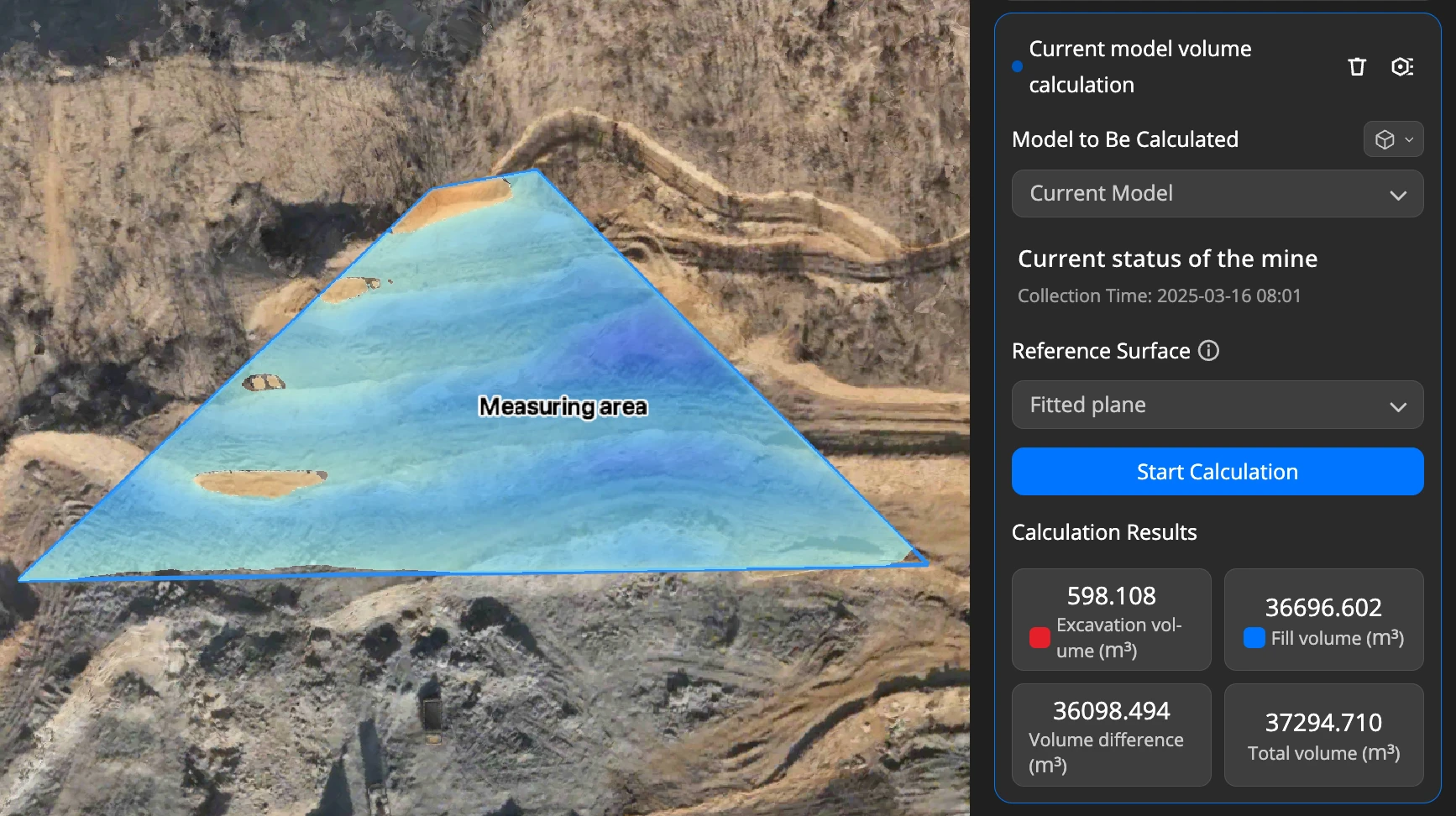
| Piano adattato | L'algoritmo elabora gli estremi dell'area di destinazione per adattare una superficie di riferimento assolutamente piana nello spazio 3D. Questa superficie teorica è posizionata in modo che la somma delle distanze da tutti gli estremi alla superficie sia ridotta al minimo | Ideale per la misurazione convenzionale del volume di singoli cumuli su siti pianeggianti e per la progettazione e costruzione di livellamento dei pendii a elevazione uniforme | 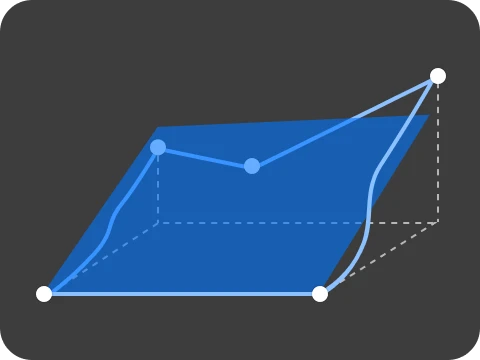 |
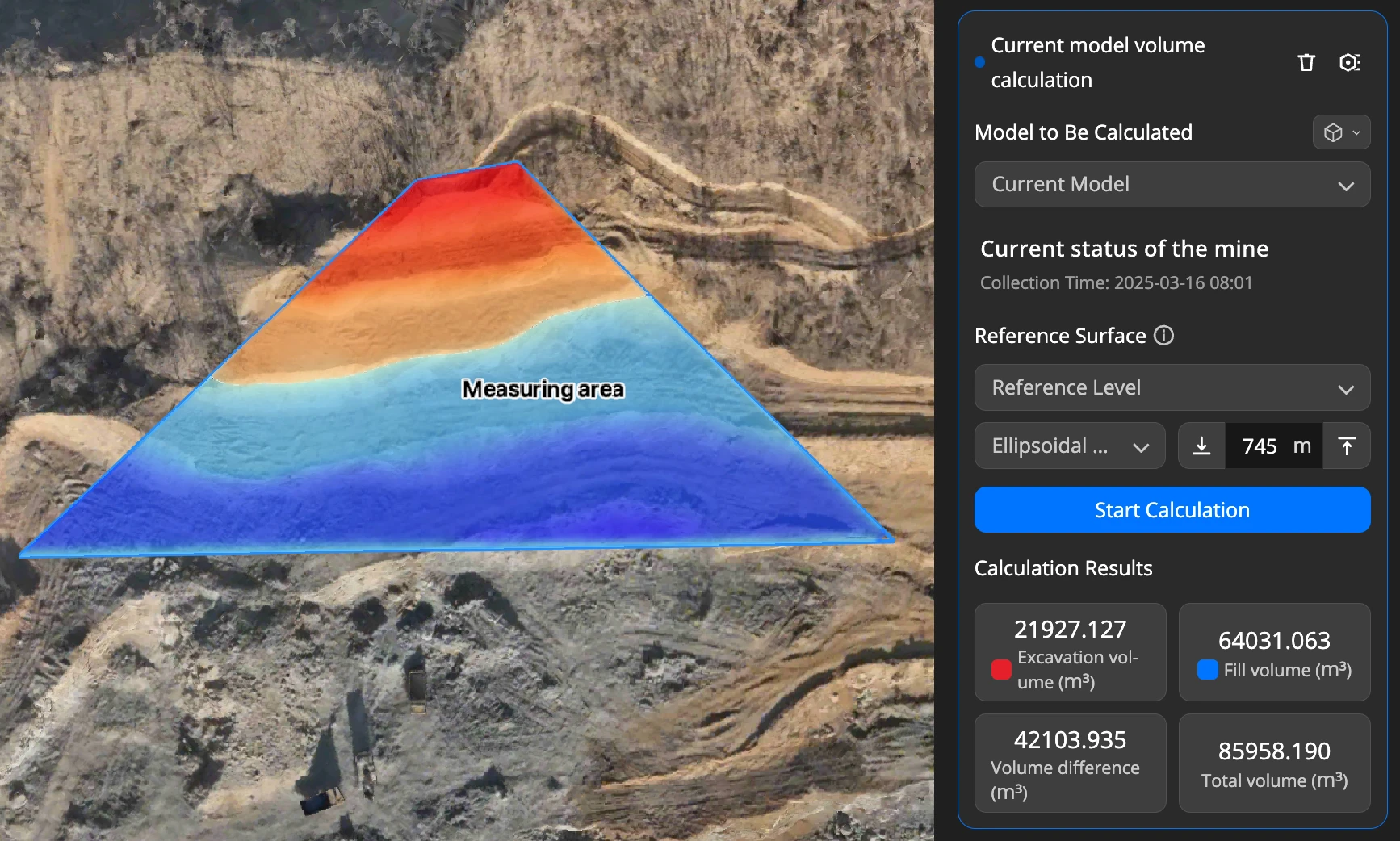
| Livello di riferimento | Inserendo manualmente il valore ASL o l'altezza ellissoidica, l'algoritmo genera un livello di riferimento al valore specificato | Adatto a scenari che richiedono una specifica elevazione orizzontale, oltre che alla misurazione convenzionale del volume di singoli cumuli su siti pianeggianti | 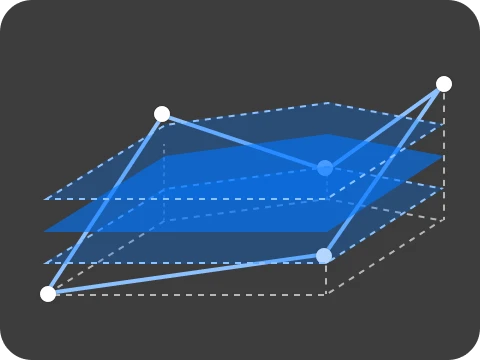 |
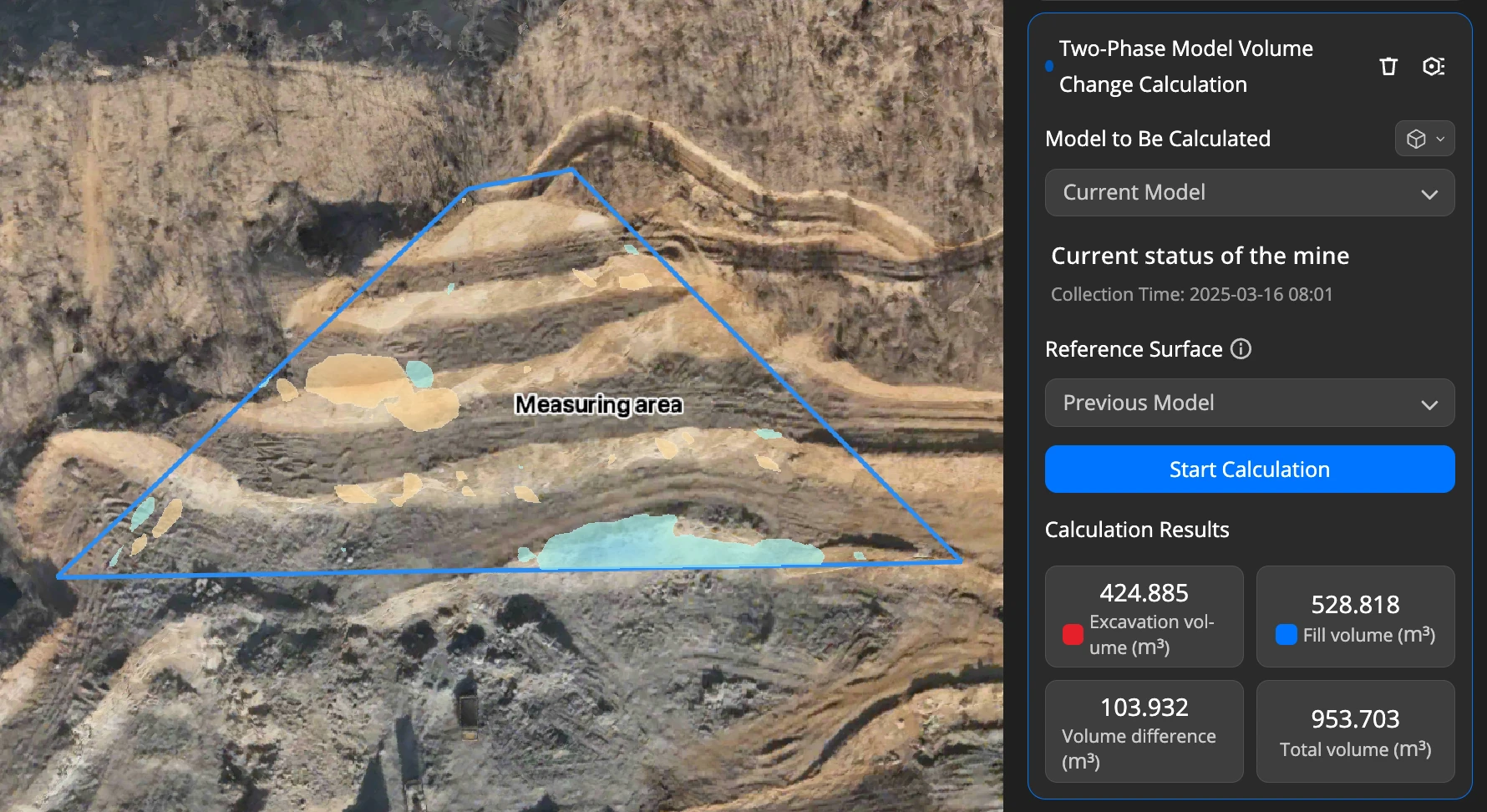
| Modello della fase precedente | Calcola la differenza di volume utilizzando la superficie di riferimento selezionata e il modello della fase precedente | Ottieni rapidamente l'avanzamento tra due fasi adiacenti | 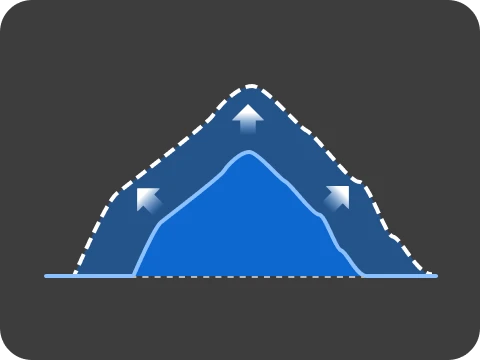 |
Gli effetti schematici dei diversi metodi di calcolo per il calcolo del volume del modello corrente sono i seguenti:
Superficie di adattamento di rete triangolare
Superficie di adattamento piano
Piano orizzontale personalizzato
Calcolo delle variazioni di volume nei modelli a due fasi
Il calcolo delle variazioni di volume nel modello a due fasi selezionerà per impostazione predefinita il modello corrente come modello di calcolo. Il riferimento di calcolo può essere selezionato dal modello precedente (il modello precedente del riferimento di calcolo), un modello personalizzato specificato o un file di progettazione DXF contenente 3DFace. Calcolando la variazione di volume dei due modelli, è possibile ottenere informazioni pertinenti sul confronto tra i due modelli:
Calcolo delle variazioni di volume nei modelli a più fasi
Calcola la variazione di volume di un modello a più fasi selezionando un gruppo di modelli a più fasi e confrontandoli con un piano di riferimento fisso (file di progettazione o modello di riferimento) per calcolare la variazione di volume. Calcola il riferimento selezionando l'avanzamento delle due fasi adiacenti del modello, che consente di calcolare la variazione tra ogni fase.
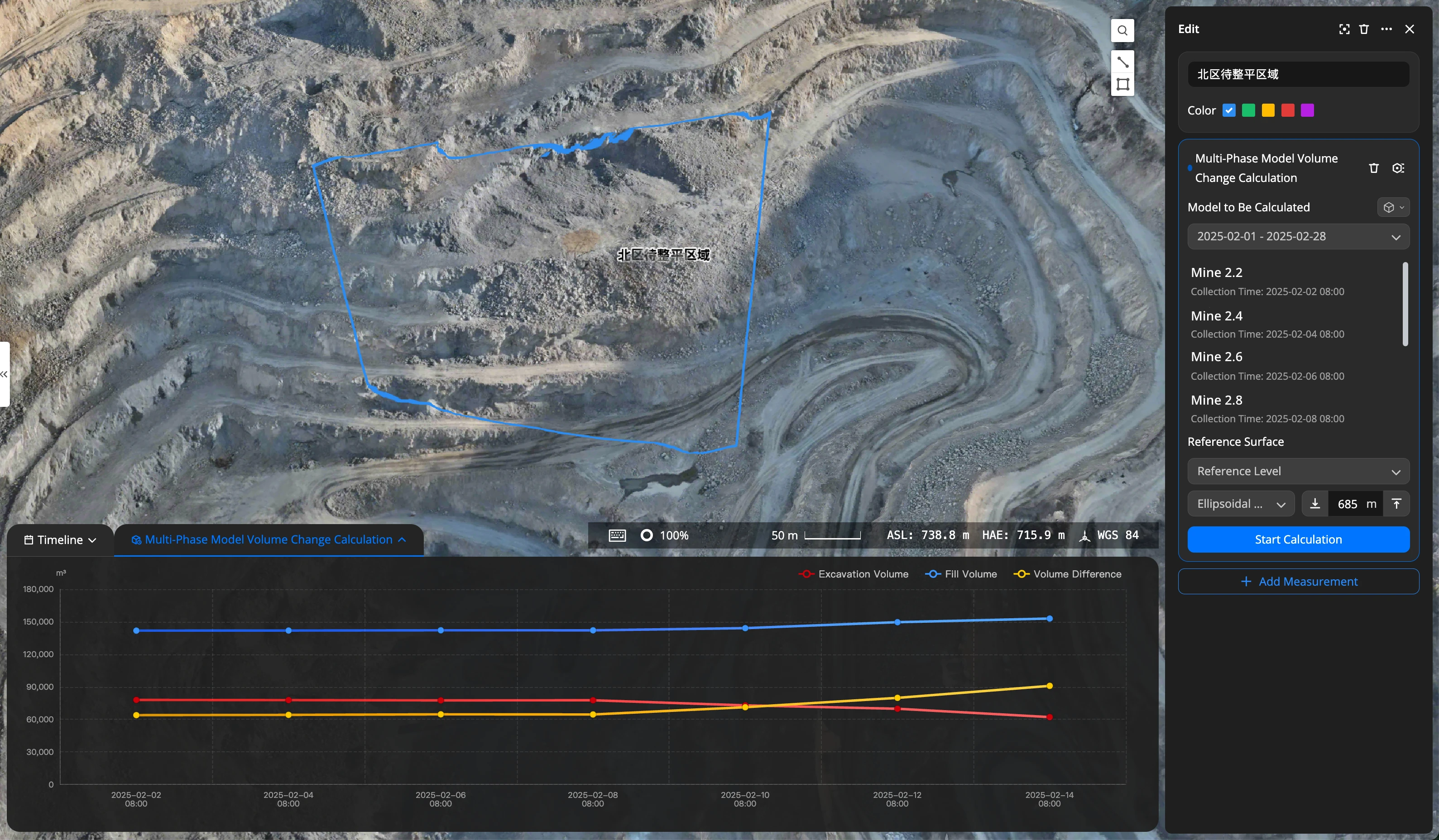
Strumento di calcolo delle linee
Calcolo del gradiente
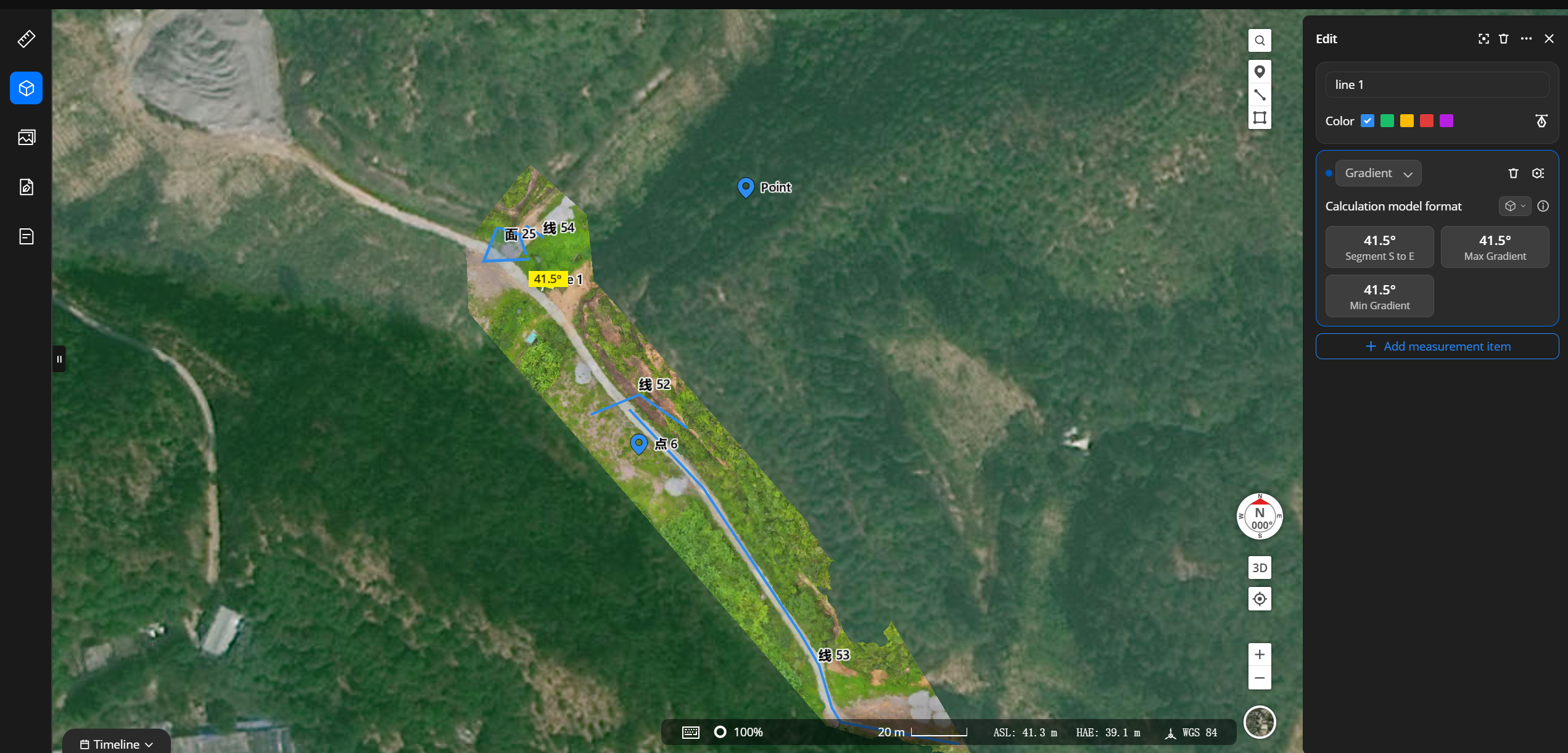
Lo strumento di misurazione del gradiente viene utilizzato per misurare le informazioni sulla pendenza lungo una linea, supportando tre formati di visualizzazione: gradiente, percentuale di pendenza e rapporto di pendenza.
Misurazione della triangolazione
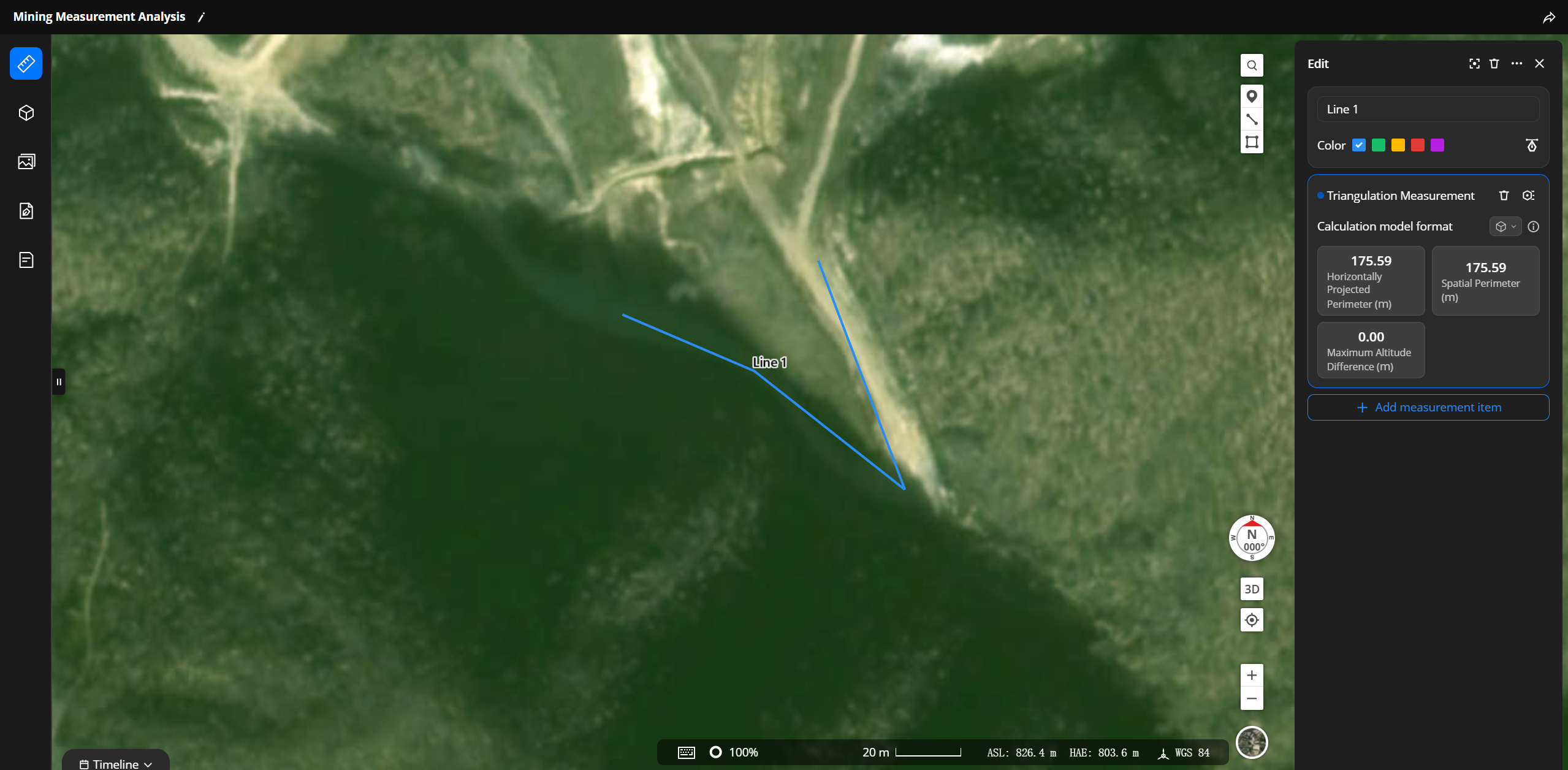
Lo strumento di misurazione della triangolazione calcola le seguenti informazioni tra gli estremi di più segmenti di linea: distanza orizzontale, differenza di elevazione e lunghezza spaziale.
Estrazione di sezioni longitudinali e trasversali
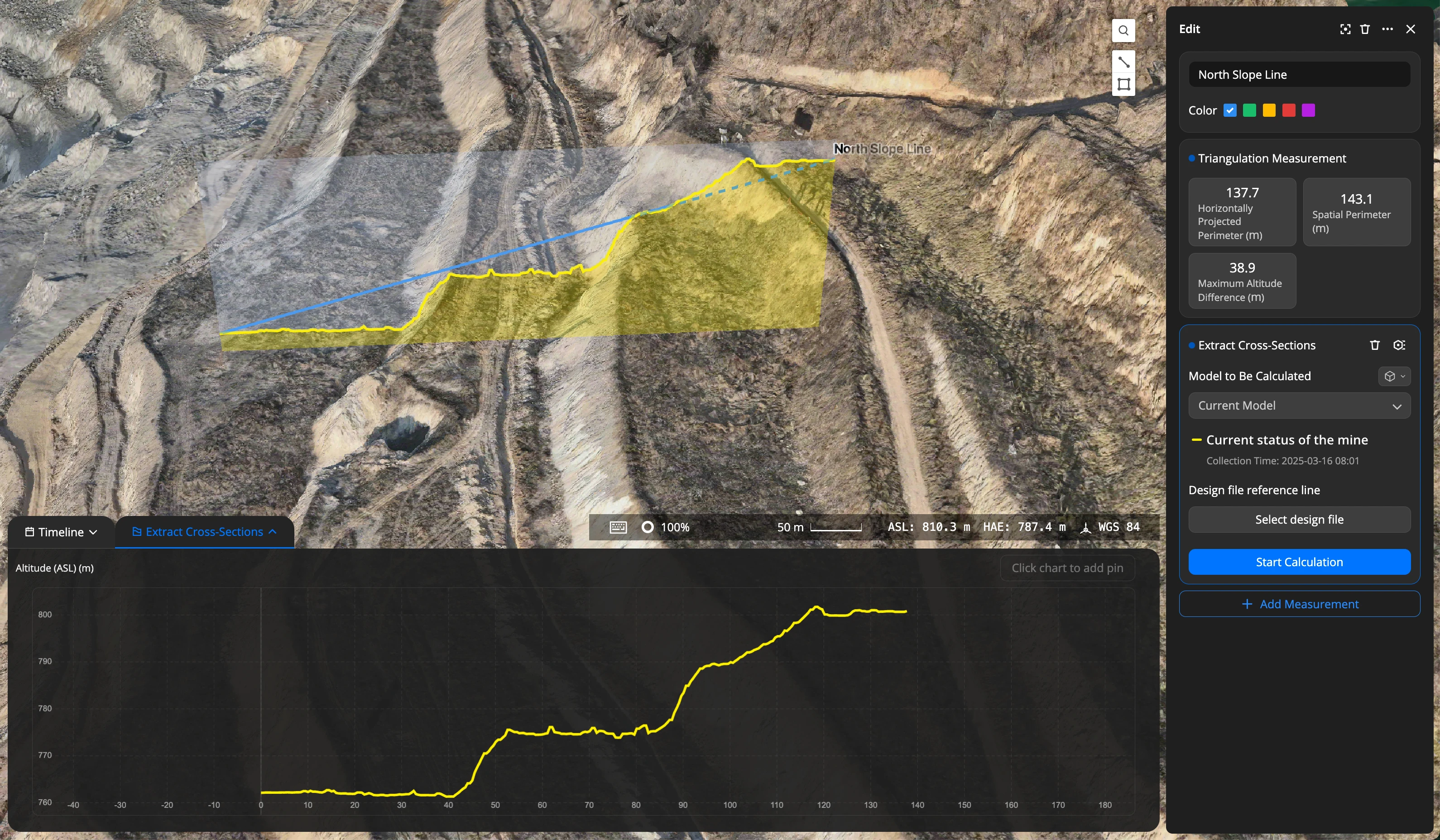
Estrai le sezioni longitudinali e trasversali di singole o multiple superfici di modelli ricostruiti e file di progettazione lungo un percorso specificato. Puoi ottenere informazioni dettagliate sull'altezza passando il mouse sopra o facendo clic per aggiungere un pin.
Strumenti di calcolo dei punti
Misurazione dei punti di base
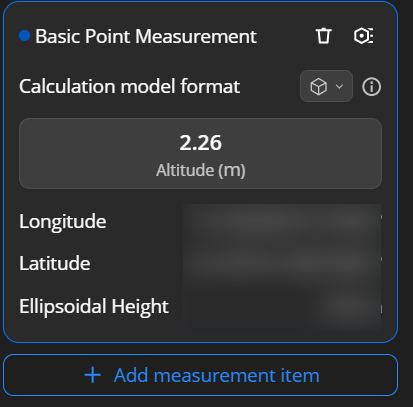
Puoi ottenere la posizione geografica del punto e le informazioni sull'elevazione della superficie del modello corrente.
Elevazione storica
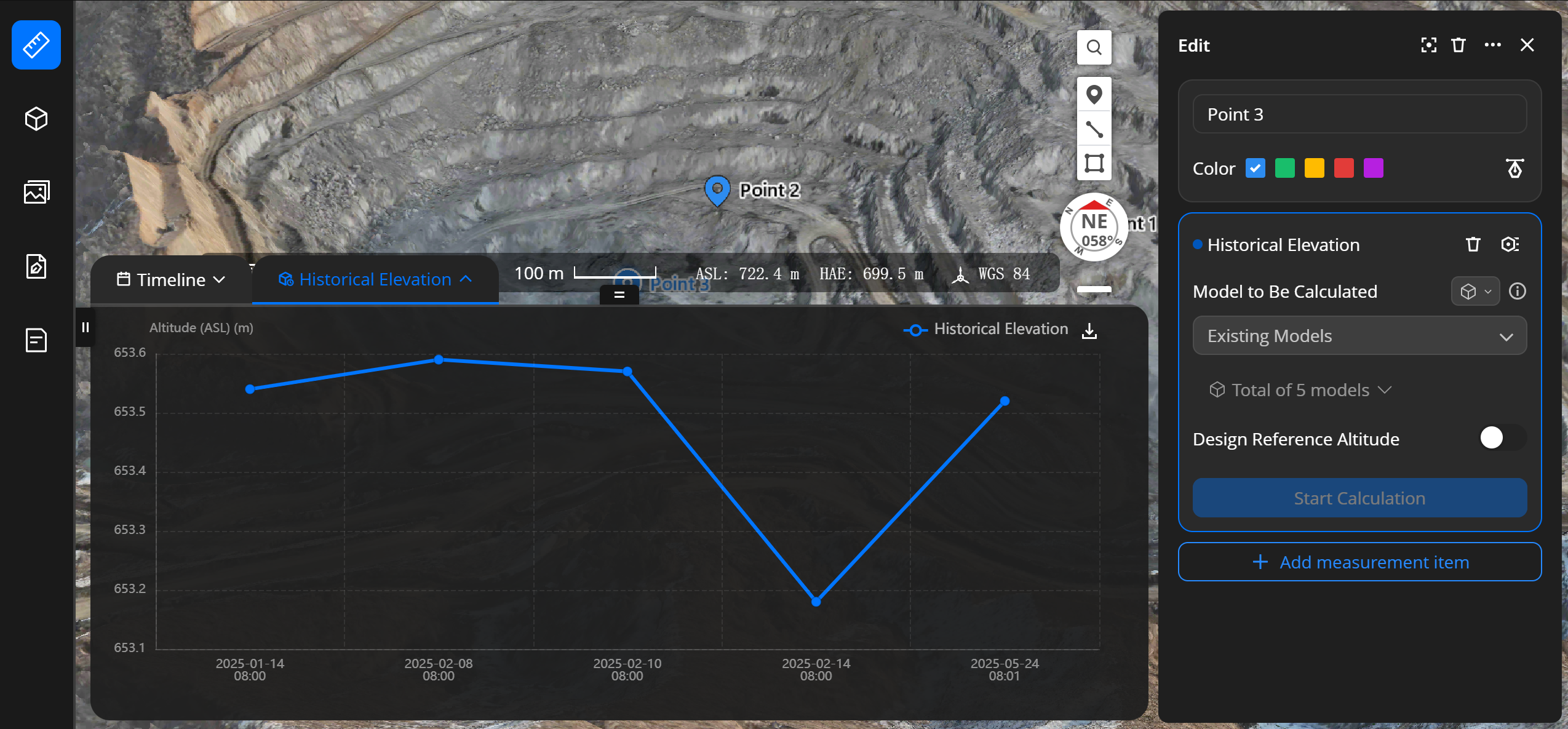
Puoi ottenere la posizione geografica del punto e le informazioni sull'elevazione della superficie del modello storico.