
Finestra stato dispositivo
FlightHub 2 consente il controllo remoto dell'aeromobile presso DJI Dock, DJI Dock 2, DJI Dock 3 e DJI Dock 4 tramite la finestra di stato del dispositivo, permettendo la trasmissione di comandi e l'esecuzione delle missioni.
Nota: la versione del firmware di DJI Dock deve essere successiva alla v01.03.0902 e la versione dell'aeromobile deve essere successiva alla v06.02.0803 prima di utilizzare i Controlli di volo in tempo reale.
Informazioni della finestra di stato del dispositivo
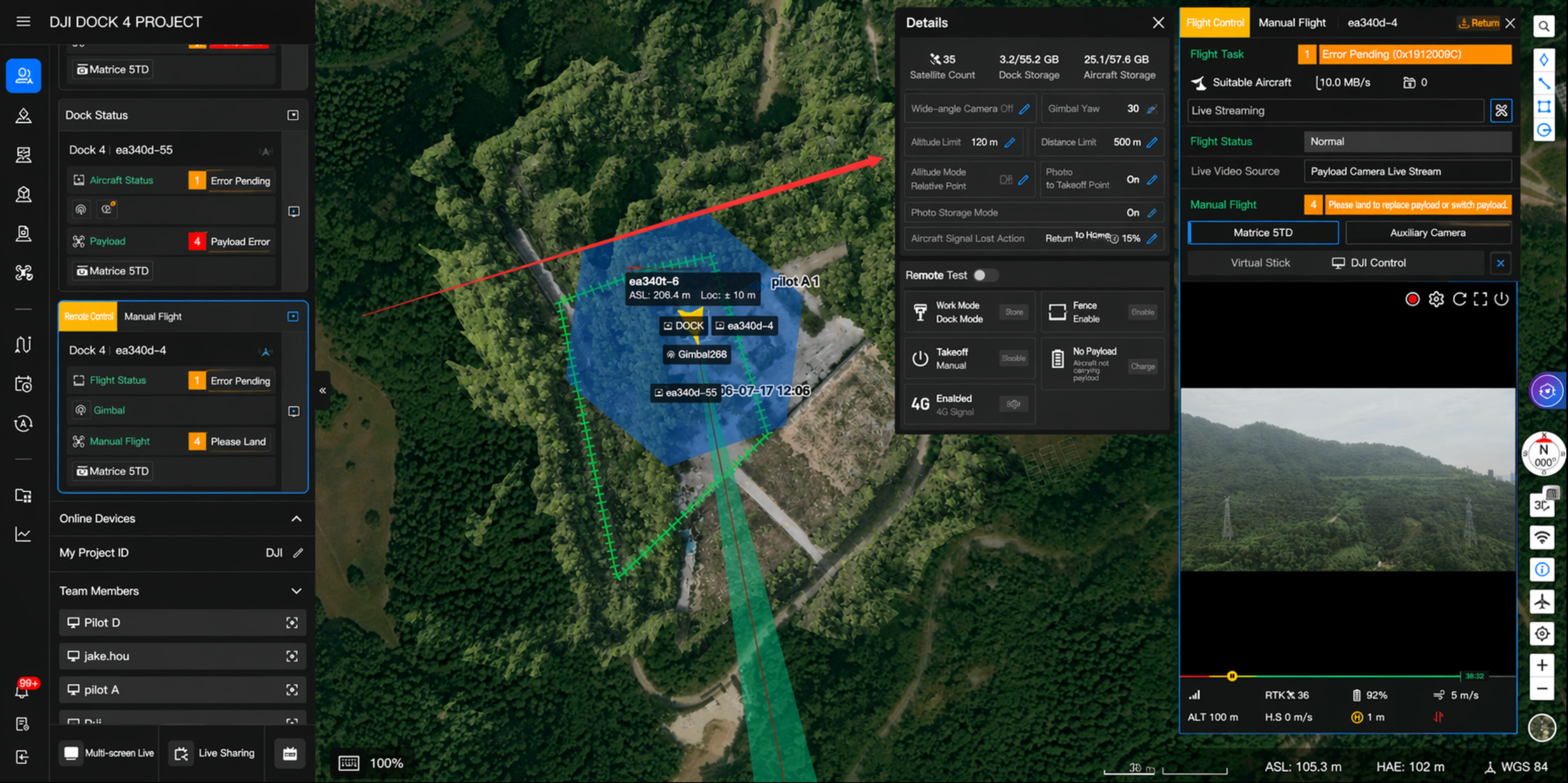
Fai clic sul pulsante "Finestra" nell'angolo in alto a destra della scheda del dispositivo per aprire la finestra di stato del dispositivo senza entrare nel Cockpit virtuale. Puoi visualizzare in tempo reale lo stato di volo dell'aeromobile, il livello della batteria, la potenza del segnale di trasmissione video, le coordinate GPS, l'altitudine e la velocità di volo e altre informazioni. Fai clic sull'area livestream della finestra per vedere il feed video corrente.
Controllo dell'aeromobile
1. Ottenere il controllo dell'aeromobile
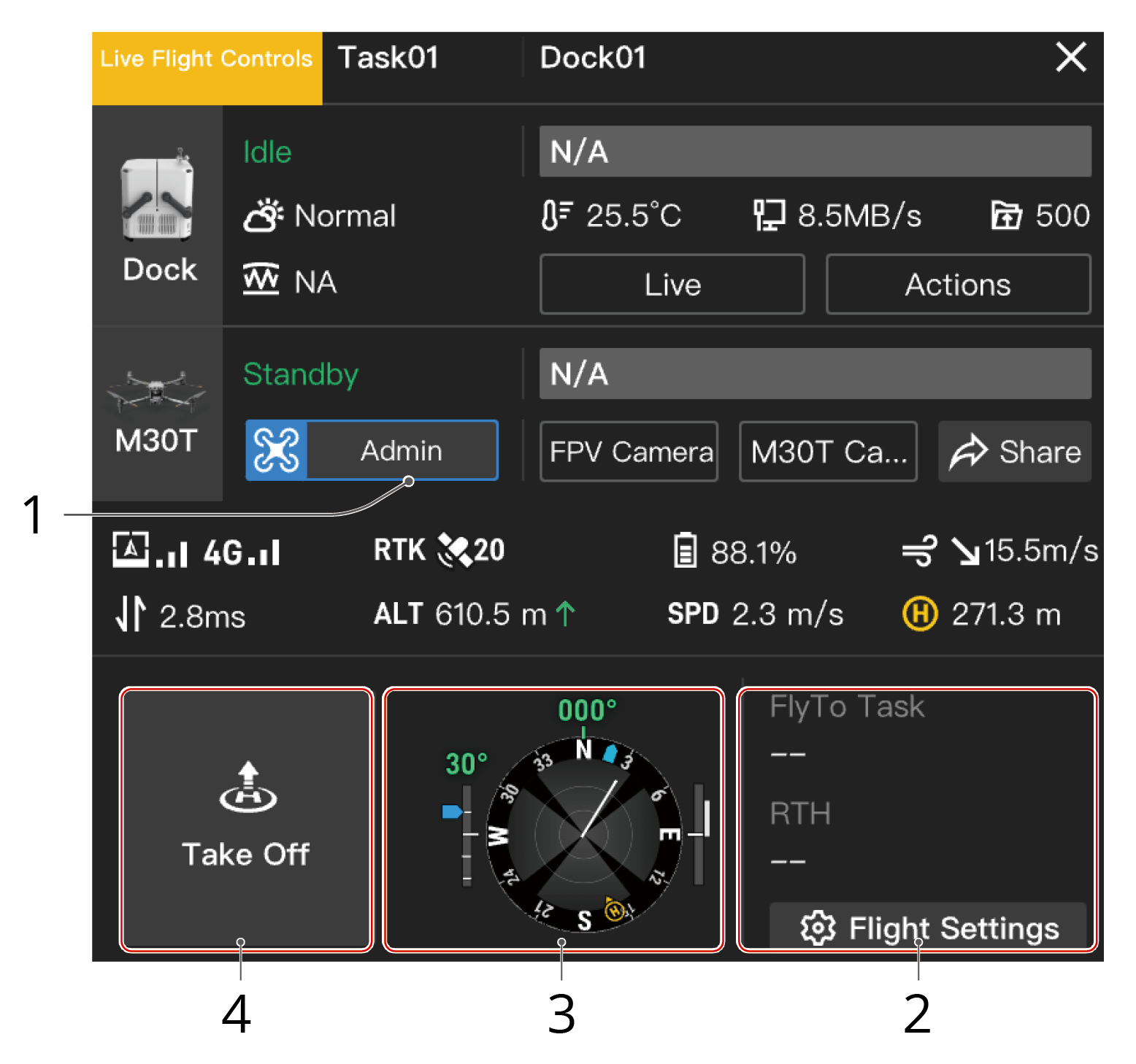
Gli amministratori del progetto possono fare clic con il pulsante destro del mouse sull'icona del dock o dell'aeromobile sulla mappa oppure fare clic su Controllo dell'aeromobile nella finestra di stato del dispositivo per abilitare i Controlli di volo in tempo reale.
- Quando i Controlli di volo in tempo reale sono abilitati, verrà visualizzata la latenza del controllo remoto. Gli utenti possono passare il mouse su
 per visualizzare la latenza di uplink e downlink. L'uplink indica il trasferimento dei dati dall'aeromobile al cloud, mentre il downlink indica la trasmissione dei dati dal cloud all'aeromobile.
 - Gli utenti possono fare clic sul pulsante della vista FPV o della fotocamera per visualizzare i livestream.
2. Impostazioni di volo
2.1 Pianificazione ottimale della rotta:
- Quando l'ambiente è adatto al corretto funzionamento del sistema di visione o i Dati ostacoli sono abilitati, l'aeromobile pianificherà automaticamente una rotta ottimale per migliorare l'efficienza della missione e preservare la durata della batteria.
- Quando l'ambiente non è adatto al corretto funzionamento del sistema di visione e i Dati ostacoli sono disabilitati, l'aeromobile volerà in base alle impostazioni dell'altitudine della missione e dell'altitudine RTH.
- Quando la Pianificazione ottimale della rotta è abilitata, l'aeromobile regolerà intelligentemente l'altitudine e la velocità di volo in base ai dati ostacoli e alle condizioni ambientali come la velocità e la direzione del vento, in modo che l'aeromobile possa raggiungere la destinazione FlyTo o il punto di home con maggiore efficienza.
- Si consiglia di abilitare i Dati ostacoli nella Gestione aree di attività per migliorare le prestazioni della pianificazione della rotta. Per maggiori dettagli, consulta Dati ostacoli.
- Quando l'ambiente non è adatto al corretto funzionamento del sistema di visione o si verificano altri problemi mentre l'aeromobile esegue missioni FlyTo o ritorna a casa, l'aeromobile non sarà in grado di pianificare una rotta ottimale. Se anche i Dati ostacoli sono disabilitati, l'aeromobile potrà volare solo in base all'altitudine impostata e non sarà in grado di evitare gli ostacoli lungo la rotta. Pertanto, gli utenti devono impostare un'altitudine della missione e un'altitudine RTH appropriate prima di iniziare missioni FlyTo o di ritornare a casa.
- Quando la Pianificazione ottimale della rotta è disabilitata ma l'ambiente è adatto al corretto funzionamento del sistema di visione o i Dati ostacoli sono abilitati, l'aeromobile può comunque volare orizzontalmente o verticalmente per evitare gli ostacoli.
- Se l'altitudine massima di volo è inferiore all'altitudine corrente dell'aeromobile, l'aeromobile scenderà direttamente all'altitudine massima di volo prima di continuare le missioni. Se l'altitudine massima è superiore all'altitudine corrente dell'aeromobile, l'aeromobile interromperà la salita quando raggiunge l'altitudine massima di volo.

- Quando sono presenti ostacoli come fili e tralicci elettrici difficili da rilevare per i sensori di visione, gli utenti devono disabilitare la Pianificazione ottimale della rotta e assicurarsi che l'altitudine della missione e l'altitudine RTH impostate siano superiori all'altitudine degli ostacoli lungo la rotta.
2.2 Altitudine della missione (ALT):
L'altitudine più bassa (rispetto al punto di decollo) dell'aeromobile durante l'esecuzione di missioni FlyTo. DJI FlightHub 2 visualizzerà un messaggio quando l'altitudine dell'aeromobile è inferiore all'altitudine della missione.
Nota: per l'aeromobile DJI Dock con versione del firmware precedente alla v08.00.0003, DJI FlightHub 2 visualizzerà un messaggio quando l'altitudine dell'aeromobile è inferiore all'altitudine della missione.
2.3 Altitudine RTH (ALT):
L'altitudine dell'aeromobile rispetto al dock quando l'aeromobile ritorna al dock. L'altitudine RTH deve essere impostata in base alle condizioni di volo effettive, all'ambiente circostante e alle informazioni GEO. Si consiglia di impostare l'altitudine a un valore superiore al punto geografico più alto dell'area di volo e inferiore all'altitudine massima di volo.
- Per DJI Dock 2
- Quando la Pianificazione ottimale della rotta è abilitata, l'aeromobile pianificherà intelligentemente una rotta ottimale in base ai dati ostacoli o ai dati del sistema di visione quando l'ambiente è adatto al corretto funzionamento del sistema di visione.
- Quando la Pianificazione ottimale della rotta è disabilitata ma l'ambiente è adatto al corretto funzionamento del sistema di visione o i Dati ostacoli sono abilitati, l'aeromobile può comunque volare orizzontalmente o verticalmente per evitare gli ostacoli.
- Quando l'aeromobile del dock si trova a più di 5,5 metri di distanza orizzontale dal punto di home, l'aeromobile salirà all'altitudine RTH e ritornerà a casa. Quando l'aeromobile del dock si trova a 5,5 metri o meno di 5,5 metri di distanza orizzontale dal punto di home, l'aeromobile manterrà l'altitudine corrente (quando è superiore a 15 metri) o salirà a 15 metri (quando è inferiore a 20 metri) prima di ritornare a casa.
- Per DJI Dock
- Quando l'aeromobile del dock si trova a più di 5,5 metri di distanza orizzontale dal punto di home, l'aeromobile salirà all'altitudine RTH e ritornerà a casa. Quando l'aeromobile del dock si trova a 5,5 metri o meno di 5,5 metri di distanza orizzontale dal punto di home, l'aeromobile manterrà l'altitudine corrente (quando è superiore a 20 metri) o salirà a 20 metri (quando è inferiore a 20 metri) prima di ritornare a casa. Quando l'ambiente è adatto al corretto funzionamento del sistema di visione, l'aeromobile può comunque volare orizzontalmente o verticalmente per evitare gli ostacoli.
- Per l'aeromobile DJI Dock con versione del firmware precedente alla v08.00.0003, l'aeromobile non sarà in grado di aggirare ostacoli e zone GEO. Controlla l'ambiente circostante quando l'aeromobile ritorna a casa.
2.4 In caso di perdita del segnale: gli utenti possono scegliere tra Ritorno a casa, Volo stazionario o Continua. L'aeromobile del dock eseguirà l'azione di perdita del segnale quando l'aeromobile è disconnesso dal dock. Per garantire la sicurezza del volo, si consiglia di impostare l'azione di perdita del segnale su Ritorno a casa.
2.5 Altitudine di destinazione (AGL): l'altitudine predefinita sopra il suolo della destinazione FlyTo.
Nota: tutti i parametri possono essere impostati quando l'aeromobile del dock è spento.
3. Consapevolezza della situazione
Gli utenti possono visualizzare la posizione del punto di home, l'orientamento dell'aeromobile e del carico utile e le informazioni sul rilevamento degli ostacoli nel Display di navigazione.
4. Decollo
Quando l'aeromobile è all'interno del dock, gli utenti possono fare clic su Decollo e l'aeromobile salirà all'altitudine della missione e si manterrà in volo stazionario.
5. Comandi da tastiera
Quando lo stato dei Controlli di volo in tempo reale è Volo manuale, gli utenti possono fare clic sui pulsanti o premere i tasti della tastiera per controllare i movimenti dell'aeromobile.
| [W]: Avanti | [S]: Indietro |
| [C]: Salita | [Z]: Discesa |
| [A]: Rollio a sinistra | [D]: Rollio a destra |
| [Q]: Imbardata a sinistra | [E]: Imbardata a destra |
| [Spazio]: Pausa |
6. Missioni FlyTo
Fai clic con il pulsante destro del mouse sulla mappa per impostare una destinazione FlyTo. Gli utenti possono anche impostare un PinPoint o il risultato della ricerca sulla mappa come destinazione FlyTo. Dopo aver impostato la destinazione FlyTo, sulla mappa verrà visualizzata una rotta di volo virtuale. Gli utenti possono fare clic su Avvia e l'aeromobile volerà direttamente verso la destinazione.
- Quando l'aeromobile avvia la missione FlyTo da DJI Dock 2:
- Quando la Pianificazione ottimale della rotta è abilitata, l'aeromobile pianificherà una rotta ottimale, salirà di 20 metri e poi eseguirà la missione FlyTo.
- Quando la Pianificazione ottimale della rotta è disabilitata e l'altitudine FlyTo è superiore all'altitudine della missione, l'aeromobile salirà all'altitudine della missione prima di eseguire la missione FlyTo. Quando l'altitudine FlyTo è inferiore all'altitudine della missione, l'aeromobile volerà all'altitudine della missione, raggiungerà la posizione sopra la destinazione FlyTo e scenderà all'altitudine FlyTo.
- Quando l'aeromobile avvia la missione FlyTo da DJI Dock:
- Quando l'altitudine FlyTo è superiore all'altitudine della missione, l'aeromobile salirà all'altitudine della missione prima di eseguire la missione FlyTo. Quando l'altitudine FlyTo è inferiore all'altitudine della missione, l'aeromobile volerà all'altitudine della missione, raggiungerà la posizione sopra la destinazione FlyTo e scenderà all'altitudine FlyTo.
- Per l'aeromobile con versione del firmware precedente alla v08.00.0003, l'aeromobile salirà all'altitudine della missione e volerà direttamente verso la destinazione FlyTo.
Durante una missione FlyTo, gli utenti possono selezionare una nuova destinazione FlyTo e l'aeromobile volerà direttamente verso la destinazione.
Nota: per cambiare la destinazione, la versione del firmware di DJI Dock deve essere v01.06.17.02 o successiva, mentre la versione dell'aeromobile del dock deve essere v09.01.00.05 o successiva. Per DJI Dock 2, la versione del firmware deve essere v09.02.01.08 o successiva, mentre la versione dell'aeromobile di Dock 2 deve essere v09.02.01.08 o successiva.
Se i Controlli di volo in tempo reale sono abilitati mentre l'aeromobile sta eseguendo una missione di volo, gli utenti possono fare clic su Riprendi per riprendere la missione oppure su RTH per disabilitare i Controlli di volo in tempo reale e l'aeromobile ritornerà automaticamente a casa.
- Per garantire la sicurezza del volo, è necessario impostare un'altitudine della missione, un'altitudine RTH e un'altitudine di destinazione FlyTo ragionevoli in base all'ambiente circostante e ai requisiti della missione, e almeno 5 metri al di sotto dell'altitudine massima di volo consentita nella Zona di altitudine. Gli utenti devono inoltre assicurarsi che non vi siano ostacoli durante il volo.
- L'aeromobile aggirerà le zone GEO e gli ostacoli durante le missioni FlyTo. Se tra la posizione corrente dell'aeromobile e la destinazione FlyTo è presente una zona GEO con una larghezza massima superiore a 400 metri, l'aeromobile potrebbe non essere in grado di aggirare l'area e rimarrà in volo stazionario al confine dell'area. Gli utenti devono prestare molta attenzione alla vista del livestream e pilotare manualmente l'aeromobile per aggirare la zona GEO.
- Quando viene attivato il RTH per batteria scarica, NON annullare il RTH né abilitare i Controlli di volo in tempo reale durante il RTH, altrimenti l'aeromobile uscirà dal RTH e potrebbe non essere in grado di ritornare al dock.
- Quando la batteria dell'aeromobile è estremamente scarica, l'aeromobile atterrerà automaticamente e l'atterraggio non potrà essere annullato.
- NON controllare l'aeromobile per farlo atterrare sul dock utilizzando i comandi da tastiera, altrimenti l'aeromobile non sarà in grado di arrestare le eliche dopo l'atterraggio e di ritornare automaticamente al dock.
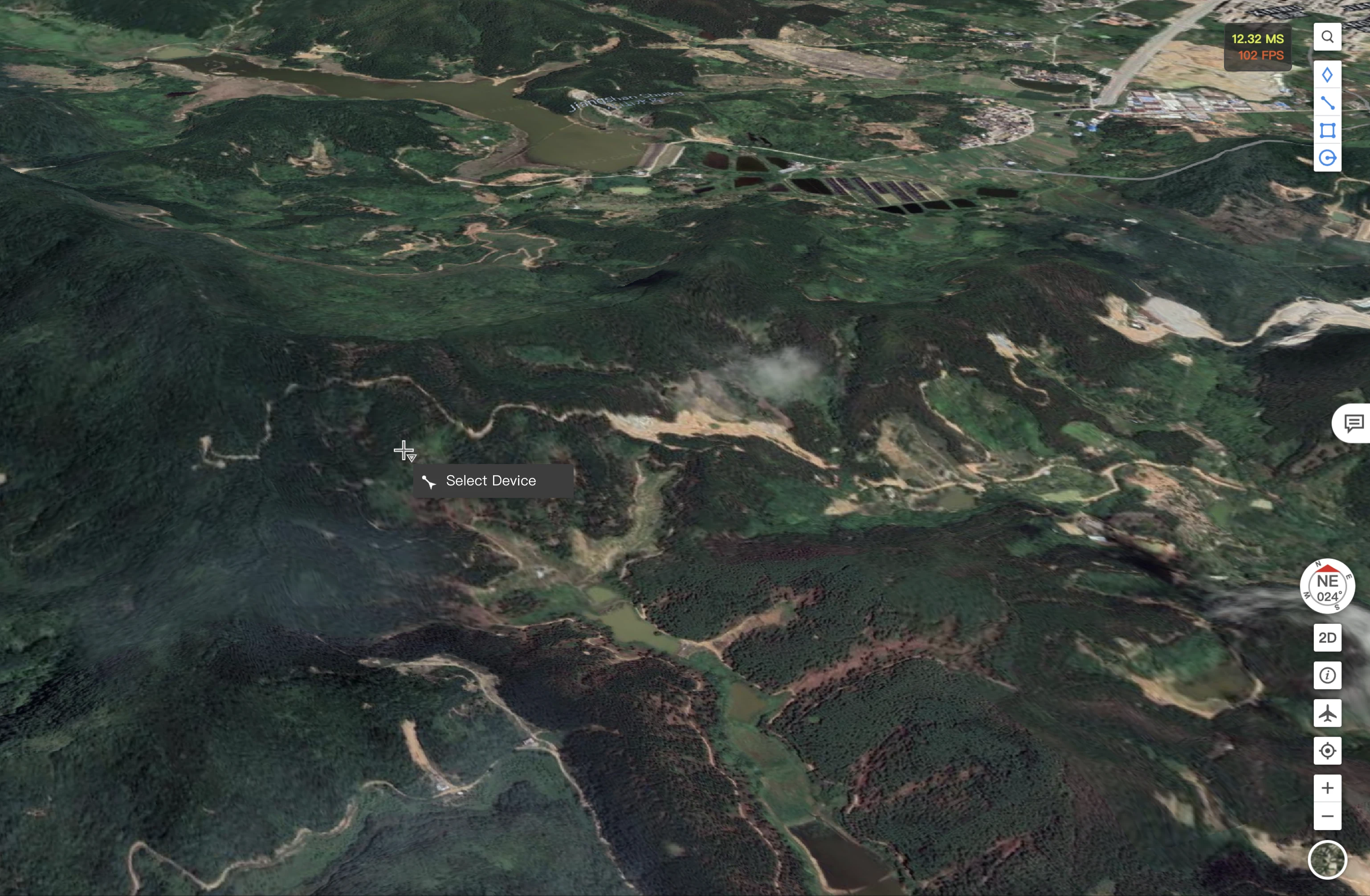
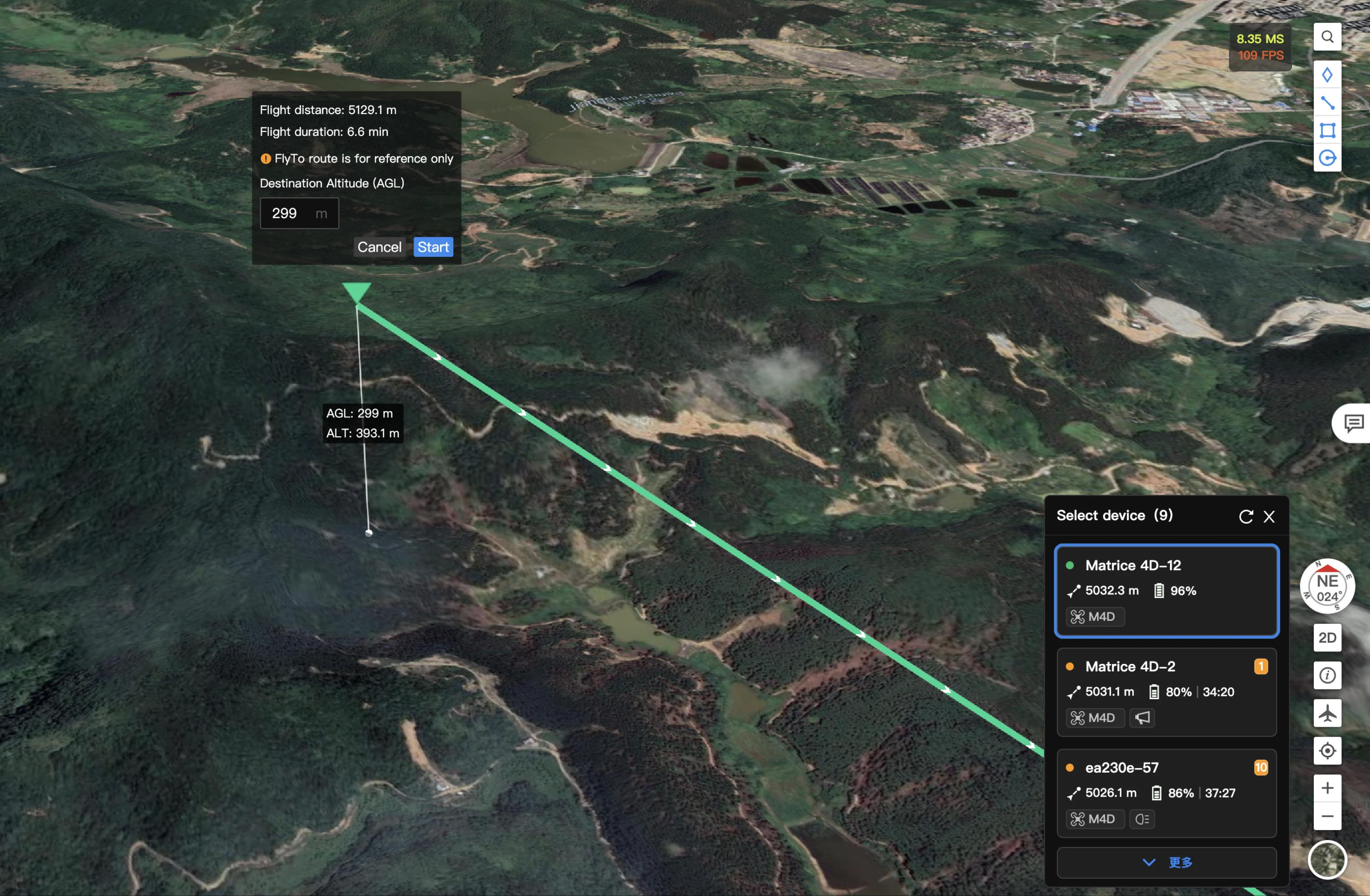
Quando non è selezionato alcun dispositivo, fai clic con il pulsante destro del mouse sul punto di destinazione sulla mappa e il menu mostrerà l'opzione FlyTo. Dopo la conferma, il pannello dell'elenco di raccomandazione dei dispositivi si espanderà sul lato destro della mappa e il sistema visualizzerà gli aeromobili disponibili in ordine di raccomandazione.
Dopo aver selezionato il dispositivo più adatto per la missione corrente, inserisci l'altitudine di destinazione e fai clic su Avvia per iniziare il volo. L'aeromobile inizierà a volare verso il punto di destinazione.
7. POI
Gli utenti di FlightHub 2 possono selezionare qualsiasi posizione o PinPoint sulla mappa e avviare una missione POI quando DJI Dock è in modalità Controlli di volo in tempo reale. Dopo aver impostato la destinazione FlyTo, l'aeromobile del dock si rivolgerà verso la destinazione FlyTo e sulla mappa verrà visualizzata una traiettoria di volo virtuale. Gli utenti possono impostare la direzione e la velocità del POI e utilizzare le scorciatoie da tastiera per regolare l'altitudine dell'aeromobile e la distanza dalla destinazione FlyTo. Il pannello della missione mostrerà il tempo stimato necessario per completare la missione POI. Gli utenti possono fare clic su Avvia per avviare la missione POI.
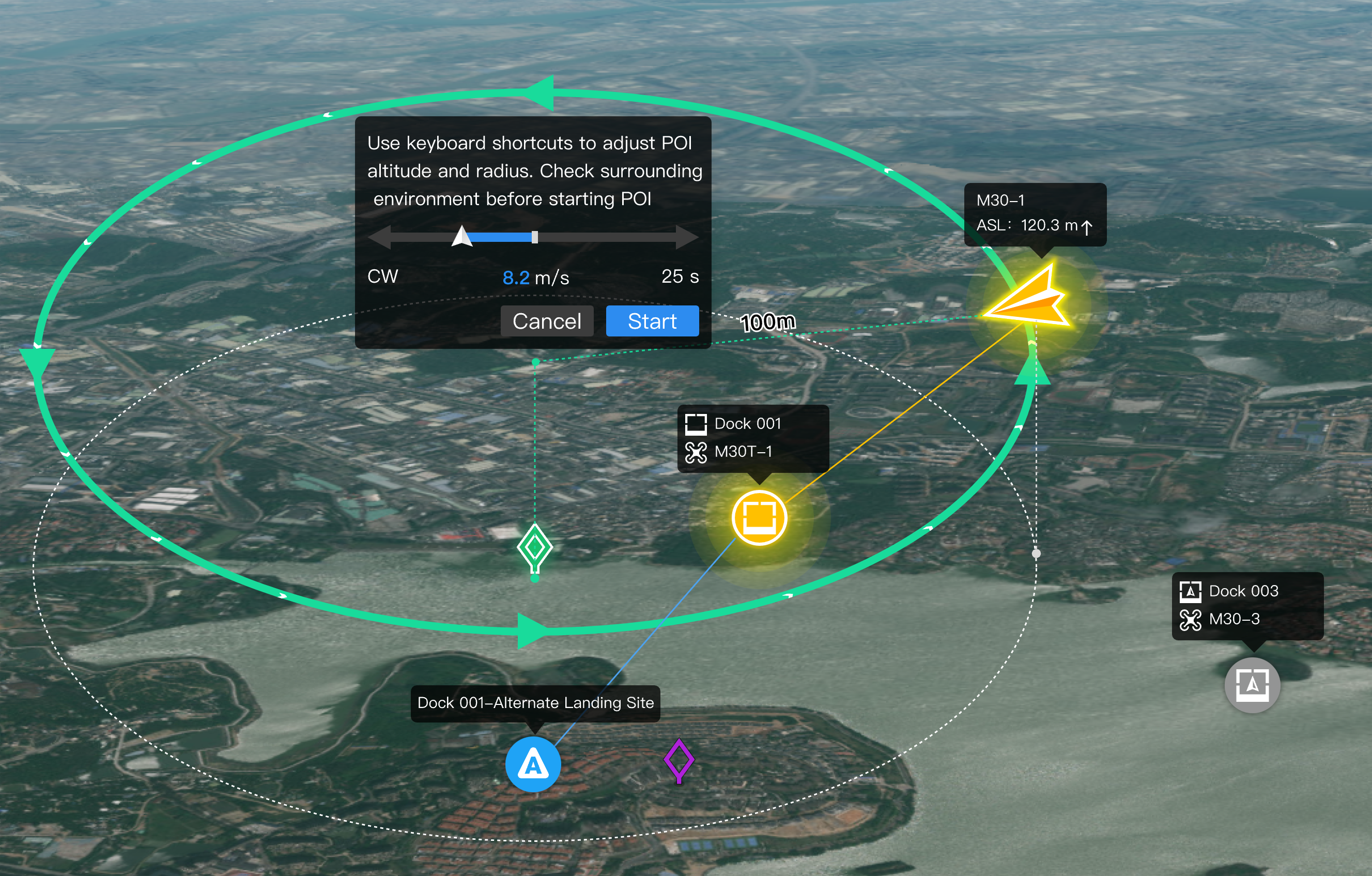
Gli utenti possono fare clic sui pulsanti nella finestra di stato del dispositivo o utilizzare le scorciatoie da tastiera per regolare la direzione e la velocità dell'aeromobile durante il POI. Fai clic su Esci o premi il tasto Spazio per uscire dal POI.
- Gli utenti devono ottenere il controllo del volo e del gimbal prima di avviare le missioni POI.
- Per avviare il POI, la versione del firmware di DJI Dock deve essere v01.06.17.02 o successiva e la versione dell'aeromobile del dock deve essere v09.01.00.05 o successiva.
- Se l'aeromobile si avvicina a una zona GEO o rileva ostacoli durante il POI, l'aeromobile si manterrà in volo stazionario. Presta attenzione allo stato dell'aeromobile e alla vista del livestream. Vola con cautela.
- L'aeromobile volerà lateralmente durante il POI. Quando l'ambiente non è adatto al corretto funzionamento del sistema di visione, l'aeromobile potrebbe non essere in grado di aggirare gli ostacoli. Gli utenti devono controllare l'ambiente circostante sul posto o la traiettoria di volo sul cloud prima di avviare il POI.
- FlightHub 2 regolerà intelligentemente la velocità massima del POI in base alla distanza tra l'aeromobile e il punto di interesse.
- Durante il POI, quando l'utente fa doppio clic sulla vista del livestream, l'aeromobile non sarà in grado di rivolgersi verso il punto selezionato. Anche il trascinamento della vista del livestream o l'uso delle scorciatoie da tastiera per regolare l'angolo del gimbal non sono supportati.
8. Ritorno a casa multi-aeromobile con un clic
Fai clic con il pulsante destro del mouse sulla mappa e seleziona Riporta tutto a casa dal menu. Dopo la conferma, il sistema invierà istruzioni di ritorno a tutti gli aeromobili che stanno attualmente eseguendo missioni di volo all'interno del progetto. Per gli aeromobili che eseguono missioni automatiche, la missione corrente verrà immediatamente interrotta e l'aeromobile avvierà il ritorno automatico a casa. Per gli aeromobili sotto controllo manuale, l'operatore con l'autorità di controllo riceverà una richiesta di ritorno e dovrà confermare manualmente l'esecuzione.
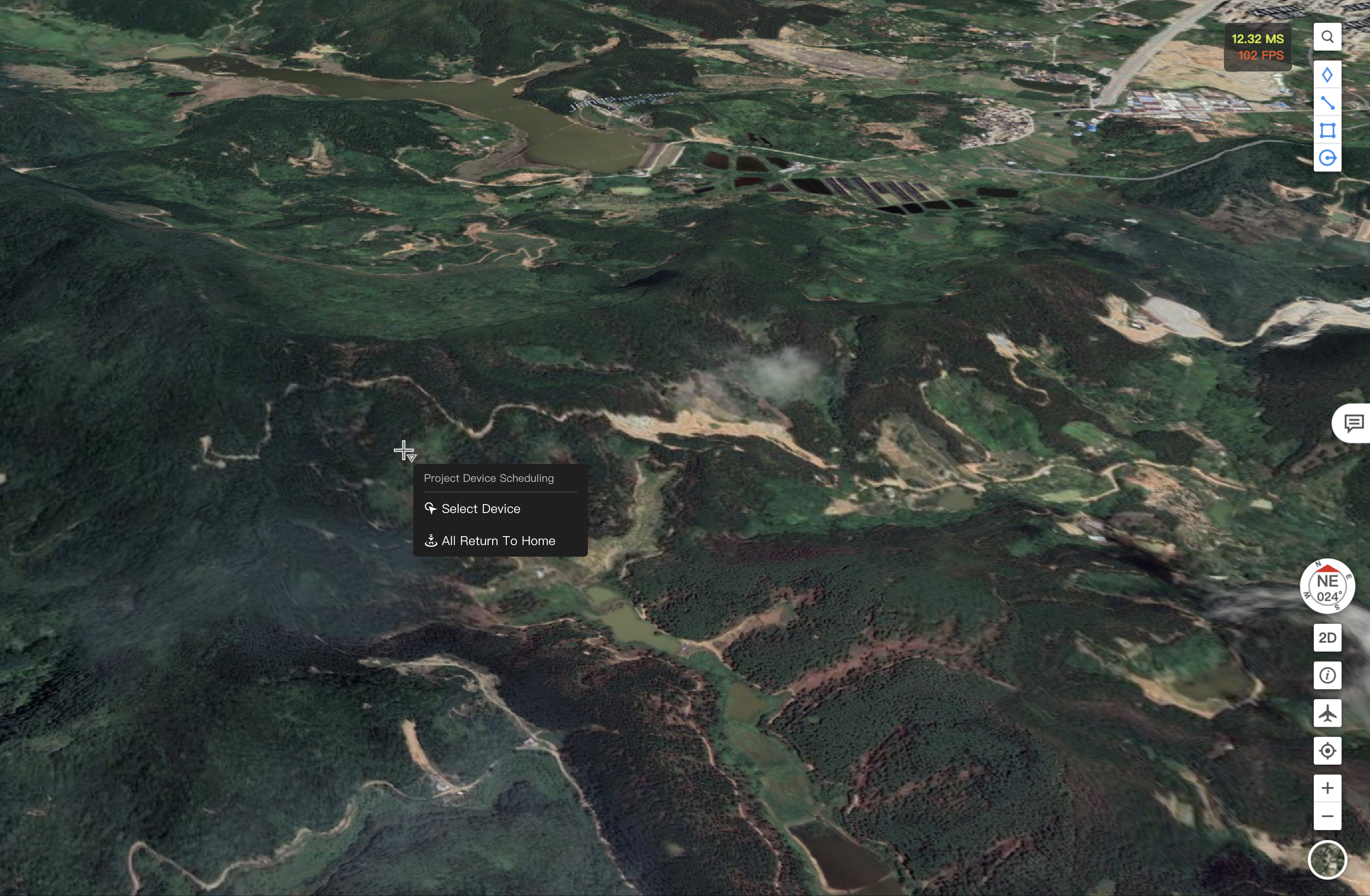
Nota: prima di inviare il comando Riporta tutto a casa, assicurati che tutti gli aeromobili all'interno del progetto siano a un'altitudine sicura e abbiano impostato un'altezza di ritorno appropriata per evitare rischi di collisione durante il processo di ritorno.
Controllo della fotocamera gimbal
1. Ottenere il controllo della fotocamera
Gli utenti possono fare clic sul pulsante della vista della fotocamera per avviare il livestream e fare clic su  per ottenere il controllo della fotocamera gimbal.
2. Cambiare fotocamera
A seconda del modello di dispositivo, gli utenti possono passare tra fotocamere grandangolare, zoom e a infrarossi. Di seguito è riportata l'introduzione della vista della fotocamera zoom della serie Matrice 30 (versione dock).
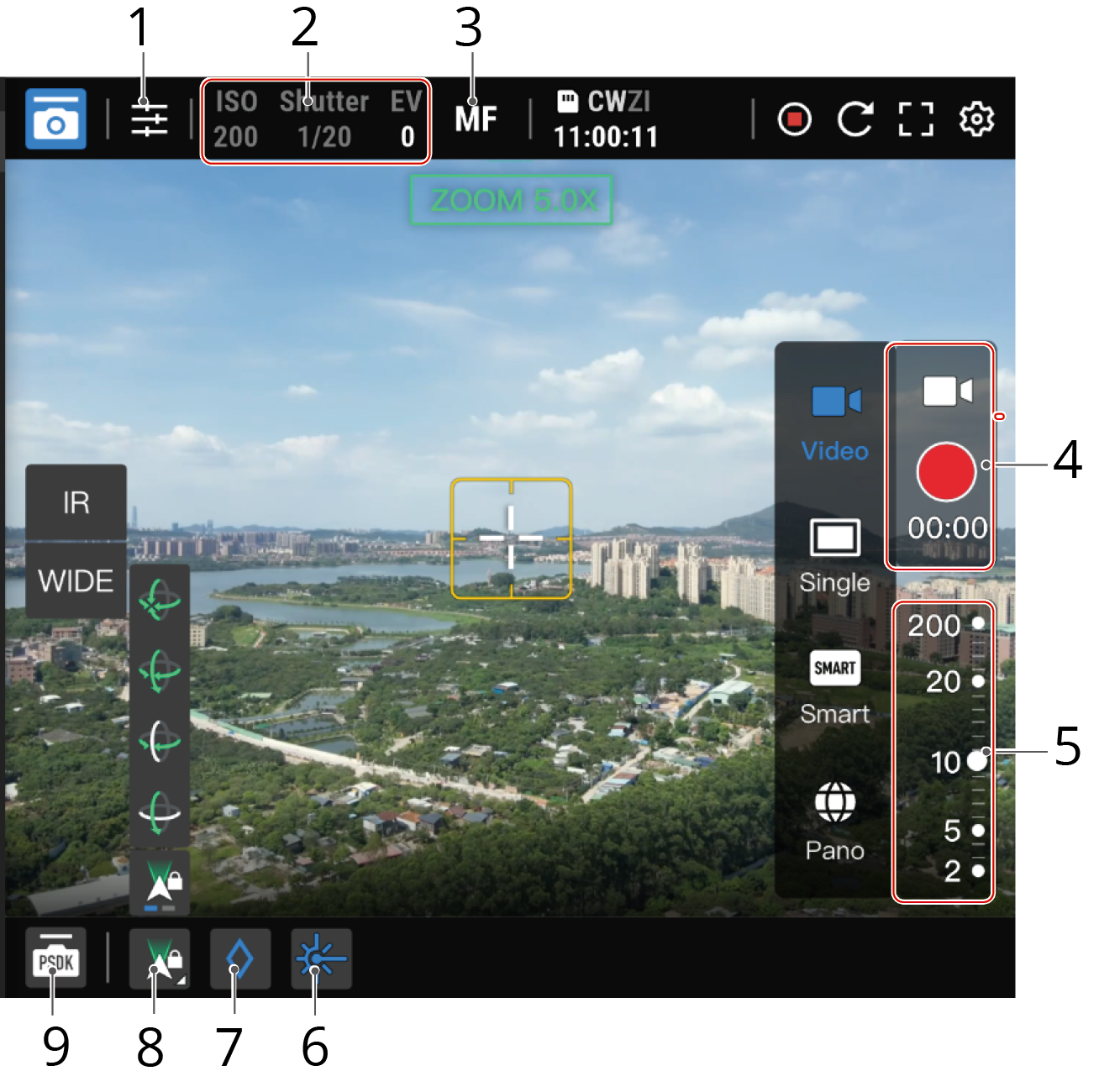
- Impostazioni della fotocamera: fai clic per personalizzare le impostazioni della fotocamera.
- Parametri della fotocamera: mostra i valori ISO, otturatore ed EV.
- Modalità di messa a fuoco: fai clic per passare tra le modalità MF (messa a fuoco manuale), AFC (autofocus continuo) e AFS (autofocus singolo).
- Modalità foto/video:
- Gli utenti possono scattare foto singole, smart low-light e panoramiche oppure avviare la registrazione. Solo la fotocamera zoom supporta lo scatto di foto smart low-light.
- Gli utenti non possono avviare missioni FlyTo né fare doppio clic sulla vista del livestream per centrare la vista sul punto selezionato. Non è supportata nemmeno l'abilitazione di Face PinPoint o dello zoom sul soggetto.
- Gli utenti non possono trascinare la vista del livestream né premere [←] [→] [↑] [↑] per regolare finemente l'angolo del gimbal.
- L'azionamento dell'aeromobile interromperà il processo, ma non influirà sulla cucitura del panorama se la cucitura è in corso.
- I file multimediali acquisiti dall'aeromobile del dock dopo aver ottenuto il controllo dell'aeromobile verranno trasferiti al cloud in tempo reale. Gli utenti possono modificare le impostazioni per DJI Dock 2 nel pannello Dettagli.
- La versione del firmware di DJI Dock deve essere v01.06.17.02 o successiva e la versione dell'aeromobile deve essere v09.01.00.05 o successiva.
- La versione del firmware di DJI Dock 2 deve essere v09.02.01.08 o successiva e la versione dell'aeromobile deve essere v09.02.01.08 o successiva. Se l'aeromobile sta registrando o utilizza funzioni PSDK, il trasferimento verrà interrotto.
- Quando l'aeromobile esegue una missione pianificata e il controllo dell'aeromobile è abilitato, i file multimediali acquisiti o i video registrati verranno archiviati in una sottocartella della cartella di volo corrispondente nella libreria dei file multimediali. Il nome della sottocartella è "Telecomando".
- Quando l'aeromobile esegue una missione FlyTo, i file multimediali acquisiti o i video registrati verranno archiviati in una cartella separata nella libreria dei file multimediali. Il nome della cartella segue la convenzione che inizia con "il nome del dock-", seguito da "FLY-TO-" e poi dall'ora in cui viene eseguita la missione.
- Gli utenti possono scattare foto singole, smart low-light e panoramiche oppure avviare la registrazione. Solo la fotocamera zoom supporta lo scatto di foto smart low-light.
- Zoom: gli utenti possono regolare il cursore dello zoom o scorrere il mouse per ingrandire o ridurre la vista del livestream.
- Telemetro laser: fai clic su
 per ottenere le coordinate e l'altitudine del soggetto sul punto focale, nonché la distanza tra il soggetto e l'aeromobile del dock.
 - PinPoint: fai clic su
 per aggiungere un PinPoint dell'oggetto sul punto focale. Gli utenti possono anche fare clic con il pulsante destro del mouse sul PinPoint sulla mappa e scegliere Face PinPoint.
 - Controllo del gimbal:
- Gli utenti possono passare tra le modalità gimbal libero e bloccato.
- Modalità libera: gli utenti possono regolare liberamente l'angolo del gimbal e l'orientamento dell'aeromobile non seguirà l'angolo del gimbal.
- Modalità bloccata: quando gli utenti fanno doppio clic o trascinano la vista del livestream per cambiare l'angolo del gimbal, l'aeromobile regolerà il proprio orientamento per rimanere coerente con il gimbal. Gli utenti possono abilitare la modalità gimbal bloccato per ottenere una maggiore sicurezza di volo.
Nota: quando si regola l'angolo del gimbal dell'aeromobile DJI Dock 2, anche l'orientamento dell'aeromobile verrà regolato contemporaneamente. Quando l'orientamento dell'aeromobile raggiunge il limite, alcune funzioni di controllo del gimbal non saranno disponibili. Ad esempio, il controllo del gimbal non è supportato quando DJI Dock 2 è in modalità Controlli di volo in tempo reale.
- Gli utenti possono anche usare i tasti di scelta rapida per passare tra le modalità gimbal seguenti:
- Ricentra
- Gimbal in basso
- Ricentra panoramica gimbal (solo per DJI Dock)
- Inclina gimbal verso il basso (solo per DJI Dock)
- Il controllo del gimbal supporta anche:
- Fare doppio clic sulla vista del livestream per centrare la vista sul punto selezionato.
- Trascinare la vista del livestream o premere [←] [→] [↑] [↑] per regolare finemente l'angolo del gimbal.
- Tenere premuto il pulsante destro del mouse e selezionare un soggetto per ingrandirlo. La fotocamera in uso passerà da grandangolare a zoom quando si ingrandisce il soggetto nella vista grandangolare.
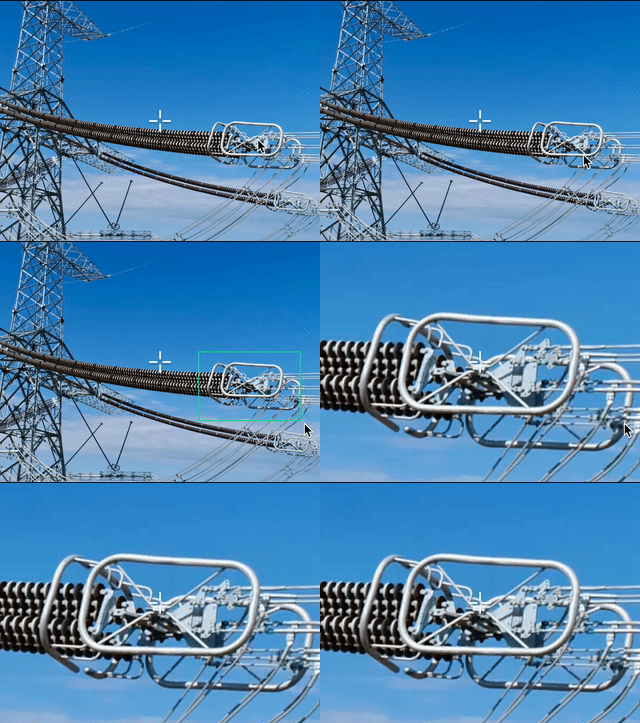
Nota: solo DJI Dock 2 supporta lo zoom sul soggetto. Per utilizzare la funzione, la versione del firmware di DJI Dock 2 deve essere v09.02.01.08 o successiva e la versione dell'aeromobile del dock deve essere v09.02.01.08 o successiva.
- Gli utenti possono passare tra le modalità gimbal libero e bloccato.
- Controllo PSDK: DJI FlightHub 2 supporta il funzionamento remoto dei dispositivi PSDK. Per maggiori informazioni, consulta Controllo PSDK.
Questa sezione introduce la vista della fotocamera a infrarossi e verranno spiegate solo le differenze rispetto alla vista della fotocamera zoom.
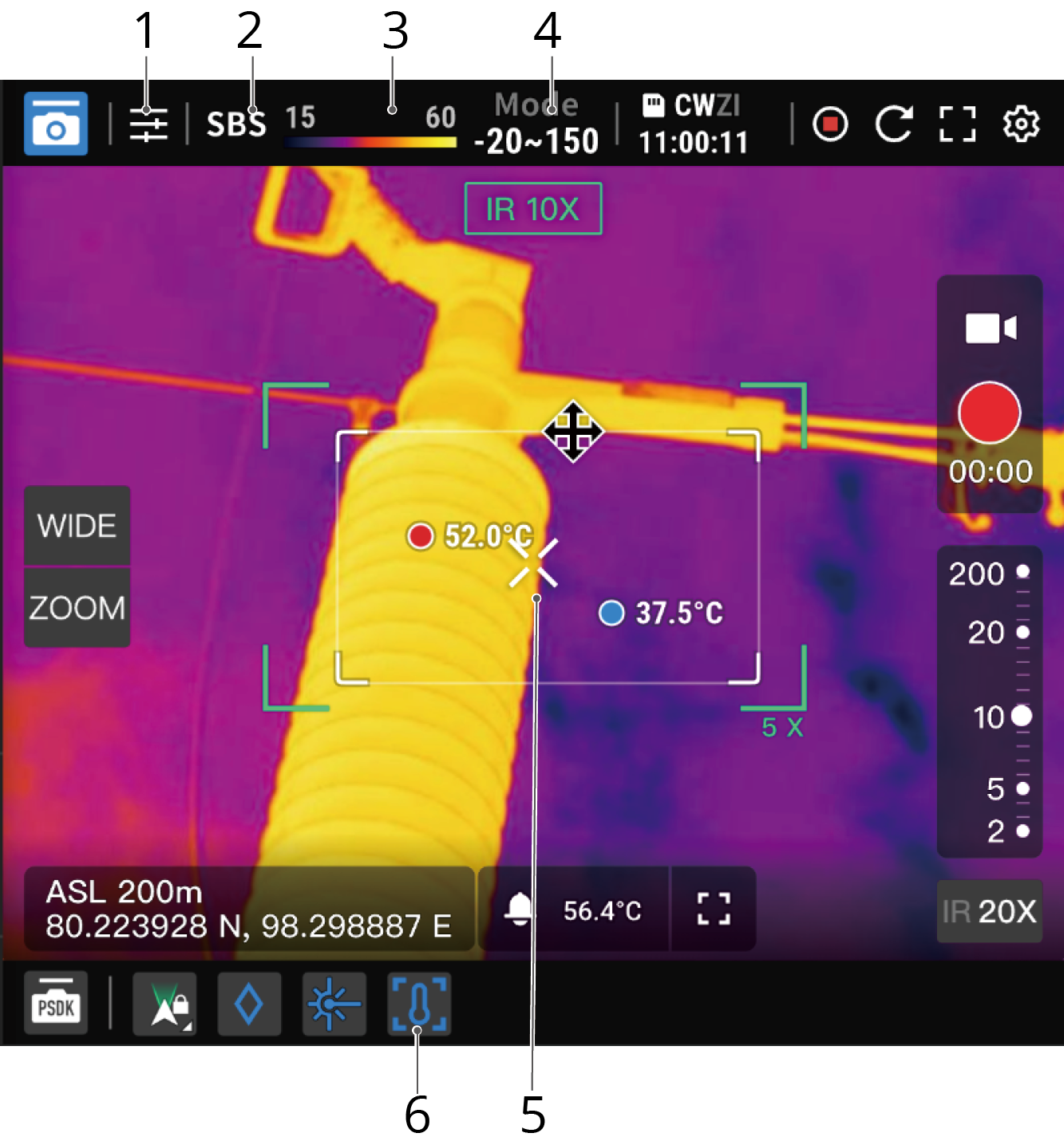
- Parametri della fotocamera:
- Tavolozza IR: fai clic per cambiare il colore della tavolozza IR.
- Allarme alta temperatura: fai clic per personalizzare le impostazioni dell'allarme alta temperatura.
- SBS: fai clic per visualizzare affiancate le viste della fotocamera a infrarossi e zoom.
- Barra della temperatura: mostra le temperature più alta e più bassa degli oggetti all'interno della vista della fotocamera.
- Modalità di guadagno: fai clic per passare tra le modalità ad alto e basso guadagno. La modalità ad alto guadagno fornisce misurazioni della temperatura più accurate, mentre la modalità a basso guadagno supporta un intervallo di misurazione della temperatura più ampio.
- Misurazione puntuale della temperatura: mostra la temperatura dell'oggetto nel punto focale. Fai clic in qualsiasi punto della vista della fotocamera e la fotocamera misurerà la temperatura dell'oggetto nel punto selezionato.
- Misurazione della temperatura dell'area: fai clic su
 per abilitare la misurazione della temperatura dell'area e regolare o trascinare la cornice di misurazione della temperatura per cambiarne le dimensioni o la posizione.
Controllo PSDK
Fai clic su  per accedere all'interfaccia di controllo PSDK.
- Interfaccia principale: mostra le funzioni PSDK, tra cui, a titolo esemplificativo ma non esaustivo, altoparlante, dispositivo di illuminazione e controllo del gimbal, a seconda del dispositivo PSDK installato.
- Impostazioni: fai clic su
 per personalizzare le impostazioni del dispositivo PSDK.
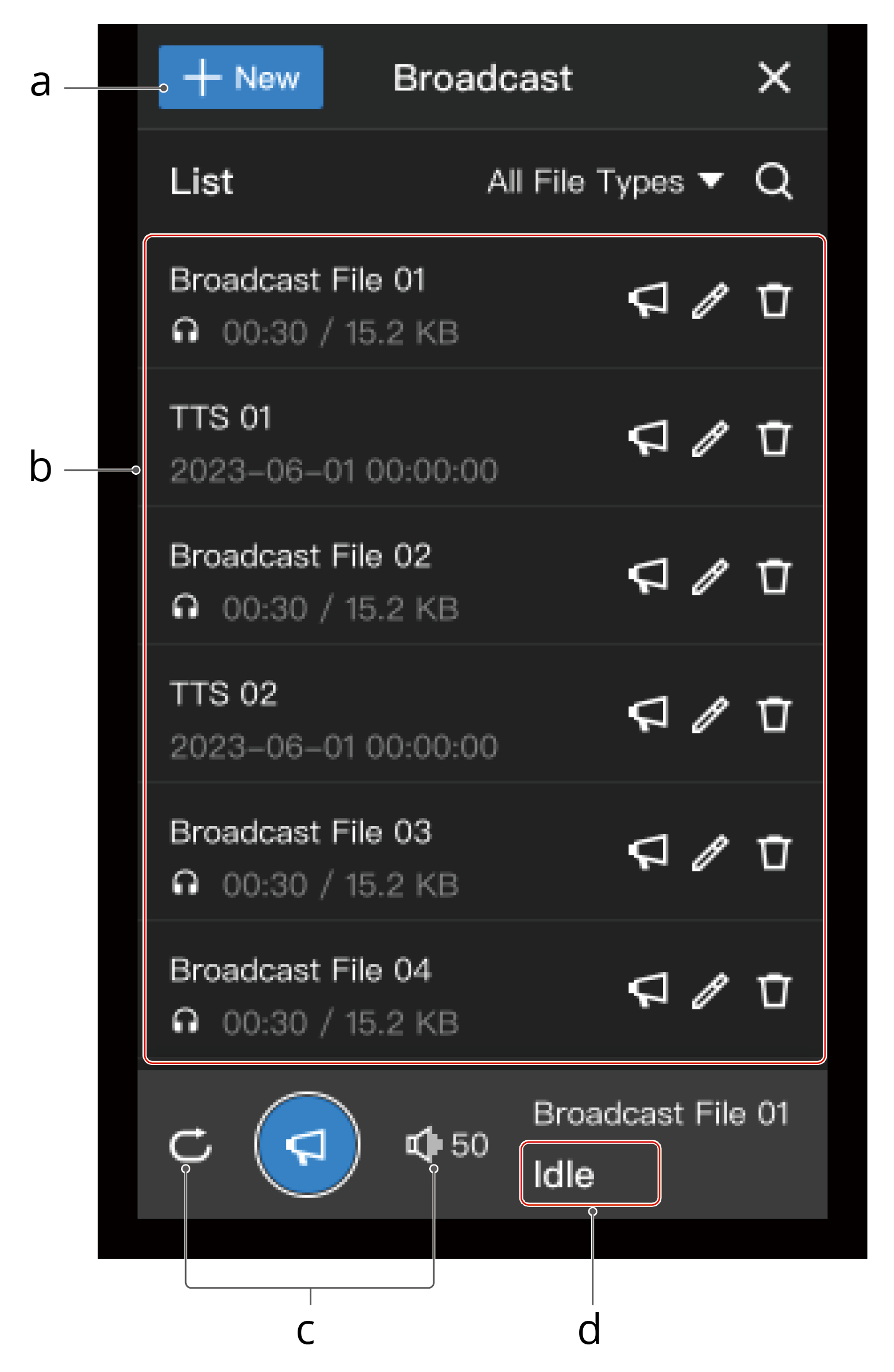
a. Creare un'attività di diffusione
Fai clic su Nuovo per scegliere tra Registra e trasmetti, Sintesi vocale o Importa file audio.
b. Elenco trasmissioni
Mostra tutti i file cloud nel progetto corrente. I file archiviati nell'altoparlante PSDK non sono inclusi.
c. Impostazioni di trasmissione
Gli utenti possono impostare la riproduzione in loop e regolare il volume di trasmissione.
d. Stato della trasmissione
Mostra lo stato corrente dell'altoparlante.
Fai clic su  per visualizzare l'anteprima dell'audio. Fai clic su
  e l'aeromobile del dock trasmetterà l'audio.
- Gli utenti devono consentire a DJI FlightHub 2 di accedere al microfono e installare un dispositivo di input vocale, se necessario.
- Se la versione del dispositivo PSDK è troppo vecchia, gli utenti devono contattare il produttore del dispositivo PSDK per aggiornarlo all'ultima versione.