
Modificare rotte area
Gli utenti cloud possono modificare le rotte per la mappatura 2D o 3D nell'Editor delle rotte area, distribuire la missione di volo tramite la libreria dei piani e completare la missione di mappatura nella libreria modelli.
Pianificazione della rotta di volo
- Fai clic sulla mappa per selezionare una posizione appropriata o il dock come punto di decollo di riferimento.
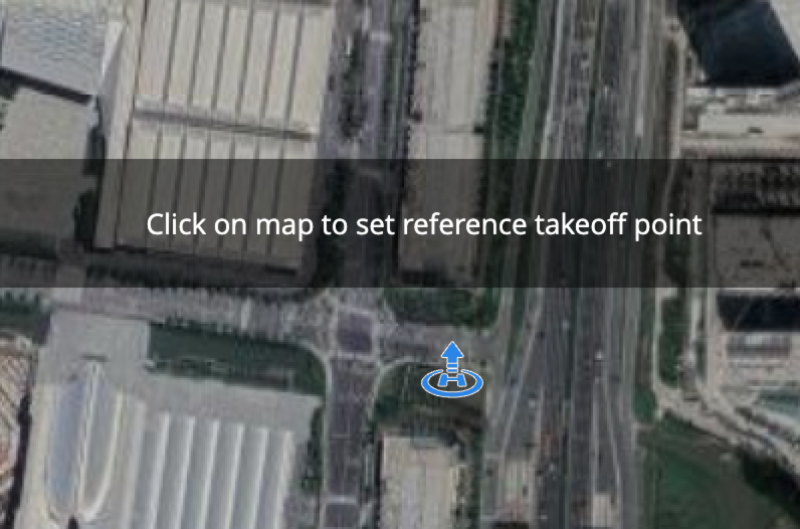
Nota: si consiglia di impostare il dock come punto di decollo di riferimento.
- Disegna l'area di mappatura.
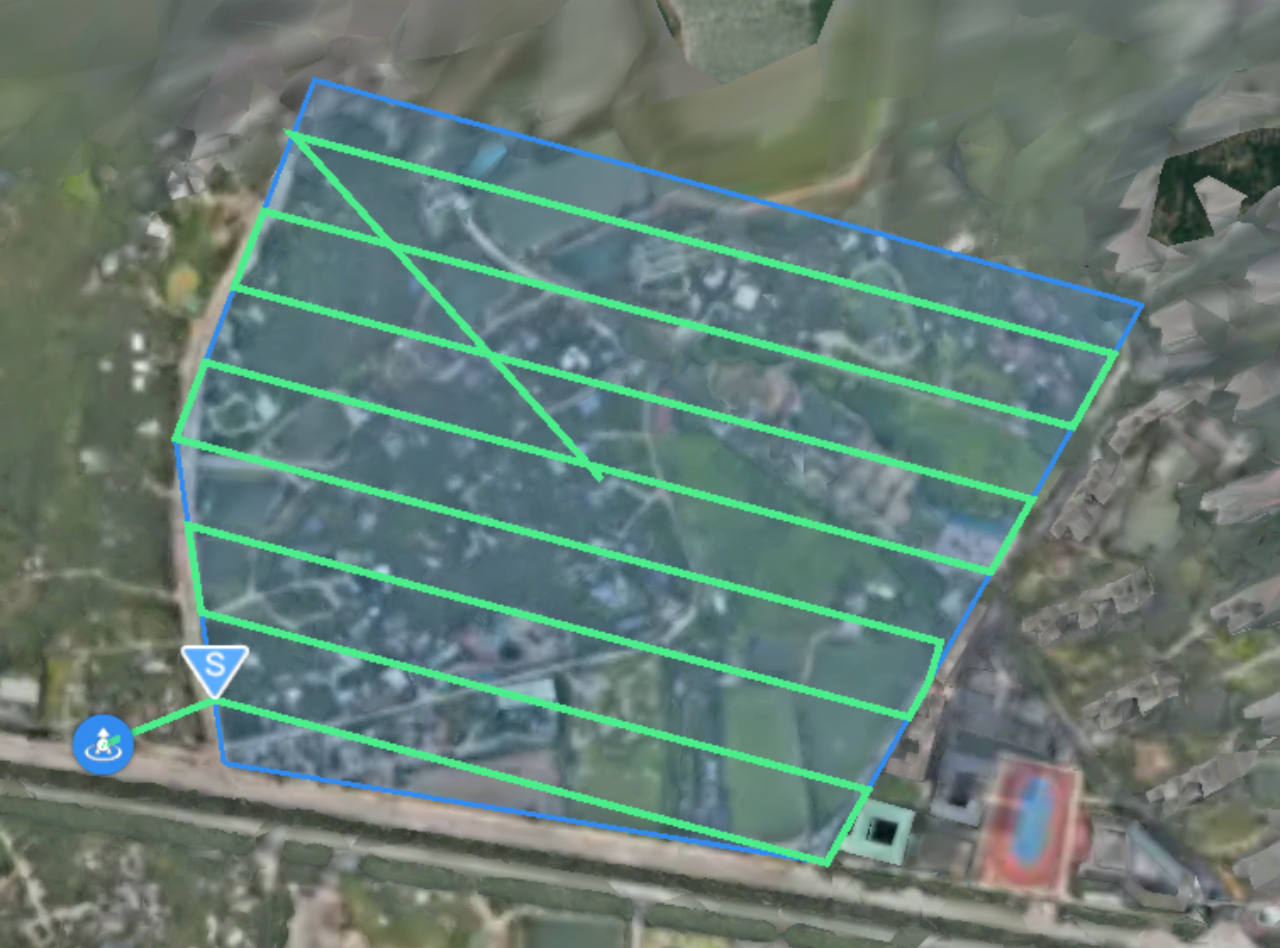
- Se nell'area di mappatura sono presenti ostacoli, assicurati che l'altitudine degli ostacoli sia inferiore all'altitudine di volo.
- Se le dimensioni della mappatura sono troppo grandi, la generazione delle rotte di volo potrebbe richiedere del tempo. Si consiglia di dividere l'area di mappatura in più sezioni.
- Impostazioni globali
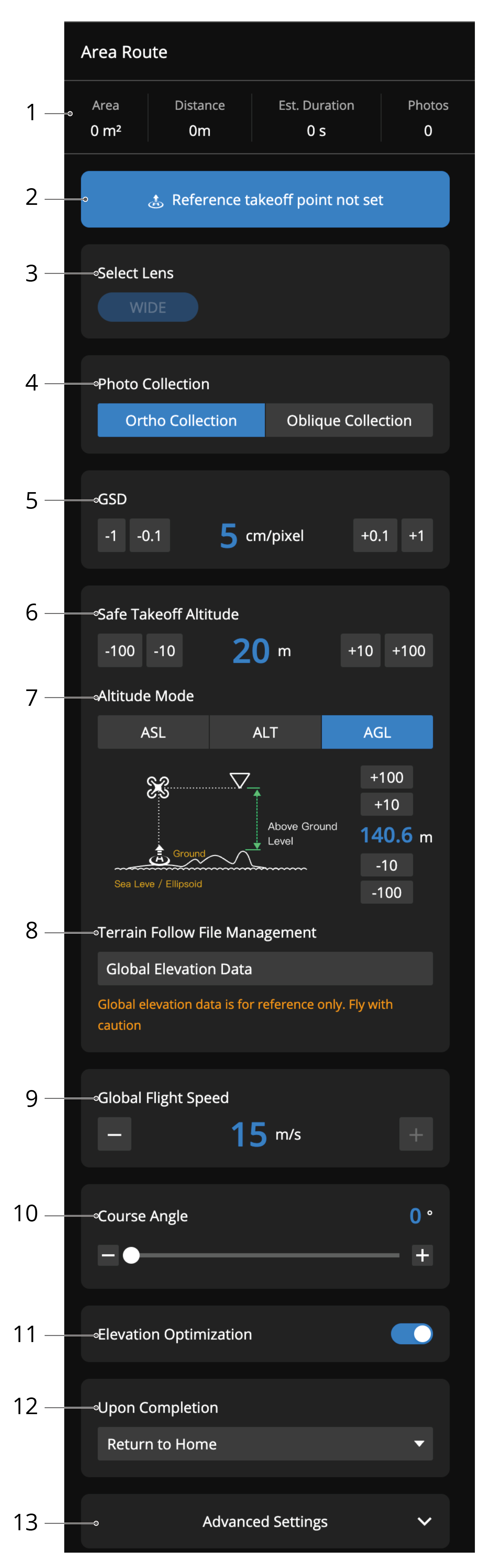
1. Informazioni di base
Mostra le informazioni sulla rotta area, tra cui la dimensione dell'area, la distanza della rotta di volo, il tempo di volo stimato e il numero di foto che verranno scattate.
2. Imposta un punto di decollo di riferimento
Fai clic sulla mappa per impostare un punto di decollo di riferimento.
3. Seleziona obiettivo
Gli utenti possono selezionare gli obiettivi quando l'aeromobile supporta più obiettivi.
4. Metodo di raccolta
Gli utenti possono scegliere tra diversi metodi di raccolta.
- Dopo aver selezionato Raccolta ortogonale e aver abilitato l'Ottimizzazione dell'elevazione, le foto raccolte conterranno dati di elevazione.
- Per generare modelli 3D, gli utenti devono selezionare Raccolta obliqua.
Per le rotte area che utilizzano l'L3 per l'acquisizione dati LiDAR, è supportata una funzione di stima dei risultati. Questa consente di visualizzare in anteprima i risultati attesi della nuvola di punti prima della missione, in base ai parametri configurati.
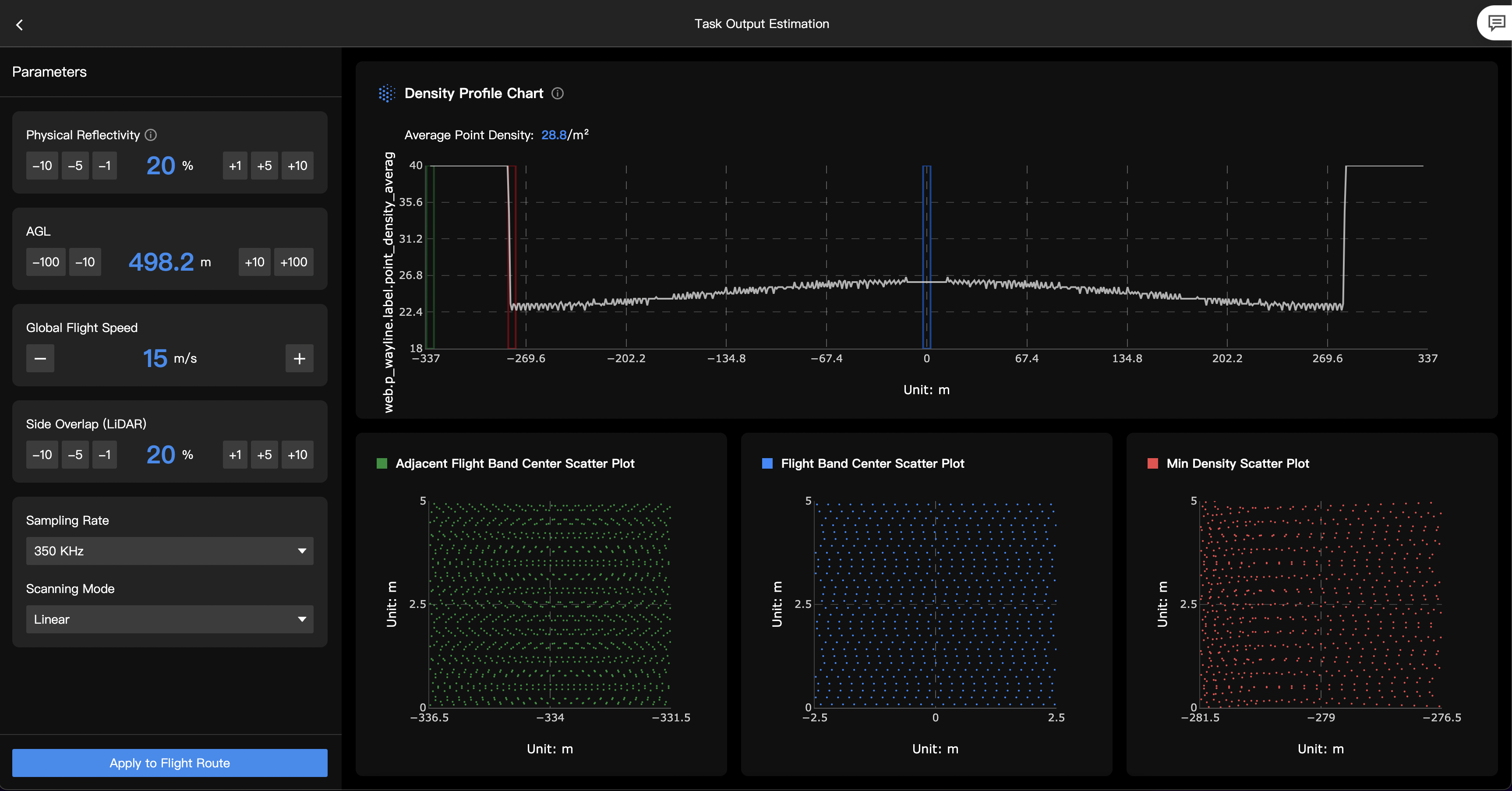
5. GSD
La Ground Sample Distance (GSD) è la distanza fisica sul terreno rappresentata da ciascun pixel. Un valore GSD inferiore indica una risoluzione più alta e una dimensione dei dati maggiore. La modifica del valore GSD influenzerà parametri come l'altitudine di volo. Si consiglia di utilizzare le impostazioni predefinite.
6. Altitudine di decollo sicura
- Se l'altitudine di decollo sicura è superiore all'altitudine del primo waypoint, l'aeromobile volerà verso il primo waypoint all'altitudine di decollo sicura e poi scenderà al primo waypoint.
- Se l'altitudine di decollo sicura è inferiore all'altitudine del primo waypoint, l'aeromobile salirà all'altitudine di decollo sicura e poi volerà verso il primo waypoint.
7. Modalità altitudine
- Altitudine assoluta (ASL): altitudine dei waypoint costante rispetto al livello del mare o all'altezza dell'ellissoide.
- Altitudine relativa al punto di decollo (ALT): altitudine dei waypoint costante rispetto al punto di decollo.
- Altitudine sul livello del suolo (AGL): altitudine dei waypoint costante rispetto al suolo.
- I dati dell'elevazione del suolo possono provenire dai dati di elevazione globali e dai modelli importati dall'utente.
- Priorità delle fonti dati: dati di elevazione dei modelli 3D > dati di elevazione dei modelli 2D > dati di elevazione globali
- Quando nella stessa area di mappatura sono presenti più di un modello 3D, verrà considerata come livello del suolo l'altitudine più alta della superficie del terreno.
8. Gestione file di inseguimento del terreno
- Quando non è presente una fonte di dati per l'Inseguimento del terreno, gli utenti possono scegliere di abilitare l'Inseguimento del terreno in tempo reale (questa funzione non è visibile per i modelli non supportati). Quando è abilitato, l'aeromobile eseguirà l'Inseguimento del terreno in base all'altitudine della superficie del terreno raccolta dai sensori dell'aeromobile e la rotta di volo visualizzata nella pagina è solo di riferimento.
- Dopo aver selezionato AGL, i modelli visualizzati nell'area di mappatura verranno utilizzati come dati di origine per l'Inseguimento del terreno.
Nota: per utilizzare il modello di elevazione 2D come dati di origine per l'Inseguimento del terreno, gli utenti devono prima caricare i dati di elevazione sulla mappa.
9. Velocità di volo globale
La velocità dell'aeromobile durante l'esecuzione della rotta di volo. Si consiglia di impostare il valore a 15 m/s per aumentare l'efficienza di raccolta delle foto.
10. Angolo di rotta
Regola l'angolo di rotta delle rotte generate. Si consiglia di utilizzare le impostazioni predefinite.
11. Ottimizzazione dell'elevazione
Quando è abilitata, l'aeromobile volerà verso il centro dell'area di mappatura dopo aver completato la rotta di volo e scatterà una serie di foto con angolazione inclinata per migliorare l'accuratezza dei dati di elevazione. Si consiglia di abilitare l'Ottimizzazione dell'elevazione per ottenere informazioni di elevazione più accurate.
12. Al completamento
L'azione dell'aeromobile al completamento della missione di volo. Si consiglia di impostare su "Ritorno a casa".
13. Impostazioni avanzate
- Tasso di sovrapposizione laterale/frontale: tassi di sovrapposizione elevati aumentano la sovrapposizione tra le foto adiacenti scattate dall'aeromobile e migliorano l'accuratezza della mappatura, ma l'efficienza della mappatura diminuirà. Si consiglia di utilizzare i tassi di sovrapposizione predefiniti per bilanciare qualità ed efficienza della mappatura.
- Margine: impostare il margine sull'area di mappatura può ampliare l'area di volo per evitare problemi come la sfocatura ai bordi del modello.
- Modalità foto: gli utenti possono selezionare tra "Scatto a intervalli di tempo" e "Scatto a intervalli di distanza".
- Angolo fotocamera personalizzato: quando è abilitato, l'angolo della fotocamera può essere personalizzato, ma ciò può causare il fallimento della mappatura.
- Punto di partenza della rotta: fai clic per impostare il waypoint di partenza della rotta di volo sulla mappa.
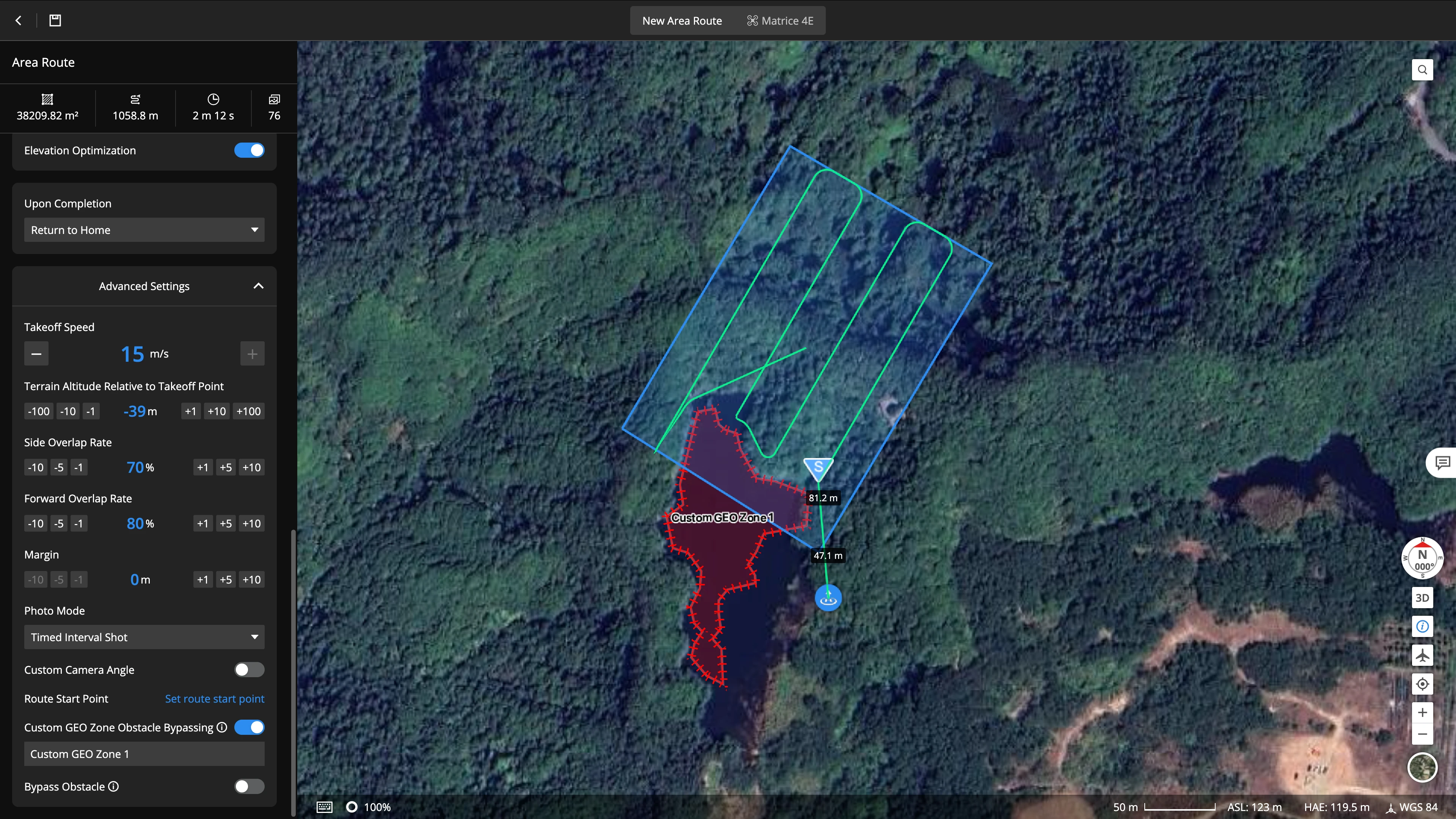
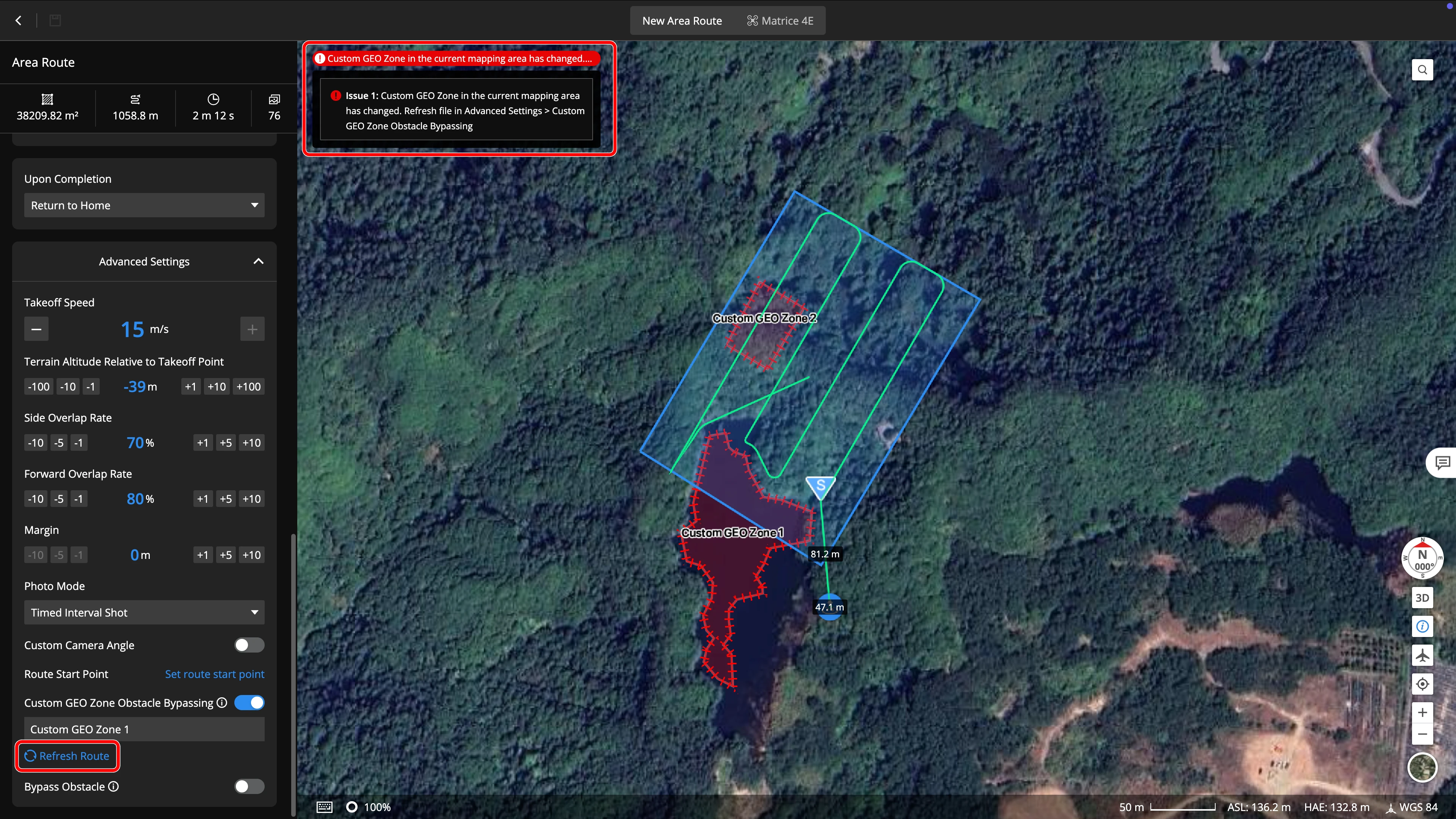
- Aggiramento ostacoli personalizzato della zona GEO: quando è abilitato, la rotta di volo aggirerà la zona GEO all'interno dell'area di mappatura, con la velocità di volo ridotta al bordo della zona GEO.
- Se le zone GEO all'interno dell'area di mappatura sono troppo dense o complesse, potrebbe non essere possibile generare una rotta area praticabile. Si consiglia di regolare l'area di mappatura o personalizzare la zona GEO. Questa funzione è attualmente supportata solo da DJI Dock 2, DJI Dock 3, DJI Dock 4 e dalla serie enterprise Matrice 4.
- Se durante il volo verso il primo waypoint si incontra una zona GEO, l'abilitazione di questo interruttore consentirà all'aeromobile di pianificare una rotta di aggiramento in tempo reale, che non verrà visualizzata nell'editor della rotta di volo. Questa funzione è attualmente supportata solo da DJI Dock 3 e DJI Dock 4.
- Se nel progetto vengono apportate modifiche alla zona GEO personalizzata, aggiorna prontamente la rotta di volo nell'editor della rotta di volo per evitare il fallimento della missione.
- Aggiramento ostacoli: quando è abilitato, l'aeromobile tenterà di aggirare gli ostacoli durante le missioni, ma l'output della mappatura potrebbe non essere generato come previsto. Le missioni verranno interrotte se l'aeromobile non riesce ad aggirare gli ostacoli. Rispetto all'Aggiramento ostacoli personalizzato della zona GEO, l'Aggiramento ostacoli è principalmente adatto all'aggiramento in tempo reale di ostacoli temporanei e ha una distanza di aggiramento limitata. Se nell'area di mappatura sono presenti ostacoli fissi a lungo termine o aree da aggirare, si consiglia di utilizzare l'Aggiramento ostacoli personalizzato della zona GEO.
Esecuzione della missione di volo
Gli utenti possono distribuire la missione al dock tramite la libreria dei piani dopo aver pianificato la rotta di volo. Attendi che le foto vengano caricate sul cloud. Per maggiori dettagli, consulta Libreria piani di missione.
- Dopo aver selezionato la rotta di volo e il dispositivo corrispondenti nella libreria dei piani, si consiglia di abilitare "Riprendi il volo dal punto di interruzione" per garantire una raccolta corretta delle foto.
- Si consiglia di avviare la rotta area in condizioni meteorologiche coperte, senza luce solare diretta, per una migliore qualità delle foto.
Mappatura delle foto
Dopo che le foto sono state scattate dall'aeromobile, gli utenti possono avviare la mappatura 2D o 3D. Per maggiori dettagli, consulta Mappatura.