
Edytuj trasy obszaru
Użytkownicy chmury mogą edytować trasy do mapowania 2D lub 3D w Edytorze tras obszarowych, rozprowadzać zadanie lotu przez bibliotekę planów i ukończyć zadanie mapowania w bibliotece modeli.
Planowanie trasy lotu
- Kliknij na mapie, aby wybrać odpowiednią lokalizację lub dok jako referencyjny punkt startu.
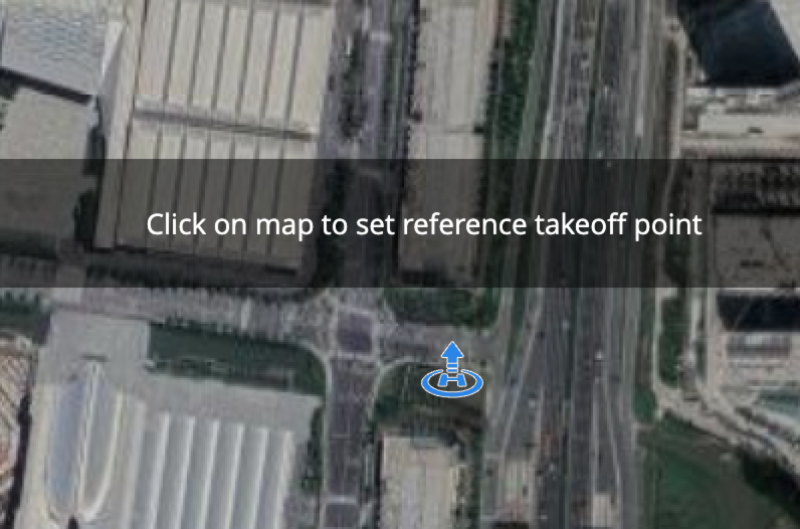
Uwaga: zaleca się ustawienie doku jako referencyjnego punktu startu.
- Narysuj obszar mapowania.
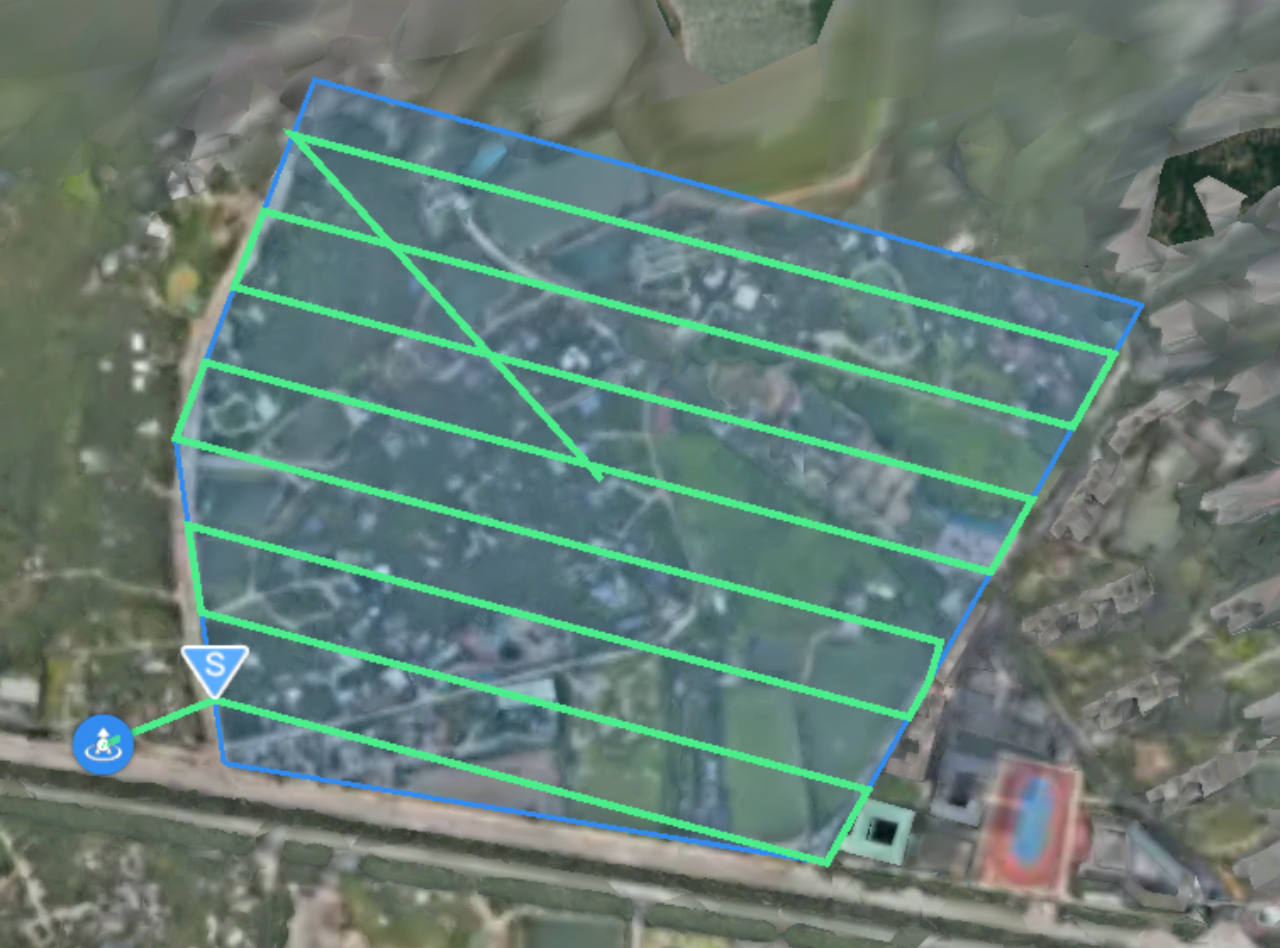
- Jeśli w obszarze mapowania znajdują się przeszkody, upewnij się, że wysokość przeszkód jest niższa niż wysokość lotu.
- Jeśli rozmiar mapowania jest zbyt duży, wygenerowanie tras lotu może zająć trochę czasu. Zaleca się podzielenie obszaru mapowania na wiele sekcji.
- Ustawienia globalne
1. Informacje podstawowe
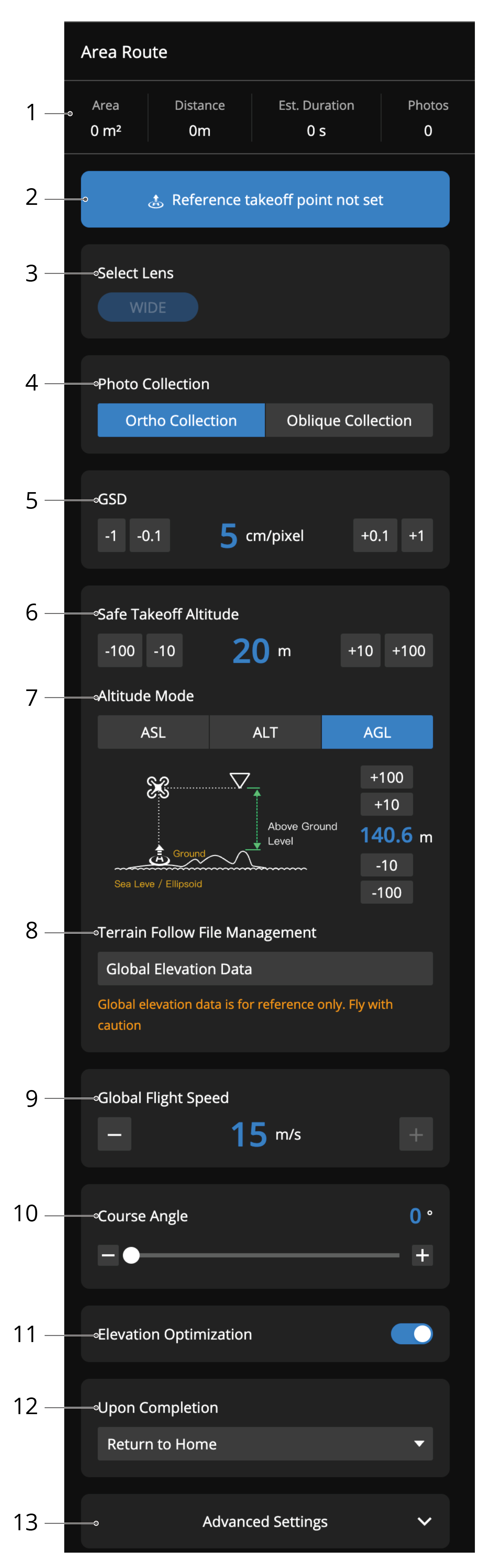
Wyświetla informacje o trasie obszarowej, w tym rozmiar obszaru, odległość trasy lotu, szacowany czas lotu i liczbę zdjęć, które zostaną wykonane.
2. Ustaw referencyjny punkt startu
Kliknij na mapie, aby ustawić referencyjny punkt startu.
3. Wybierz obiektyw
Użytkownicy mogą wybierać obiektywy, gdy statek powietrzny obsługuje wiele obiektywów.
4. Metoda zbierania
Użytkownicy mogą wybierać spośród różnych metod zbierania.
- Po wybraniu Zbierania ortogonalnego i włączeniu Optymalizacji wysokości zebrane zdjęcia będą zawierać dane wysokościowe.
- Aby wygenerować modele 3D, użytkownicy powinni wybrać Zbieranie skośne.
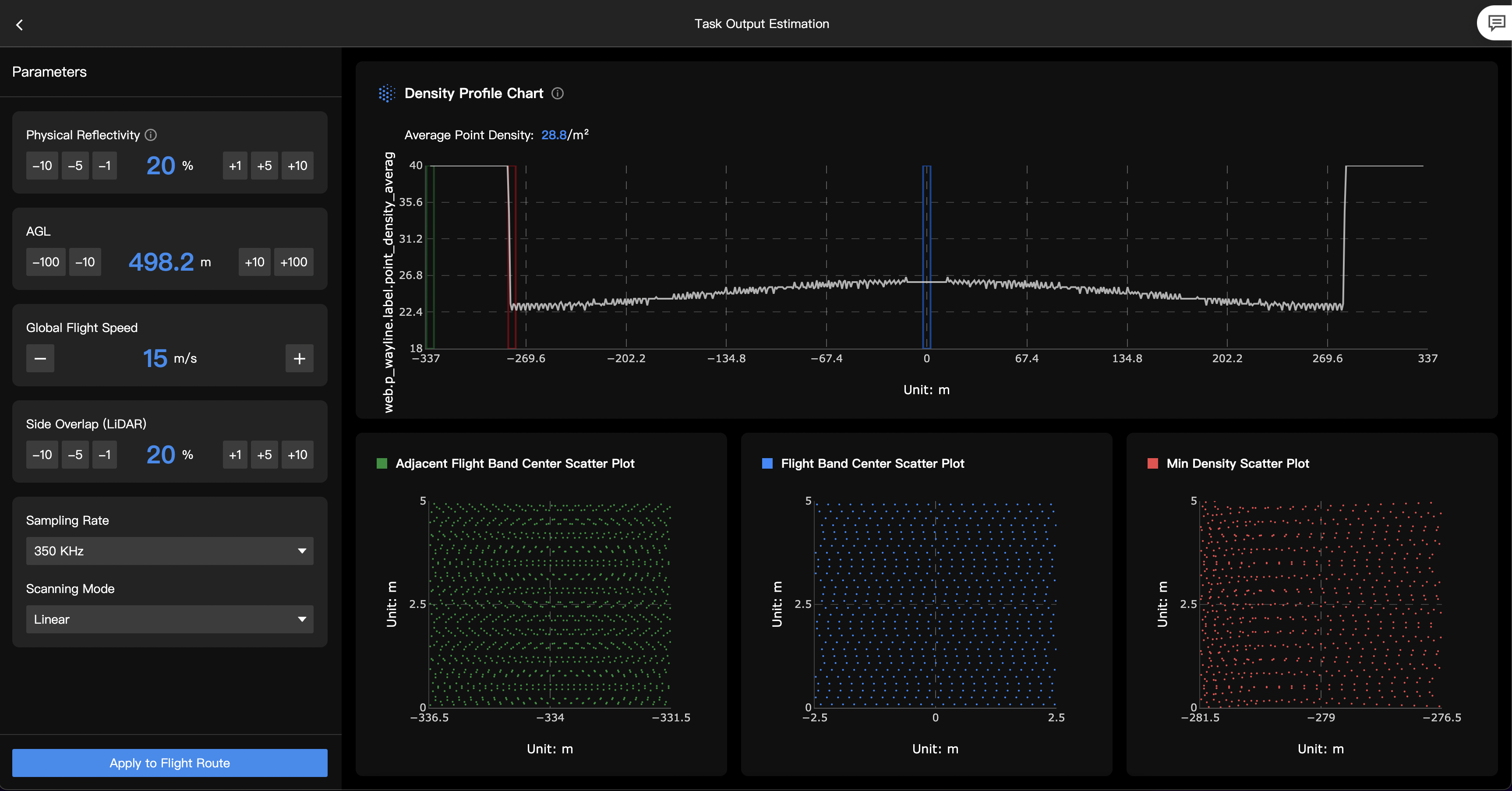
W przypadku tras obszarowych wykorzystujących L3 do akwizycji danych LiDAR obsługiwana jest funkcja szacowania wyników. Pozwala ona na podgląd oczekiwanych wyników chmury punktów przed zadaniem, na podstawie skonfigurowanych parametrów.
5. GSD
Ground Sample Distance (GSD) to fizyczna odległość na ziemi reprezentowana przez każdy piksel. Mniejsza wartość GSD oznacza wyższą rozdzielczość i większy rozmiar danych. Dostosowanie wartości GSD wpłynie na parametry, takie jak wysokość lotu. Zaleca się używanie ustawień domyślnych.
6. Bezpieczna wysokość startu
- Jeśli bezpieczna wysokość startu jest wyższa niż wysokość pierwszego punktu nawigacyjnego, statek powietrzny poleci do pierwszego punktu nawigacyjnego na bezpiecznej wysokości startu, a następnie zniży się do pierwszego punktu nawigacyjnego.
- Jeśli bezpieczna wysokość startu jest niższa niż wysokość pierwszego punktu nawigacyjnego, statek powietrzny wzniesie się do bezpiecznej wysokości startu, a następnie poleci do pierwszego punktu nawigacyjnego.
7. Tryb wysokości
- Wysokość bezwzględna (ASL): stała wysokość punktów nawigacyjnych względem poziomu morza lub wysokości elipsoidalnej.
- Wysokość względna do punktu startu (ALT): stała wysokość punktów nawigacyjnych względem punktu startu.
- Wysokość nad poziomem gruntu (AGL): stała wysokość punktów nawigacyjnych względem gruntu.
- Dane wysokości terenu mogą pochodzić z globalnych danych wysokościowych i modeli zaimportowanych przez użytkownika.
- Priorytet źródeł danych: dane wysokościowe modeli 3D > dane wysokościowe modeli 2D > globalne dane wysokościowe
- Gdy w tym samym obszarze mapowania znajduje się więcej niż jeden model 3D, jako poziom gruntu zostanie przyjęta najwyższa wysokość powierzchni terenu.
8. Zarządzanie plikami śledzenia terenu
- Gdy nie ma źródła danych śledzenia terenu, użytkownicy mogą włączyć śledzenie terenu w czasie rzeczywistym (ta funkcja nie będzie widoczna dla nieobsługiwanych modeli). Po włączeniu statek powietrzny będzie wykonywał śledzenie terenu na podstawie wysokości powierzchni terenu zebranej przez czujniki statku powietrznego, a trasa lotu wyświetlana na stronie ma charakter wyłącznie poglądowy.
- Po wybraniu AGL modele wyświetlane w obszarze mapowania zostaną użyte jako dane źródłowe śledzenia terenu.
Uwaga: aby użyć modelu wysokości 2D jako danych źródłowych śledzenia terenu, użytkownicy muszą najpierw załadować dane wysokościowe na mapę.
9. Globalna prędkość lotu
Prędkość statku powietrznego podczas wykonywania trasy lotu. Zaleca się ustawienie wartości na 15 m/s, aby zwiększyć wydajność zbierania zdjęć.
10. Kąt kursu
Dostosuj kąt kursu generowanych tras. Zaleca się używanie ustawień domyślnych.
11. Optymalizacja wysokości
Po włączeniu statek powietrzny poleci do środka obszaru mapowania po ukończeniu trasy lotu i wykona serię zdjęć pod kątem nachylenia, aby poprawić dokładność danych wysokościowych. Zaleca się włączenie Optymalizacji wysokości w celu uzyskania dokładniejszych informacji o wysokości.
12. Po zakończeniu
Działanie statku powietrznego po ukończeniu zadania lotu. Zaleca się ustawienie na „Powrót do domu".
13. Ustawienia zaawansowane
- Współczynnik nakładania się bocznego/przedniego: wysokie współczynniki nakładania zwiększają nakładanie się sąsiednich zdjęć wykonywanych przez statek powietrzny i poprawiają dokładność mapowania, ale wydajność mapowania spadnie. Zaleca się używanie domyślnych współczynników nakładania, aby zrównoważyć jakość i wydajność mapowania.
- Margines: ustawienie marginesu obszaru mapowania może poszerzyć obszar lotu, aby uniknąć problemów takich jak rozmycie na krawędzi modelu.
- Tryb zdjęć: użytkownicy mogą wybierać między „Zdjęciem w interwałach czasowych" i „Zdjęciem w interwałach odległości".
- Niestandardowy kąt kamery: po włączeniu kąt kamery można dostosować, ale może to doprowadzić do niepowodzenia mapowania.
- Punkt startowy trasy: kliknij, aby ustawić punkt nawigacyjny startu trasy lotu na mapie.
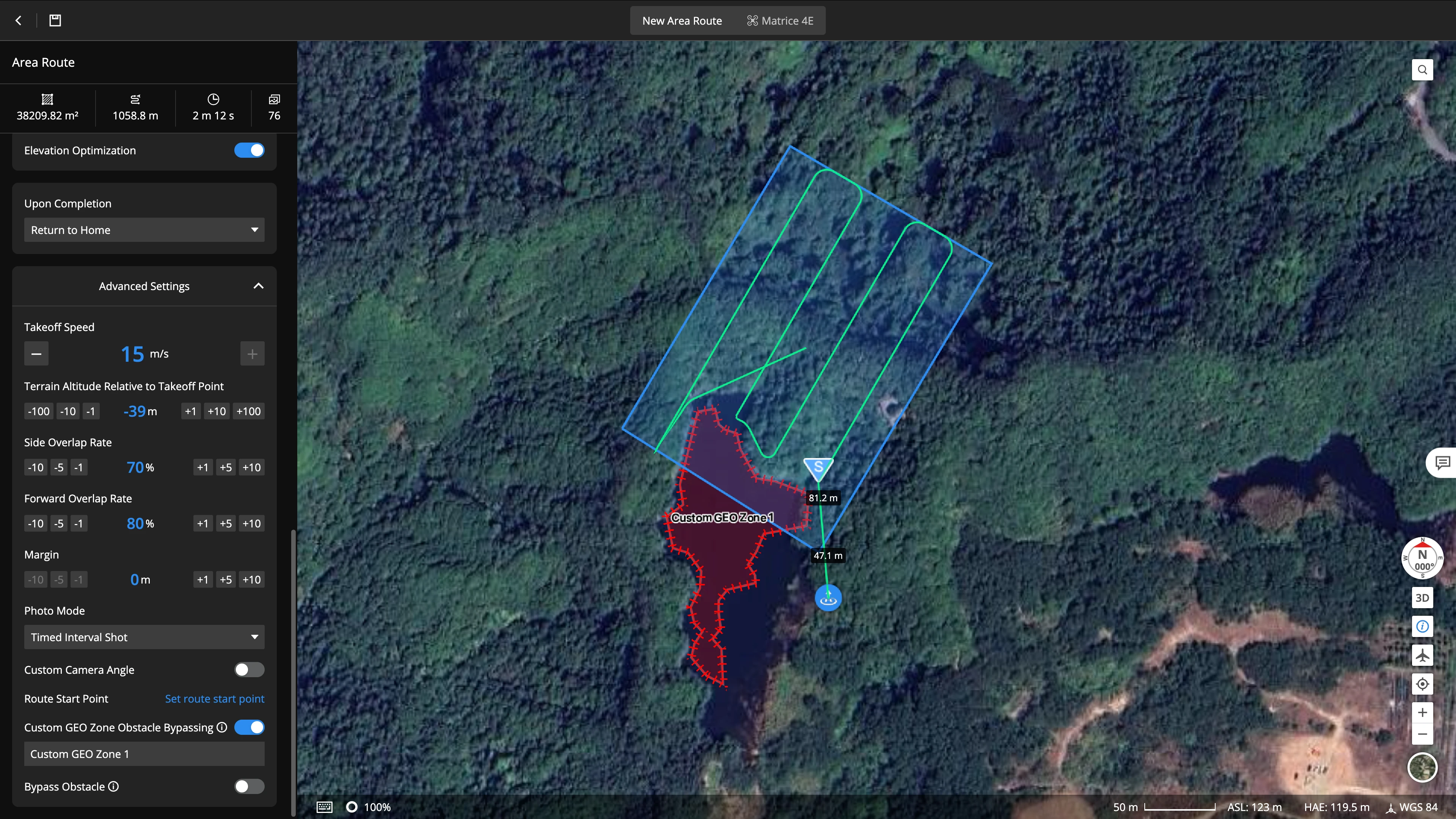
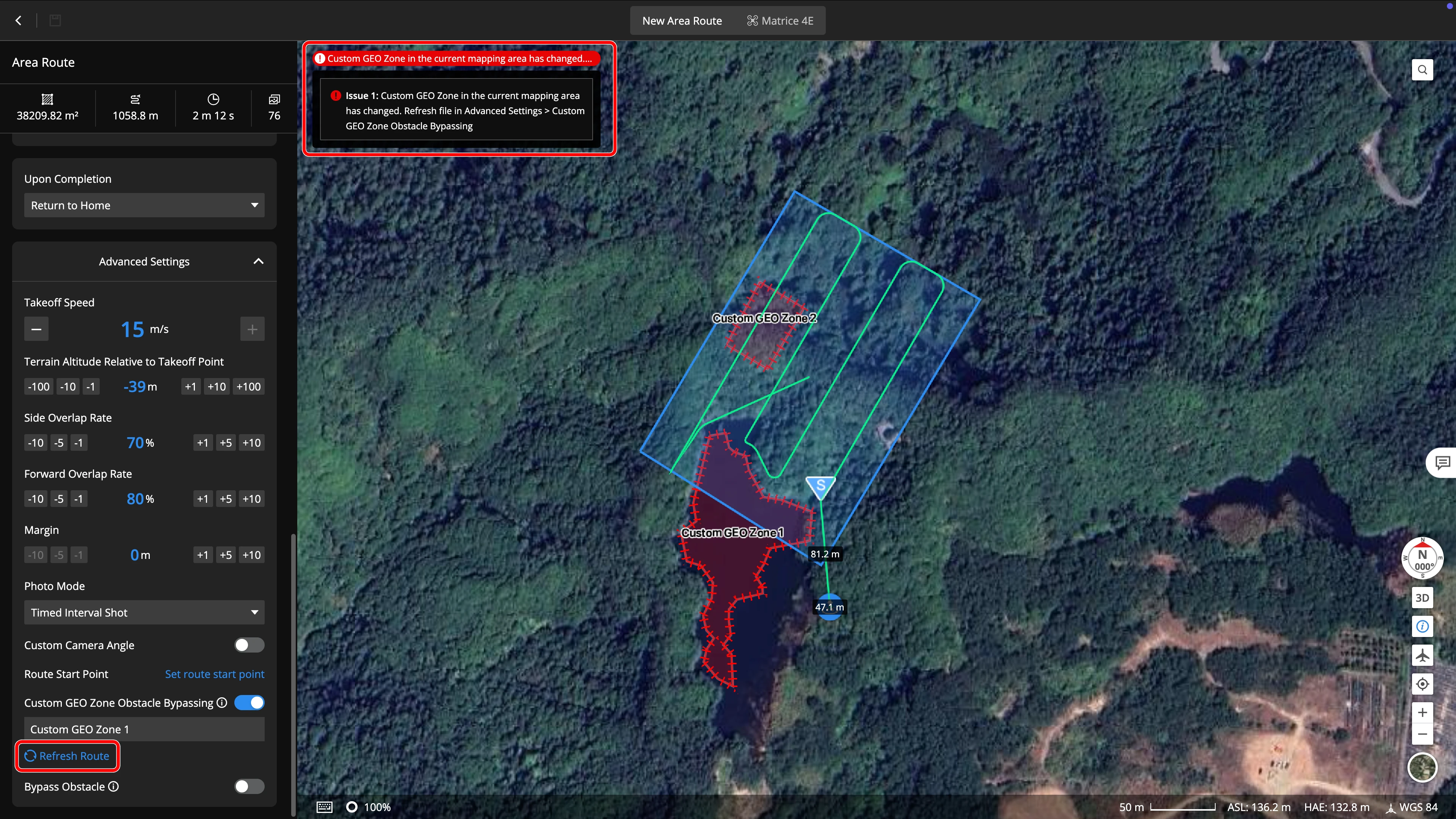
- Niestandardowe omijanie przeszkód strefy GEO: po włączeniu trasa lotu będzie omijać strefę GEO w obszarze mapowania, ze zmniejszoną prędkością lotu na krawędzi strefy GEO.
- Jeśli strefy GEO w obszarze mapowania są zbyt gęste lub złożone, wygenerowanie wykonalnej trasy obszarowej może być niemożliwe. Zaleca się dostosowanie obszaru mapowania lub dostosowanie strefy GEO. Ta funkcja jest obecnie obsługiwana tylko przez DJI Dock 2, DJI Dock 3, DJI Dock 4 i serię enterprise Matrice 4.
- Jeśli podczas lotu do pierwszego punktu nawigacyjnego napotkana zostanie strefa GEO, włączenie tego przełącznika umożliwi statkowi powietrznemu zaplanowanie trasy omijającej w czasie rzeczywistym, która nie będzie wyświetlana w edytorze trasy lotu. Ta funkcja jest obecnie obsługiwana tylko przez DJI Dock 3 i DJI Dock 4.
- Jeśli w projekcie zostaną wprowadzone zmiany w niestandardowej strefie GEO, odśwież niezwłocznie trasę lotu w edytorze trasy lotu, aby uniknąć niepowodzenia zadania.
- Omijanie przeszkód: po włączeniu statek powietrzny będzie próbował omijać przeszkody podczas zadań, ale wynik mapowania może nie zostać wygenerowany zgodnie z oczekiwaniami. Zadania zostaną przerwane, jeśli statek powietrzny nie zdoła ominąć przeszkód. W porównaniu z Niestandardowym omijaniem przeszkód strefy GEO, Omijanie przeszkód jest głównie odpowiednie do omijania w czasie rzeczywistym tymczasowych przeszkód i ma ograniczoną odległość omijania. Jeśli w obszarze mapowania znajdują się długotrwałe stałe przeszkody lub obszary wymagające ominięcia, zaleca się użycie Niestandardowego omijania przeszkód strefy GEO.
Wykonanie zadania lotu
Użytkownicy mogą rozprowadzić zadanie do doku przez bibliotekę planów po zaplanowaniu trasy lotu. Poczekaj, aż zdjęcia zostaną przesłane do chmury. Więcej informacji zawiera sekcja Biblioteka planów zadań.
- Po wybraniu odpowiedniej trasy lotu i urządzenia w bibliotece planów zaleca się włączenie „Wznów lot od punktu przerwania", aby zapewnić pomyślne zebranie zdjęć.
- Zaleca się rozpoczęcie trasy obszarowej przy zachmurzonym niebie, bez bezpośredniego światła słonecznego, dla lepszej jakości zdjęć.
Mapowanie zdjęć
Po wykonaniu zdjęć przez statek powietrzny użytkownicy mogą rozpocząć mapowanie 2D lub 3D. Więcej informacji zawiera sekcja Mapowanie.