
Edytuj Smart 3D Capture
Trasy Smart 3D Capture można tworzyć na podstawie przybliżonych modeli. Użytkownicy DJI FlightHub 2 mogą użyć zdjęć przesłanych z doku lub zaimportowanych z biblioteki plików multimedialnych, aby wygenerować przybliżony model Smart 3D Capture w bibliotece modeli, a następnie utworzyć nową trasę Smart 3D Capture w bibliotece tras lotu na podstawie przybliżonego modelu. Ta funkcja jest obecnie obsługiwana tylko przez wybrane modele statków powietrznych (w nieobsługiwanych modelach nie można wybrać tego typu trasy). Po zaplanowaniu w DJI FlightHub pobierz trasę za pomocą kontrolera i uruchom ją.
W porównaniu z lokalną trasą Smart 3D Capture w DJI Pilot 2, DJI FlightHub 2 jest odpowiedni do planowania i zarządzania trasami Smart 3D Capture na większym obszarze. Mapowanie przybliżonego modelu w chmurze przewyższa modelowanie na kontrolerze. Zaleca się elastyczne wybranie DJI Pilot 2 lub DJI FlightHub 2 do planowania tras Smart 3D Capture w zależności od wymagań scenariusza.
Uwagi
- Jeśli w przybliżonym modelu występują wyraźne braki, najpierw dodaj niestandardowy model, aby pomóc w generowaniu trasy lotu.
- Upewnij się, że jest wystarczająco dużo miejsca, gdy statek powietrzny wykonuje zadania. Unikaj rozpoczynania zadań w wąskich przestrzeniach między budynkami lub w obszarach z dużą liczbą drzew.
- Upewnij się, że RTK jest zbieżny, siła sygnału jest dobra i nie pojawiają się komunikaty ostrzegawcze podczas zbierania danych przybliżonego modelu lub podczas zadania Smart 3D Capture.
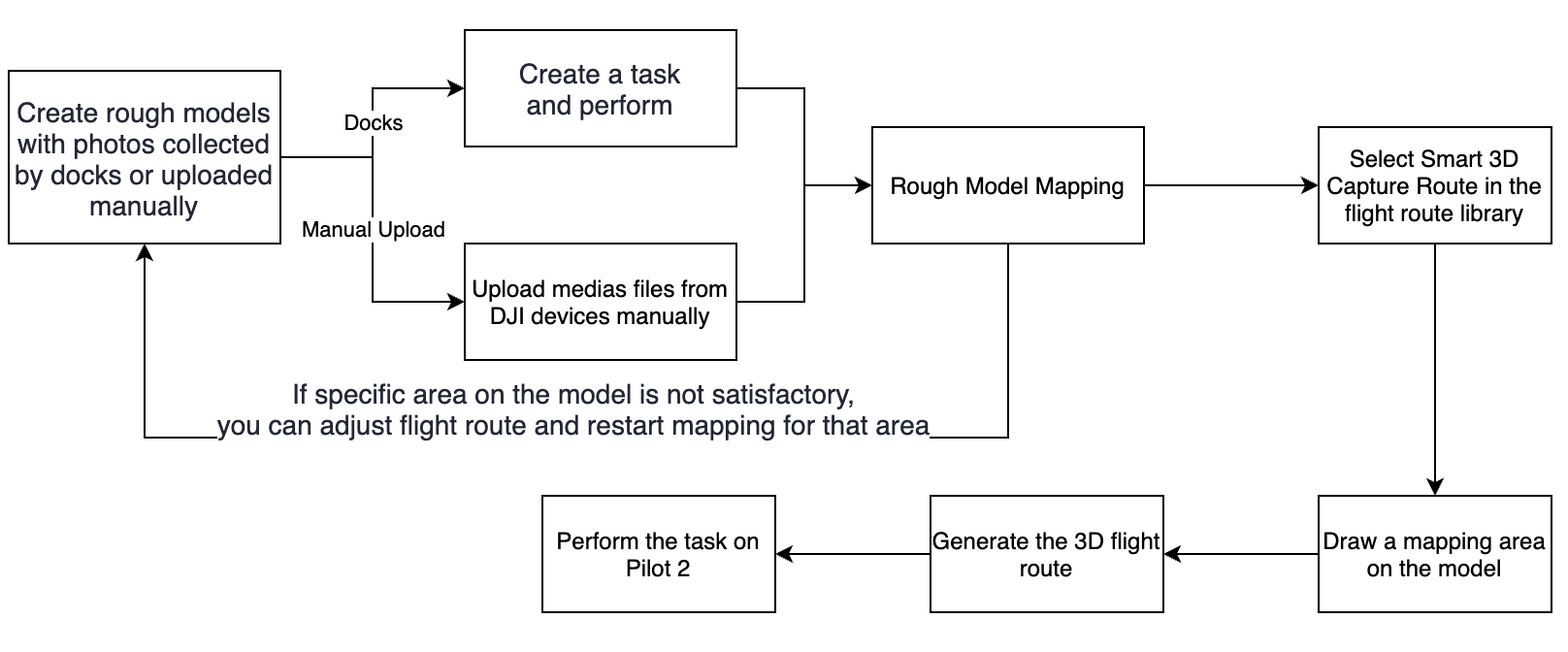
Ogólny proces
Mapowanie przybliżonego modelu
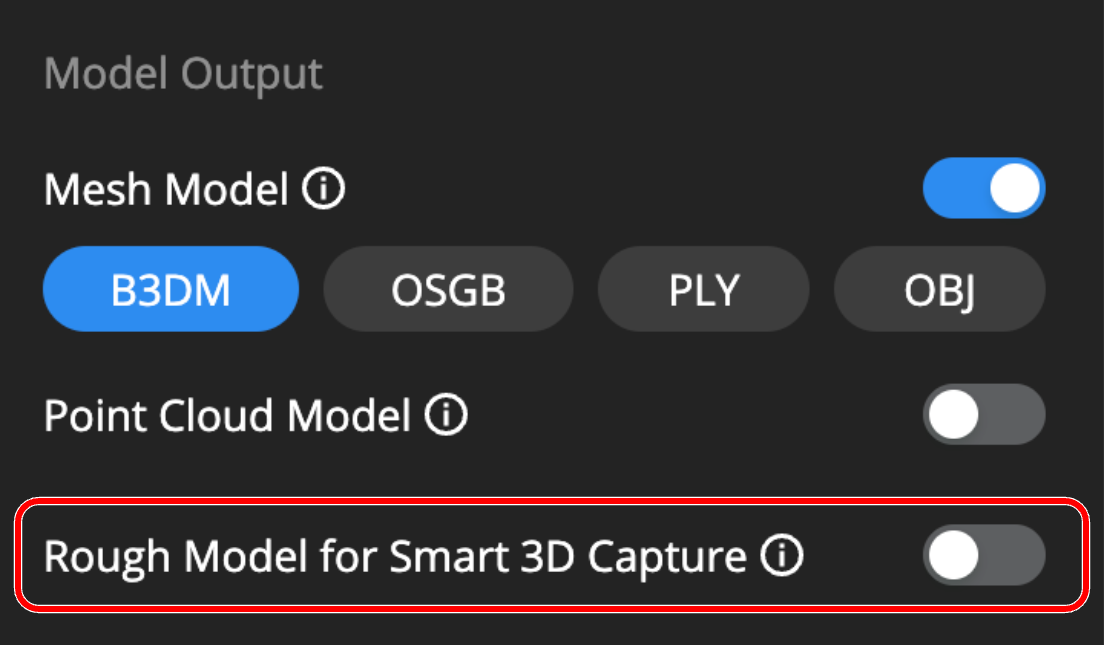
Przybliżony model dla Smart 3D Capture można włączyć w bibliotece modeli. Po włączeniu wygenerowane modele mogą być używane do Smart 3D Capture. Upewnij się, że sygnał RTK jest zbieżny podczas zbierania zdjęć. Oprócz używania zdjęć przesłanych z doków do mapowania użytkownicy mogą również importować pliki multimedialne z pamięci lokalnej do biblioteki plików multimedialnych. Ponieważ pliki przybliżonego modelu będą kompresowane razem z plikami tras, unikaj używania zbyt wielu zdjęć, aby rozmiar skompresowanego pliku nie był zbyt duży.
Zaimportuj lokalne zdjęcia do biblioteki plików multimedialnych lub wybierz zdjęcia przesłane z doków.
Włącz Przybliżony model dla Smart 3D Capture, aby wygenerować model do planowania trasy.
Planowanie trasy Smart 3D Capture
Wybierz Trasę Smart 3D Capture w bibliotece tras lotu lub edytuj trasy przesłane z Pilot 2.
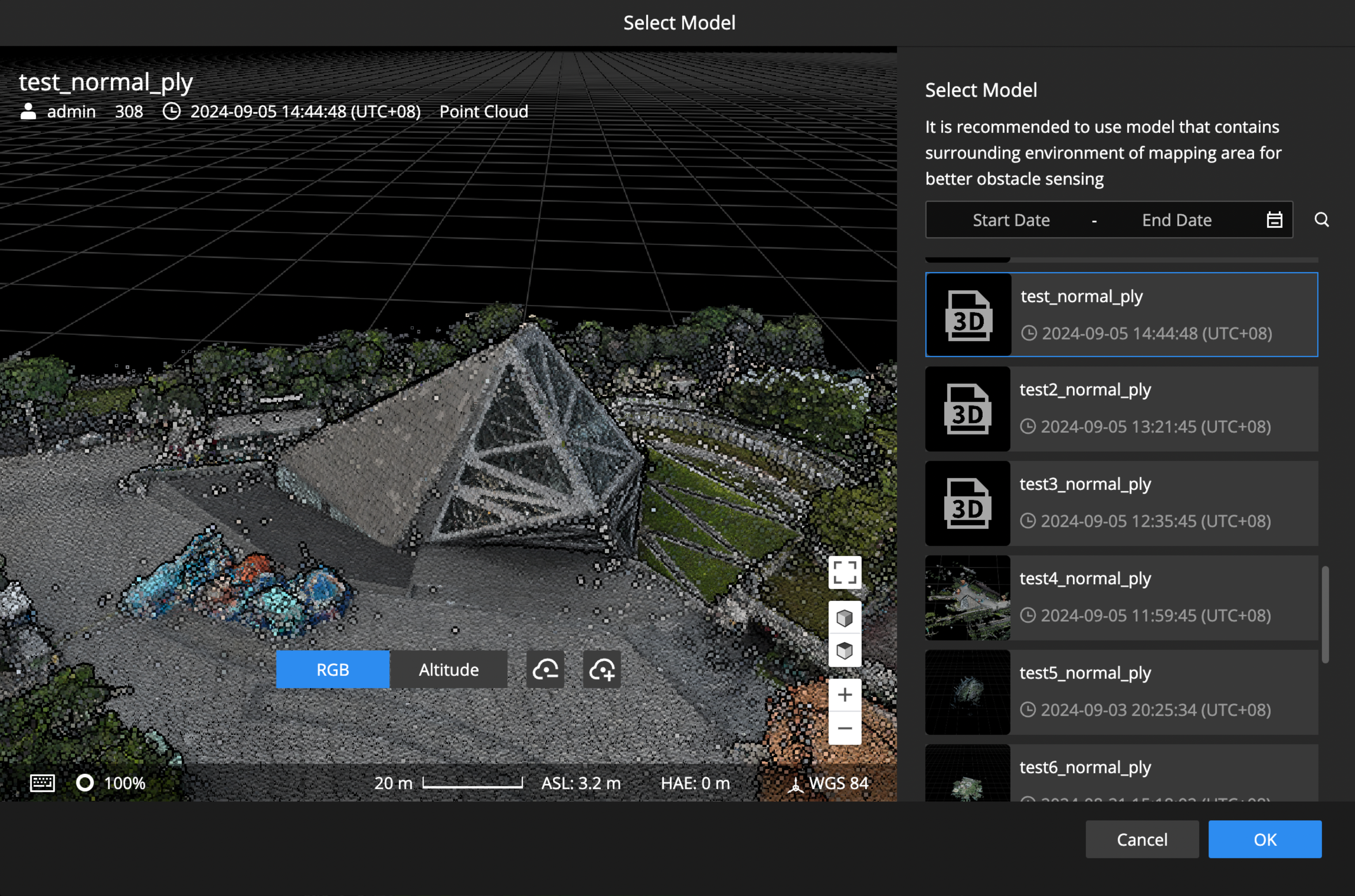
Wybierz przybliżony model do planowania trasy. Jeśli Przybliżony model dla Smart 3D Capture nie został włączony przed mapowaniem modelu, model nie będzie dostępny.
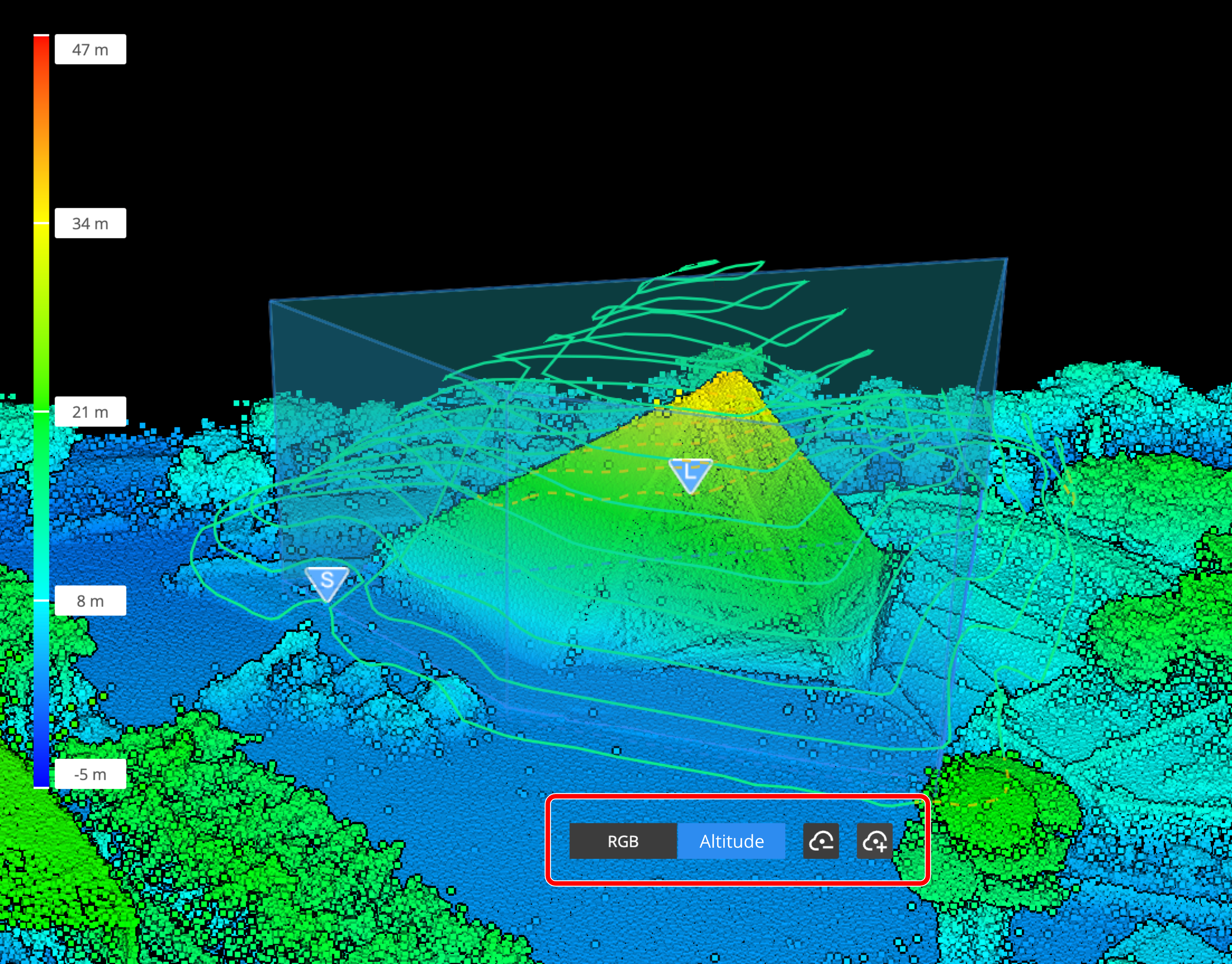
- Narysuj obszar mapowania na modelu, a obszar 3D zostanie automatycznie wygenerowany na podstawie najwyższego i najniższego punktu w wybranym obszarze. Istnieje limit rozmiaru obszaru mapowania. Jeśli obszar jest zbyt duży, zmieni kolor na czerwony i nie będzie można wygenerować trasy. Zaleca się podzielenie dużych scen na sekcje i zbieranie danych po jednej części na raz.
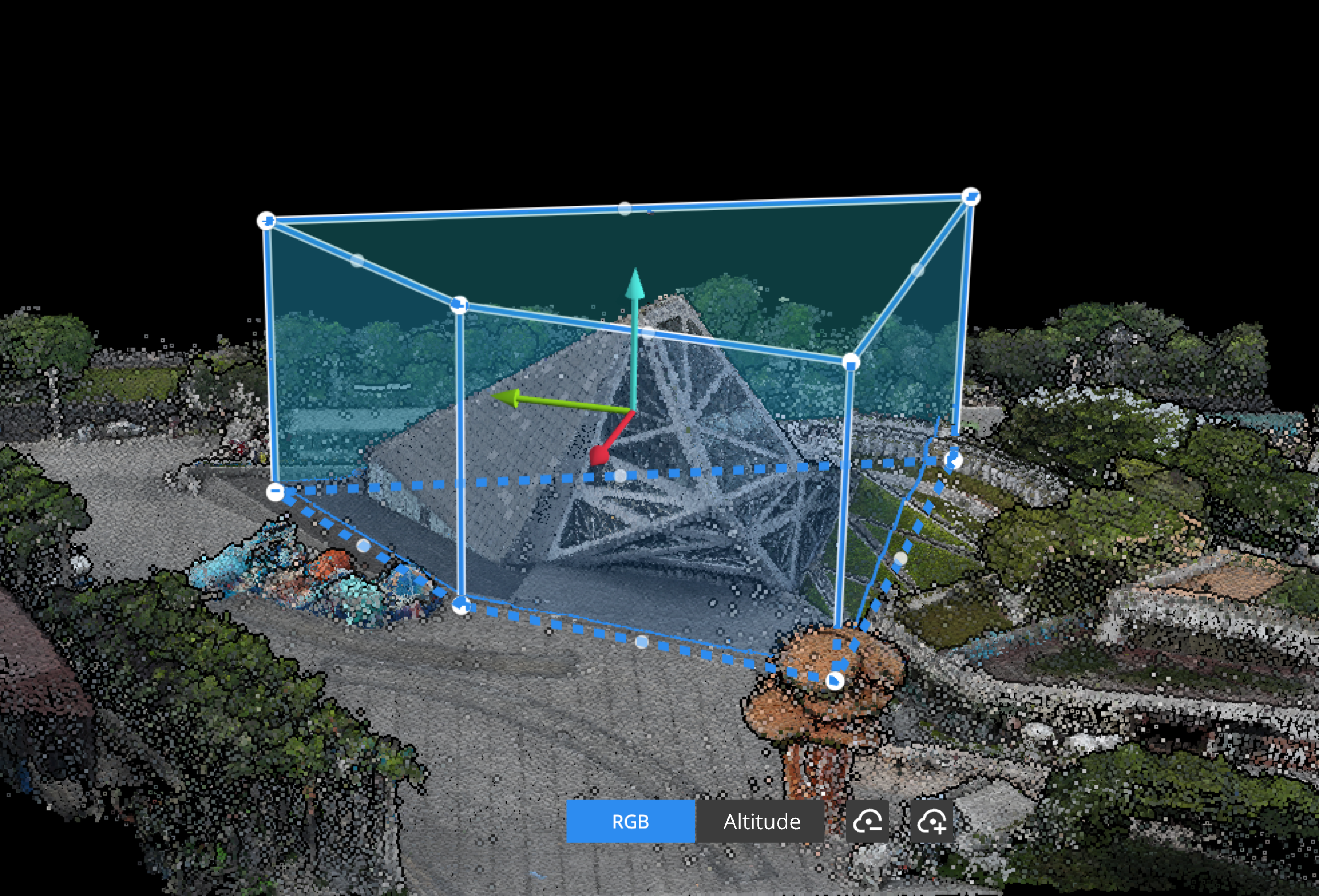
- Na dole użytkownicy mogą przełączyć tryb wyświetlania chmury punktów między trybem Wysokość lub RGB oraz gęstość chmury punktów, w zależności od sceny.
Ulepszanie modelu (personalizacja modelu)
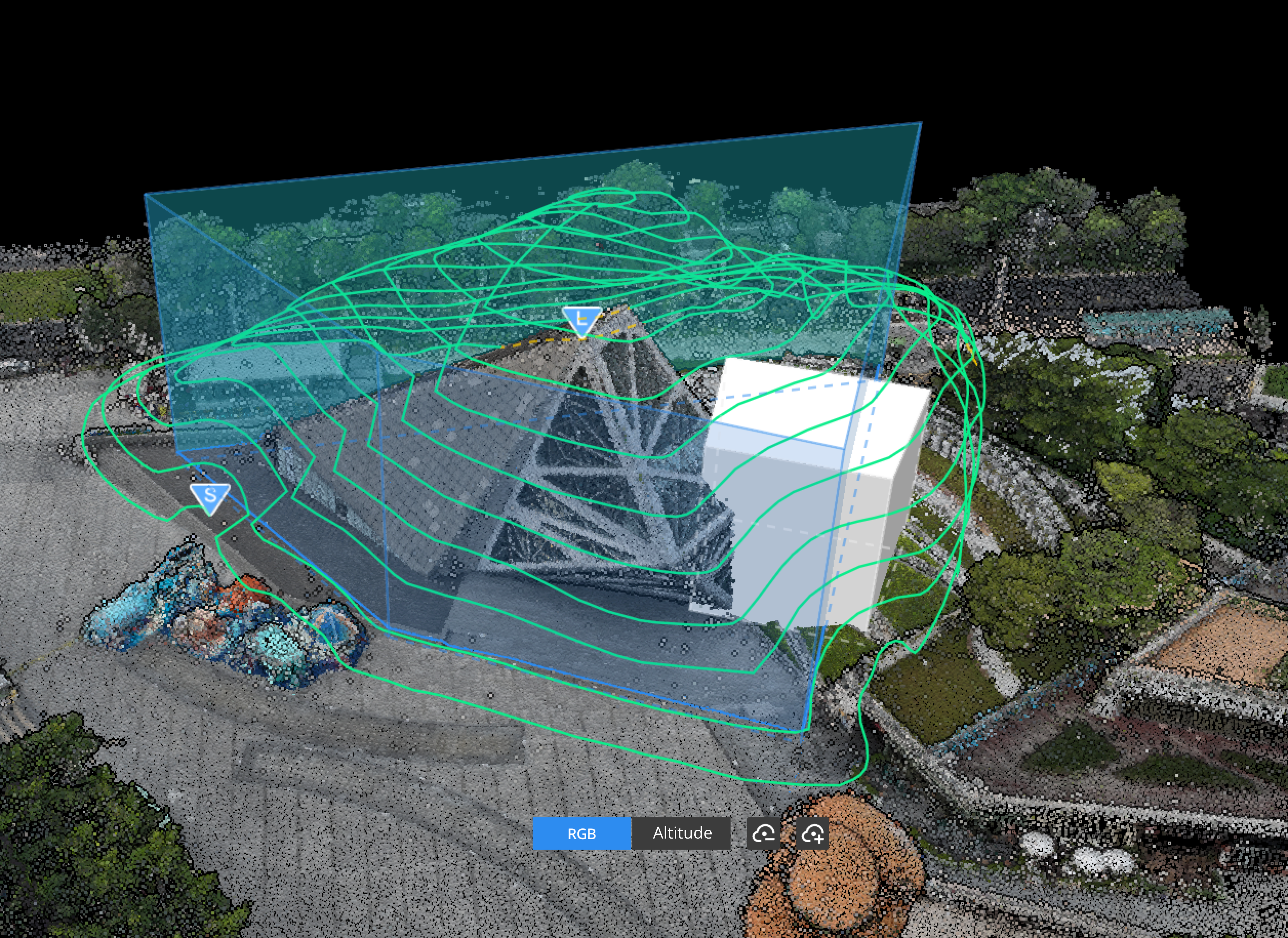
- Aby ulepszyć model, użytkownicy mogą kliknąć
 w prawym górnym rogu, aby utworzyć niestandardowy model. Po utworzeniu kształtu podstawy modelu przeciągnij podstawę modelu w górę lub w dół, aby ukończyć tworzenie modelu. Trasa zostanie automatycznie wygenerowana ponownie po utworzeniu niestandardowego modelu.
Wykonanie trasy lotu
Aktualnie doki nie obsługują wykonywania tras Smart 3D Capture. Użytkownicy mogą rozprowadzić trasę do kontrolera i wykonać zadanie za pomocą Pilot 2. Przed zadaniem zaleca się przeprowadzenie kontroli bezpieczeństwa trasy lotu za pomocą wyświetlania AR.