Edytuj trasy geometryczne
Edytor tras geometrycznych obsługuje tworzenie zadania mapowania dla struktur w kształcie graniastosłupa lub walca. Użytkownicy mogą utworzyć trasę geometryczną, rozprowadzić zadanie do DJI Pilot 2 i ukończyć zadanie mapowania w bibliotece modeli. Przed utworzeniem trasy geometrycznej użytkownicy mogą wykonać zadanie trasy obszarowej i wygenerować przybliżony model obszaru na potrzeby planowania geometrycznego.
Przed użyciem
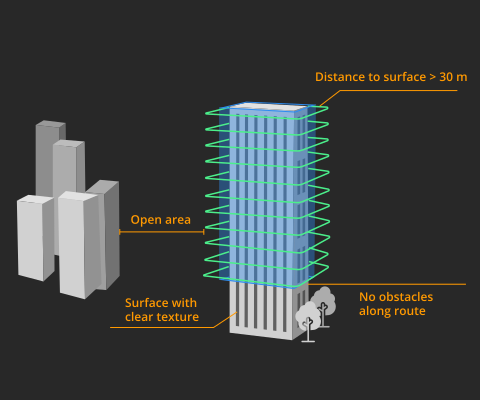
- Zaleca się ustawienie odległości między trasą geometryczną a powierzchnią geometryczną na większą niż 30 metrów. W przeciwnym razie sygnał satelitarny może zostać zakłócony.
- Powierzchnia mapowania powinna być nierefleksyjna i mieć bogatą teksturę. Unikaj mapowania szklanych ścian.
- Upewnij się, że jest wystarczająco dużo miejsca, gdy statek powietrzny wykonuje zadania. Unikaj rozpoczynania zadań w wąskich przestrzeniach między budynkami lub w obszarach z dużą liczbą drzew.
- Upewnij się, że RTK działa prawidłowo podczas sprawdzania szczegółów lotu i podczas zadań.
Planowanie trasy lotu
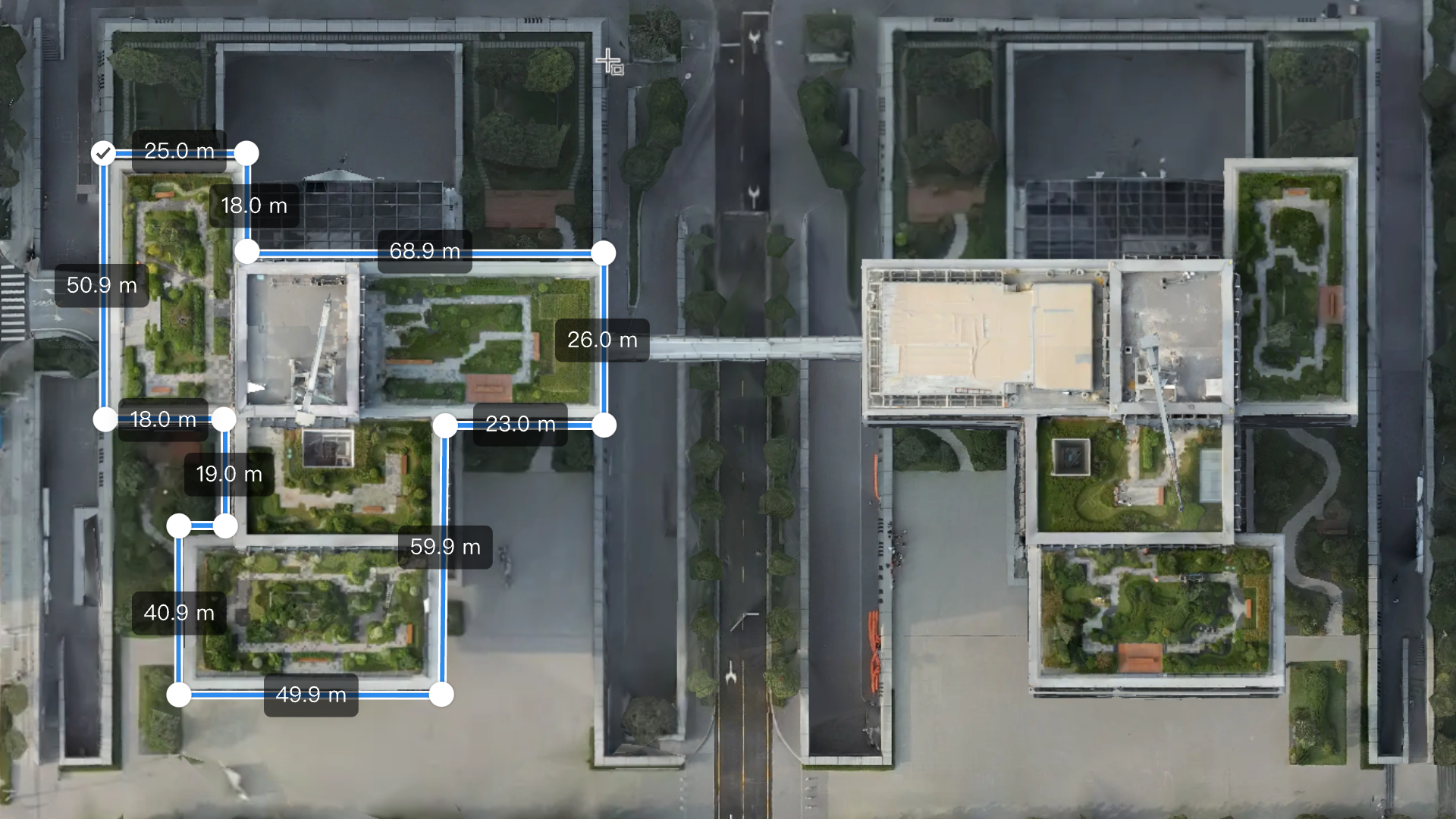
- Kliknij na mapie, aby utworzyć dolną lub górną podstawę mapowanego obszaru, i kliknij
 , aby przełączyć między mapowaniem dla graniastosłupów i walców.
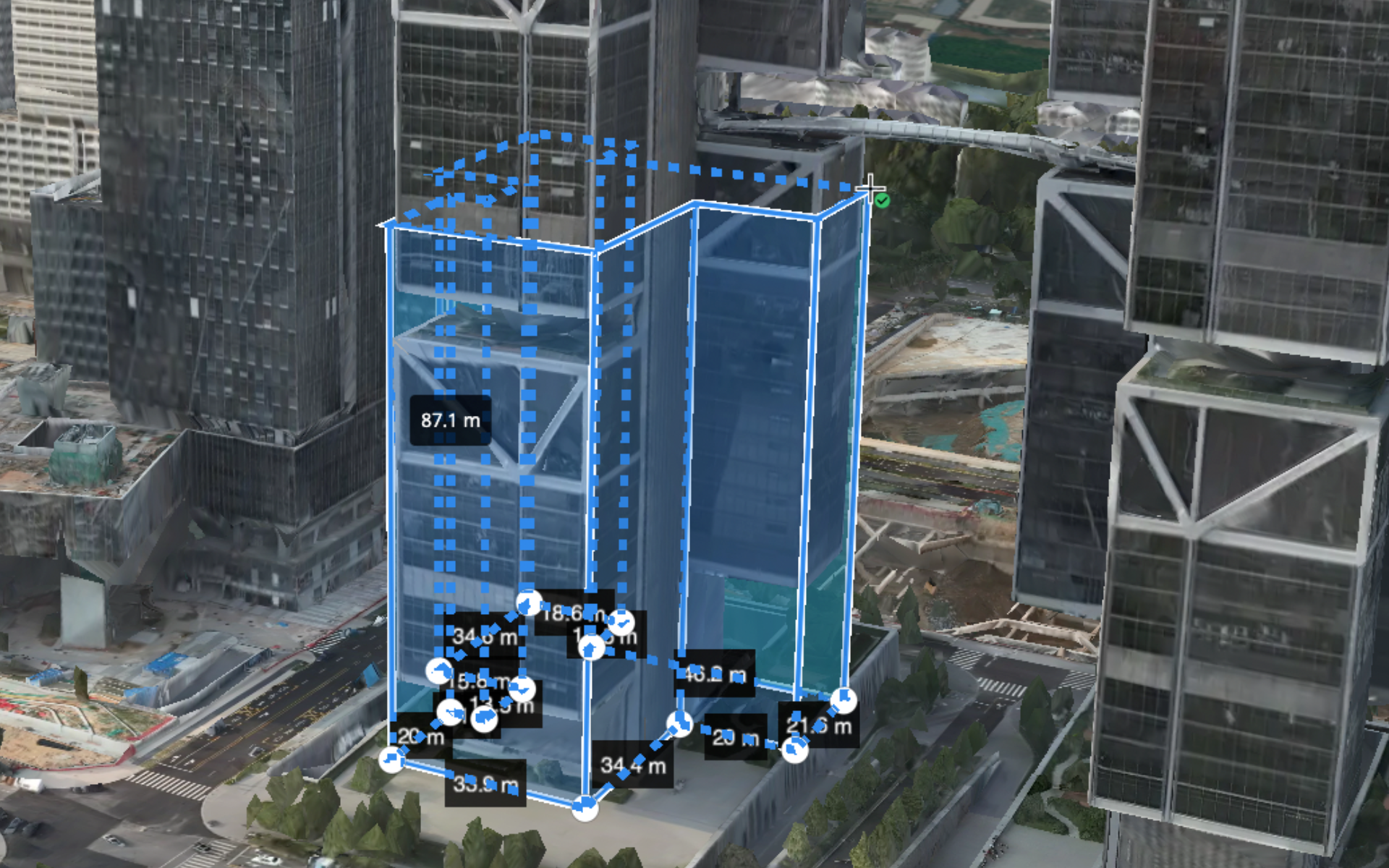
- Przełącz na mapę 3D, przesuń kursor, aby ustawić wysokość, i kliknij ponownie, aby potwierdzić.
- Edytuj obszar mapowania:
- Kliknij obszar mapowania, aby go edytować.
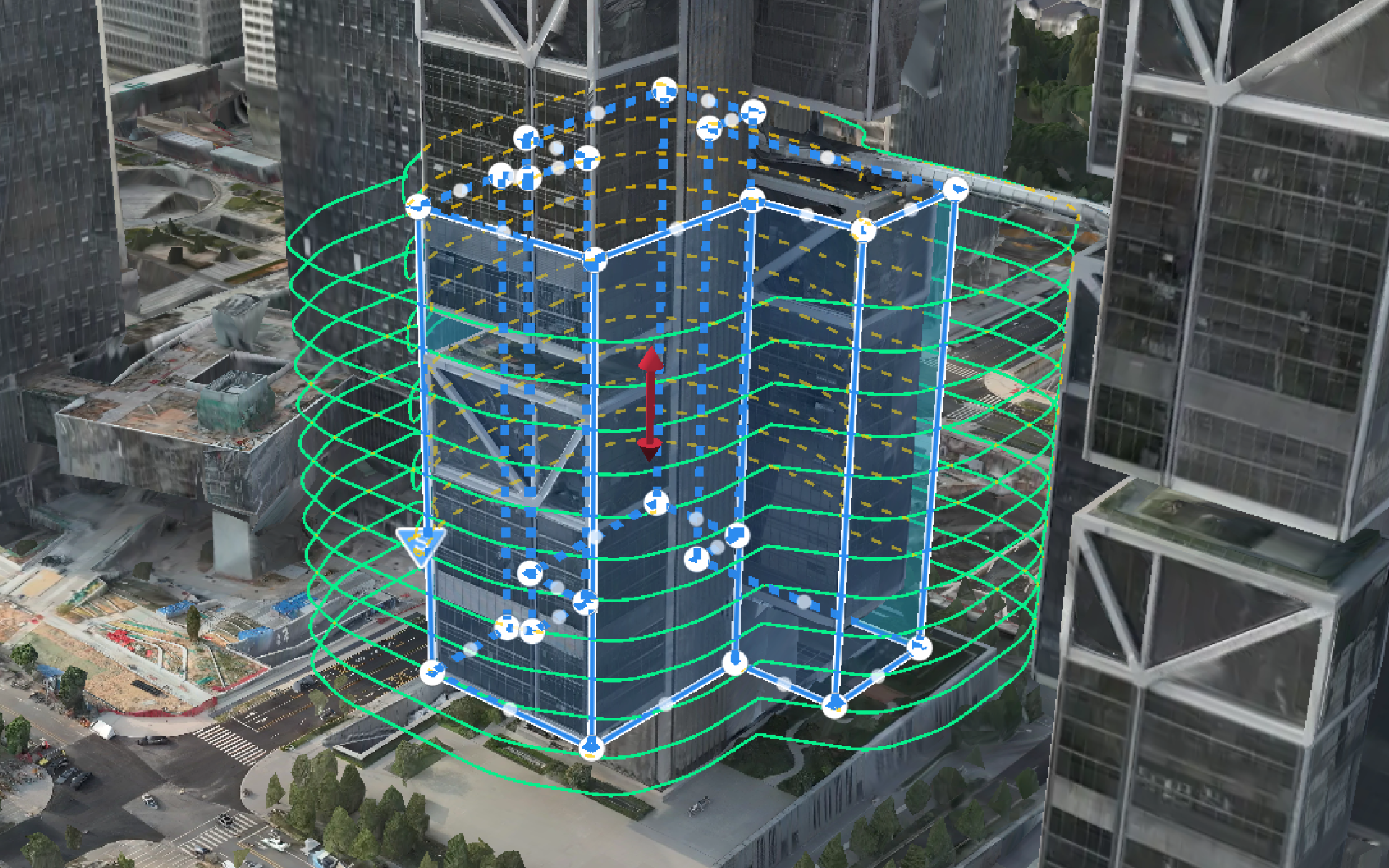
- Przeciągnij krawędź lub wierzchołek albo dodaj wierzchołek między wierzchołkami, aby dostosować obszar mapowania. Użytkownicy mogą również przeciągnąć oś Z
 , aby przesunąć obszar mapowania w pionie.
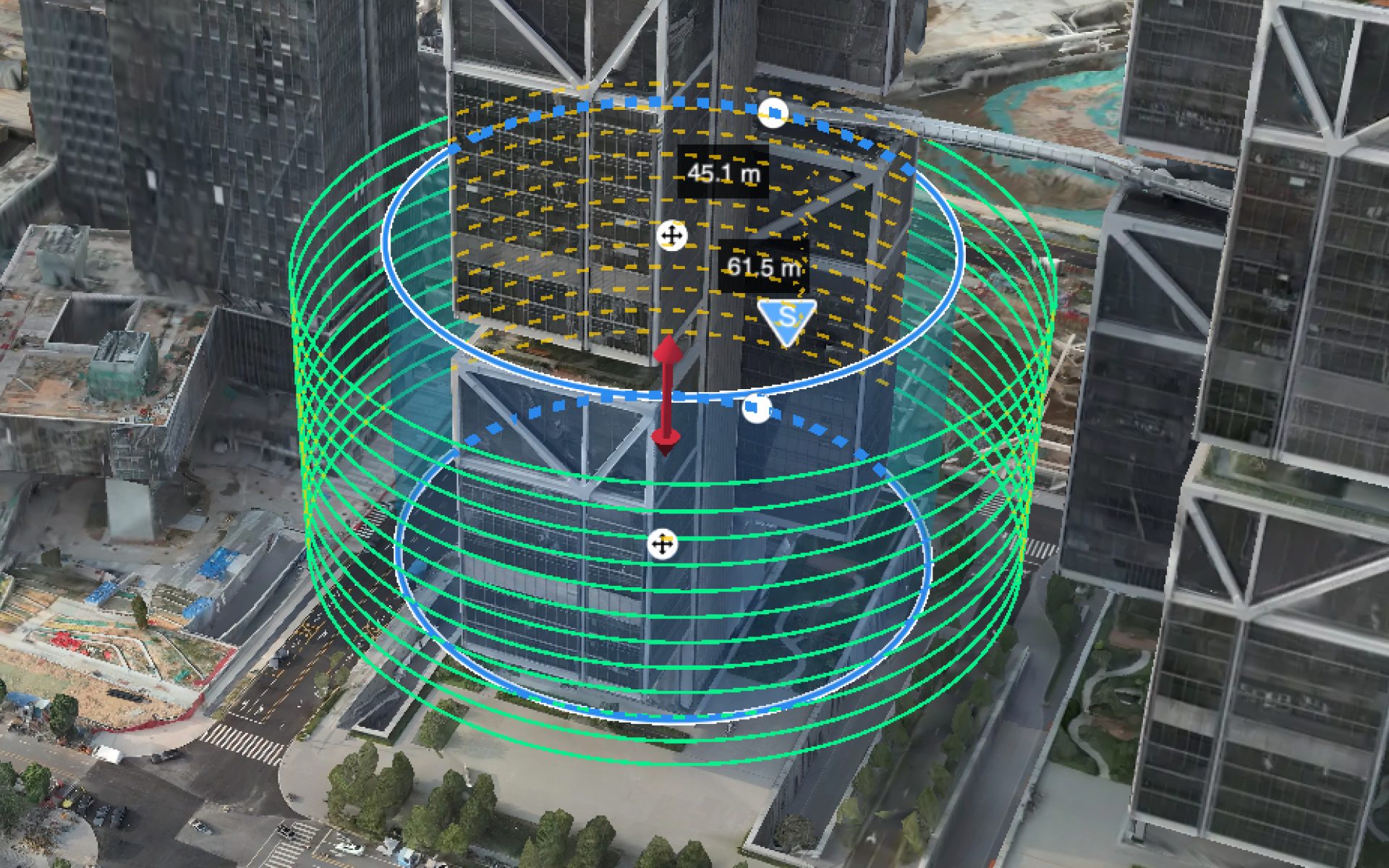
Użytkownicy mogą również wykonać następujące operacje na cylindrycznym obszarze mapowania:
- Przeciągnij krawędź górnej lub dolnej podstawy, aby dostosować wysokość.
- Przeciągnij środek górnej lub dolnej podstawy, aby przesunąć walec poziomo.
- Przeciągnij wierzchołek górnej lub dolnej podstawy, aby dostosować promień.
- Przeciągnij oś Z, aby przesunąć walec w pionie.