
Zarządzanie transmisją na żywo
Lista urządzeń transmisji na żywo dzieli się na Doki i Urządzenia online. Doki obejmują kamery obsługujące transmisję na żywo z doków DJI (transmisja na żywo z doku), zewnętrzne kamery IP stacji naziemnej oraz statki powietrzne doku (kamery gimbala). Urządzenia online obejmują kamery obsługujące transmisję na żywo ze statków powietrznych (kamery gimbala) połączonych z FlightHub 2 przez DJI Pilot 2, a także transmisje na żywo z urządzeń połączonych przez RTMP.
- Układ wielosiatkowy: użytkownicy mogą dostosować i wybrać różne układy na podstawie urządzeń w projekcie, aby spełnić różne potrzeby dotyczące transmisji na żywo.
- Wyśrodkuj mapę: kliknij Wyśrodkuj mapę w widoku transmisji na żywo, a odpowiednie urządzenie zostanie automatycznie wyśrodkowane i podświetlone na mapie.
- Skróty klawiaturowe: użytkownicy mogą naciskać skróty klawiaturowe, aby przełączać się między widokami transmisji na żywo.
- Tryb wyświetlania: użytkownicy mogą przełączać się między trybem adaptacyjnym a pełnoekranowym oraz wyłączać informacje na ekranie.
- Przed korzystaniem z jednoczesnych transmisji na żywo upewnij się, że komputer lub urządzenie spełnia następujące wymagania konfiguracyjne.
- Procesor: Intel Core i3-8100 lub wyższy
- Pamięć: 8 GB lub więcej
- Przepustowość sieci: 50 Mbps lub więcej
- Procesor: Intel Core i5-8500 lub wyższy
- Pamięć: 16 GB lub więcej
- Przepustowość sieci: 100 Mbps lub więcej
>>Minimalne wymagania konfiguracyjne:
>>Zalecane wymagania konfiguracyjne:
Należy pamiętać, że procesory o niskim poborze energii (takie jak i5-7200U) nie są zalecane do jednoczesnych transmisji na żywo. Ponadto, aby zapewnić lepsze doświadczenie użytkownika, upewnij się, że urządzenie jest podłączone do źródła zasilania lub ma wystarczającą baterię przez cały czas użytkowania.
Jak uzyskać dostęp
Gdy użytkownik kliknie Transmisja na żywo na dole listy urządzeń, przeglądarka otworzy nową kartę i automatycznie przejdzie do strony transmisji na żywo. Ustawienia układu zostaną zapisane, a układ transmisji na żywo pozostanie taki sam przy następnym wejściu użytkownika do Transmisji na żywo.
Informacje o urządzeniu
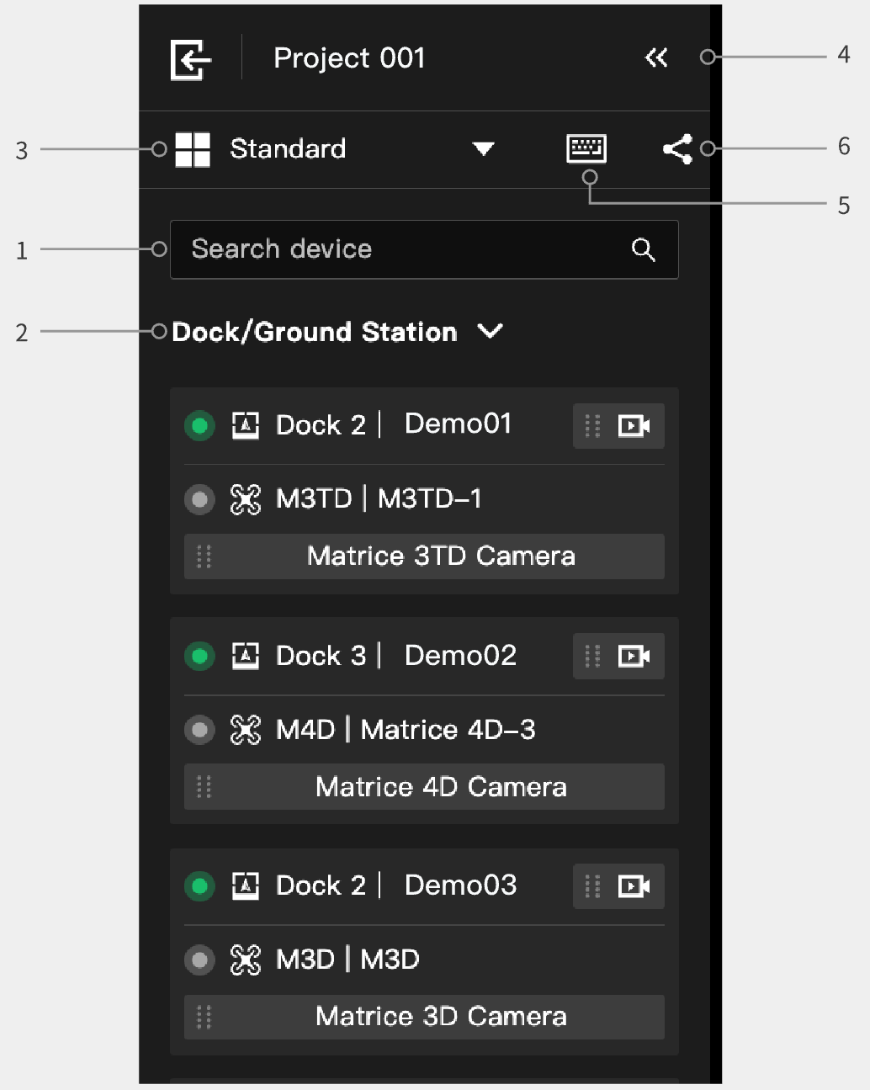
1. Pasek wyszukiwania
Wprowadź nazwę urządzenia lub słowa kluczowe, aby wyszukać urządzenie, które transmituje na żywo.
2. Typ urządzenia
Lista urządzeń transmisji na żywo dzieli się na Doki i Urządzenia online. Doki obejmują kamery obsługujące transmisję na żywo z doków DJI (transmisja na żywo z doku), zewnętrzne kamery IP stacji naziemnej oraz statki powietrzne doku (kamery gimbala). Urządzenia online obejmują kamery obsługujące transmisję na żywo ze statków powietrznych (kamery gimbala) połączonych z FlightHub 2 przez DJI Pilot 2, a także transmisje na żywo z urządzeń połączonych przez RTMP.
2.1 Doki/Stacje naziemne
- Stany urządzenia: obejmują Zadanie w toku i Sterowanie lotem na żywo. Gdy zadanie jest w toku, wyświetlana będzie nazwa zadania. Gdy Sterowanie lotem na żywo jest włączone, wyświetlana będzie nazwa operatora.
- Stan online i nazwa urządzenia: gdy urządzenie jest online, wskaźnik stanu będzie wyświetlany na zielono. Gdy jest offline, wskaźnik jest szary. Obok wskaźnika wyświetlany będzie model i nazwa urządzenia.
- Kamera transmisji na żywo: użytkownicy mogą kliknąć przycisk kamery lub przeciągnąć go do okna transmisji na żywo, aby rozpocząć transmisję na żywo.
- Kliknięcie: kliknij przycisk kamery na żywo urządzenia, aby otworzyć transmisję na żywo w oknie podglądu na żywo na pierwszym planie. Przeciągnięcie: przeciągnij przycisk kamery na żywo urządzenia do określonego okna, aby aktywować transmisję na żywo.
2.2 Urządzenia online
- Statki powietrzne (kontroler)
- Stan urządzenia: użytkownicy mogą uzyskać kontrolę nad statkiem powietrznym w chmurze, a stan Sterowania lotem na żywo będzie tutaj wyświetlany. Stan online i nazwa: jeśli urządzenie transmituje na żywo i jest pomyślnie połączone z FlightHub 2, wskaźnik jest zielony. Jeśli urządzenie jest rozłączone lub offline, wskaźnik jest szary. Urządzenia offline pozostają na liście przez 5 minut domyślnie, a następnie znikają. Obok wskaźnika wyświetlany jest model i nazwa urządzenia. Kamera na żywo: możesz kliknąć przycisk kamery na żywo urządzenia lub przeciągnąć go do panelu podglądu na żywo, aby aktywować transmisję na żywo:
- Kliknięcie: kliknij przycisk kamery na żywo urządzenia, aby otworzyć transmisję na żywo w oknie podglądu na żywo na pierwszym planie.
- Przeciągnięcie: przeciągnij przycisk kamery na żywo urządzenia do określonego okna, aby aktywować transmisję na żywo.
- Urządzenia strumieniujące RTMP
- Stan online i nazwa: jeśli urządzenie transmituje na żywo i jest pomyślnie połączone z FlightHub 2, wskaźnik jest zielony. Jeśli urządzenie jest rozłączone lub offline, wskaźnik jest szary. Urządzenia offline pozostają na liście przez 5 minut domyślnie, a następnie znikają. Obok wskaźnika wyświetlany jest model i nazwa urządzenia.
- Kamera na żywo: możesz kliknąć przycisk kamery na żywo urządzenia lub przeciągnąć go do panelu podglądu na żywo, aby aktywować transmisję na żywo:
- Kliknięcie: kliknij przycisk kamery na żywo urządzenia, aby otworzyć transmisję na żywo w oknie podglądu na żywo na pierwszym planie.
- Przeciągnięcie: przeciągnij przycisk kamery na żywo urządzenia do określonego okna, aby aktywować transmisję na żywo.
3. Zmień układ
Gdy użytkownicy po raz pierwszy wchodzą na stronę transmisji na żywo, transmisje będą wyświetlane w układzie czterosiatkowym. Użytkownicy mogą rozwinąć menu przełączania układu na pasku bocznym, aby przełączać się między trybami Siatka, w kształcie litery L i Otoczony. Gdy układ się zmienia, kolejność transmisji pozostaje taka sama, wyświetlając transmisje od lewej do prawej i z góry na dół. (Jak pokazano na rysunku 3.1)
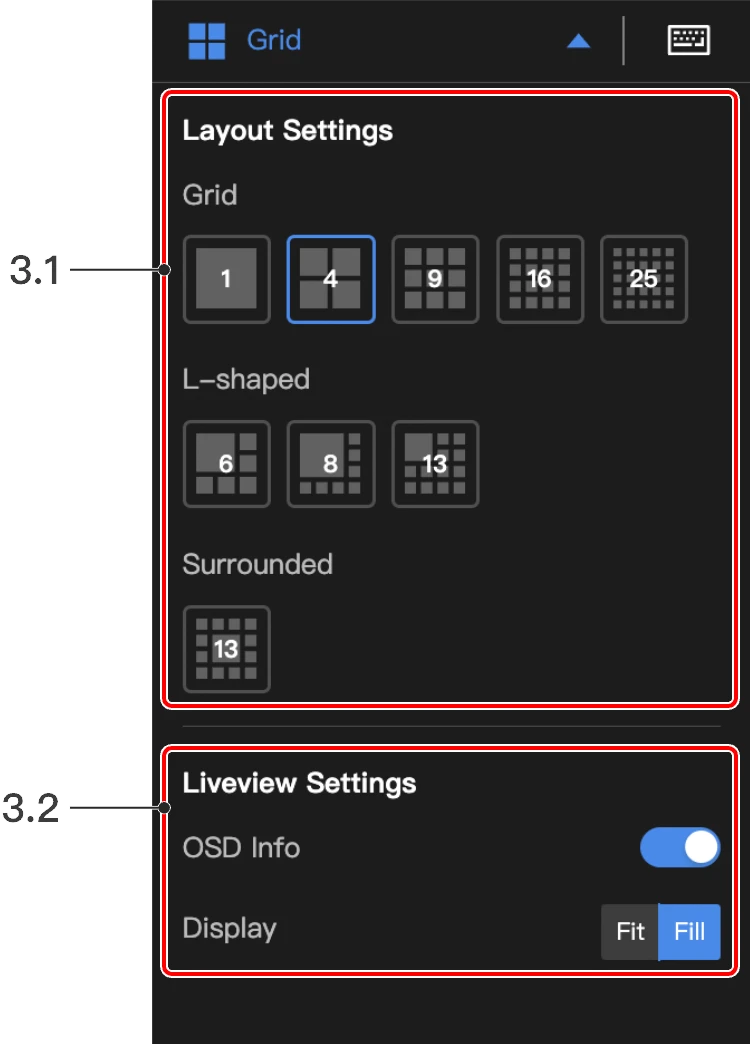
Kliknij Ustawienia podglądu na żywo, aby wyłączyć informacje na ekranie (OSD) lub wybrać między różnymi trybami wyświetlania transmisji na żywo. (Jak pokazano na rysunku 3.2)
- Informacje OSD: obejmują nazwę urządzenia, model, nazwę zadania, operatora i położenie geograficzne. Informacje OSD będą wyświetlane na górze okna transmisji na żywo. Informacje OSD są domyślnie włączone. Użytkownicy mogą je wyłączyć ręcznie.
- Wyświetlanie: użytkownicy mogą wybierać między trybami Dopasuj i Wypełnij. Domyślnie wyświetlany będzie rzeczywisty współczynnik proporcji. Użytkownicy mogą przełączyć na tryb wypełnienia, a widok transmisji na żywo zajmie całe okno.
4. Rozwiń i zwiń
Kliknij, aby zwinąć lub rozwinąć listę.
5. Skróty klawiaturowe
Kliknij Skróty klawiaturowe, a klawisze skrótów zostaną wyświetlone w oknach. Użytkownicy mogą nacisnąć odpowiedni przycisk, aby wyświetlić wybraną transmisję na żywo na pełnym ekranie.
6. Zarządzanie udostępnianiem transmisji na żywo
Kliknij, aby otworzyć panel Zarządzanie udostępnianiem transmisji na żywo, gdzie możesz tworzyć, edytować lub anulować linki udostępniania transmisji na żywo.
Okno transmisji na żywo
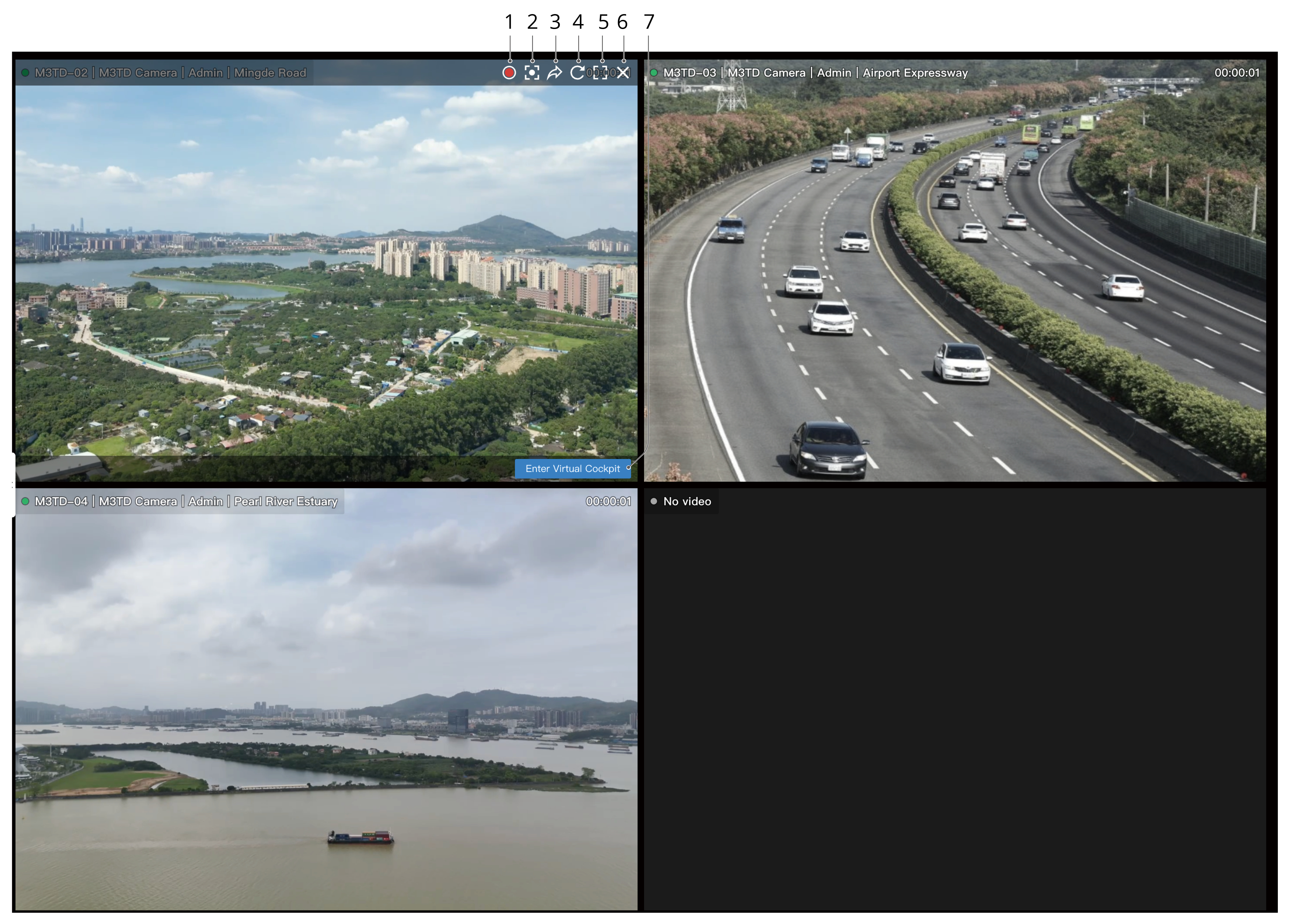
- Operacje powiązane: gdy kursor najedzie na okno transmisji na żywo, pojawi się niebieska ramka, wskazująca, że okno jest wybrane. Jednocześnie podświetlony zostanie również odpowiedni przycisk kamery na liście urządzeń.
- Przeciągnij okno transmisji na żywo: przeciągnij okno transmisji na żywo, aby dostosować jego położenie.
1. Nagrywanie
Kliknij, aby nagrać bieżącą transmisję na żywo. Wskaźnik na górze okna zmieni kolor na czerwony. Podczas nagrywania operacje na widoku transmisji na żywo i wirtualnym kokpicie będą również odzwierciedlane w oknie stanu urządzenia.
2. Wyśrodkuj mapę
Kliknij, aby wyśrodkować urządzenie na mapie; urządzenie zostanie również automatycznie podświetlone.
3. Udostępnij transmisję na żywo
Kliknij, aby udostępnić transmisję na żywo innym użytkownikom.
4. Odśwież
Kliknij, aby odświeżyć widok transmisji na żywo.
5. Pełny ekran
Kliknij, aby wejść w tryb pełnoekranowy. Naciśnij ESC lub kliknij Wyjdź z pełnego ekranu, aby wyjść.
6. Zakończ transmisję na żywo
Kliknij, aby wyjść z widoku transmisji na żywo.
7. Wejdź do Wirtualnego kokpitu
Kliknij, aby otworzyć wirtualny kokpit odpowiedniego statku powietrznego w nowej karcie przeglądarki.
Zakończenie transmisji na żywo
Kliknij  w lewym górnym rogu, aby zakończyć transmisję na żywo.
Uwagi
1. Opóźnienie transmisji na żywo
Jeśli transmisja na żywo ma opóźnienia, okno transmisji na żywo automatycznie się odświeży i wyświetli „Ładowanie".
2. Urządzenie wyłączone
Jeśli urządzenie jest wyłączone, okno transmisji na żywo wyświetli „Offline".
3. Błąd urządzenia
Jeśli wystąpią błędy urządzenia i transmisja na żywo nie może być prawidłowo wyświetlona, okno transmisji na żywo wyświetli „Błąd transmisji na żywo. Kliknij Odśwież". Domyślnie widok transmisji na żywo odświeży się automatycznie w ciągu 10 sekund. Użytkownicy mogą również ręcznie odświeżyć widok.