
Biblioteka plików multimedialnych
Członkowie projektu mogą kliknąć  , aby przejść do strony Pliki multimedialne i zarządzać wszystkimi plikami multimedialnymi przesłanymi z DJI Dock lub DJI Pilot 2 albo plikami zaimportowanymi lokalnie.
Przesyłanie plików multimedialnych
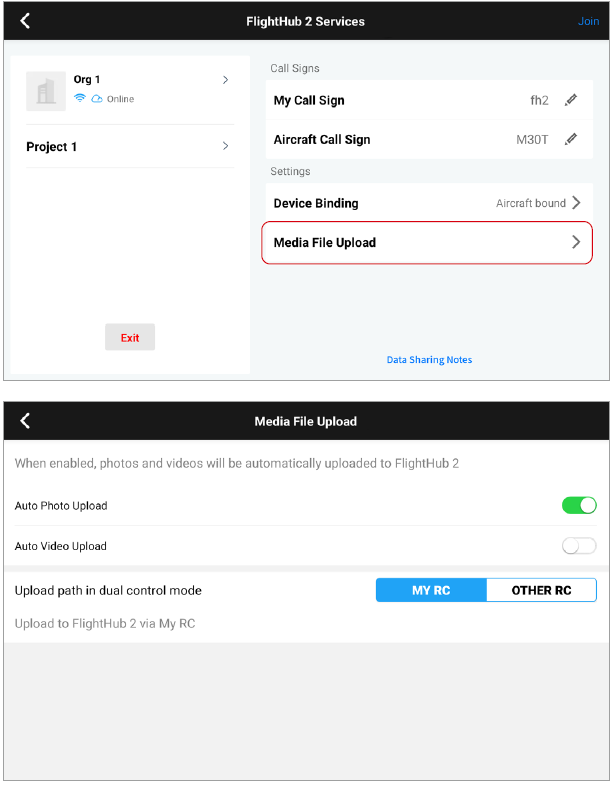
Automatyczne przesyłanie plików multimedialnych w DJI Pilot 2 jest domyślnie wyłączone. Aby włączyć tę funkcję, użytkownicy DJI Pilot 2 mogą dotknąć Przesyłanie plików multimedialnych w Usługach DJI FlightHub 2 i wybrać automatyczne przesyłanie zdjęć i filmów do DJI FlightHub 2. W trybie podwójnego sterowania pliki multimedialne będą przesyłane do DJI FlightHub 2 za pośrednictwem pierwszego kontrolera połączonego ze statkiem powietrznym. Użytkownicy mogą również zmienić ustawienia i przesłać pliki multimedialne z innego kontrolera.
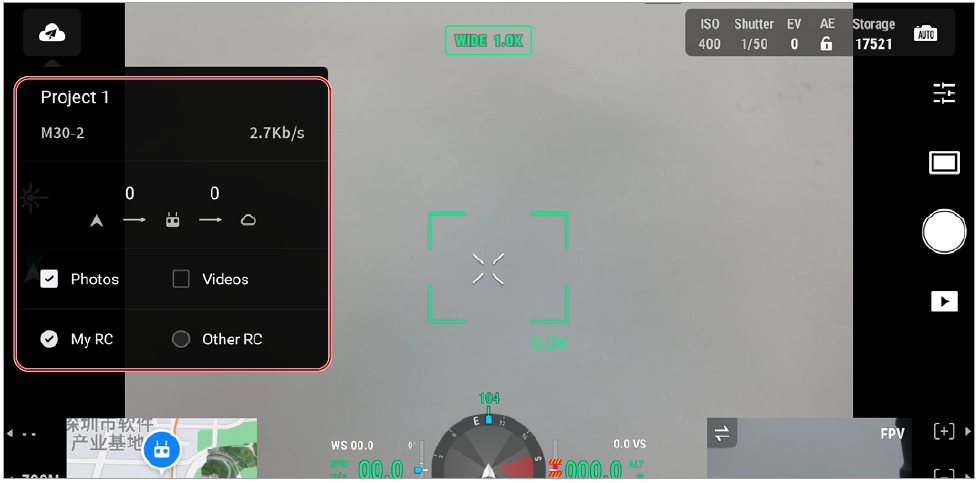
Użytkownicy DJI Pilot 2 mogą również wejść do widoku kamery i przesyłać pliki multimedialne z lewego panelu.
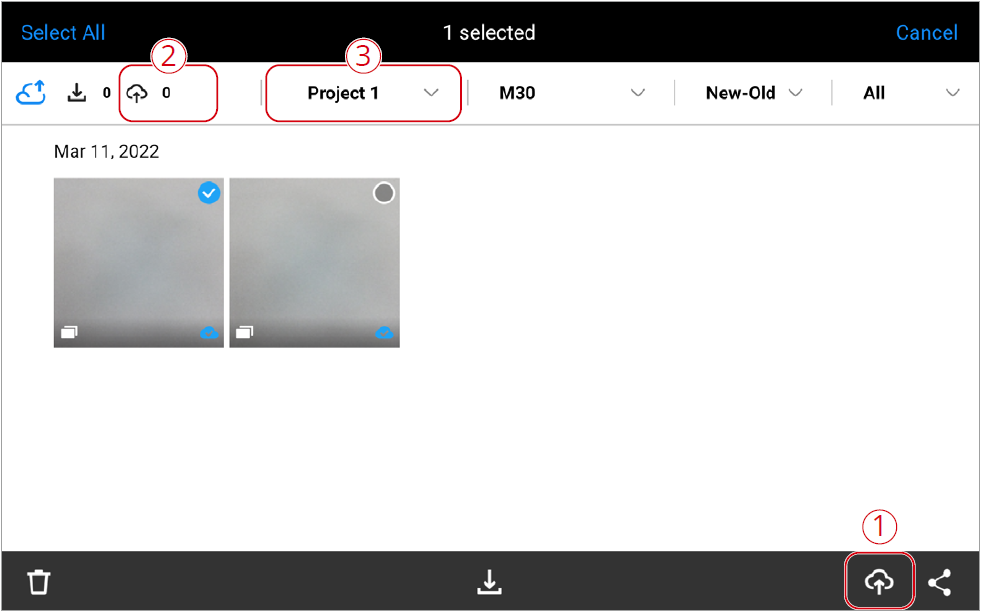
Aby ręcznie przesłać pliki multimedialne, użytkownicy DJI Pilot 2 mogą wejść do Albumu i wybrać pliki, które mają zostać przesłane.
- Wybierz pliki projektu, dotknij
 w prawym dolnym rogu ekranu i prześlij pliki do DJI FlightHub 2.
 - Liczba plików oczekujących na przesłanie jest wyświetlana w lewym górnym rogu.
- Aby przesłać pliki multimedialne z innych projektów, dotknij nazwy projektu, wybierz pliki i dotknij w prawym dolnym rogu, aby przesłać pliki do biblioteki plików multimedialnych odpowiedniego projektu.
Importowanie plików multimedialnych
DJI FlightHub 2 obsługuje importowanie plików lub folderów z plikami zebranymi przez urządzenia DJI. Pliki skompresowane nie są obecnie obsługiwane. Obsługiwane typy i formaty plików multimedialnych są następujące:
| Typ pliku | Format |
|---|---|
| Zdjęcie szerokokątne/zoom/na podczerwień | JPG/JPEG/PNG |
| Panorama | JPG/JPEG/PNG |
| Zrzut ekranu widoku na żywo | JPG/JPEG/PNG |
| Wideo | MP4 |
| Plik PPK | MRK/NAV/OBS/RTK/BIN |
Procedura:
- Kliknij Importuj, aby przejść do strony Importowanie plików multimedialnych.
- Kliknij Importuj plik lub Importuj folder, aby wybrać pojedynczy plik lub folder, a następnie kliknij Prześlij.
- Po przesłaniu pliki zostaną zapisane w ścieżce docelowej i zachowają pierwotną strukturę plików.
Zarządzanie plikami multimedialnymi
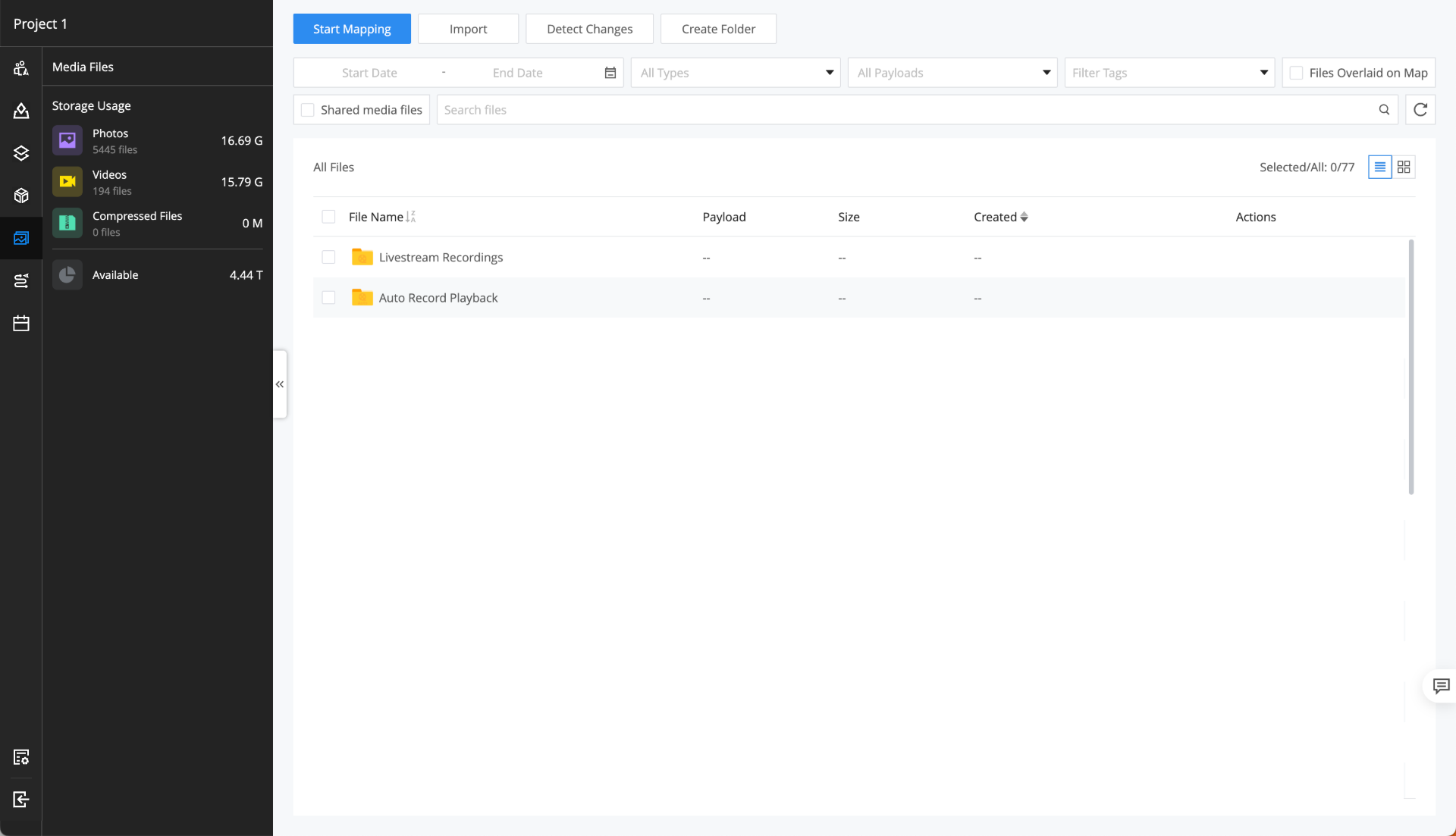
- Członkowie projektu mogą przeglądać, edytować, przenosić, usuwać i pobierać pliki multimedialne.
- Kliknij Rozpocznij mapowanie, aby wybrać pliki multimedialne i rozpocząć zadania mapowania. Więcej szczegółów znajdziesz w Mapowanie.
- Kliknij Wykryj zmiany, aby użyć funkcji AI do wykrywania i oznaczania obszarów zmian między dwiema fazami plików multimedialnych. Więcej szczegółów znajdziesz w Wykrywanie zmian plików multimedialnych.
- Kliknij
 , aby dostosować ustawienia udostępniania i udostępnić pojedynczy plik multimedialny lub cały folder plików multimedialnych.
 - Członkowie mogą wpisać tag, aby filtrować pliki multimedialne z tym samym tagiem, i wybrać "Pliki nałożone na mapę", aby wyświetlić wszystkie zdjęcia nałożone na mapę.
- Kliknij "Nałóż na mapę", aby nałożyć na mapę zdjęcia z informacjami o lokalizacji. Panoramy są domyślnie nakładane na mapę. Przejdź do Zdjęcia na mapie, aby zarządzać plikami multimedialnymi nałożonymi na mapę.
- Podczas wykonywania tras punktów kontrolnych i obszarowych z DJI Matrice 3D obsługiwane jest przesyłanie plików PPK z typami plików takimi jak MRK, NAV, OBS i RTK (BIN). Dostępne jest również pobieranie i dostęp do plików PPK za pośrednictwem FlightHub Sync lub Cloud API.
- Obsługiwane jest osadzanie plików SRT w filmach nagranych przez DJI Dock 2. Dostępne jest również pobieranie i dostęp do filmów z plikami SRT za pośrednictwem FlightHub Sync lub Cloud API.
- DJI Dock 2 obsługuje przesyłanie plików PPK stacji bazowej do FlightHub 2, a pliki będą przechowywane w odpowiednim folderze trasy lotu w Plikach multimedialnych.
Podgląd plików multimedialnych
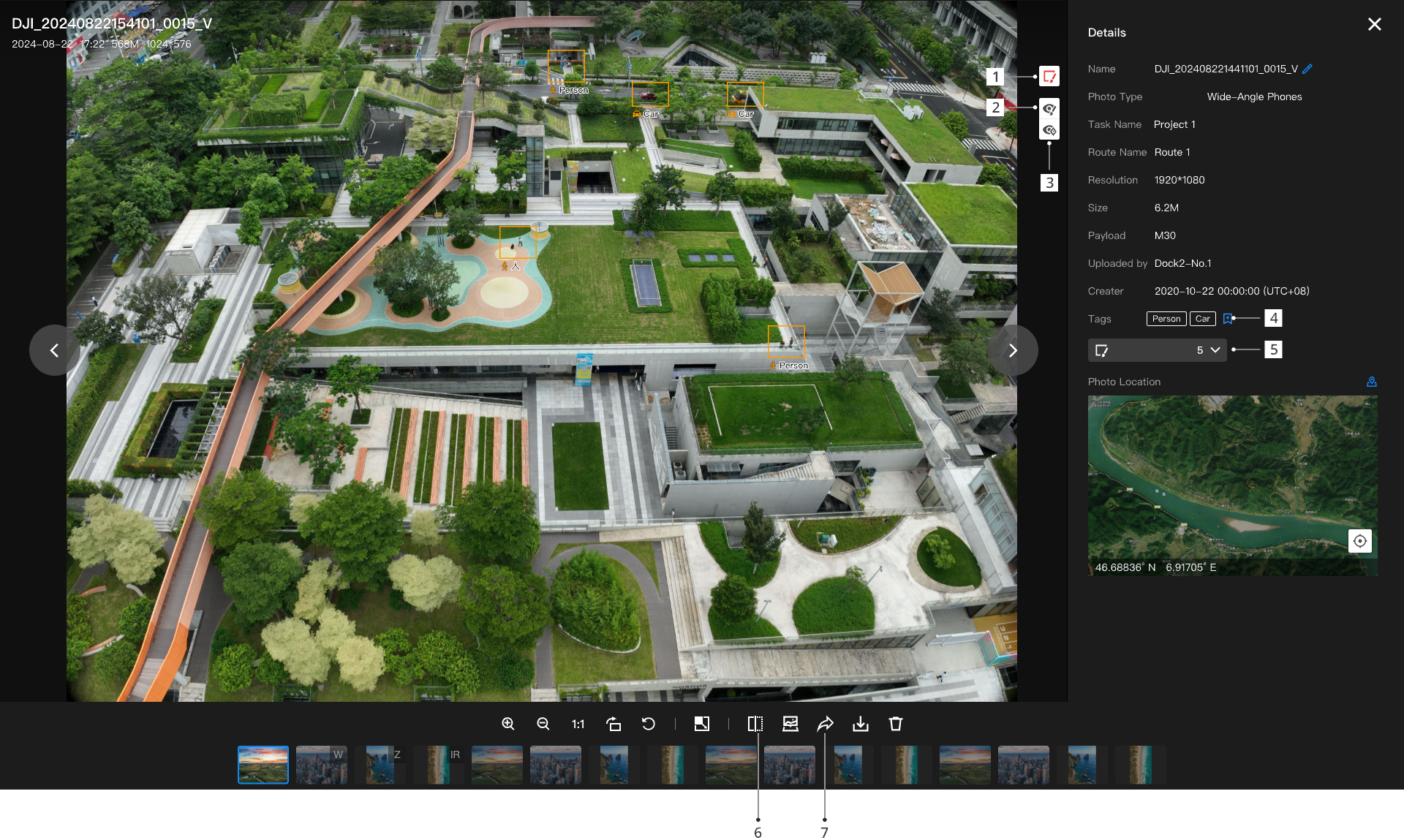
Użytkownicy mogą kliknąć zdjęcie, aby wyświetlić je w podglądzie. Wyświetlone zostaną również punkty PinPoint dodane w promieniu pięciu kilometrów od miejsca wykonania zdjęcia. Podczas podglądu panoram zostaną również wyświetlone zdjęcia i panoramy wykonane w promieniu pięciu kilometrów od miejsca wykonania panoram. Kliknij miniaturę zdjęcia lub panoramy, aby wyświetlić szczegóły.
- Kliknij
 , aby oznaczyć zdjęcia. Użytkownicy mogą dodawać ramki i notatki na zdjęciach. Notatki automatycznie staną się tagami zdjęć i będą mogły być używane do filtrowania zdjęć. Użytkownicy mogą również filtrować zdjęcia z anonimowymi adnotacjami.
 - Opisy tekstowe są automatycznie generowane jako tagi zdjęć i mogą być używane do filtrowania plików multimedialnych.
- Edytowanie adnotacji jest obsługiwane.
- Kliknij
 , aby ukryć adnotację.
 - Kliknij
 , aby ukryć adnotacje.
 - Adnotowanie panoram nie jest obecnie obsługiwane.
- Użytkownicy mogą wybrać pobranie zdjęcia z adnotacją zdjęcia.
- Kliknij
 , aby dodać tagi do zdjęć lub filmów.
 - Kliknij
 , aby wyświetlić liczbę poszczególnych typów adnotacji.
 - Wszystkie adnotacje obsługują konwersję na defekty jednym kliknięciem. Możesz zaimportować je do istniejącego analizatora lub utworzyć nowy analizator, aby przekonwertować je na defekty.
- Kliknij
 , aby porównać zdjęcia wykonane przez tę samą akcję Zrób zdjęcie (stały kąt) w tym samym punkcie kontrolnym. Obecnie obsługiwane jest porównywanie zdjęć szerokokątnych, zoom i na podczerwień.
Podczas porównywania zdjęć oryginalne zdjęcie jest wyświetlane po lewej stronie, a po prawej znajduje się zalecane zdjęcie do porównania. Zalecane zdjęcie to ostatnie zdjęcie wykonane w tym samym formacie.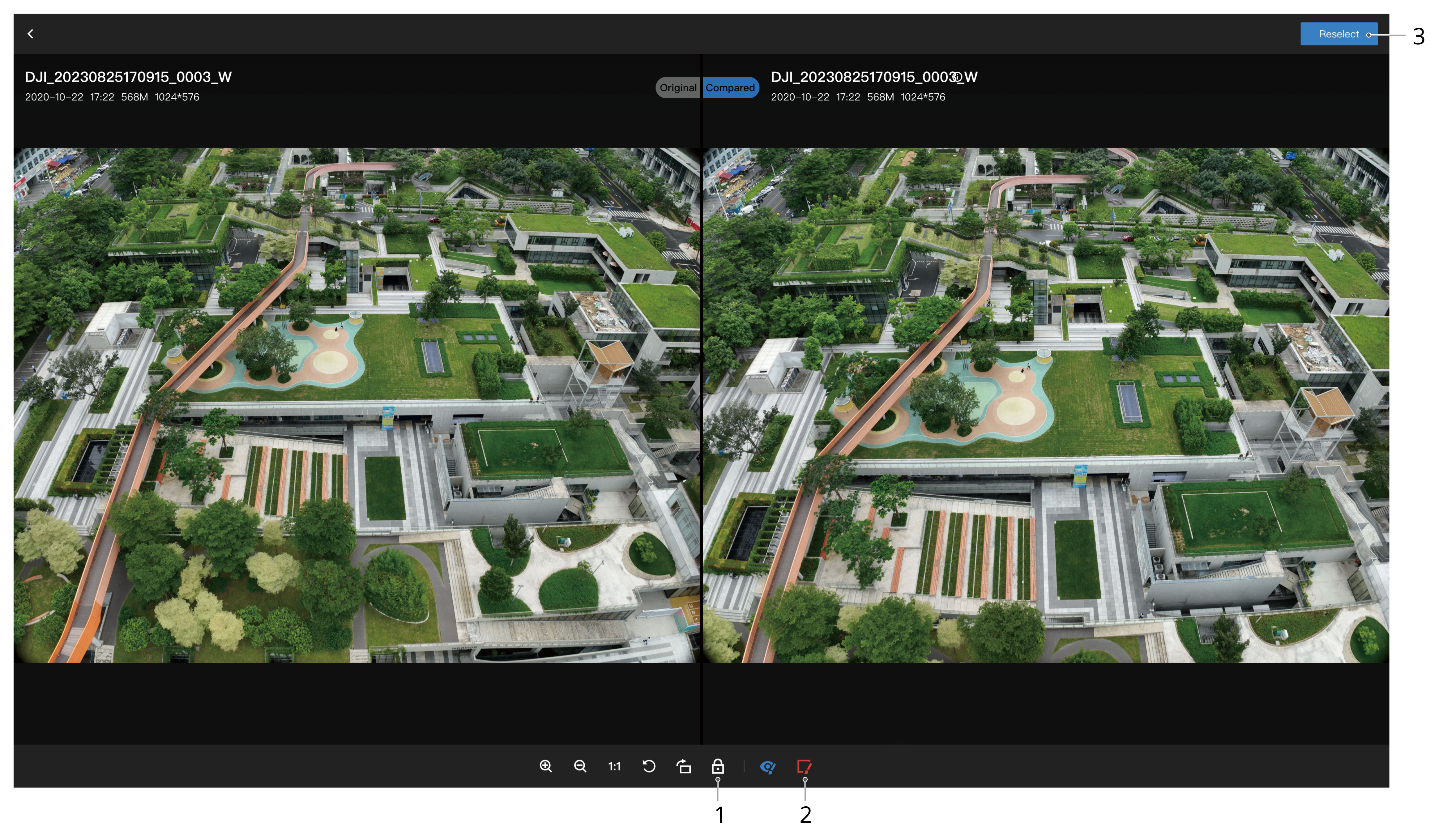
- Kliknij
 , aby anulować synchronizację operacji na zdjęciach.
 - Kliknij , aby dodać adnotację na jednym ze zdjęć.
- Kliknij Wybierz ponownie, aby zmienić zdjęcie do porównania.
- Kliknij
- Kliknij , aby dostosować ustawienia udostępniania i udostępnić bieżący plik multimedialny.
- Wyniki rozpoznawania AI będą wyświetlane jako adnotacje na zdjęciach. Ramki adnotacji wskazują położenie obiektów, a opisy tekstowe wskazują rozpoznaną treść.