
Medienbibliothek
Projektmitglieder können auf  klicken, um die Seite „Mediendateien“ aufzurufen und alle Mediendateien zu verwalten, die von DJI Dock oder DJI Pilot 2 hochgeladen wurden, oder lokal importierte Dateien.
Mediendateien hochladen
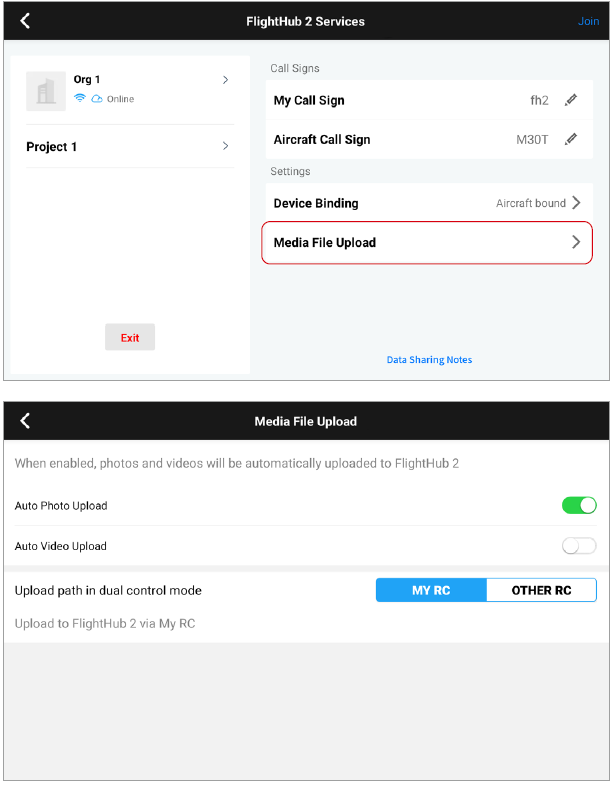
Das automatische Hochladen von Mediendateien in DJI Pilot 2 ist standardmäßig deaktiviert. Um die Funktion zu aktivieren, können Sie von DJI Pilot 2 in den DJI FlightHub 2 Dienste auf „Mediendateien-Upload“ tippen und Fotos und Videos automatisch in DJI FlightHub 2 hochladen. Im Dual-Steuerungsmodus werden Mediendateien über die erste Fernsteuerung, die mit dem Fluggerät verbunden ist, in DJI FlightHub 2 hochgeladen. Sie können auch die Einstellungen ändern und Mediendateien von einem anderen Controller hochladen.
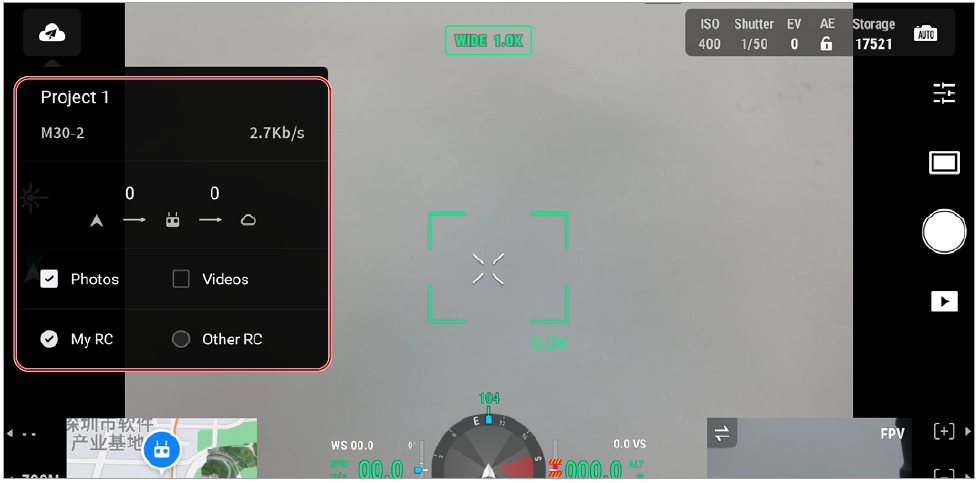
Bei der Nutzung von DJI Pilot 2 können Sie auch die Kameraansicht aufrufen und Mediendateien im linken Bereich hochladen.
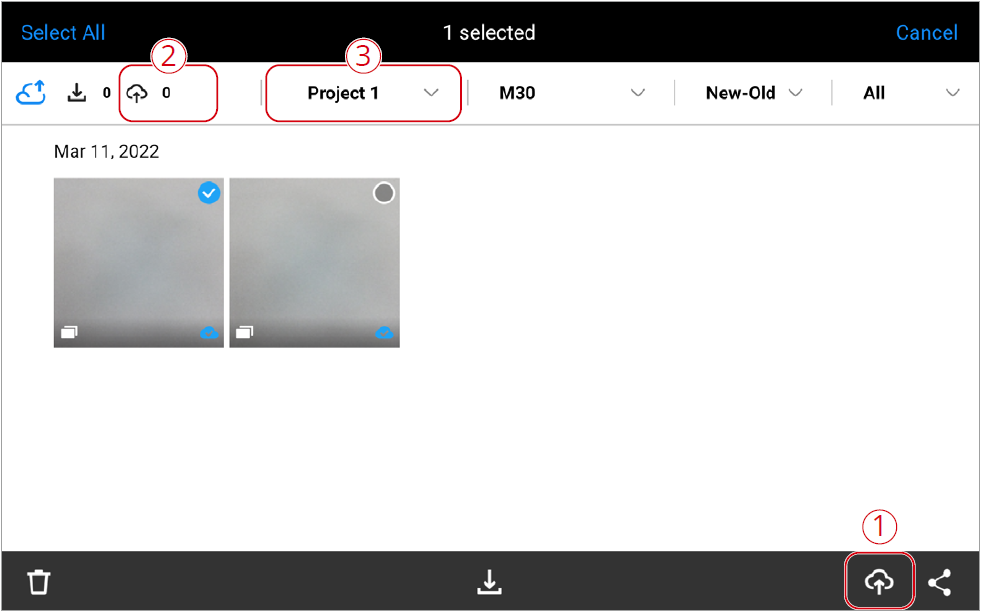
Um Mediendateien manuell hochzuladen, können Sie in DJI Pilot 2 das Album aufrufen und die hochzuladenden Dateien auswählen.
- Wählen Sie Projektdateien aus, tippen Sie auf
 in der unteren rechten Ecke des Bildschirms und laden Sie Dateien in DJI FlightHub 2 hoch.
 - Die Anzahl der Dateien, die auf das Hochladen warten, wird in der oberen linken Ecke angezeigt.
- Um Mediendateien aus anderen Projekten hochzuladen, tippen Sie auf den Projektnamen, wählen Sie Dateien aus und tippen Sie auf in der unteren rechten Ecke, um Dateien in die entsprechende Projektmedienbibliothek hochzuladen.
Mediendateien importieren
DJI FlightHub 2 unterstützt das Importieren von Dateien oder Ordnern mit von DJI Geräten erfassten Dateien. Komprimierte Dateien werden derzeit nicht unterstützt. Unterstützte Mediendateitypen und -formate sind wie folgt:
| Medientyp | Format |
|---|---|
| Weitwinkel-/Zoom-/Infrarotfoto | JPG/JPEG/PNG |
| Panorama | JPG/JPEG/PNG |
| Live-Ansicht-Screenshot | JPG/JPEG/PNG |
| Video | MP4 |
| PPK-Datei | MRK/NAV/OBS/RTK/BIN |
Vorgehensweisen:
- Klicken Sie auf „Importieren“, um die Seite „Mediendateien importieren“ aufzurufen.
- Klicken Sie auf „Datei importieren“ oder „Ordner importieren“, um eine einzelne Datei oder einen Ordner auszuwählen, und klicken Sie auf „Hochladen“.
- Nachdem die Dateien hochgeladen wurden, werden sie am Zielpfad gespeichert und die ursprüngliche Dateistruktur wird beibehalten.
Mediendateien verwalten
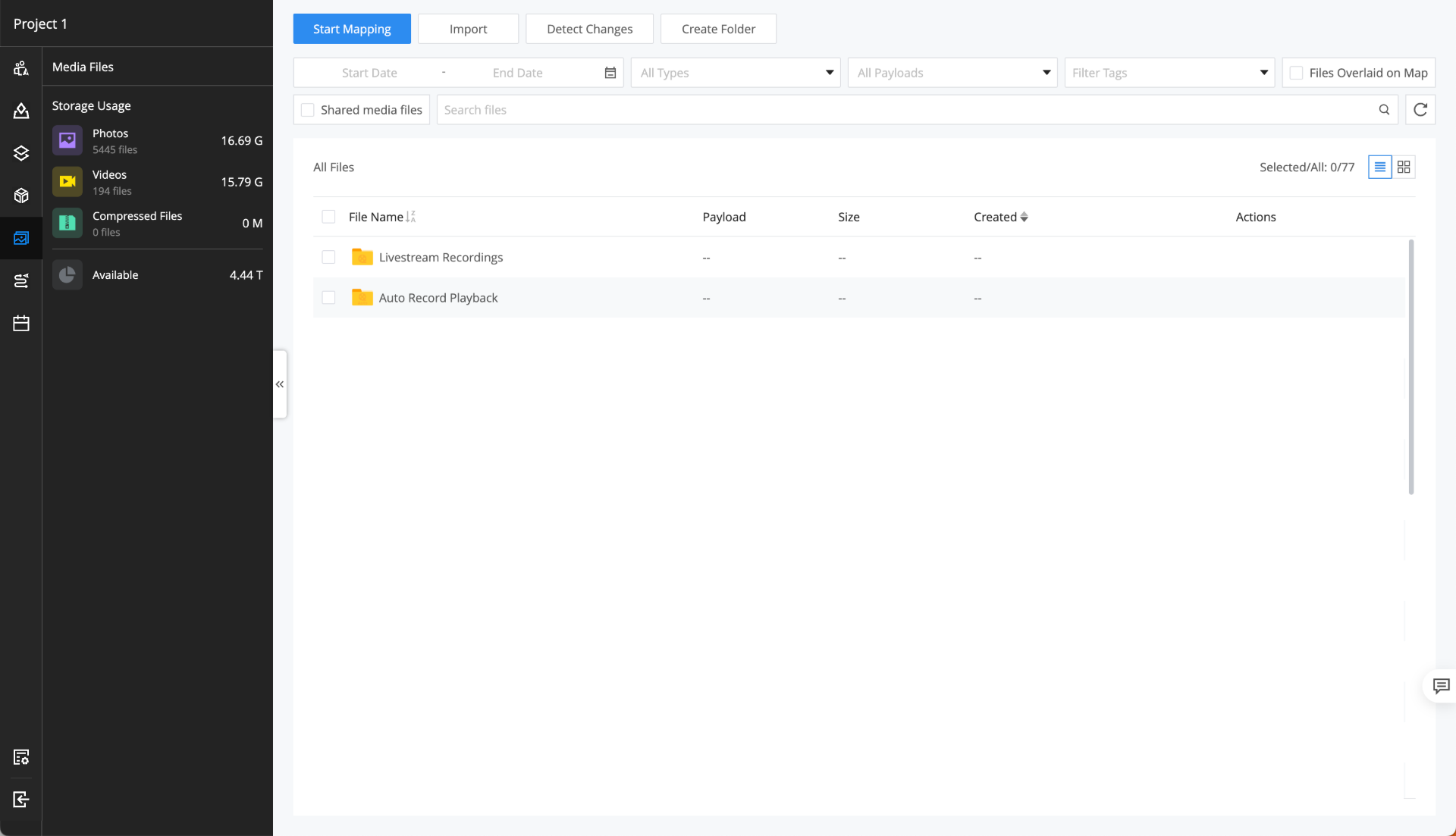
- Projektmitglieder können Mediendateien anzeigen, bearbeiten, übertragen, löschen und herunterladen.
- Klicken Sie auf „Kartierung starten“, um Mediendateien auszuwählen und Kartierungsaufgaben zu starten. Weitere Details finden Sie unter Kartierung.
- Klicken Sie auf „Änderungen erkennen“, um KI zu verwenden, um die Änderungsbereiche zwischen zwei Phasen von Mediendateien zu erkennen und zu markieren. Weitere Details finden Sie unter Änderungserkennung für Mediendateien.
- Klicken Sie auf
 , um die Freigabeeinstellungen anzupassen und eine einzelne Mediendatei oder den gesamten Mediendateiordner freizugeben.
 - Mitglieder können ein Tag eingeben, um Mediendateien mit demselben Tag zu filtern, und „Auf Karte überlagerte Dateien“ auswählen, um alle Fotos anzuzeigen, die auf der Karte überlagert sind.
- Klicken Sie auf „Auf Karte überlagern“, um Fotos mit Standortinformationen auf der Karte zu überlagern. Panoramen werden standardmäßig auf der Karte überlagert. Gehen Sie zu Kartenfotos, um Mediendateien zu verwalten, die auf der Karte überlagert sind.
- Bei der Durchführung von Wegpunkt- und Flächenrouten mit der DJI Matrice 3D wird die Übertragung von PPK-Dateien mit Dateitypen wie MRK, NAV, OBS und RTK (BIN) unterstützt. Das Herunterladen und Zugreifen auf PPK-Dateien über FlightHub Sync oder Cloud API sind ebenfalls verfügbar.
- Das Einbetten von SRT-Dateien in Videos, die von DJI Dock 2 aufgenommen wurden, wird unterstützt. Das Herunterladen und der Zugriff auf Videos mit SRT-Dateien über FlightHub Sync oder die Cloud API sind ebenfalls möglich.
- DJI Dock 2 unterstützt die Übertragung der PPK-Dateien der Basisstation an FlightHub 2, und die Dateien werden im entsprechenden Flugroutenordner unter Mediendateien gespeichert.
Vorschau Mediendateien
Sie können auf ein Foto klicken, um eine Vorschau anzuzeigen. PinPoints, die innerhalb von fünf Kilometern vom Aufnahmeort des Fotos hinzugefügt werden, werden ebenfalls angezeigt. Bei der Vorschau von Panoramen werden auch Fotos und Panoramen angezeigt, die innerhalb von fünf Kilometern vom Aufnahmeort der Panoramen aufgenommen wurden. Klicken Sie auf die Miniaturansicht des Fotos oder Panoramas, um Details anzuzeigen.
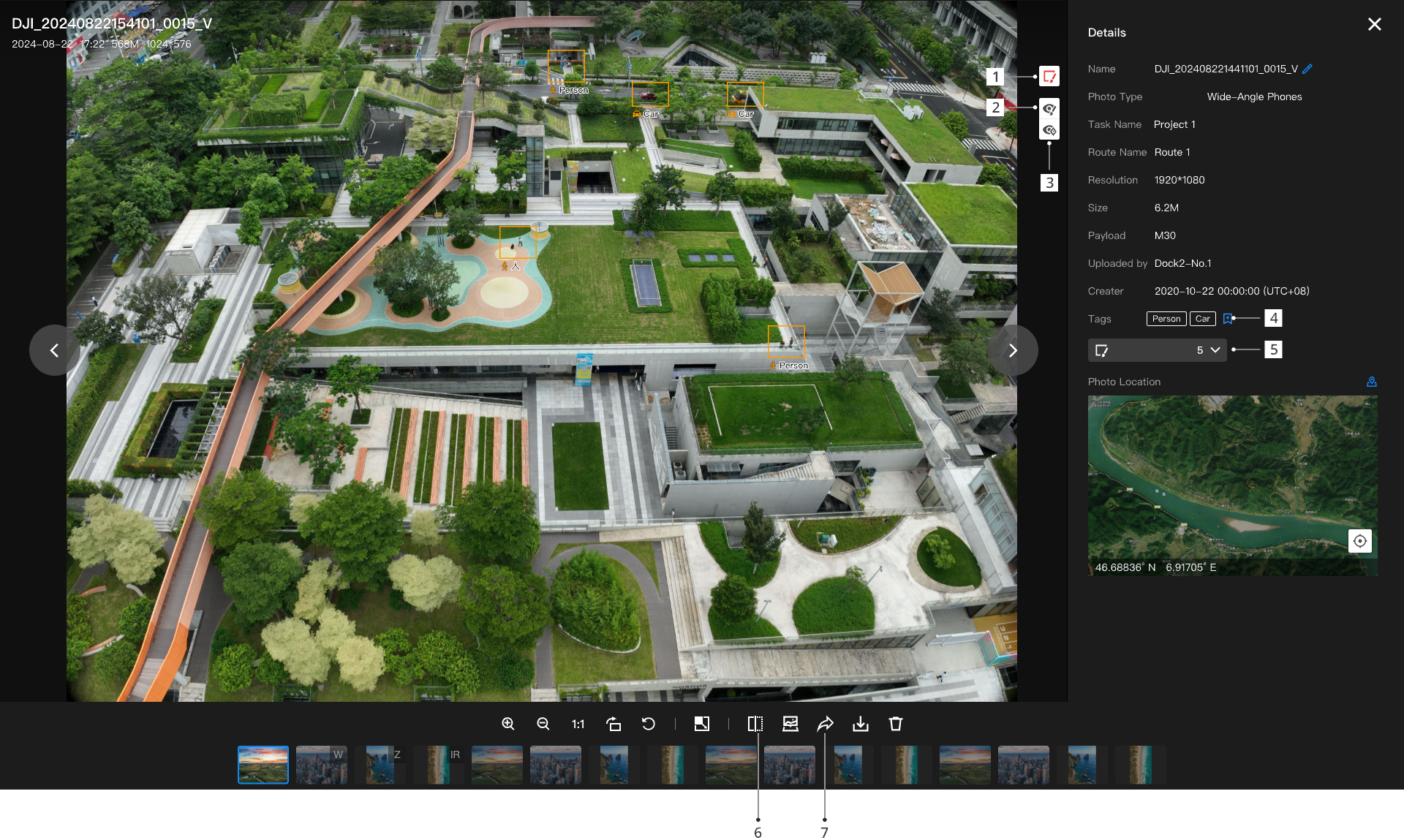
- Klicken Sie auf
 , um Fotos zu markieren. Sie können Rahmen und Notizen zu den Fotos hinzufügen. Die Notizen werden automatisch zu den Tags für die Fotos und können zum Filtern der Fotos verwendet werden. Sie können auch Fotos mit unbenannten Markierungen filtern.
 - Textbeschreibungen werden automatisch als Foto-Tags generiert und können zum Filtern von Mediendateien verwendet werden.
- Das Bearbeiten von Markierungen wird unterstützt.
- Klicken Sie auf
 , um die Markierung auszublenden.
 - Klicken Sie auf
 , um Annotationen auszublenden.
 - Panorama-Markierung wird derzeit nicht unterstützt.
- Sie können wählen, das Foto mit der Foto-Markierung herunterzuladen.
- Klicken Sie auf
 , um Tags für Fotos oder Videos hinzuzufügen.
 - Klicken Sie auf
 , um die Anzahl jeder Art von Markierungen anzuzeigen.
 - Alle Markierungen unterstützen die Konvertierung in Mängel mit einem Klick. Sie können sie in einen vorhandenen Analyzer importieren oder einen Analyzer erstellen, um sie in Mängel zu konvertieren.
- Klicken Sie auf
 , um Fotos zu vergleichen, die mit derselben Aktion „Foto aufnehmen (fester Winkel)“ am selben Wegpunkt aufgenommen wurden. Der Vergleich von Weitwinkel-, Zoom- und Infrarotfotos wird derzeit unterstützt.
Beim Vergleichen von Fotos wird das Originalfoto links angezeigt und rechts das empfohlene Foto zum Vergleich. Das empfohlene Foto ist das zuletzt aufgenommene Foto im selben Format.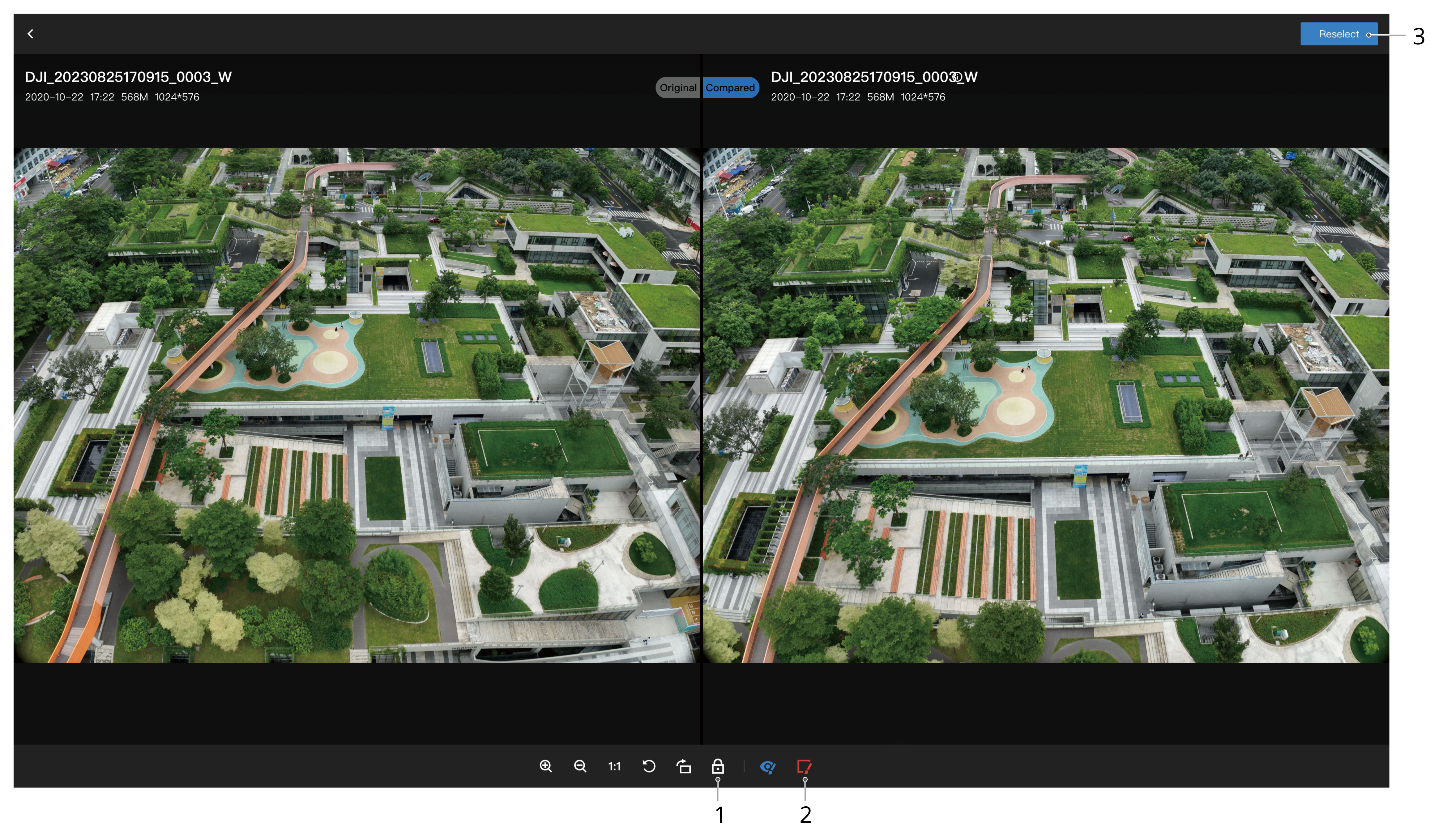
- Klicken Sie auf
 , um die Synchronisierung von Vorgängen auf den Fotos abzubrechen.
 - Klicken Sie auf , um Markierungen auf einem der Fotos hinzuzufügen.
- Klicken Sie auf „Neu auswählen“, um das zu vergleichende Foto zu ändern.
- Klicken Sie auf
- Klicken Sie auf , um die Freigabeeinstellungen anzupassen und die aktuelle Mediendatei zu teilen.
- KI-Erkennungsergebnisse werden als Foto-Markierungen angezeigt. Markierungsfelder zeigen die Positionen der Objekte an, und Textbeschreibungen zeigen den erkannten Inhalt an.