
미디어 파일 라이브러리
프로젝트 멤버는  을 클릭하여 미디어 파일 페이지로 이동하여 DJI Dock 또는 DJI Pilot 2에서 업로드된 모든 미디어 파일 또는 로컬에서 가져온 파일을 관리할 수 있습니다.
미디어 파일 업로드
DJI Pilot 2에서 미디어 파일 자동 업로드는 기본적으로 비활성화되어 있습니다. 이 기능을 활성화하려면 DJI Pilot 2 사용자는 DJI FlightHub 2 서비스에서 미디어 파일 업로드를 탭하여 사진과 동영상을 DJI FlightHub 2에 자동으로 업로드하도록 선택할 수 있습니다. 듀얼 제어 모드에서 미디어 파일은 기체에 연결된 첫 번째 조종기를 통해 DJI FlightHub 2로 업로드됩니다. 사용자는 설정을 변경하고 다른 조종기에서 미디어 파일을 업로드할 수도 있습니다.
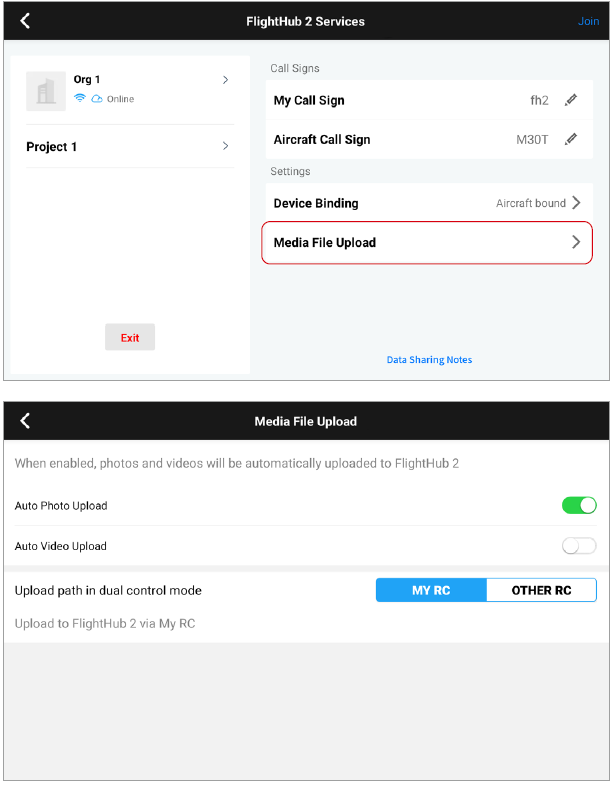
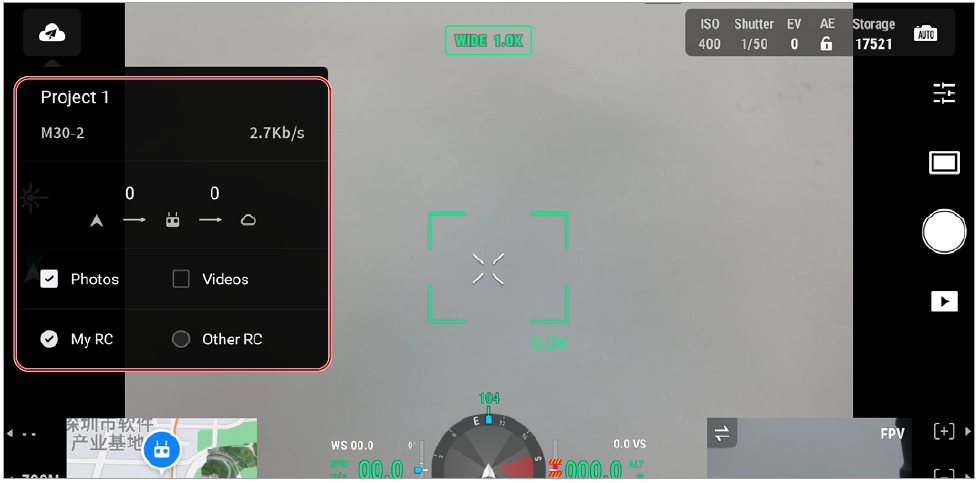
DJI Pilot 2 사용자는 카메라 뷰로 이동하여 왼쪽 패널에서 미디어 파일을 업로드할 수도 있습니다.
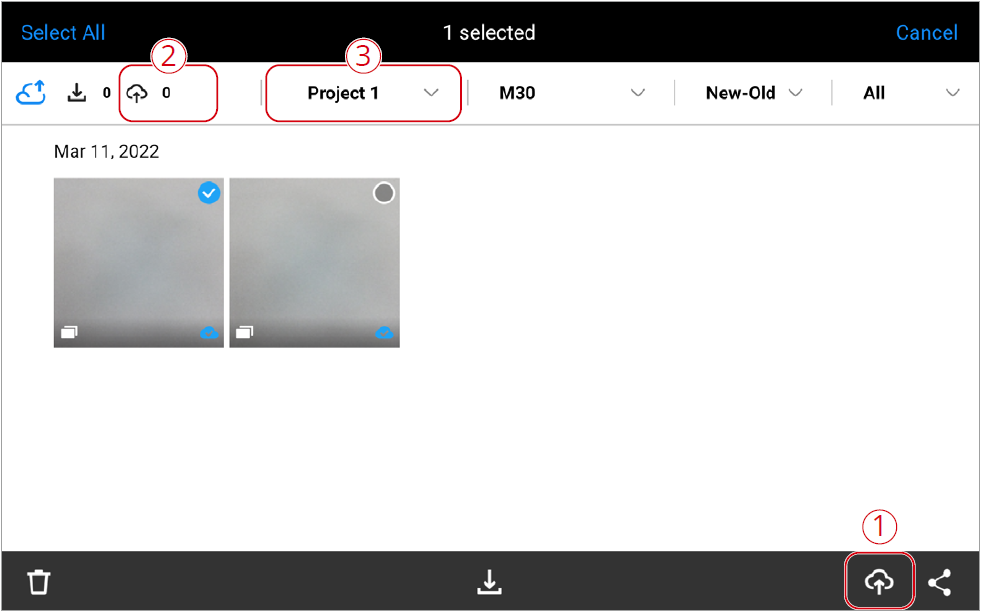
수동으로 미디어 파일을 업로드하려면 DJI Pilot 2 사용자는 앨범으로 이동하여 업로드해야 할 파일을 선택할 수 있습니다.
- 프로젝트 파일을 선택하고 화면 오른쪽 하단에 있는
 을 탭한 다음 파일을 DJI FlightHub 2에 업로드합니다.
 - 업로드 대기 중인 파일 수는 왼쪽 상단에 표시됩니다.
- 다른 프로젝트에서 미디어 파일을 업로드하려면 프로젝트 이름을 탭하고 파일을 선택한 다음 오른쪽 하단에서 을 탭하여 해당 프로젝트 미디어 파일 라이브러리에 파일을 업로드합니다.
미디어 파일 가져오기
DJI FlightHub 2는 DJI 장비로 수집된 파일이 포함된 파일 또는 폴더 가져오기를 지원합니다. 압축 파일은 현재 지원되지 않습니다. 지원되는 미디어 파일 유형 및 형식은 다음과 같습니다.
| 미디어 유형 | 포맷 |
|---|---|
| 광각/줌/적외선 사진 | JPG/JPEG/PNG |
| 파노라마 | JPG/JPEG/PNG |
| 라이브뷰 스크린샷 | JPG/JPEG/PNG |
| 동영상 | MP4 |
| PPK 파일 | MRK/NAV/OBS/RTK/BIN |
절차:
- 가져오기를 딸깍하여 미디어 파일 가져오기 페이지로 이동합니다.
- 파일 가져오기 또는 폴더 가져오기를 딸깍하여 단일 파일 또는 폴더를 선택한 다음 업로드를 딸깍합니다.
- 파일이 업로드되면 파일은 대상 경로에 저장되며 원래 파일 구조를 유지합니다.
미디어 파일 관리
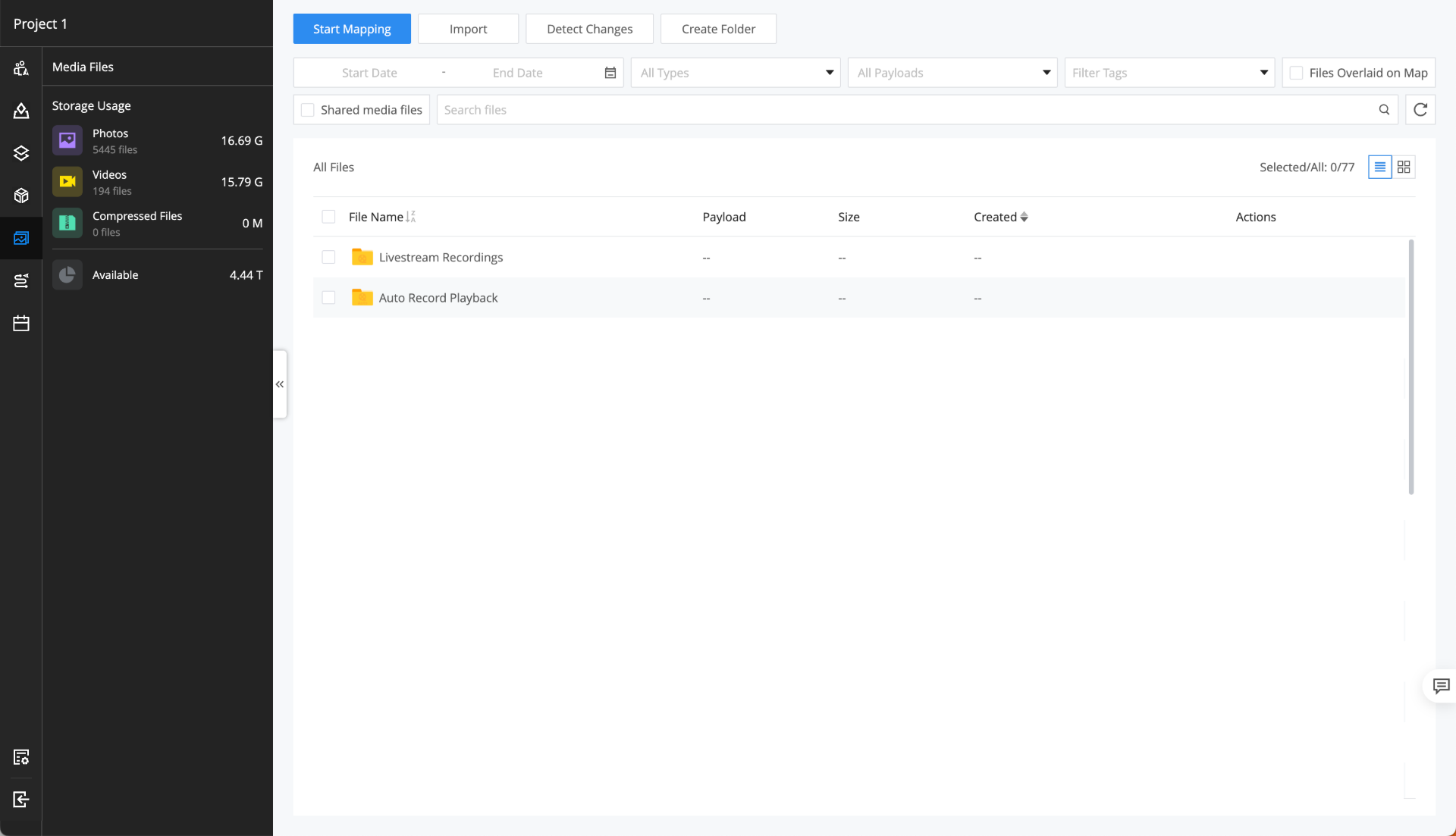
- 프로젝트 멤버는 미디어 파일을 보고, 편집하고, 전송하고, 삭제하고, 다운로드할 수 있습니다.
- 매핑 시작을 딸깍하여 미디어 파일을 선택하고 매핑 작업을 시작합니다. 자세한 내용은 매핑을 참조하십시오.
- 변경 사항 감지를 딸깍하여 AI를 사용하여 두 단계의 미디어 파일 간 변경 영역을 감지하고 표시합니다. 자세한 내용은 미디어 파일 변경 감지를 참조하십시오.
 을 딸깍하여 공유 설정을 맞춤 설정하고 단일 미디어 파일 또는 전체 미디어 파일 폴더를 공유할 수 있습니다.
- 회원은 태그를 입력하여 동일한 태그가 있는 미디어 파일을 필터링하고 ‘지도에 오버레이된 파일’을 선택하여 지도에 오버레이된 모든 사진을 볼 수 있습니다.
- ‘지도에 오버레이’를 딸깍하여 위치 정보가 있는 사진을 지도에 오버레이합니다. 파노라마는 기본적으로 지도에 오버레이됩니다. 지도 사진으로 이동하여 지도에 오버레이된 미디어 파일을 관리합니다.
- DJI Matrice 3D로 웨이포인트 및 영역 경로를 수행할 때 MRK, NAV, OBS, RTK(BIN)와 같은 파일 형식의 PPK 파일 전송이 지원됩니다. FlightHub Sync 또는 클라우드 API를 통한 PPK 파일 다운로드 및 액세스도 가능합니다.
- DJI Dock 2로 캡처한 동영상에 SRT 파일 삽입이 지원됩니다. FlightHub Sync 또는 클라우드 API를 통한 SRT 파일이 포함된 동영상 다운로드 및 액세스도 가능합니다.
- DJI Dock 2는 베이스 스테이션 PPK 파일을 FlightHub 2로 전송하는 것을 지원하며, 해당 파일은 미디어 파일 내 해당 비행 경로 폴더에 저장됩니다.
미디어 파일 미리보기
사용자는 사진을 딸깍하여 미리 볼 수 있습니다. 사진이 촬영된 위치에서 5킬로미터 이내에 추가된 핀포인트도 함께 표시됩니다. 파노라마를 미리 볼 때, 파노라마가 촬영된 위치에서 5킬로미터 이내에 촬영된 사진과 파노라마도 함께 표시됩니다. 사진 또는 파노라마 썸네일을 딸깍하여 세부 정보를 확인하세요.
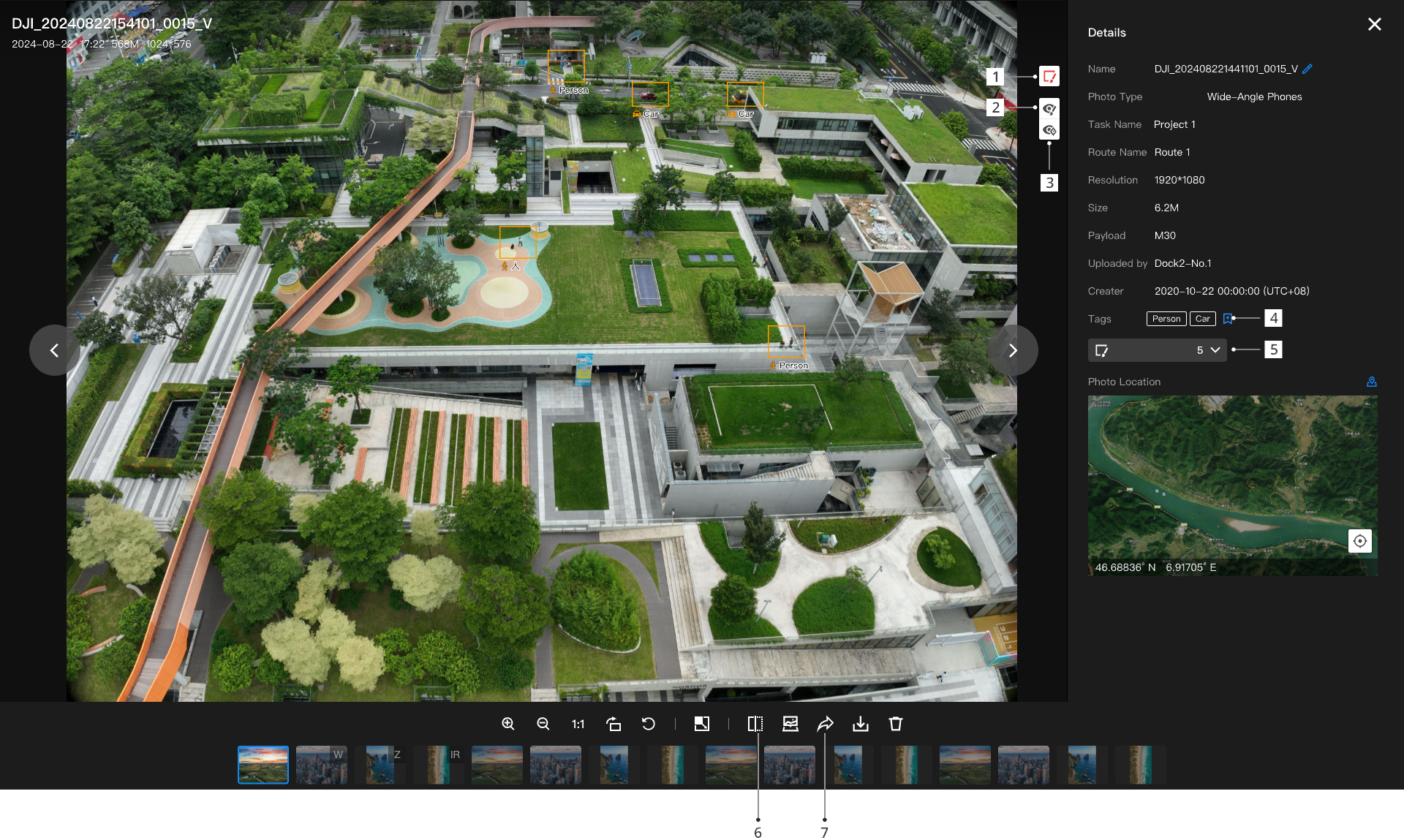
- 사진을 마크업하려면
 을 딸깍합니다. 사용자는 사진에 프레임과 메모를 추가할 수 있습니다. 메모는 자동으로 사진의 태그가 되며, 사진을 필터링하는 데 사용될 수 있습니다. 사용자는 이름 없는 마크업으로도 사진을 필터링할 수 있습니다.
 - 텍스트 설명은 사진 태그로 자동 생성되며, 미디어 파일을 필터링하는 데 사용될 수 있습니다.
- 마크업 편집이 지원됩니다.
- 마크업을 숨기려면
 을 딸깍합니다.
 - 주석을 숨기려면
 을 딸깍합니다.
 - 파노라마 마크업은 현재 지원되지 않습니다.
- 사용자는 사진 마크업이 있는 사진을 다운로드할 수 있습니다.
 을 딸깍하여 사진 또는 동영상에 태그를 추가합니다.
 을 딸깍하여 각 마크업 유형의 개수를 표시합니다.
- 모든 마크업은 원클릭으로 결함 전환을 지원합니다. 기존 분석기로 가져오거나 분석기를 생성하여 결함으로 전환할 수 있습니다.
 을 딸깍하여 동일한 웨이포인트에서 동일한 Take Photo(고정 각도) 액션으로 캡처된 사진을 비교합니다. 광각, 줌 및 적외선 사진 비교는 현재 지원됩니다.
사진을 비교할 때 원본 사진은 왼쪽에 표시되고, 오른쪽에는 비교를 위한 권장 사진이 표시됩니다. 권장 사진은 동일한 형식으로 마지막으로 캡처된 사진입니다.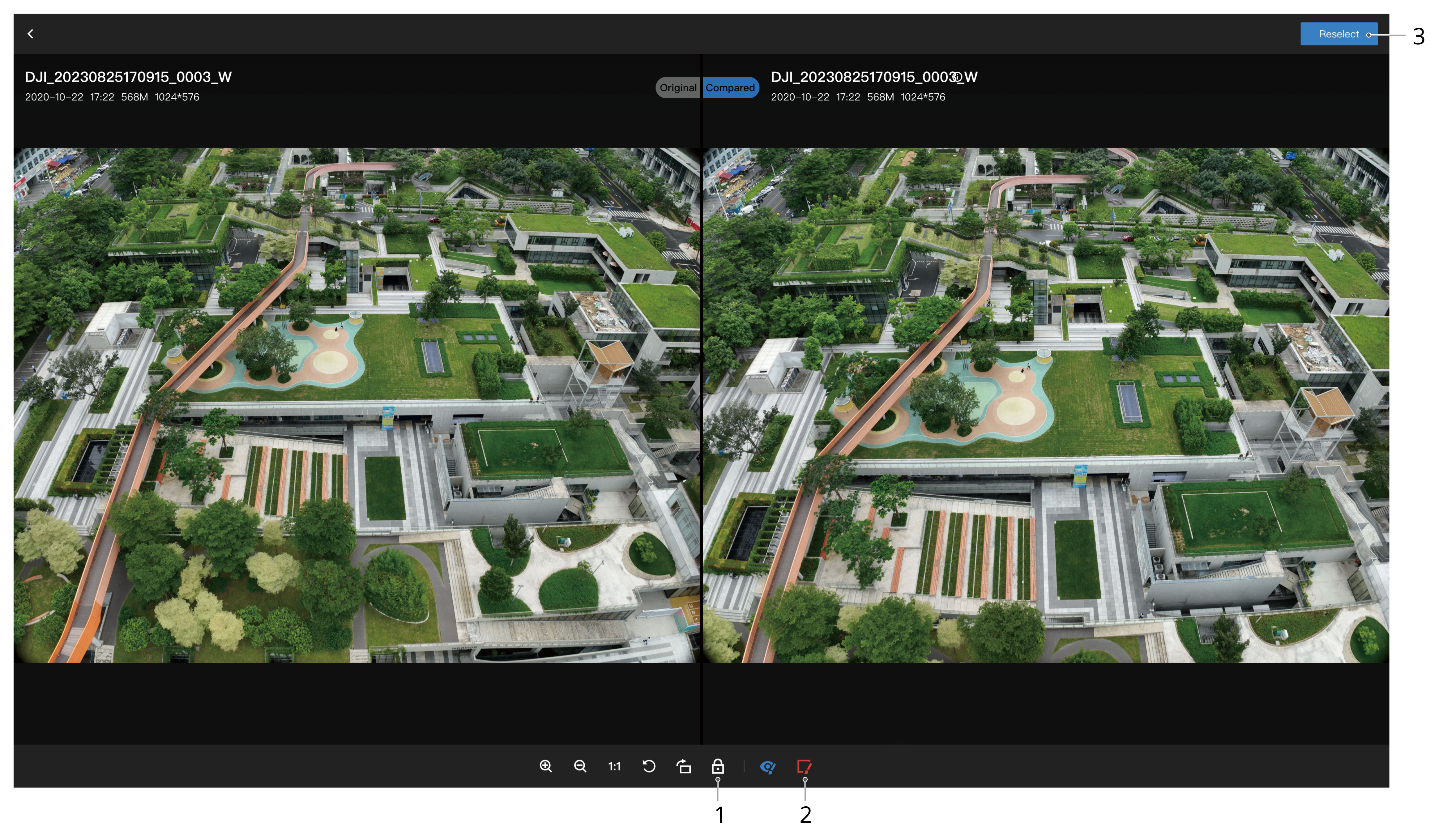
 을 딸깍하여 사진에 대한 작업 동기화를 취소합니다.
- 을 딸깍하여 사진 중 하나에 마크업을 추가합니다.
- 다시 선택을 딸깍하여 비교할 사진을 변경하세요.
- 을 딸깍하여 공유 설정을 맞춤 설정하고 현재 미디어 파일을 공유하세요.
- AI 인식 결과는 사진 마크업으로 표시됩니다. 마크업 상자는 피사체 위치를 나타내고, 텍스트 설명은 인식된 콘텐츠를 나타냅니다.