
영역 경로 편집
클라우드 사용자는 영역 경로 편집기에서 2D 또는 3D 매핑을 위한 경로를 편집하고, 계획 라이브러리를 통해 비행 임무를 배포하며, 모델 라이브러리에서 매핑 임무를 완료할 수 있습니다.
비행경로 계획
- 지도를 클릭하여 적절한 위치 또는 Dock를 참조 이륙 지점으로 선택합니다.
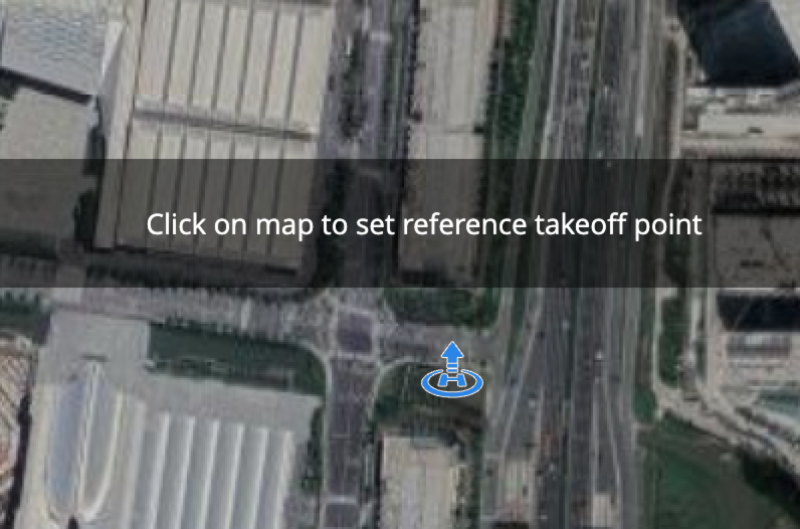
알림: Dock를 참조 이륙 지점으로 설정하는 것이 좋습니다.
- 매핑 영역을 그립니다.
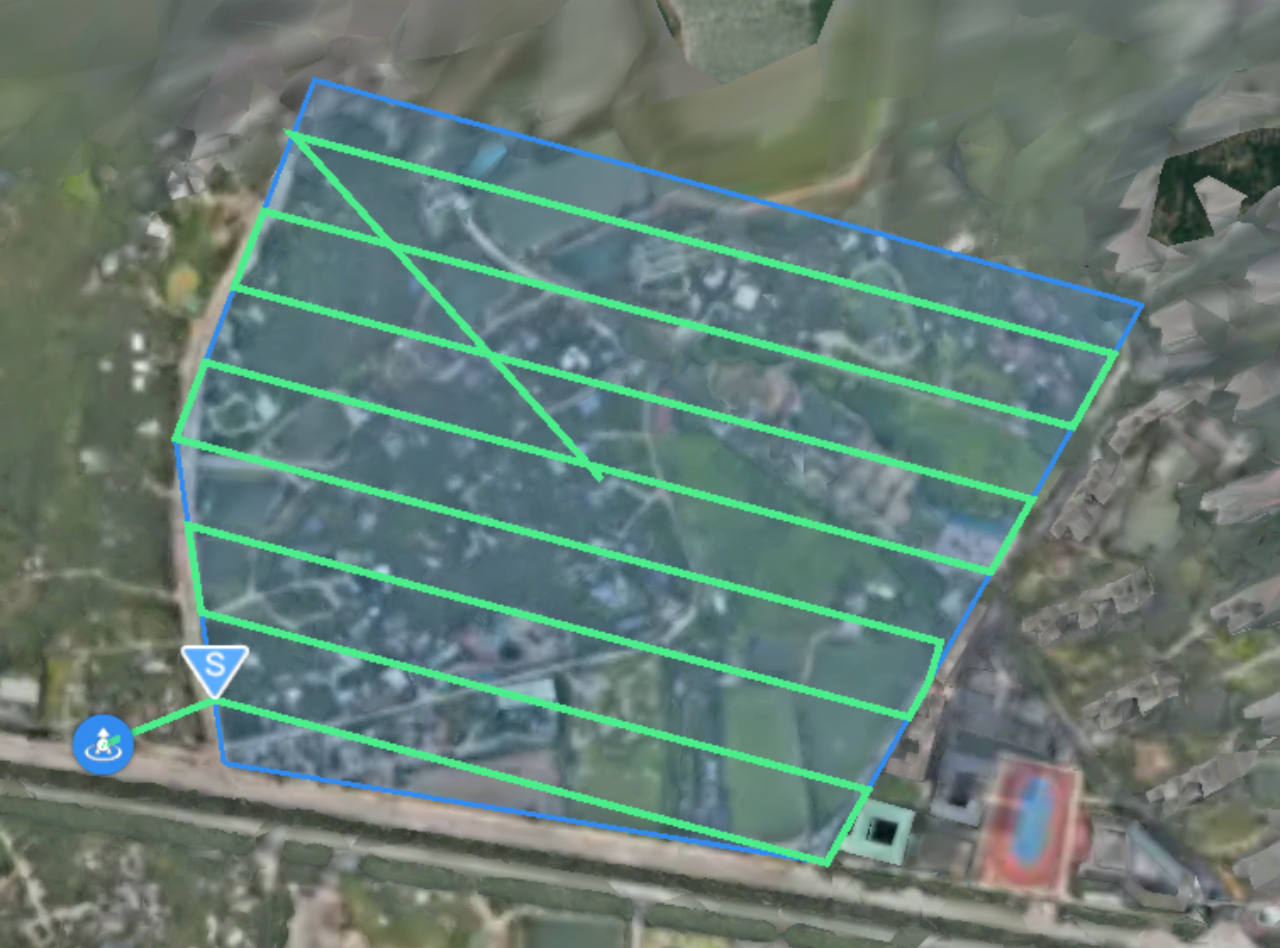
- 매핑 영역에 장애물이 있는 경우, 장애물 고도가 비행 고도보다 낮은지 확인하십시오.
- 매핑 크기가 너무 큰 경우, 비행경로를 생성하는 데 시간이 다소 걸릴 수 있습니다. 매핑 영역을 여러 섹션으로 나누는 것이 좋습니다.
- 전역 설정
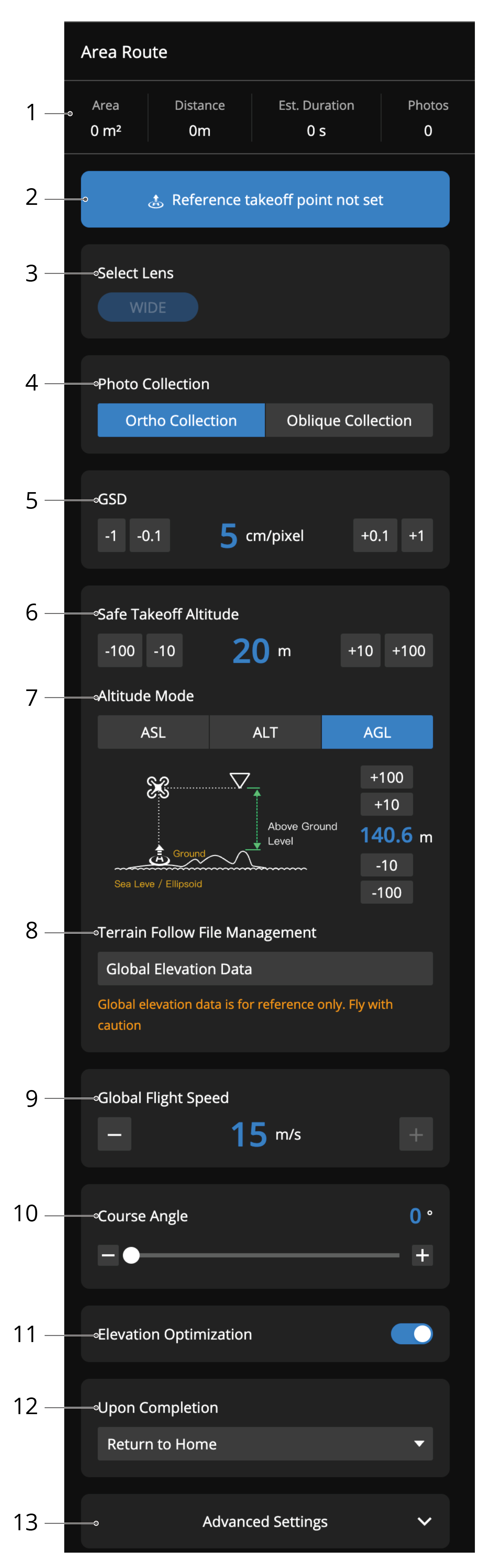
1. 기본 정보
영역 크기, 비행경로 거리, 예상 비행 시간 및 촬영될 사진 수를 포함한 영역 경로 정보를 표시합니다.
2. 참조 이륙 지점 설정
지도를 클릭하여 참조 이륙 지점을 설정합니다.
3. 렌즈 선택
기체가 여러 렌즈를 지원하는 경우 사용자는 렌즈를 선택할 수 있습니다.
4. 수집 방법
사용자는 다양한 수집 방법 중에서 선택할 수 있습니다.
- ‘정사 수집’을 선택하고 ‘고도 최적화’를 활성화하면, 수집된 사진에 고도 데이터가 포함됩니다.
- 3D 모델을 생성하려면 사용자는 ‘경사 수집’을 선택해야 합니다.
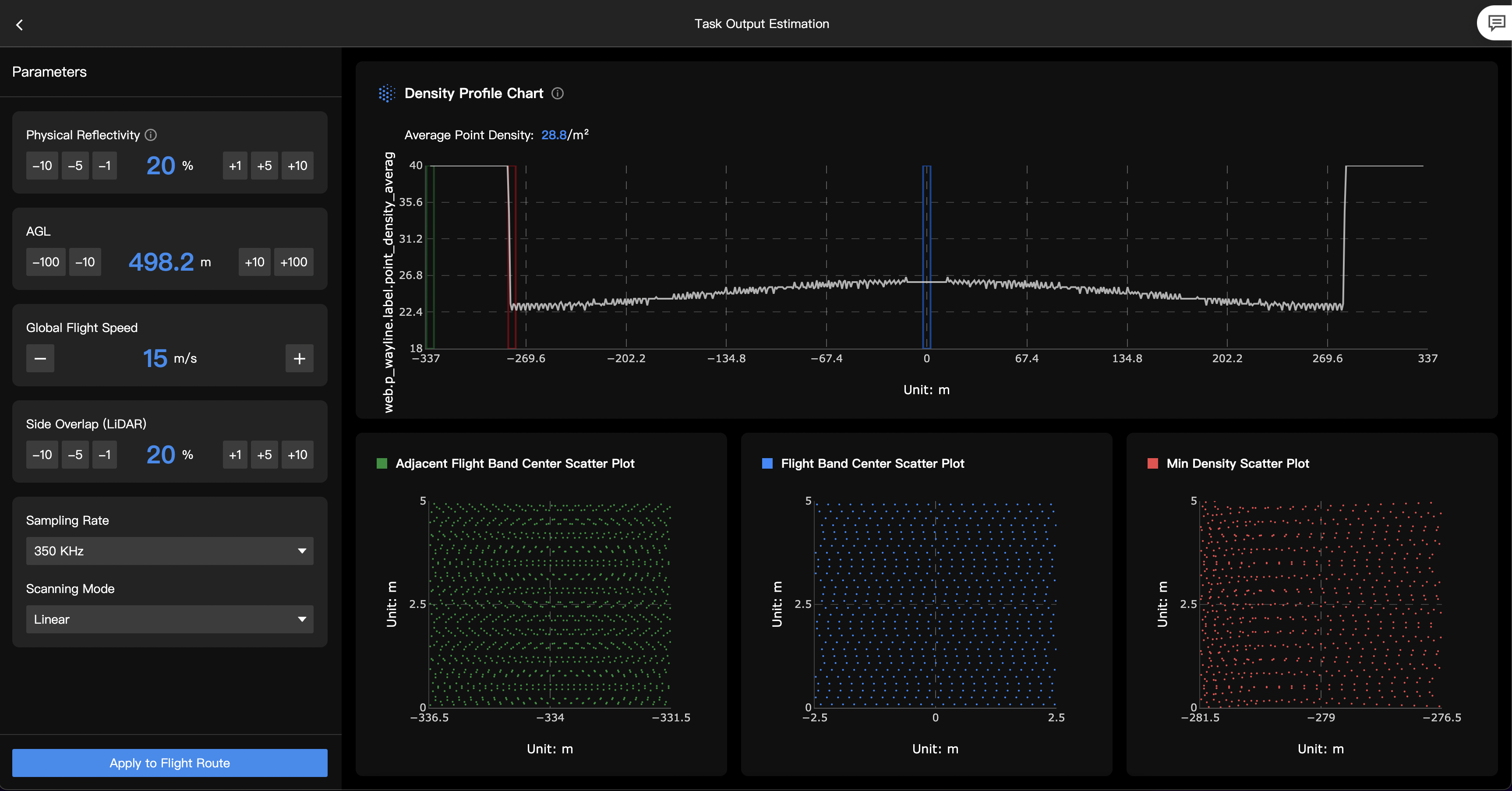
LiDAR 데이터 수집에 L3를 사용하는 영역 경로의 경우, 결과 예측 기능이 지원됩니다. 이를 통해 구성된 매개변수를 기반으로 임무 전에 예상 포인트 클라우드 결과를 미리 볼 수 있습니다.
5. GSD
지상 샘플링 거리(GSD)는 각 픽셀이 나타내는 지상의 물리적 거리입니다. GSD 값이 작을수록 더 높은 해상도와 더 큰 데이터 크기를 나타냅니다. GSD 값을 조정하면 비행 고도와 같은 매개변수에 영향을 미칩니다. 기본 설정을 사용하는 것이 좋습니다.
6. 안전 이륙 고도
- 안전 이륙 고도가 첫 번째 웨이포인트의 고도보다 높으면, 기체는 안전 이륙 고도로 첫 번째 웨이포인트까지 비행한 후 첫 번째 웨이포인트로 하강합니다.
- 안전 이륙 고도가 첫 번째 웨이포인트의 고도보다 낮으면, 기체는 안전 이륙 고도까지 상승한 후 첫 번째 웨이포인트로 비행합니다.
7. 고도 모드
- 절대 고도(ASL): 해수면 또는 타원체 높이 기준 일정한 웨이포인트 고도.
- 이륙 지점 기준 고도(ALT): 이륙 지점 기준 일정한 웨이포인트 고도.
- 기체 지상 고도(AGL): 지면 기준 일정한 웨이포인트 고도.
- 지면 고도 데이터는 전역 고도 데이터 및 사용자가 가져온 모델에서 가져올 수 있습니다.
- 데이터 소스 우선순위: 3D 모델 고도 데이터 > 2D 모델 고도 데이터 > 전역 고도 데이터
- 동일한 매핑 영역에 3D 모델이 두 개 이상 있는 경우, 지형 표면의 최고 고도가 지면으로 간주됩니다.
8. 지형 팔로우 파일 관리
- 지형 팔로우 데이터 소스가 없을 경우, 사용자는 실시간 지형 팔로우를 활성화할 수 있습니다(지원되지 않는 기종에서는 이 기능이 표시되지 않음). 활성화하면 기체는 기체 센서가 수집한 지형 표면 고도를 기반으로 지형 팔로우를 수행하며, 페이지에 렌더링된 비행경로는 참고용입니다.
AGL을 선택한 후 매핑 영역에 표시되는 모델은 지형 팔로우 소스 데이터로 사용됩니다.
알림: 2D 고도 모델을 지형 팔로우 소스 데이터로 사용하려면, 사용자는 먼저 지도에 고도 데이터를 로드해야 합니다.
9. 전체 비행 속도
비행경로를 수행할 때 기체의 속도. 사진 수집 효율을 높이기 위해 값을 15m/s로 설정하는 것이 좋습니다.
10. 코스각
생성된 경로의 코스각을 조정합니다. 기본 설정을 사용하는 것이 권장됩니다.
11. 고도 최적화
활성화할 경우, 기체는 고도 데이터 정확도를 높이기 위해 비행경로를 완료한 후 매핑 영역 중앙으로 비행하여 일련의 틸트 각도 사진을 캡처합니다. 더 정확한 고도 정보를 얻으려면 고도 최적화를 활성화하는 것이 좋습니다.
12. 완료 시
비행 임무를 완료할 때 기체의 동작. ‘RTH’로 설정하는 것이 좋습니다.
13. 고급 설정
- 측면/전방 오버랩 비율: 오버랩 비율이 높으면 기체가 촬영한 인접 사진 간의 오버랩이 증가하고 매핑 정확도가 향상되지만, 매핑 효율성은 감소합니다. 매핑 품질과 효율성의 균형을 맞추기 위해 기본 오버랩 속도를 사용하는 것이 좋습니다.
- 가장자리 공간: 매핑 영역에 가장자리 공간을 설정하면 비행 영역을 넓혀 모델 가장자리에서의 흐림과 같은 문제를 방지할 수 있습니다.
- 사진 모드: 사용자는 ‘시간 간격 샷’과 ‘거리 간격 샷’ 중에서 선택할 수 있습니다.
- 맞춤 설정 카메라 각도: 활성화하면 카메라 각도를 맞춤 설정할 수 있지만, 매핑 실패로 이어질 수 있습니다.
- 경로 시작 위치: 클릭하여 지도에 비행경로의 시작 웨이포인트를 설정합니다.
- 맞춤 설정 GEO 구역 장애물 우회: 활성화하면 비행경로가 매핑 영역 내의 GEO 구역을 우회하며, GEO 구역 가장자리에서 비행 속도가 감소합니다.
- 매핑 영역 내의 GEO 구역이 너무 밀집되어 있거나 복잡하면 실행 가능한 영역 경로를 생성하지 못할 수 있습니다. 매핑 영역을 조정하거나 GEO 구역을 맞춤 설정하는 것이 좋습니다. 이 기능은 현재 DJI Dock 2, DJI Dock 3, DJI Dock 4 및 Matrice 4 Enterprise 시리즈에서만 지원됩니다.
- 기체가 첫 번째 웨이포인트로 비행하는 동안 GEO 구역을 만날 경우 이 스위치를 활성화하면 기체가 실시간 우회 경로를 계획할 수 있으며, 이 경로는 비행경로 편집기에 표시되지 않습니다. 이 기능은 현재 DJI Dock 3 및 DJI Dock 4에서만 지원됩니다.
- 프로젝트의 맞춤 설정 GEO 구역에 변경 사항이 있는 경우, 임무 실패를 방지하기 위해 비행경로 편집기에서 비행경로를 즉시 새로 고치십시오.
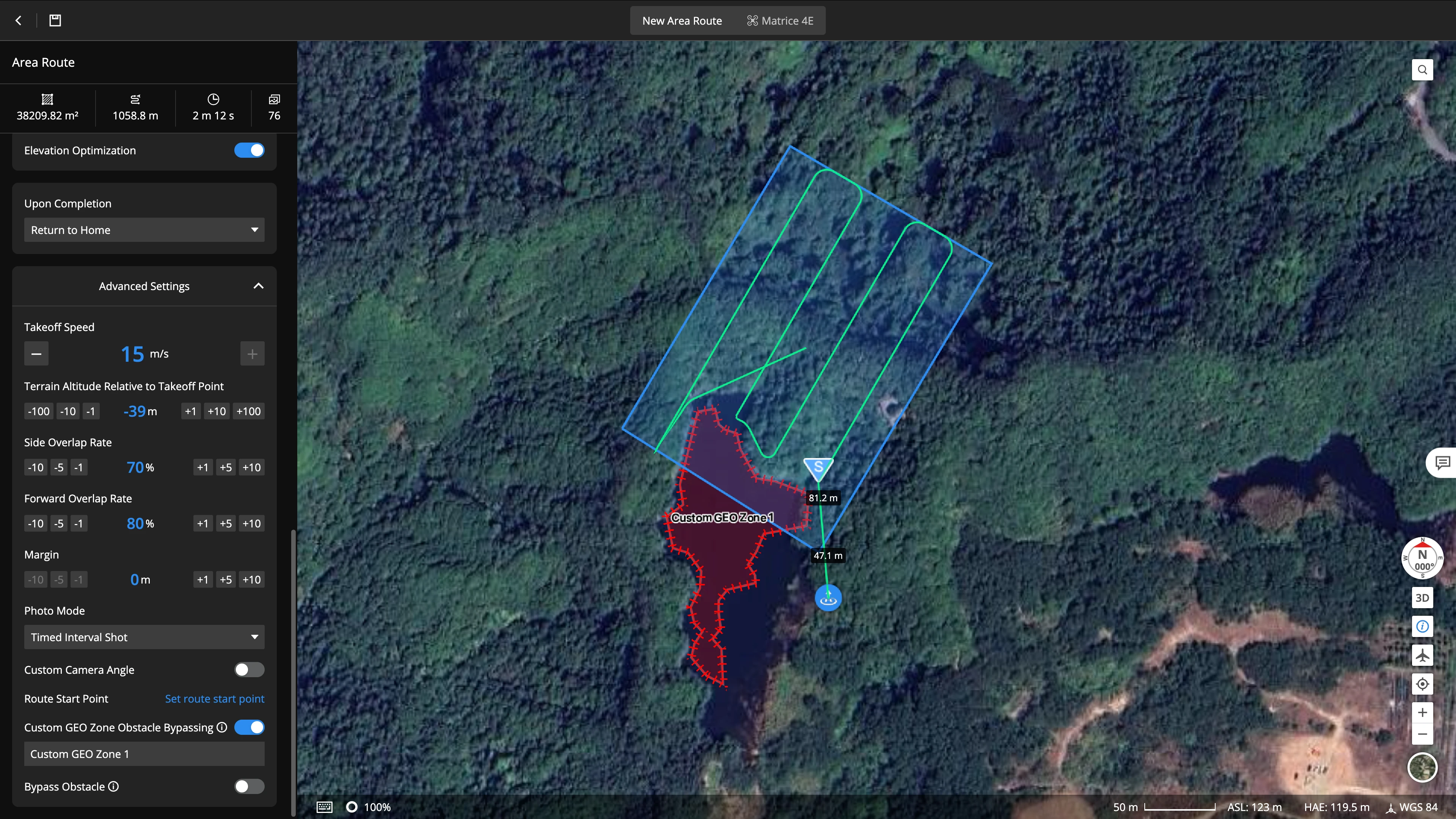
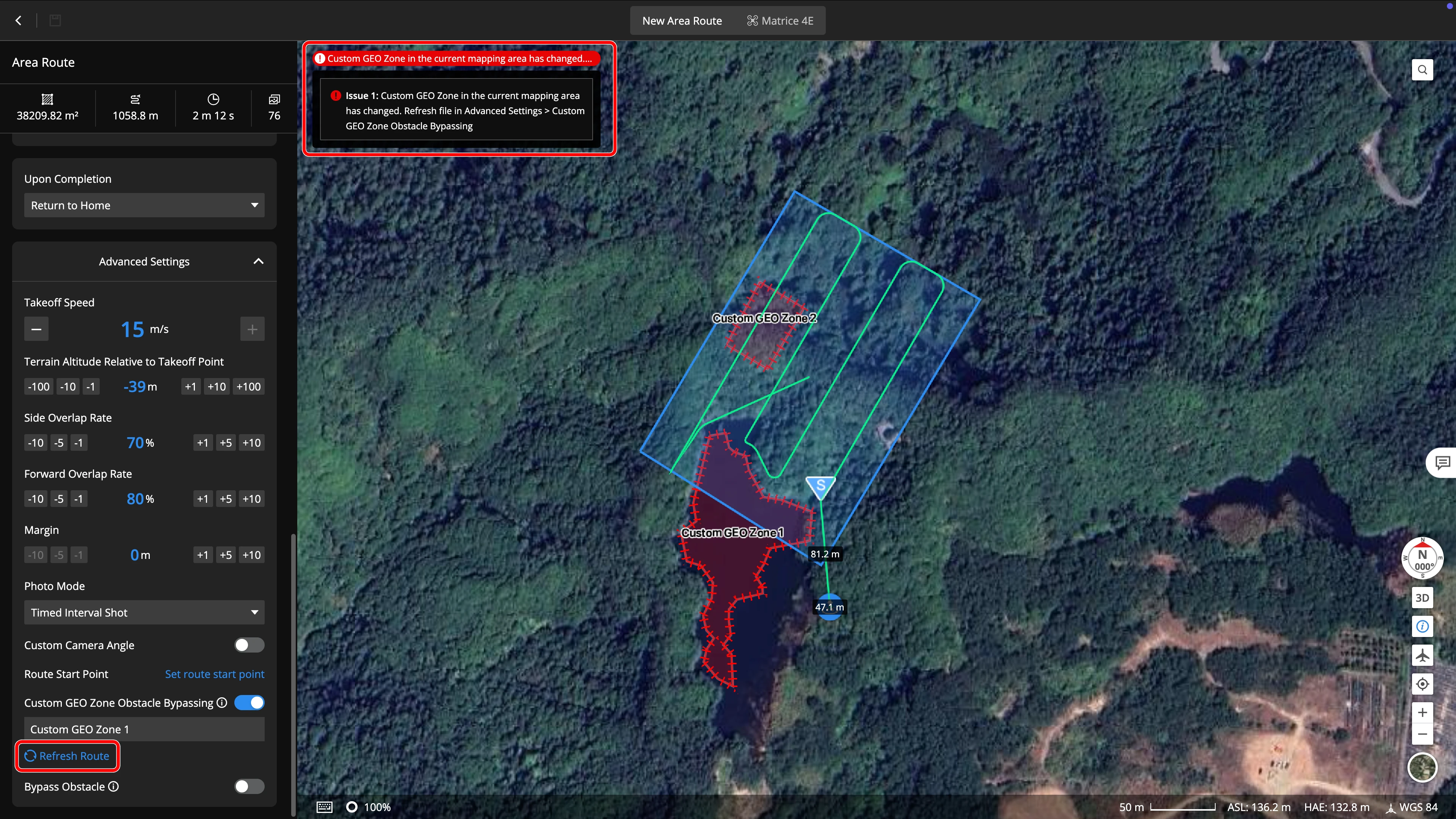
- 장애물 우회: 활성화하면 기체가 임무 수행 중 장애물을 우회하려고 시도하지만, 매핑 결과물이 예상대로 생성되지 않을 수 있습니다. 기체가 장애물 우회에 실패하면 임무가 중단됩니다. 맞춤 설정 GEO 구역 장애물 우회와 비교하여, 장애물 우회는 주로 일시적인 장애물의 실시간 우회에 적합하며 우회 거리가 제한적입니다. 매핑 영역에 장기적인 고정 장애물 또는 우회해야 할 영역이 있는 경우, 맞춤 설정 GEO 구역 장애물 우회를 사용하는 것이 좋습니다.
비행 임무 실행
사용자는 비행경로를 계획한 후 계획 라이브러리를 통해 Dock에 임무를 배포할 수 있습니다. 사진이 클라우드에 업로드될 때까지 기다리십시오. 자세한 내용은 임무 계획 라이브러리를 참조하십시오.
- 계획 라이브러리에서 해당 비행경로와 기기를 선택한 후, 성공적인 사진 수집을 보장하기 위해 ‘브레이크포인트에서 비행 재개’를 활성화하는 것이 좋습니다.
- 향상된 사진 품질을 위해 직사광선이 없는 흐린 날씨 조건에서 영역 경로를 시작하는 것이 좋습니다.
사진 매핑
기체로 사진을 촬영한 후, 사용자는 2D 또는 3D 매핑을 시작할 수 있습니다. 자세한 내용은 매핑을 참조하십시오.