긴급 디스패치
긴급 디스패치 기능을 사용하면 이상 상황이 발견된 후 "One-Tap Dispatch"를 통해 드론을 지정 위치로 신속히 보내 정찰 또는 증거 수집을 수행할 수 있습니다. 자동화 워크플로우의 경보 정보도 앱에서 확인하고 처리할 수 있습니다.
퍼블릭 클라우드 스탠다드 버전에서는 "One-Tap Dispatch" 기능을 지원하지 않습니다.
디스패치 요청 시작
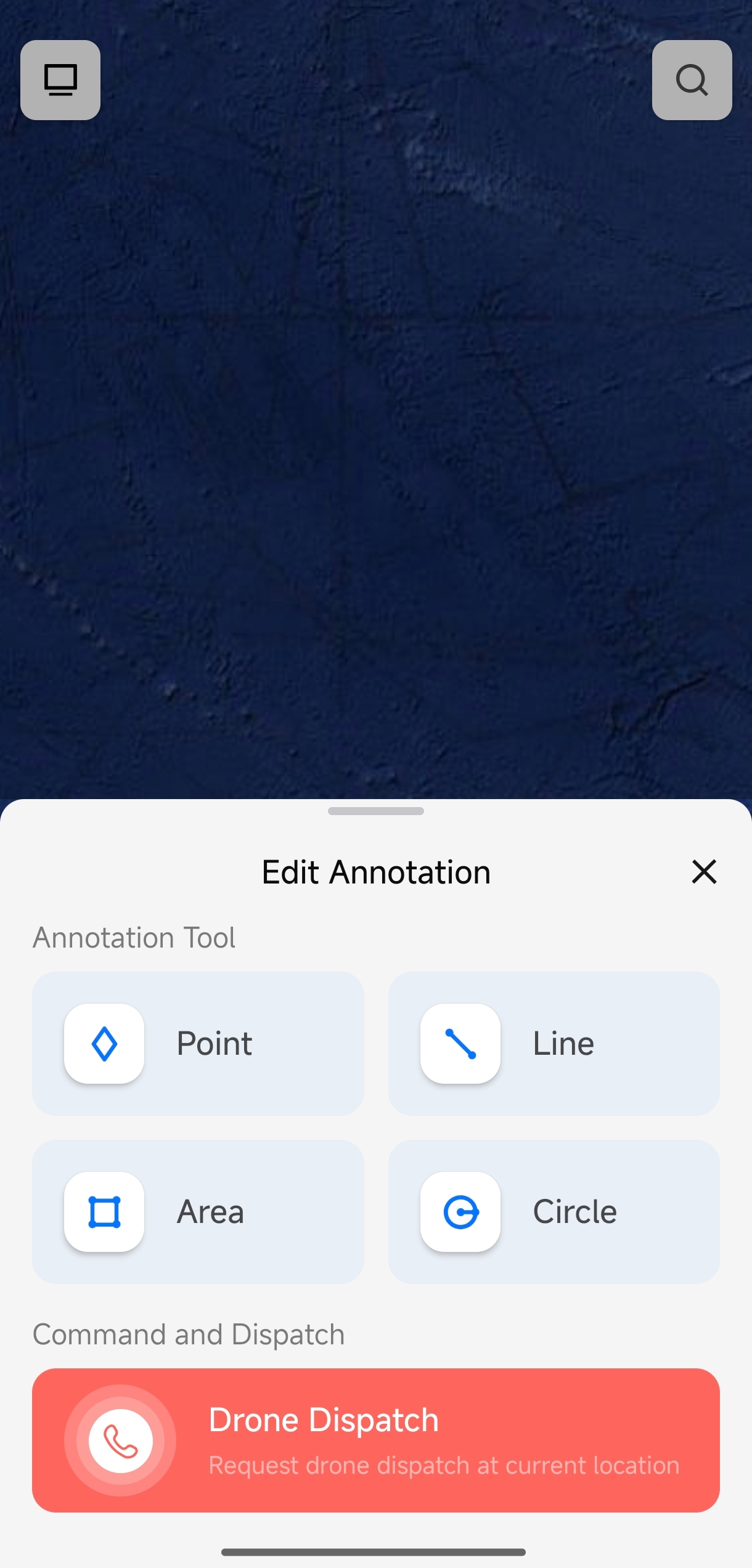
- 지도 페이지에서 주석된 이상 지점을 탭하거나 왼쪽 하단의 "+" 아이콘을 탭합니다.
- 팝업의 "One-Tap Dispatch" 버튼을 탭해 이상 지점 또는 현재 인력 위치를 기준으로 디스패치를 시작합니다.
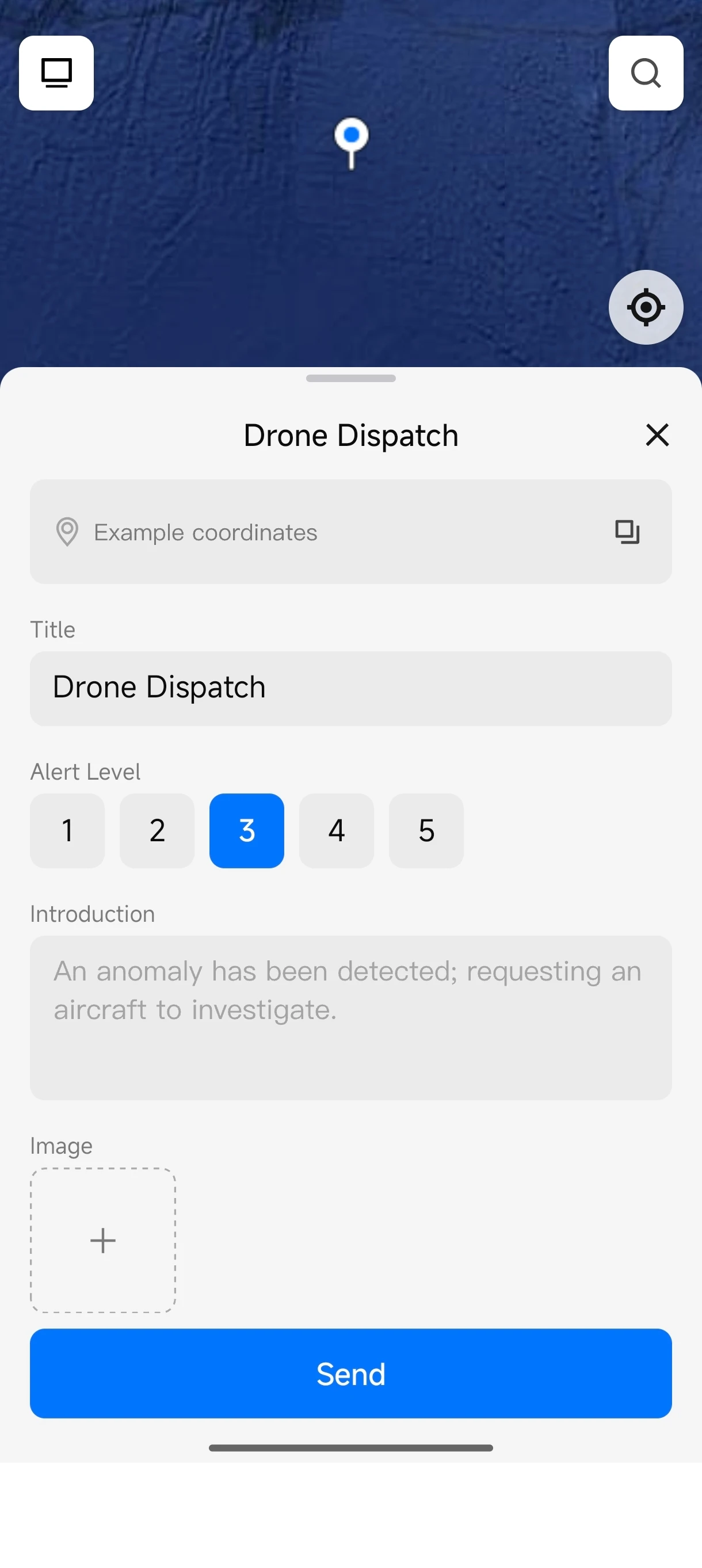
- 경보 레벨을 선택합니다.
- 이미지의 "+" 아이콘을 탭해 현장 사진을 참고 정보로 업로드합니다(선택 사항).
- "Send"를 탭해 디스패치 요청을 제출합니다.
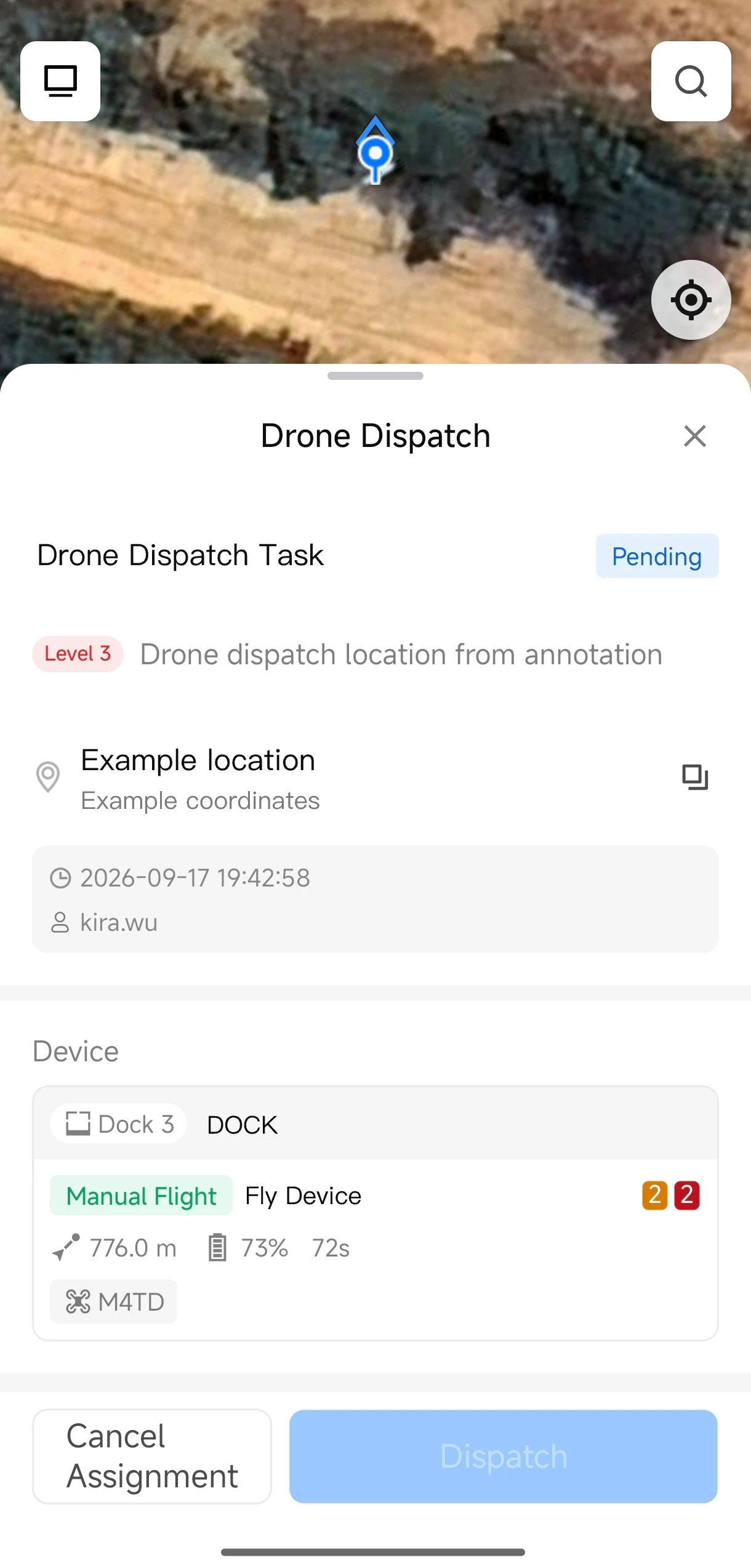
- 요청이 전송되면 지도에 "Pending Dispatch" 마커가 표시됩니다. 마커를 탭해 사용 가능한 실행 장비 목록을 확인합니다.
- 적절한 실행 장비를 선택한 뒤 "Dispatch" 버튼을 탭합니다.
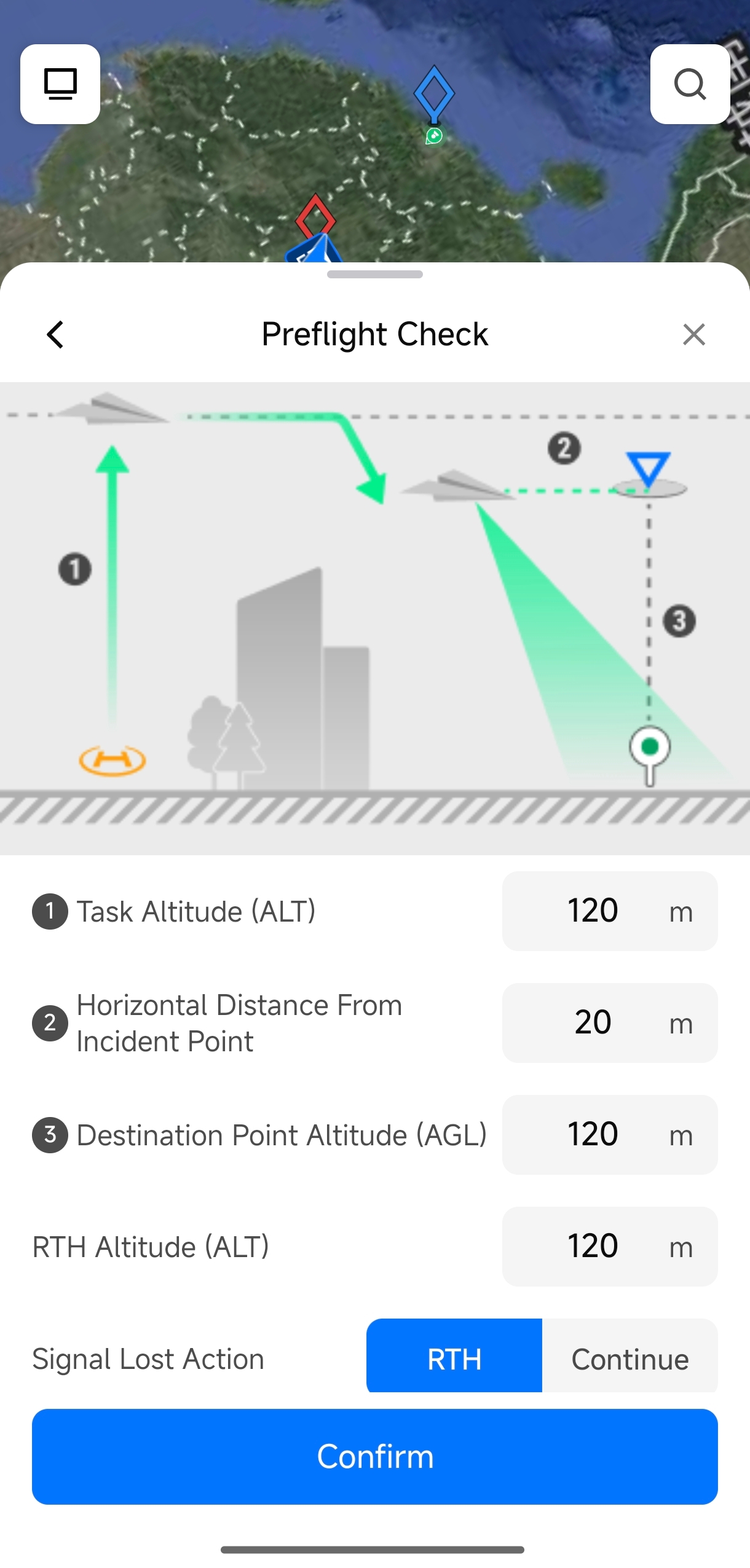
- 필요에 따라 비행 파라미터(예: 비행 고도, 속도)를 수정합니다.
- 파라미터가 올바른지 확인한 후 "Confirm Flight"를 탭합니다. 기체가 자동으로 이륙해 이상 지점으로 빠르게 비행합니다.
우측 상단의 검색 아이콘을 탭해 검색한 목표 위치를 사용하여 디스패치를 시작할 수도 있습니다.
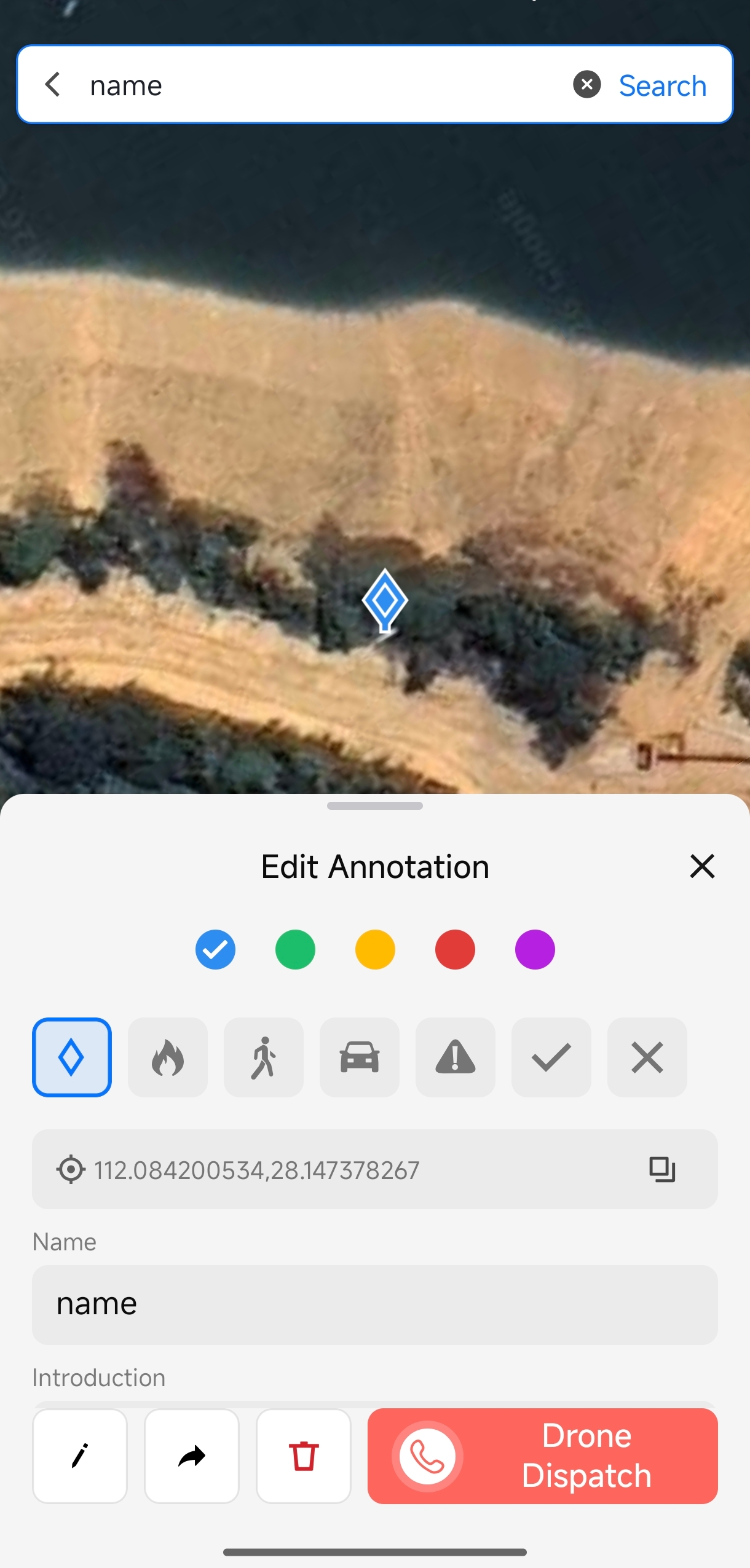
기체 디스패치
기체가 이륙한 후 One-Tap Dispatch 페이지에서 실행 상태를 확인할 수 있습니다. 상태가 "Pending Dispatch"에서 "In Progress"로 변경되면 기체가 정상적으로 이륙한 것입니다.
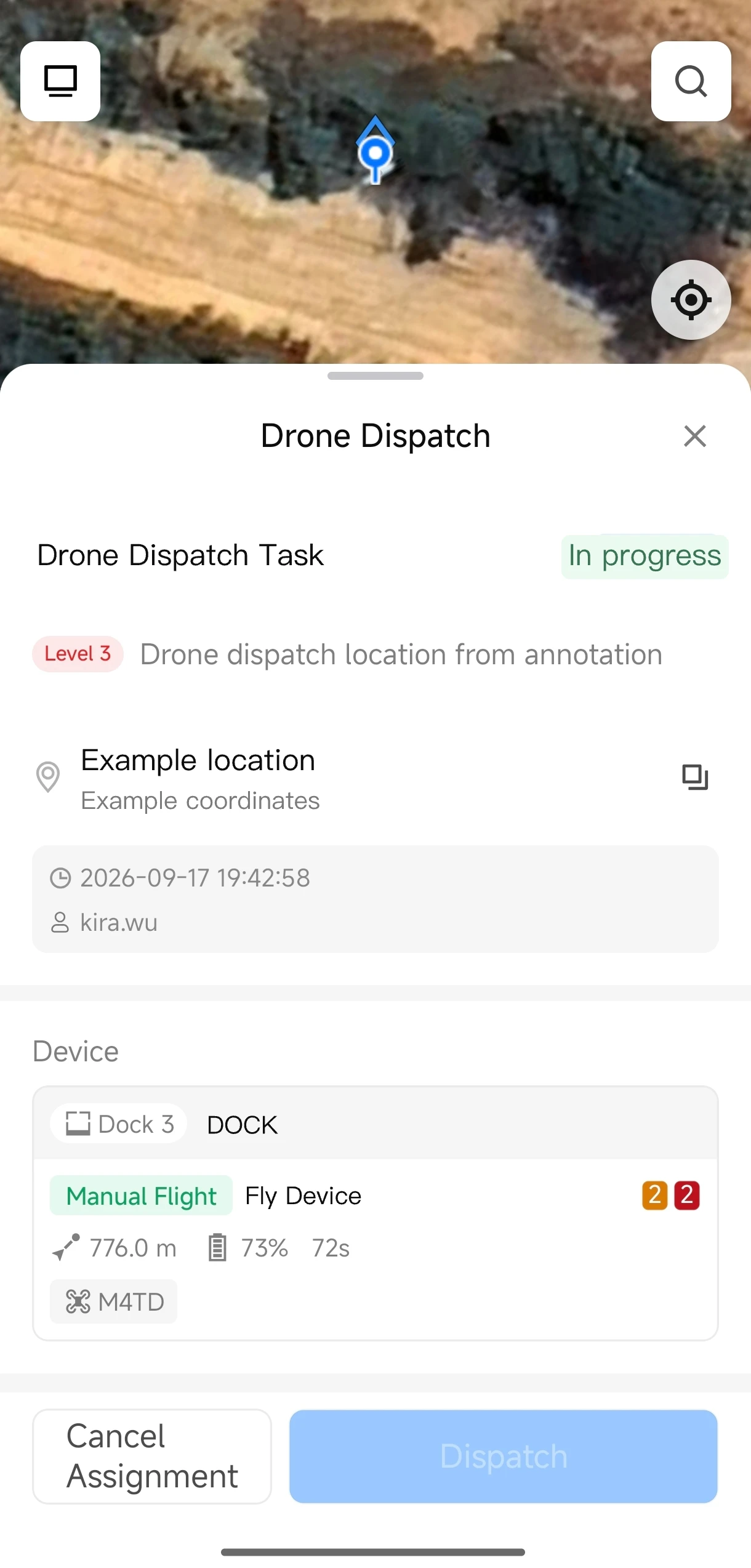
기체 디스패치를 수행하려면 "Project Administrator" 권한이 필요합니다. FlightHub 2의 인원 관리 - 역할 관리에서 인원 권한을 수정할 수 있습니다.
고급 설정
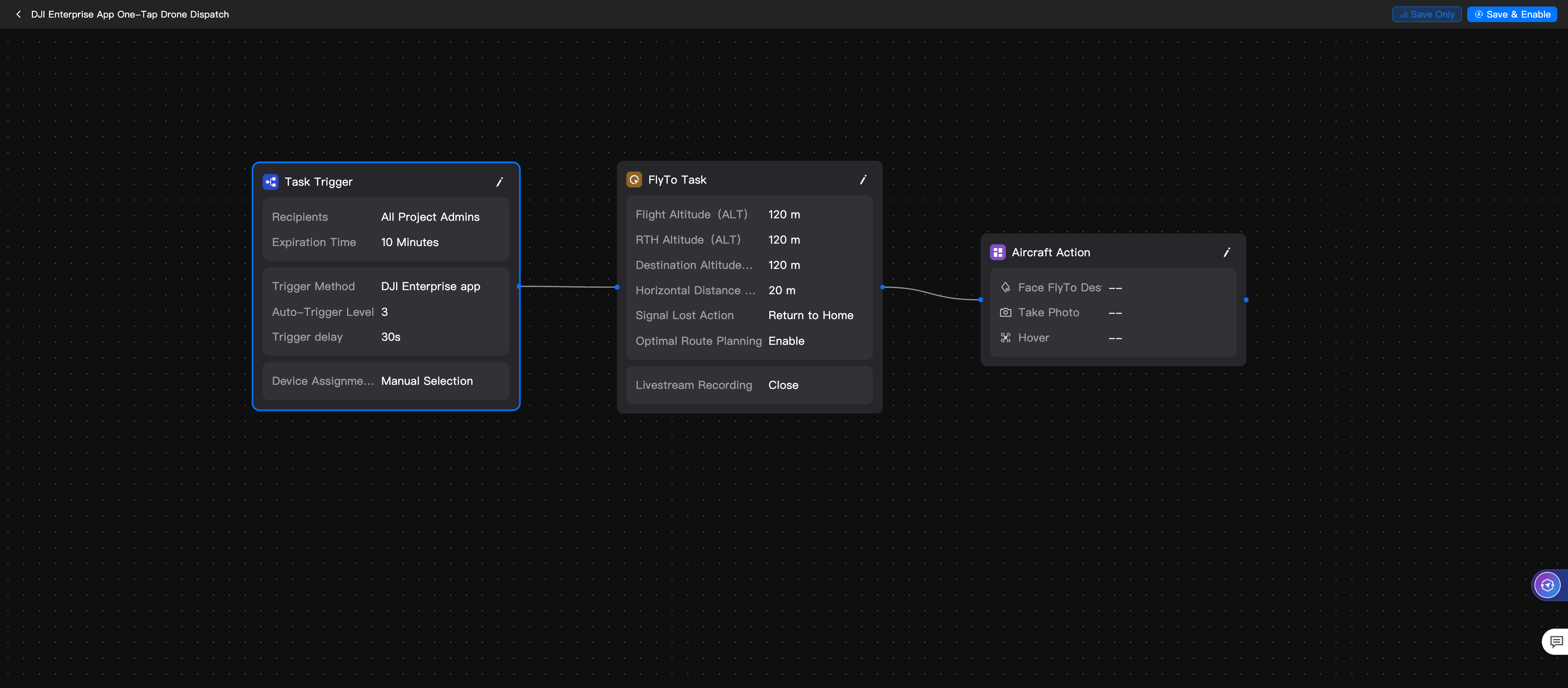
디스패치 워크플로우에서 수신자, 할당 장비, 비행 파라미터, 기체 동작을 변경해야 하는 경우, DJI FlightHub 2 클라우드 플랫폼에 로그인한 뒤 "Automated Workflow" 아래의 "DJI Enterprise App One-Tap Dispatch" 설정을 편집하세요.
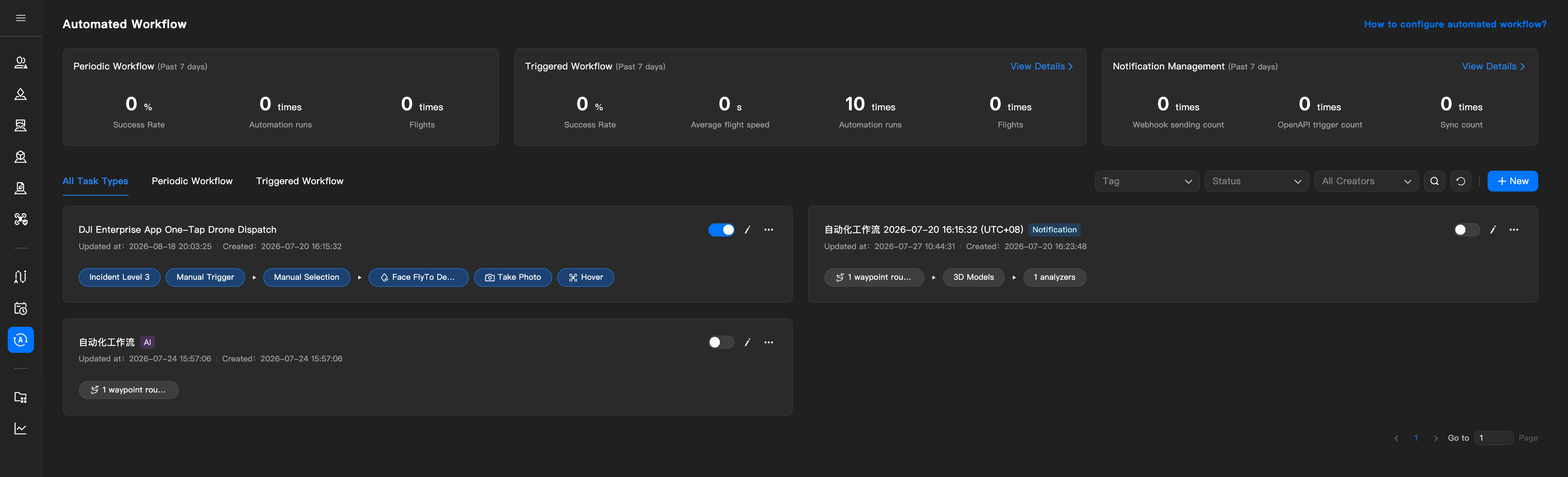
워크플로우 이름을 클릭해 편집 페이지로 이동하면 작업 트리거, 웨이포인트 비행, 기체 동작 등의 파라미터를 수정할 수 있습니다.