Invio di emergenza
La funzionalità di invio di emergenza consente agli utenti di inviare rapidamente i droni in posizioni designate per ricognizione o raccolta di prove tramite "Invio con un tocco" dopo il rilevamento di un'anomalia. Le informazioni sugli allarmi dei flussi di lavoro automatizzati possono essere anche visualizzate e gestite nell'app.
Avviare una richiesta di invio
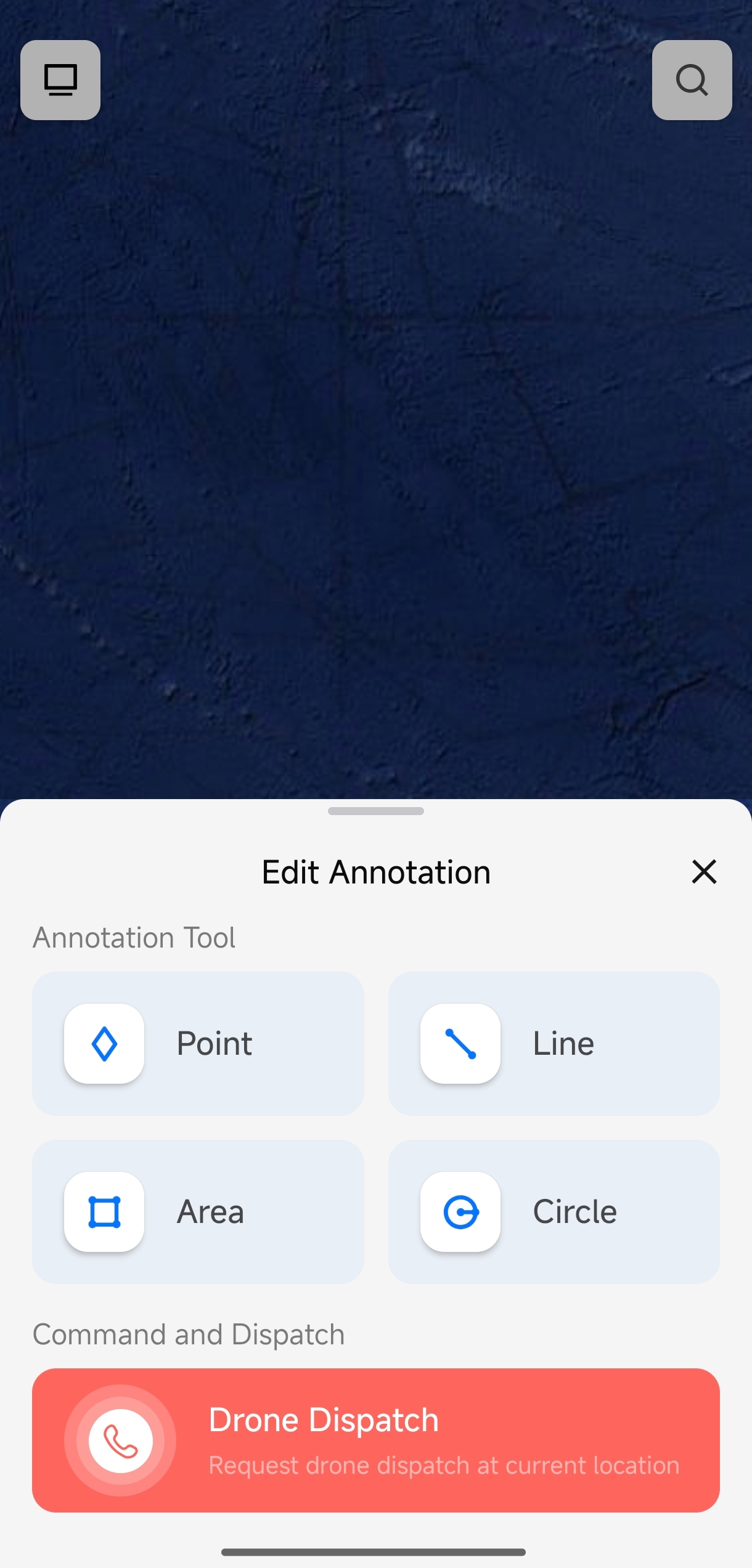
- Nella pagina della mappa, tocca un punto di anomalia annotato oppure tocca l'icona "+" nell'angolo in basso a sinistra.
- Tocca il pulsante "Invio con un tocco" nel popup per avviare l'invio in base al punto di anomalia oppure alla posizione corrente del personale.
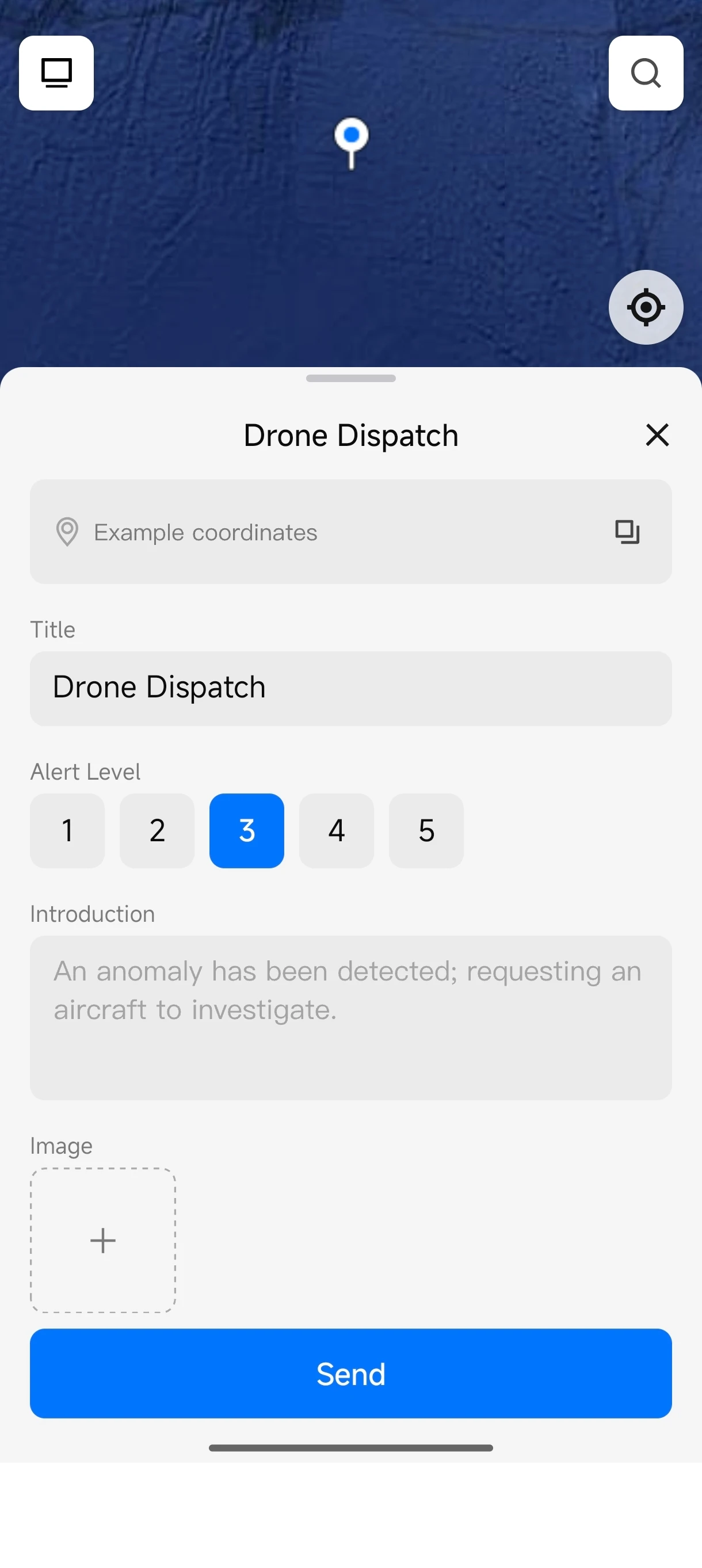
- Seleziona un livello di allarme.
- Tocca l'icona "+" sull'immagine per caricare foto sul posto come informazioni di riferimento (facoltativo).
- Tocca "Invio" per inviare la richiesta di invio.
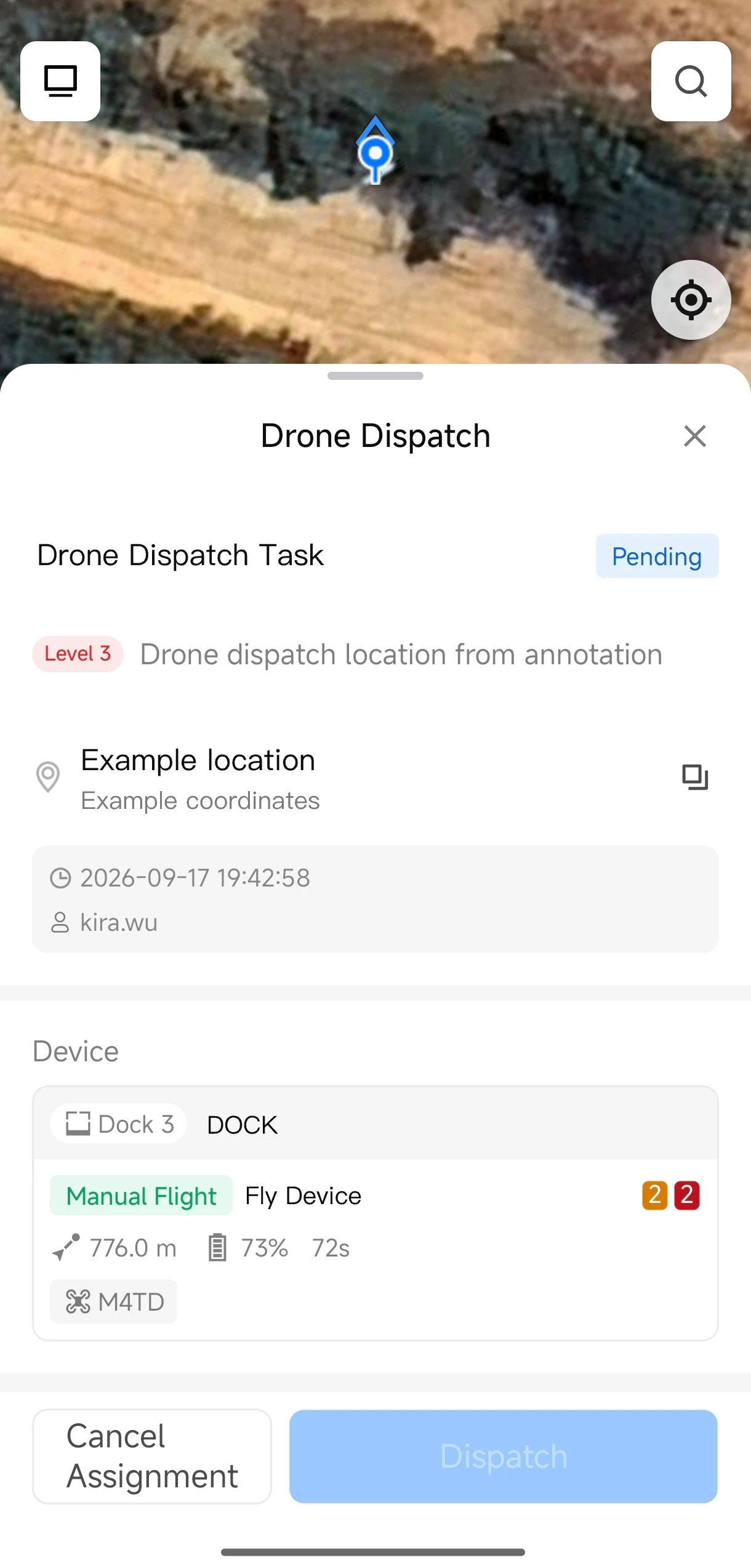
- Dopo l'invio della richiesta, sulla mappa appare un marcatore "Invio in attesa". Tocca il marcatore per visualizzare l'elenco dei dispositivi di esecuzione disponibili.
- Seleziona un dispositivo di esecuzione adatto, quindi tocca il pulsante "Invio".
- Modifica i parametri di volo come necessario (ad es. altitudine e velocità di volo).
- Dopo aver confermato che i parametri sono corretti, tocca "Conferma volo". L'aeromobile decollerà automaticamente e volerà rapidamente verso il punto di anomalia.
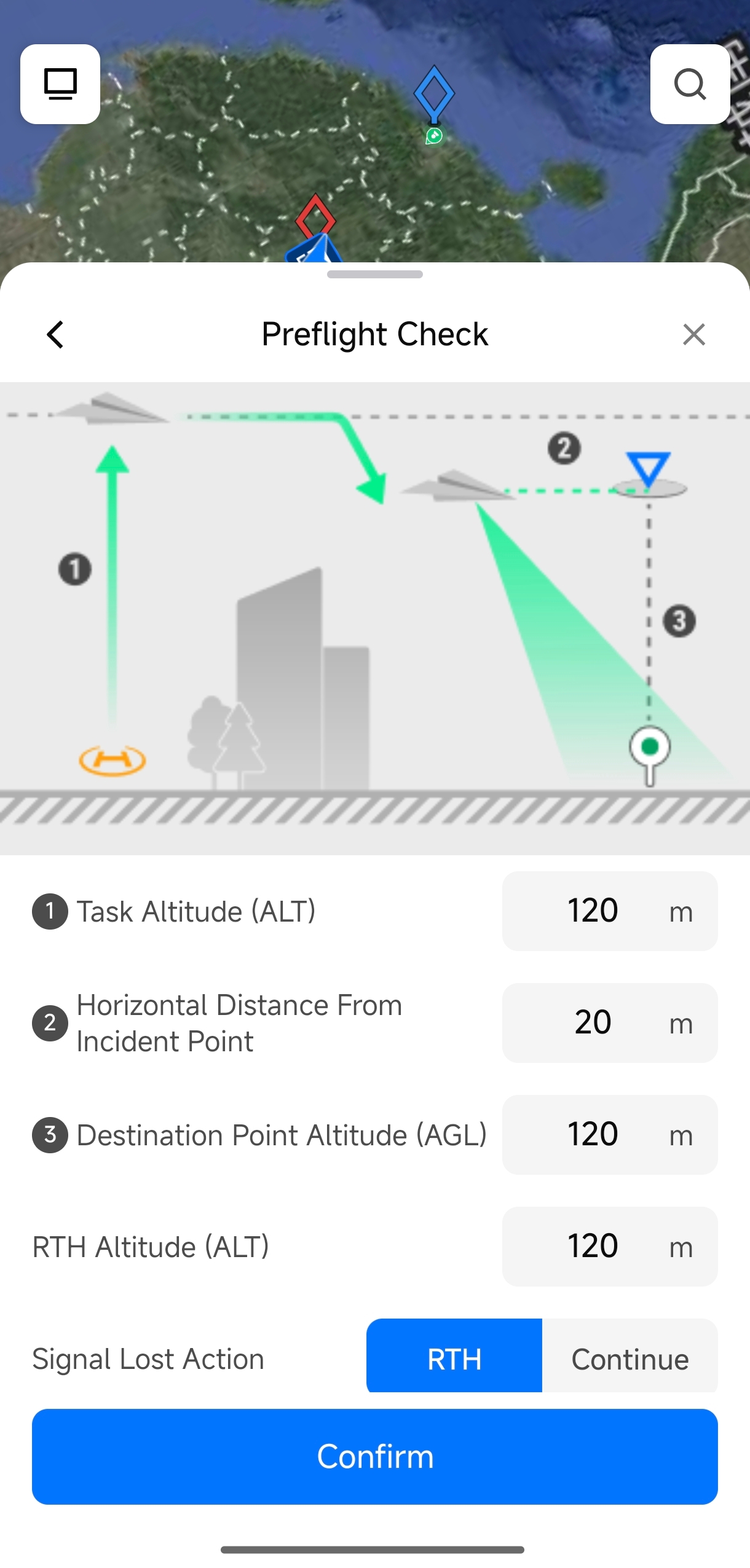
Puoi anche toccare l'icona di ricerca nell'angolo in alto a destra per avviare l'invio utilizzando una posizione target cercata.
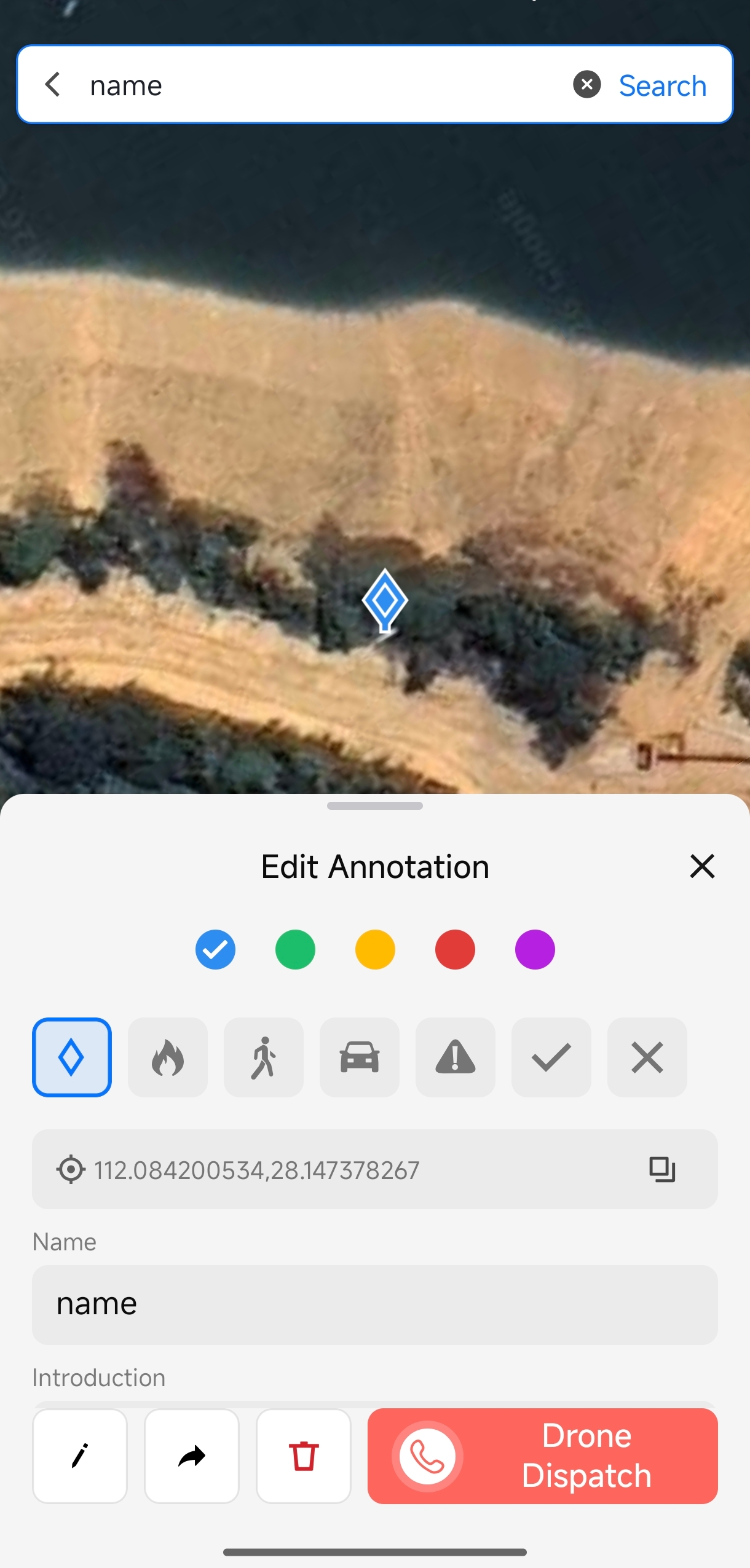
Invio dell'aeromobile
Dopo il decollo dell'aeromobile, puoi visualizzare lo stato di esecuzione nella pagina Invio con un tocco. Quando lo stato passa da "Invio in attesa" a "In corso", significa che l'aeromobile è decollato con successo.
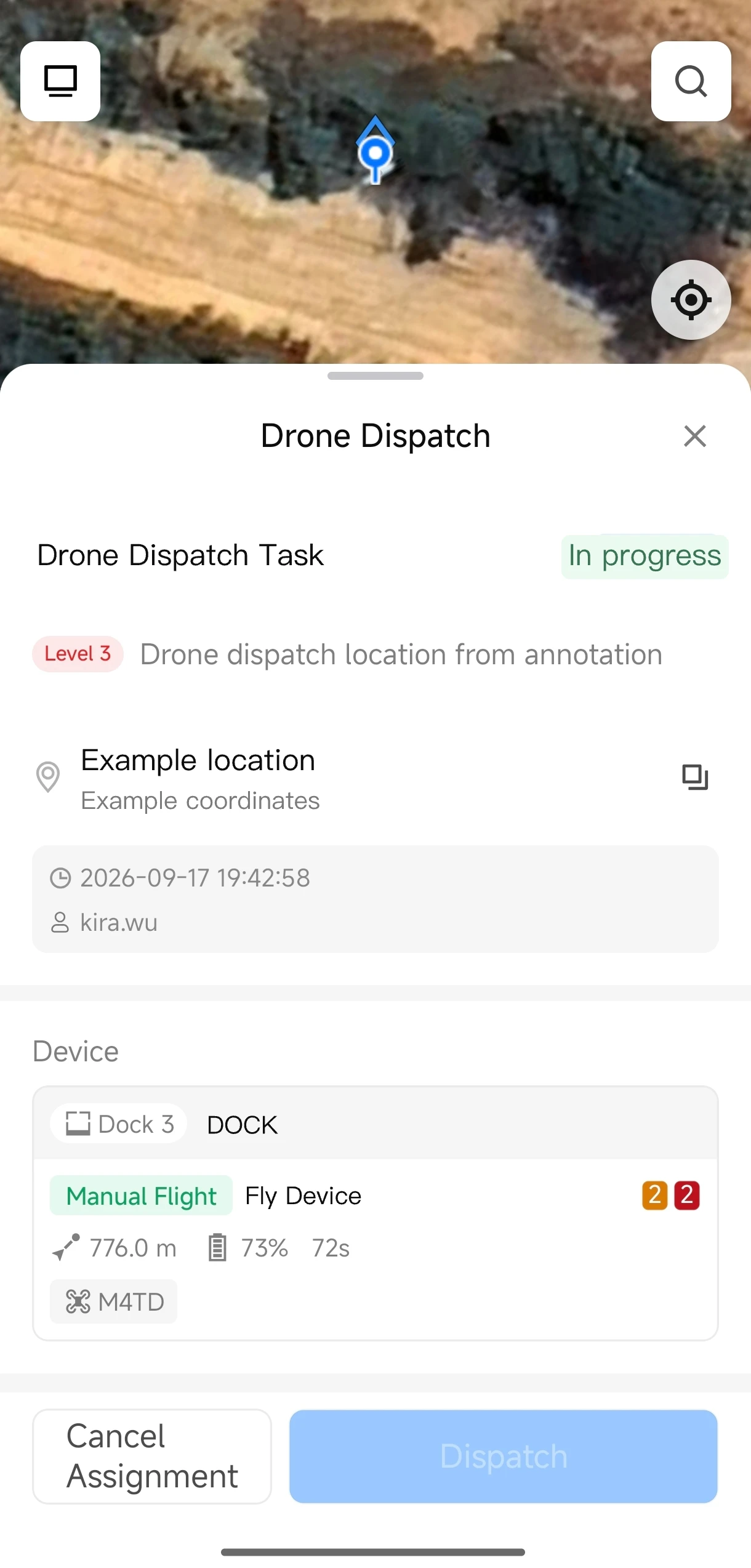
L'invio dell'aeromobile richiede l'autorizzazione di "Amministratore del progetto". Puoi modificare le autorizzazioni del personale in FlightHub 2 in Gestione del personale - Gestione dei ruoli.
Impostazioni avanzate
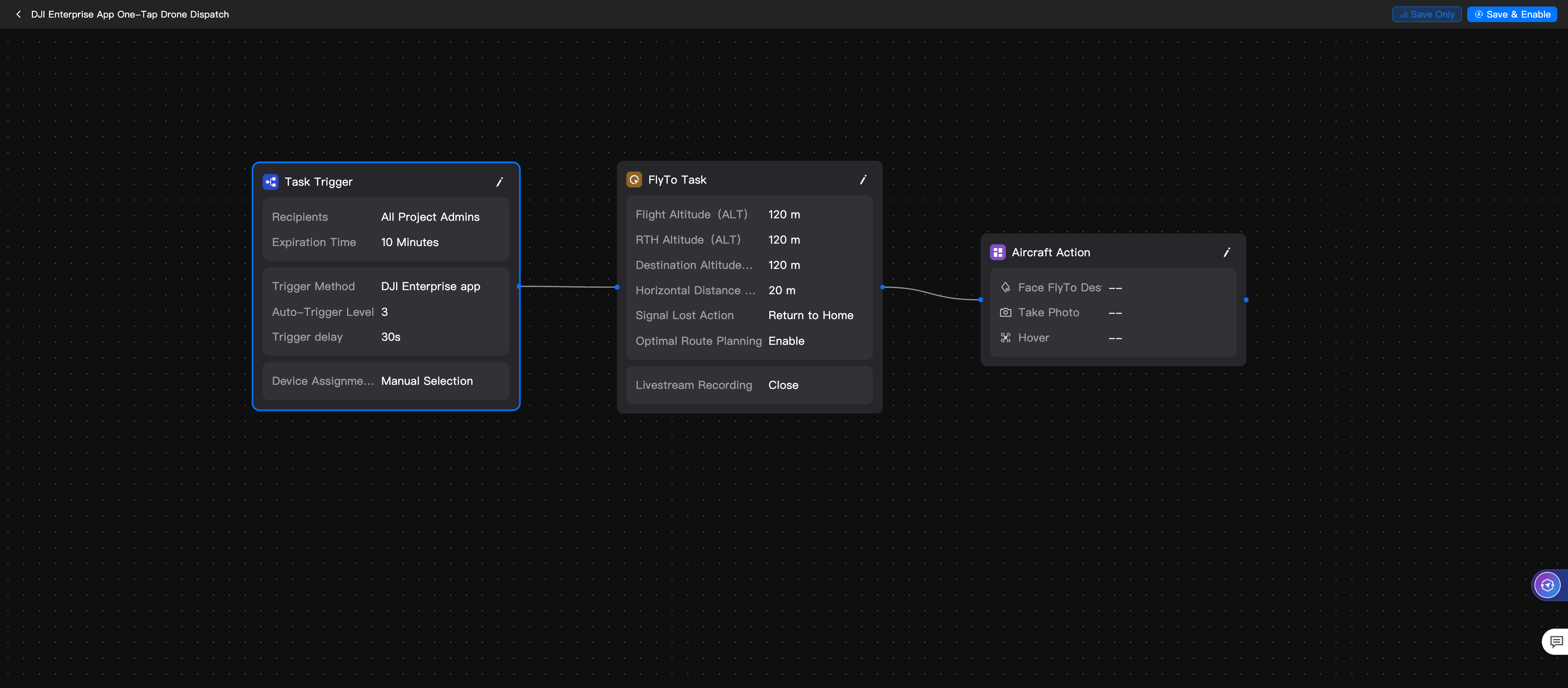
Se devi modificare destinatari, dispositivi assegnati, parametri di volo o azioni dell'aeromobile nel flusso di lavoro di invio, accedi alla piattaforma cloud DJI FlightHub 2 e modifica la configurazione in "Invio con un tocco DJI Enterprise App" in "Flusso di lavoro automatizzato".
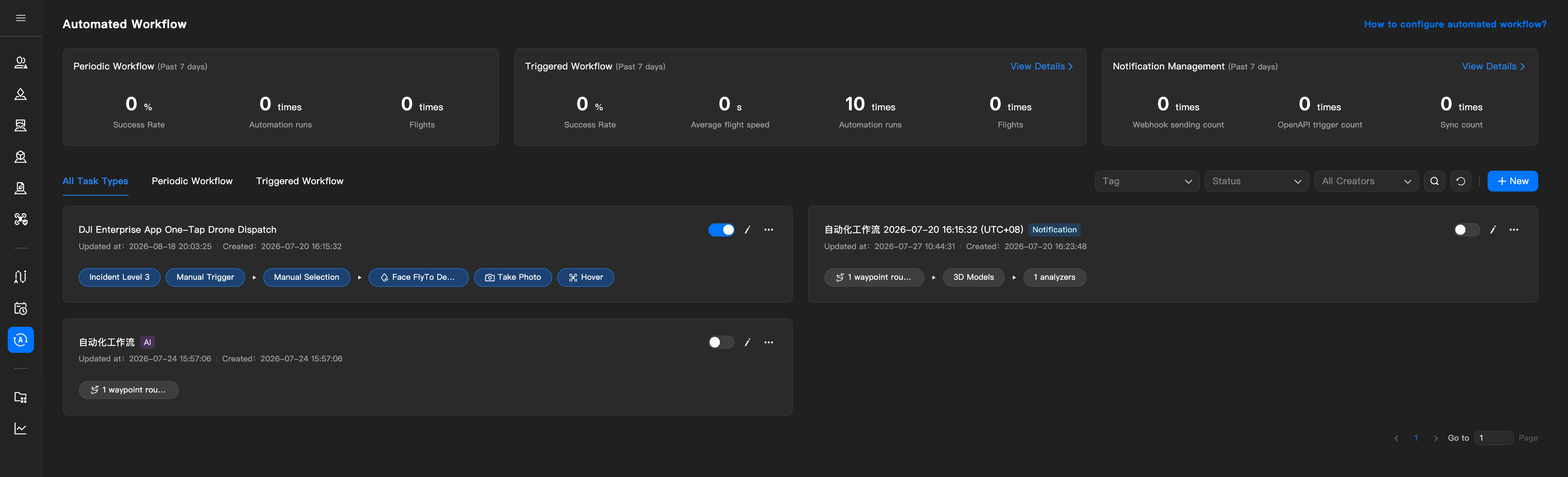
Fai clic sul nome del flusso di lavoro per accedere alla pagina di modifica, dove puoi modificare parametri come trigger delle attività, volo con waypoint e azioni dell'aeromobile.