
Informazioni sul progetto online
Gli utenti online sul web possono visualizzare le informazioni online del team, i dettagli dei dispositivi e abilitare i livestream online nella pagina Team per restare aggiornati sulle operazioni in tempo reale.
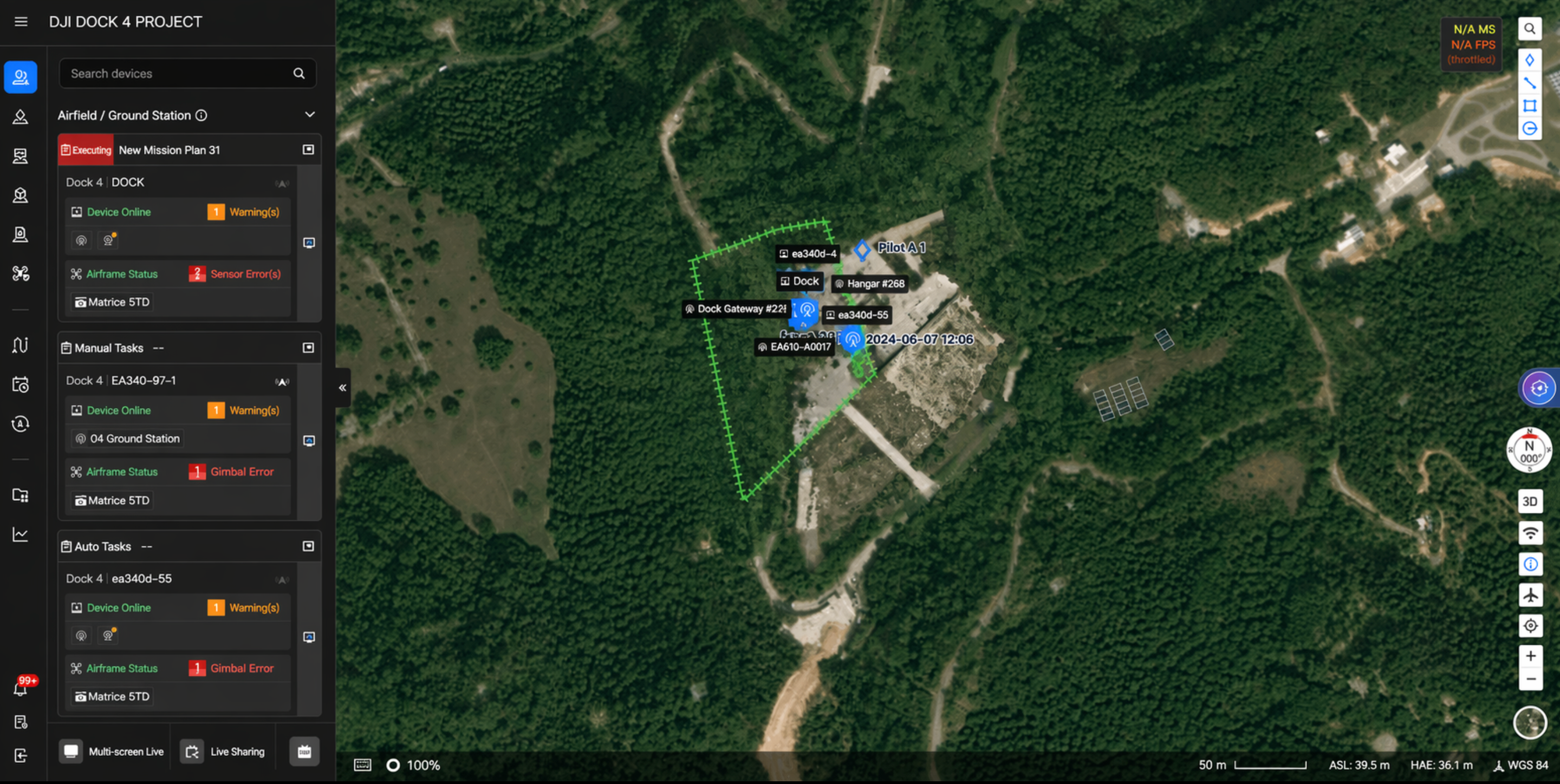
Dopo aver aderito a un progetto, i membri del progetto possono visualizzare il Dock/Stazione di terra, i Dispositivi online e l'Elenco membri online a sinistra.
La sezione "Informazioni online" della pagina Team mostra anche i membri online del progetto corrente, nonché la relazione di connessione e lo stato online tra DJI Dock 4 e il relativo aeromobile. Lo stato online/offline dei dispositivi viene aggiornato in tempo reale.
Dock/Stazione di terra
Attraverso il pannello Dock/Stazione di terra è possibile visualizzare lo stato delle missioni del dock e della stazione di terra, lo stato operativo dell'aeromobile associato e i messaggi di avviso del dispositivo, nonché aprire la mini-finestra del dispositivo. Quando più dock/stazioni di terra sono online, le informazioni dei dock/stazioni di terra online verranno posizionate in cima al pannello.
Nota: il contenuto della pagina visualizzato può variare leggermente a seconda del modello di dock/stazione di terra. Fai riferimento all'interfaccia effettiva.
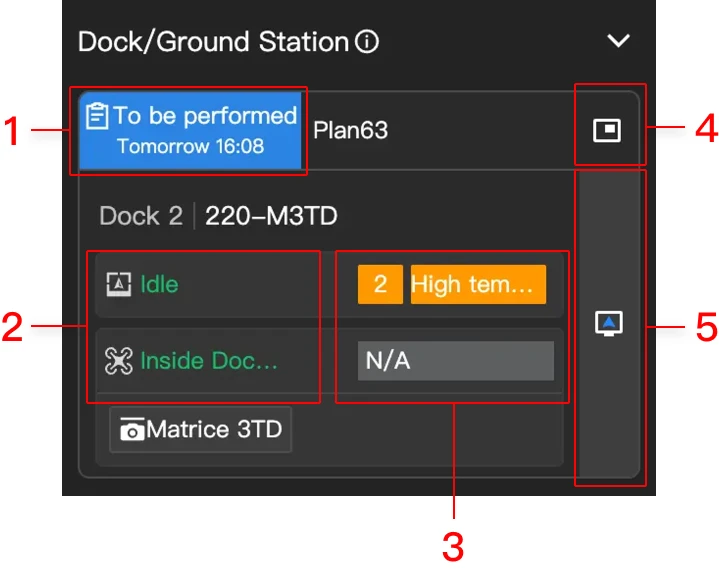
1. Stato delle missioni del dock/della stazione di terra
Lo stato delle missioni del dock/della stazione di terra include "Stato delle missioni pianificate" e "Stato dei controlli di volo in tempo reale". Fai clic sulla barra di stato della missione per visualizzare l'elenco delle missioni di volo del giorno.
- Gli stati delle missioni pianificate includono: Nessuna missione, Da eseguire, In corso, Missione non riuscita e Missione conclusa.
- Da eseguire: mostra la data e l'ora pianificate.
- In corso: mostra il tempo rimanente stimato.
- Gli stati dei controlli di volo in tempo reale includono: Controlli di volo in tempo reale, Controlli di volo in tempo reale (volo manuale) e Controlli di volo in tempo reale (volo automatico).
- Controlli di volo in tempo reale: quando un utente ottiene il controllo dell'aeromobile.
- Controlli di volo in tempo reale (volo manuale): quando un utente controlla l'aeromobile tramite la tastiera o i pulsanti della mini-finestra del dispositivo.
- Controlli di volo in tempo reale (volo automatico): quando l'aeromobile esegue automaticamente i comandi di controllo remoto.
2. Stato del dispositivo
Fai clic sulla barra di stato del dispositivo per centrare il dispositivo sulla mappa.
- Gli stati del dock includono: Inattivo, Preparazione missione, Esecuzione missione di volo, Chiusura copertura dock dopo la missione e Offline.
- Gli stati della stazione di terra includono: Inattivo, Risparmio energetico, Preparazione missione, Esecuzione missione di volo e Offline.
- Gli stati dell'aeromobile includono: Standby, Spegnimento in corso, Accensione in corso, Preparazione al decollo, Pronto al decollo, Volo manuale, Decollo automatico, Missione in corso, Ritorno a casa, Atterraggio, Aggiornamento firmware, Evitamento automatico, Atterraggio forzato e Non connesso.
Le variazioni dello stato operativo del dock, della stazione di terra e dell'aeromobile durante una missione di volo sono le seguenti:
| Dispositivo | Preparazione missione | Missione in corso | Completamento missione |
|---|---|---|---|
| Dock | Inattivo > Preparazione missione | Esecuzione missione di volo | Chiusura copertura dock dopo la missione > Inattivo |
| Stazione di terra | Inattivo > Preparazione missione | Esecuzione missione di volo | Inattivo |
| Aeromobile | Spegnimento in corso > Accensione in corso > Standby > Preparazione al decollo > Pronto al decollo | Decollo automatico > Missione in corso | Ritorno a casa > Atterraggio > Standby > Spegnimento in corso |
3. Messaggi di avviso del dispositivo
Mostra i messaggi di avviso per ciascun dispositivo. Fai clic sul contenuto dell'avviso per espandere l'elenco degli avvisi e visualizzare tutti i messaggi di avviso del dispositivo corrente.
4. Mini-finestra del dispositivo
Fai clic per aprire la mini-finestra del dispositivo, che supporta il controllo remoto dell'aeromobile, ad esempio l'invio di comandi o l'esecuzione di missioni.
Per maggiori dettagli, consulta Controlli di volo in tempo reale - Mini-finestra del dispositivo.
5. Cockpit virtuale
Gli amministratori del progetto possono fare clic su "Cockpit virtuale" per accedere all'interfaccia del cockpit virtuale per il controllo remoto.
Per maggiori dettagli, consulta Controlli di volo in tempo reale - Cockpit virtuale.
Dispositivi online
In Dispositivi online è possibile visualizzare i dispositivi in streaming RTMP attualmente online, gli aeromobili autonomi e i telecomandi associati.
- Quando il dispositivo è online, le sue informazioni vengono visualizzate nel pannello a sinistra.
- Quando un dispositivo è offline da meno di 5 minuti, le sue informazioni verranno visualizzate in grigio.
- Se il dispositivo rimane offline per più di 5 minuti, non verrà più visualizzato nel pannello a sinistra.
1. Dispositivi in streaming RTMP
1.1 Stato dei dispositivi in streaming RTMP
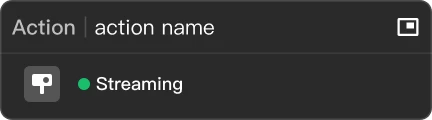
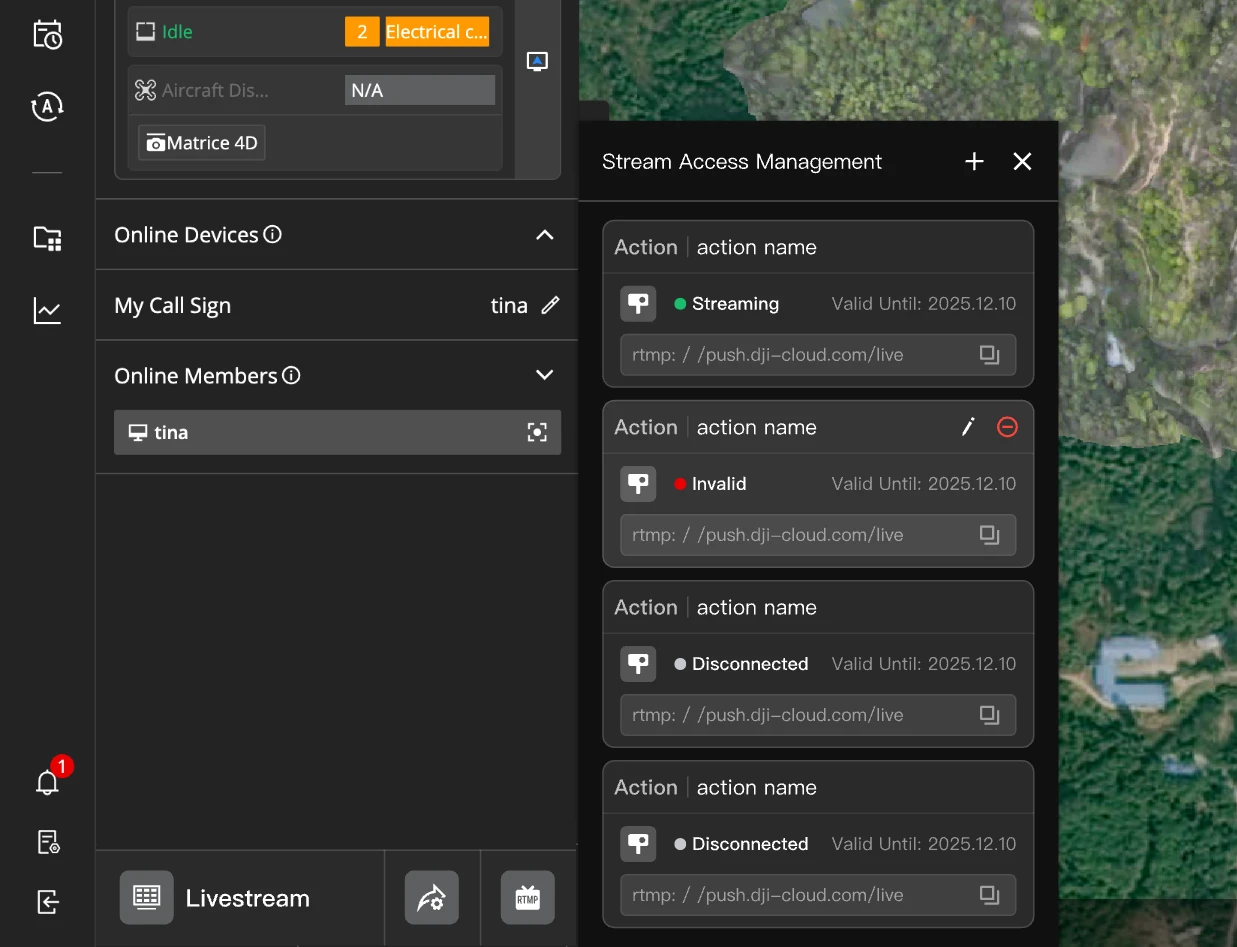
Lo stato dei dispositivi in streaming RTMP include: In streaming (online), Disconnesso e Non valido.
- Disconnesso: il dispositivo è attualmente offline, ma l'URL dello stream è ancora valido.
- Non valido: l'URL dello stream del dispositivo è scaduto.
1.2 Gestione accesso allo stream
Fai clic su  nell'angolo in basso a sinistra della pagina per aggiungere nuovi dispositivi in streaming RTMP o gestire i dispositivi in streaming esistenti nel progetto.
1.3 Modifica
Passa il mouse sul pannello per visualizzare i pulsanti  Modifica e
  Rimuovi. Fai clic su Modifica per cambiare il nome del dispositivo o su Rimuovi per rimuovere il dispositivo dal progetto corrente. Questa funzione è disponibile solo per i ruoli con l'autorizzazione di gestione delle impostazioni del progetto.
- L'accesso allo stream RTMP per i droni consumer DJI e i dispositivi palmari è attualmente supportato solo sul cloud pubblico.
- I minuti generati dalla visualizzazione dei livestream dai dispositivi in streaming e dalla registrazione automatica consumeranno la durata di fatturazione del livestream.
- I dispositivi connessi tramite streaming RTMP non vengono conteggiati nel limite di dispositivi online dell'Edizione Enterprise.
- Per maggiori informazioni, consulta la Guida al livestream dell'app DJI Fly e la Guida al livestream dell'app DJI Mimo.
2. Aeromobili e telecomandi
- Gli stati dell'aeromobile includono: Standby, Spegnimento in corso, Accensione in corso, Preparazione al decollo, Pronto al decollo, Volo manuale, Decollo automatico, Missione in corso, Ritorno a casa, Atterraggio, Aggiornamento firmware, Evitamento automatico, Atterraggio forzato e Non connesso.
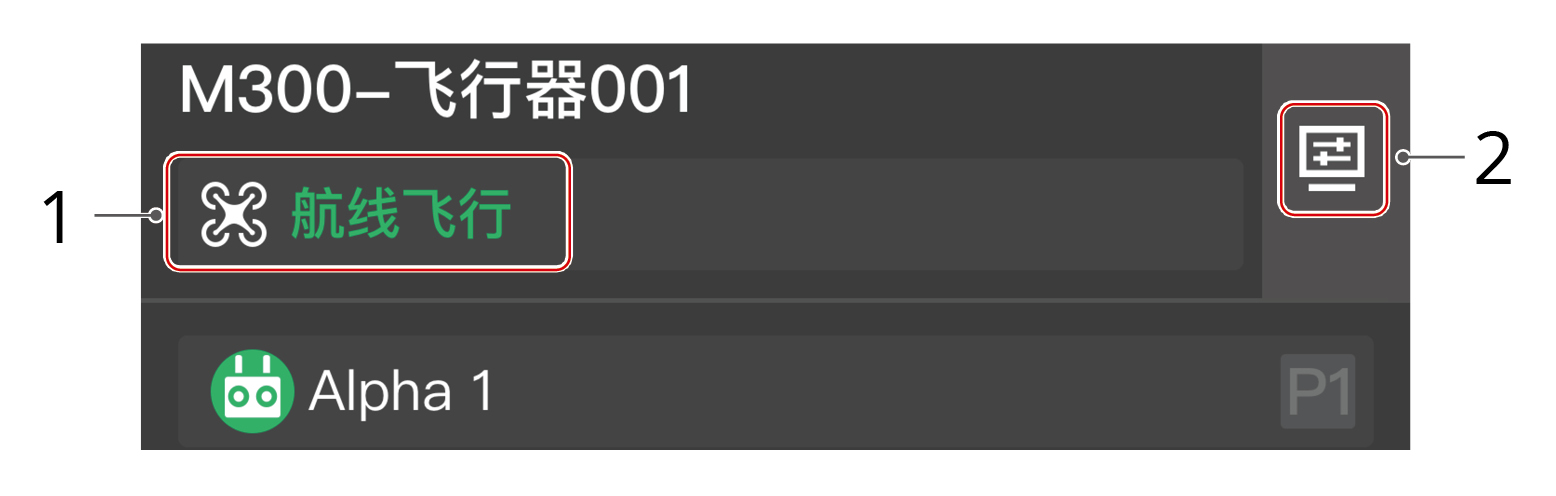
- Dettagli dell'aeromobile
I dettagli dell'aeromobile includono: stato dell'aeromobile, trasmissione video, stato del satellite, livello e stato della batteria, altitudine, velocità orizzontale e distanza dal punto di home.
Nota: quando l'aeromobile è disconnesso, verranno visualizzate le ultime coordinate e l'ora registrate. Fai clic sulle informazioni per centrare la posizione dell'aeromobile sulla mappa e fai clic con il pulsante destro del mouse per creare un PinPoint, utile per localizzare l'aeromobile.
- Fai clic sul pulsante della fotocamera di volo o della fotocamera del carico utile per visualizzare il livestream.
Nota: quando si utilizzano aeromobili della serie enterprise DJI Mavic 3 con versione del firmware V09.02.07.04 o successiva, i PinPoint verranno proiettati sulla vista della fotocamera per facilitare il coordinamento terra-aria.
- Durante il livestream, fai clic su
 per configurare le impostazioni di condivisione e condividere il livestream con altri utenti. Fai clic su
  per avviare la registrazione. Il video registrato verrà salvato automaticamente in File multimediali.
- Fai clic su "Condivisione livestream" nell'angolo in basso a sinistra della pagina per visualizzare le informazioni sui dispositivi condivisi, il numero corrente di spettatori e le visualizzazioni. Puoi anche gestire i link dei livestream condivisi o disattivare la condivisione.
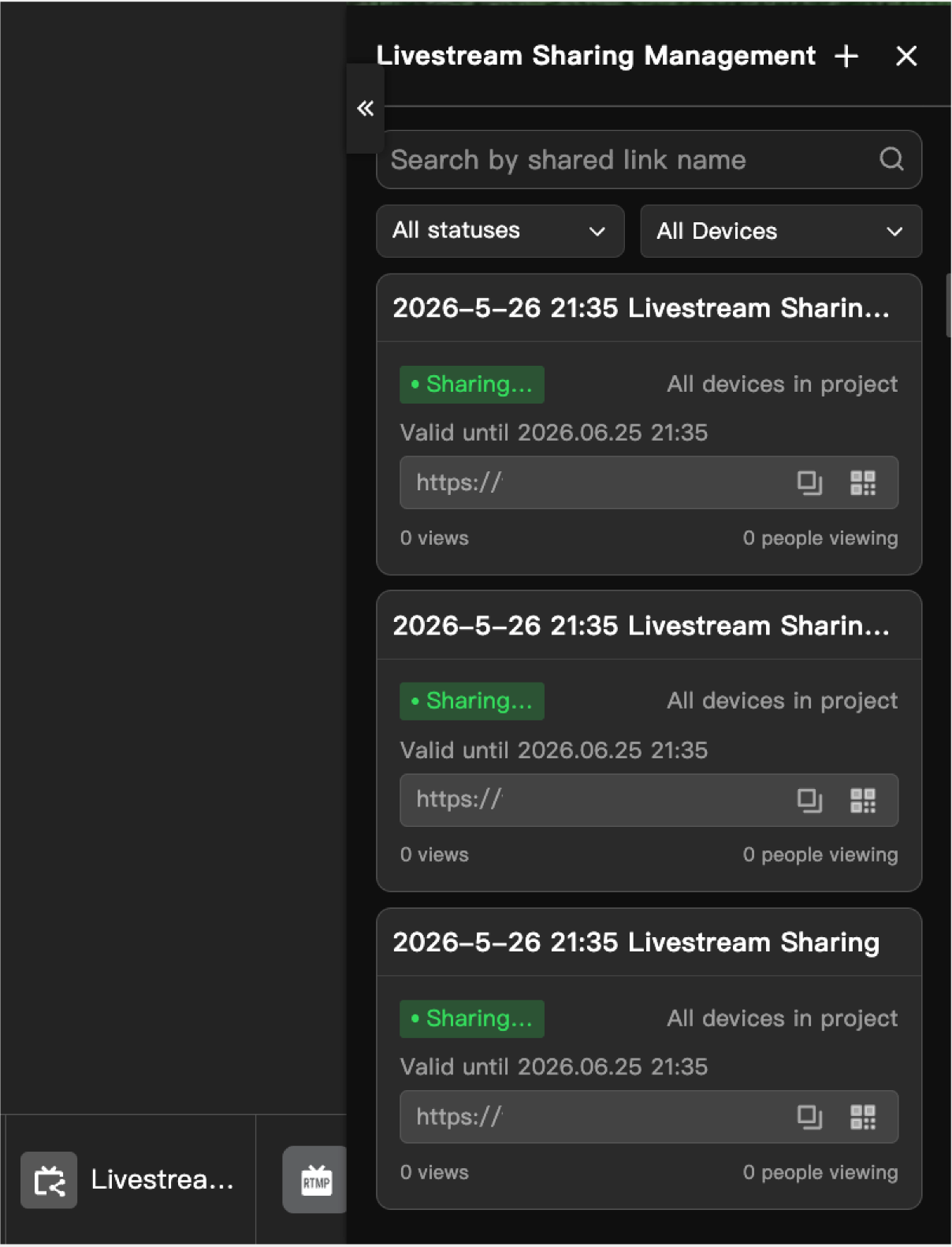
- La condivisione del livestream consuma l'utilizzo del livestream dell'organizzazione corrente. L'utilizzo consumato è il tempo totale che tutti gli utenti che visitano la pagina di condivisione del livestream trascorrono guardando il livestream.
Membri online
I membri online includono:
- Membri che accedono tramite computer.
- Membri il cui telecomando è connesso ma non collegato a un aeromobile.