
团队在线信息
网页端在线人员可在团队页面了解团队在线信息、设备详情并开启在线直播,实时了解作业情况。
项目成员进入项目后可在左侧查看「机场 / 地面站」、「在线设备」和「在线成员列表」。
团队页「在线信息」中还会显示当前项目内的在线成员,以及「大疆机场 4」与飞行器的连接关系和在线状态;设备上线、下线时状态会实时刷新。
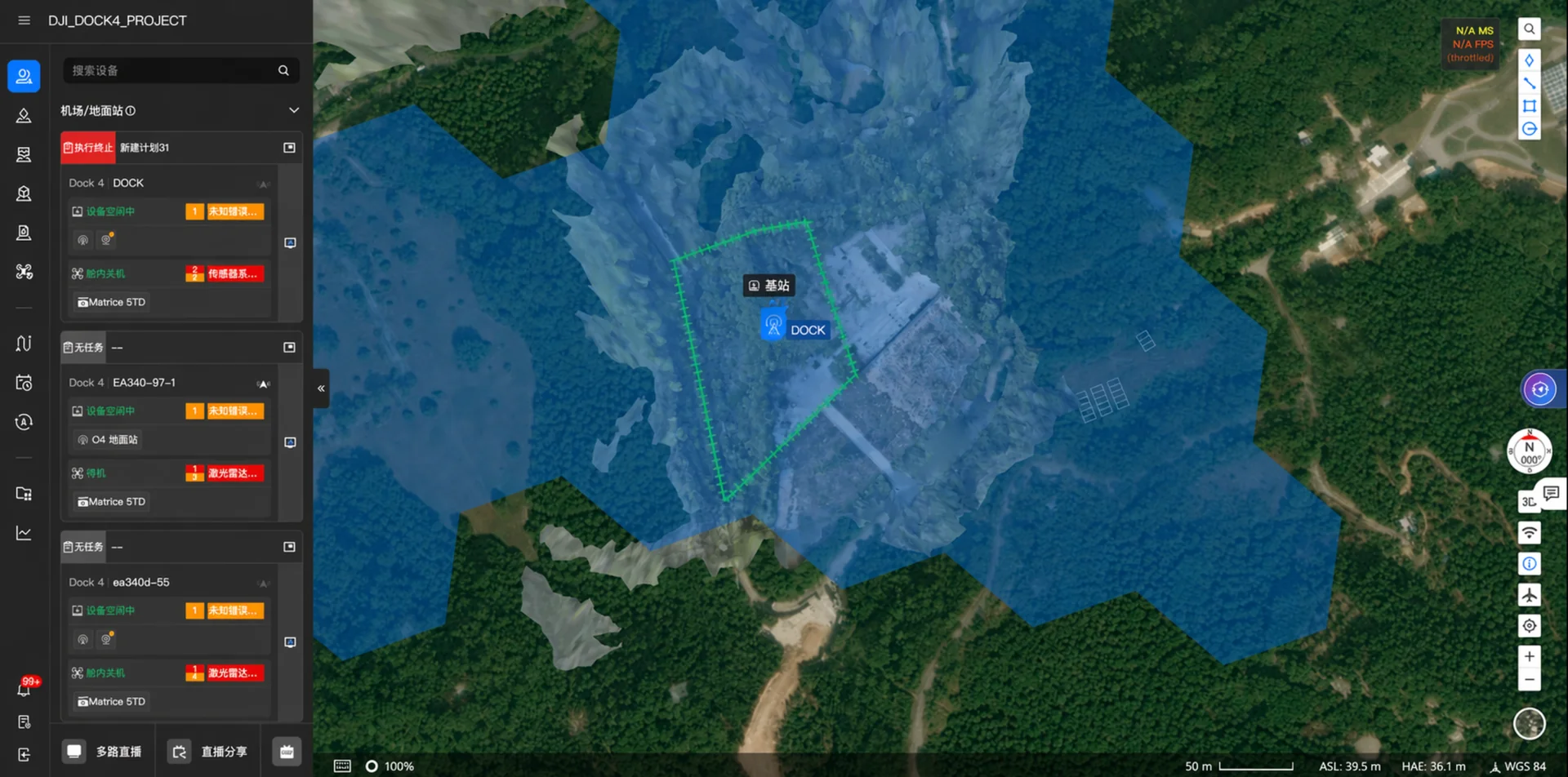
机场 / 地面站
通过「机场 / 地面站面板」可查看机场、地面站的任务状态、绑定飞行器的作业状态、设备告警信息并开启设备小窗。当多台机场/地面站在线时,在线的机场/地面站信息将置于面板顶端。
注:不同机场/地面站型号显示的页面内容可能略有差异,请以实际界面为准。
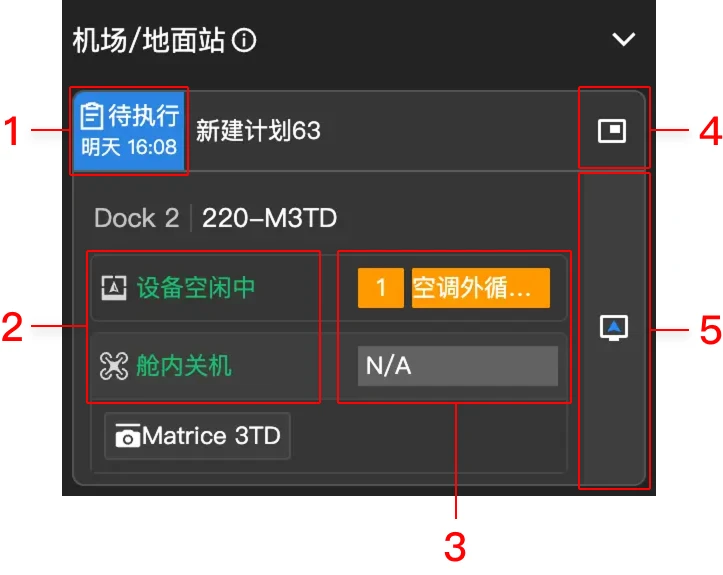
1. 机场 / 地面站任务状态
机场/地面站任务状态包括“计划任务状态”和“远程控制状态”,点击任务状态栏可查看机场 / 地面站当天的飞行任务列表。
- 计划任务状态包括:无任务、待执行、执行中、执行失败和执行终止。
- 待执行任务:显示执行日期和时间。
- 执行中的任务:显示预计剩余时间。
- 远程控制状态包括:远程控制、远程控制 - 手动飞行、远程控制 - 自动飞行。
- 远程控制:用户获取飞行器控制权后,机场任务状态为远程控制。
- 远程控制 - 手动飞行:用户正通过键盘或者设备小窗按钮控制机场内飞行器飞行。
- 远程控制 - 自动飞行:飞行器正在自动执行远程控制指令。
2. 机场状态
单击设备的状态栏,设备将呈现在地图页面的中央位置。
- 机场状态包括:设备空闲中、作业准备中、飞行作业中、作业后关舱盖中和设备已离线。
- 地面站状态包括:设备空闲中、节能状态中、作业准备中、飞行作业中和设备已离线。
- 飞行器状态包括:待机、舱内关机、开机中、起飞准备中、起飞准备完成、手动飞行、自动起飞、航线飞行、返航、降落、升级中、强制躲避、强制降落和飞行器未连接。
飞行任务执行过程中,机场、地面站与飞行器的作业状态变化如下所示:
| 设备 | 飞行作业准备 | 飞行作业中 | 飞行作业完成 |
|---|---|---|---|
| 机场 | 设备空闲中 > 作业准备中 | 飞行作业中 | 作业后关舱盖中 > 设备空闲中 |
| 地面站 | 设备空闲中 > 作业准备中 | 飞行作业中 | 设备空闲中 |
| 飞行器 | 舱内关机 > 开机中 > 待机 > 起飞准备中 > 起飞准备完成 | 自动飞行 > 航线飞行 | 返航 > 降落 > 待机 > 舱内关机 |
3. 设备告警信息
此处显示每个设备的告警信息,点击告警内容展开告警列表,查看当前设备所有告警信息。
4. 设备小窗
点击可展开设备小窗页面,支持在设备小窗,远程控制飞行器,如下达指令或执行任务。
详细介绍可查看文档 《远程控制 - 设备小窗》 一节。
5. 虚拟座舱
项目管理员点击“虚拟座舱”后,可进入虚拟座舱界面进行远程控制。
详细介绍可查看文档 《远程控制 - 虚拟座舱》 一节。
在线设备
通过「在线设备」可查看当前在线的 RTMP 推流设备、独立飞行器及关联遥控器。
- 设备在线时,左侧面板将显示在线设备的信息。
- 设备离线且离线时间小于 5 分钟,离线设备信息将置灰。
- 设备离线且离线时间大于 5 分钟,左侧面板将不再显示离线设备信息。
1. RTMP 推流设备
1.1 RTMP 推流设备状态
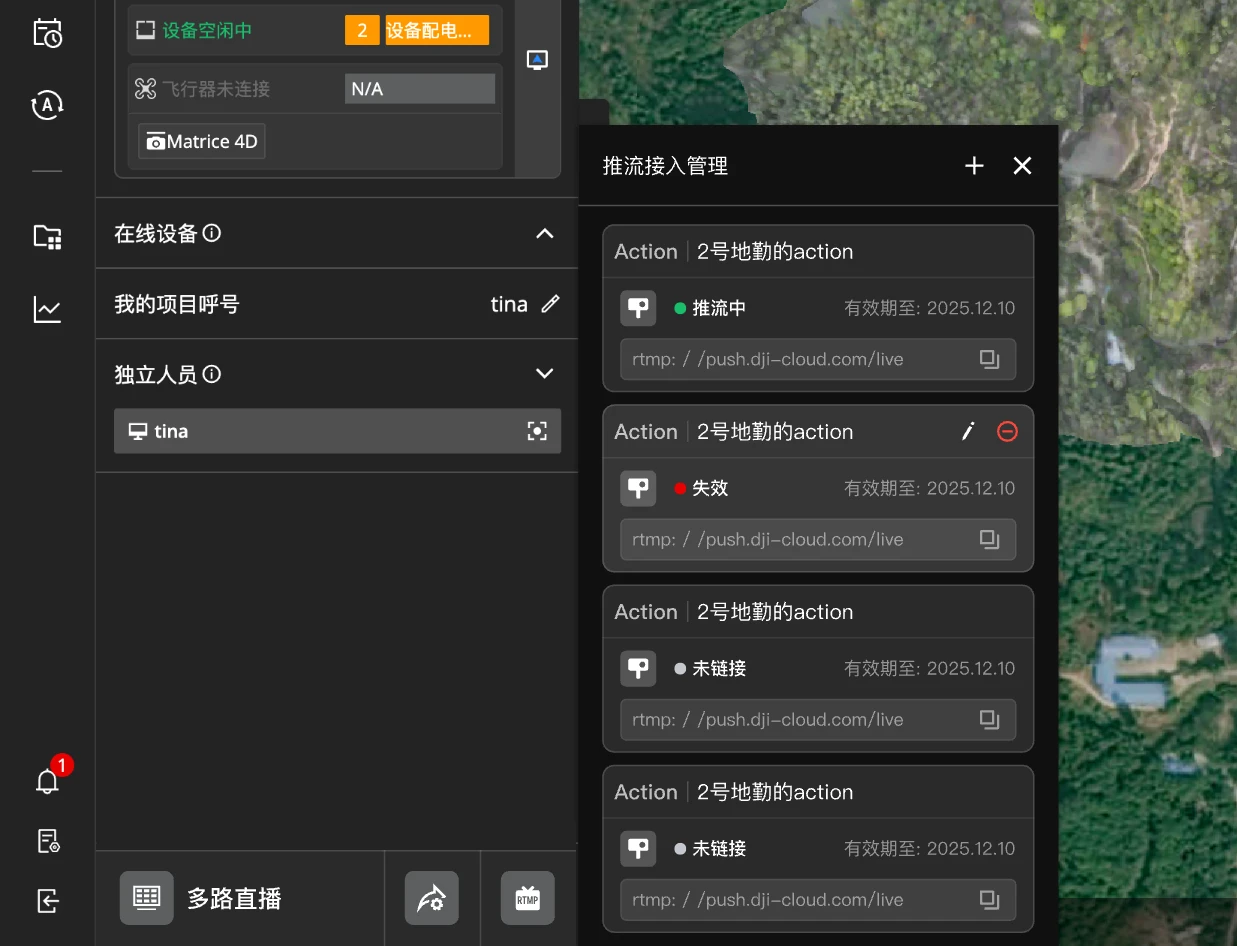
RTMP 推流设备的状态包括:推流中(即在线状态)、未连接和失效。
- 未连接状态:指当前不在线,但推流链接仍在有效期内的设备状态。
- 失效状态:指推流链接当前已过期的设备状态。
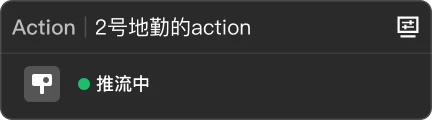
1.2 推流接入管理
点击页面左下角的  ,可添加新的 RTMP 推流设备或对项目中的推流设备进行管理。
1.3 编辑
鼠标悬浮在面板上时,出现  "编辑"、
 "移出"按键,点击"编辑"可修改设备名称,点击"移出"可以将设备移出当前项目(此能力仅支持具备"项目设置管理"权限的角色使用)。
- 当前仅公有云支持 DJI 消费无人机和手持设备的 RTMP 推流接入功能。
- 通过观看推流设备直播和自动录制产生的分钟数会消耗直播计费时长。
- RTMP推流接入的设备不会占用企业版中的在线设备台数。
- 如需更多帮助,详见:DJI Fly APP 直播操作指南、DJI Mimo APP 直播操作指南
2. 飞行器及遥控器
- 飞行器状态包括:待机、舱内关机、开机中、起飞准备中、起飞准备完成、手动飞行、自动起飞、航线飞行、返航、降落、升级中、强制躲避、强制降落和飞行器未连接。
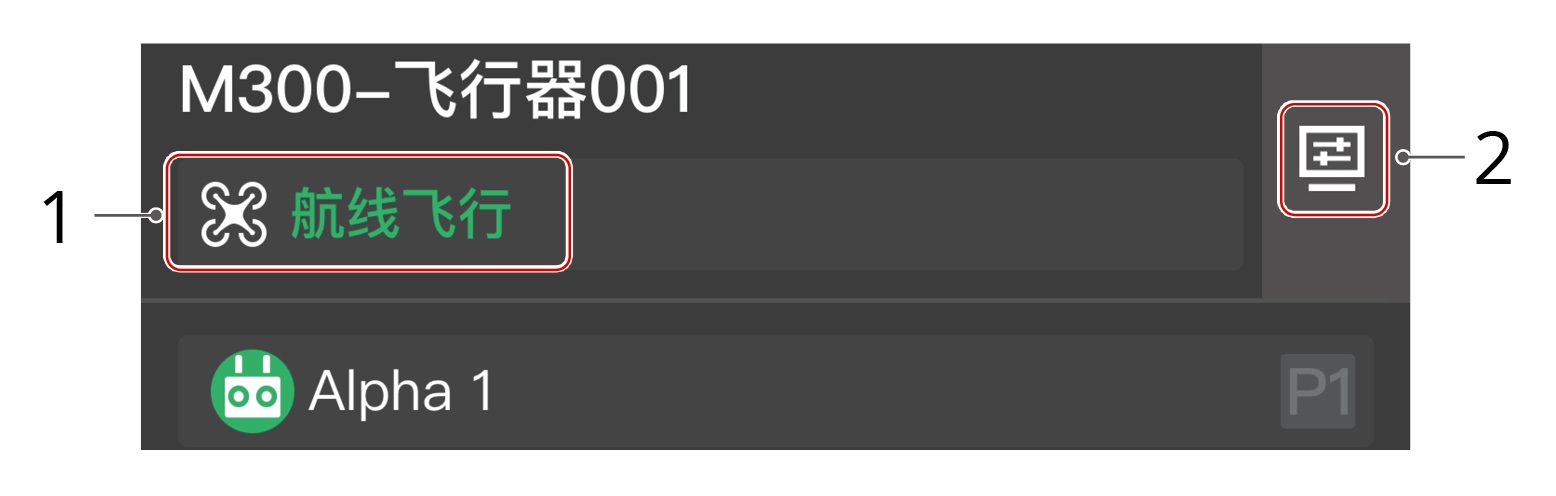
- 飞行器详细信息
飞行器详细信息包括:飞行器状态信息、图传状态、搜星质量、电池电量和状态、飞行器高度信息、水平速度和距 Home 点距离。
注:当飞行器未连接时,飞行器信息面板将显示飞行器最后坐标和上报时间。点击后飞行器坐标将呈现在页面中央位置,右键可新建标注点,为寻找飞行器提供帮助。
- 点击飞行相机或负载相机按钮,可查看飞行相机或负载相机直播画面。
注:使用 V09.02.07.04 版本及以上的 DJI Mavic 3 行业系列飞行器时,相机画面内会投射标注点,方便天地协同作业。
- 直播过程中,点击
 可进行分享设置并将直播内容分享给其他用户,点击
 可开启直播录制,录制结束后文件将自动保存至媒体库。
- 点击页面左下角的“直播分享”,查看分享的设备信息、当前收看直播人数、浏览次数,管理已分享的直播链接或关闭分享。
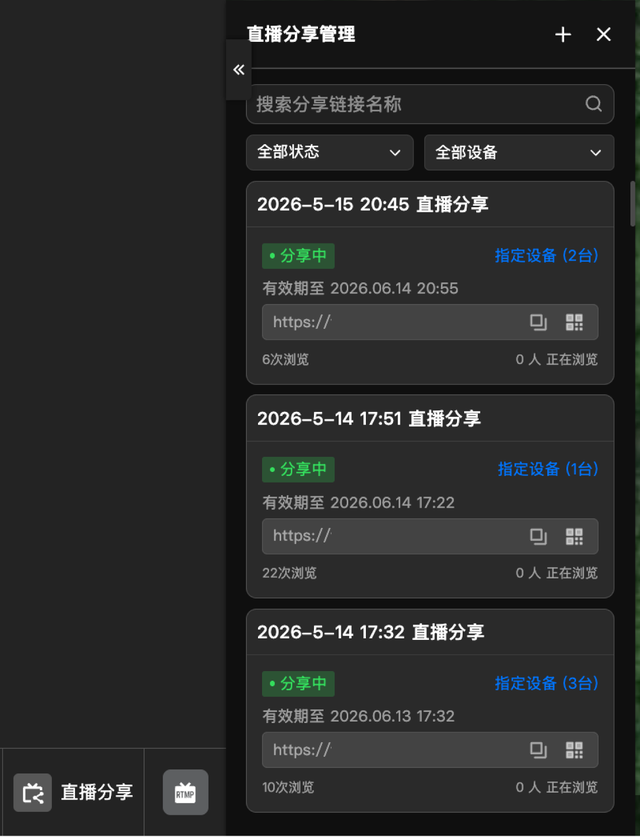
- 直播分享会消耗当前组织的直播用量,消耗的直播用量为所有访问直播分享页面的用户观看直播的总时长。
在线成员
在线成员包括:
- 电脑端访问的成员。
- 遥控器登录但未连接飞行器的成员。