
大华 DSS Pro
大华 DSS Pro 与大疆司空 2 集成手册
通过 RTSP 协议将大疆司空 2 的无人机实时码流推送至大华 DSS Pro 视频管理平台,并在监控中心视频墙上集中查看。
1方案概述
本方案利用司空 2 的司空 Sync 直播转发能力,将无人机码流以 RTSP 协议输出,再由大华 DSS Pro 以「RTSP 地址」模式添加为设备,从而把无人机画面纳入既有视频监控体系统一管理。
↓ RTSP
DSS Pro 设备接入→视频通道→监控中心视频墙
适用与不适用
| 场景 | 是否适用 |
|---|---|
| 在 DSS Pro 视频墙集中查看无人机画面 | 适用 |
| 多个坐席 / 客户端同时观看同一路码流 | 适用(RTSP 为拉流模式) |
| 要求通过 DSS Pro 反向控制无人机飞行 | 不适用,本方案仅为单向视频接入 |
| 要求按 GB/T 28181 国标接入 | 不适用,需改用 GB28181 转发(仅司空私有版支持) |
司空 Sync 直播转发支持 RTMP、RTSP 与 GB28181 三种协议。本手册使用 RTSP,因为 DSS Pro 原生支持以 RTSP 地址添加设备,无需额外网关。若贵方要求国标接入,请注意 GB28181 转发仅司空 2 私有版支持,公有云不具备该能力。
2前置条件
| 项目 | 要求 |
|---|---|
| 司空 2 账号 | 具备组织管理权限,可进入「司空 Sync」配置 |
| 直播分钟数 | 组织套餐内有可用余量(详见第 5 节) |
| DSS Pro | V8.8(本手册以此版本为例) |
| 网络连通性 | DSS Pro 服务器需能访问司空 2 输出的 RTSP 地址 |
| 设备状态 | 无人机 / 机场已上云且在线,可正常起飞推流 |
DSS Pro V8.8 下载与基础配置请参考大华官方页面:
https://software.dahuasecurity.com/en/download/detail/62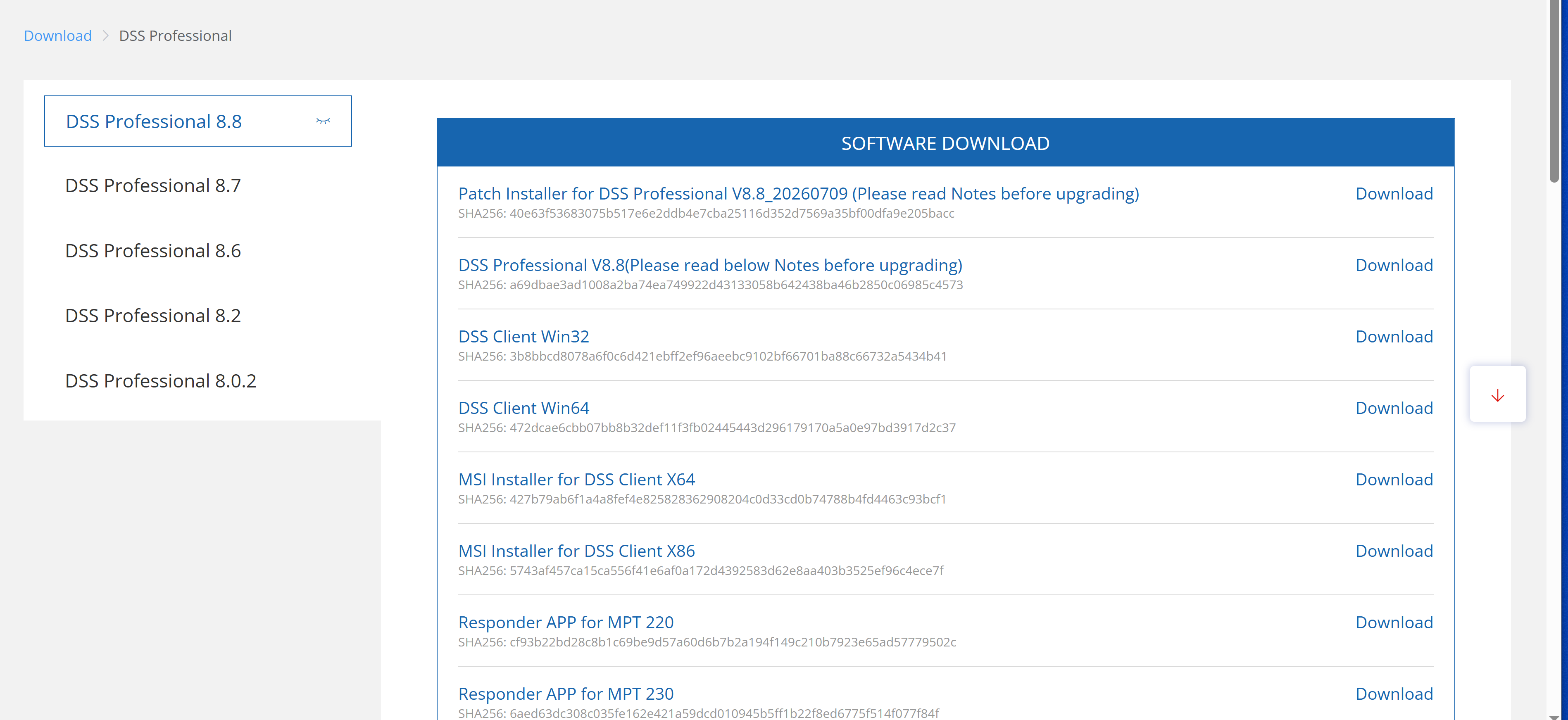
3第一步:司空 2 侧配置(获取 RTSP 地址)
先在司空 2 侧建立直播推流任务,拿到 RTSP 地址,后续填入 DSS Pro。
进入司空 Sync 直播推流设置
在组织管理内,点击司空 Sync 卡片,进入直播推流设置卡片,点击【添加】按钮后,新建 RTSP 协议直播推流任务即可。
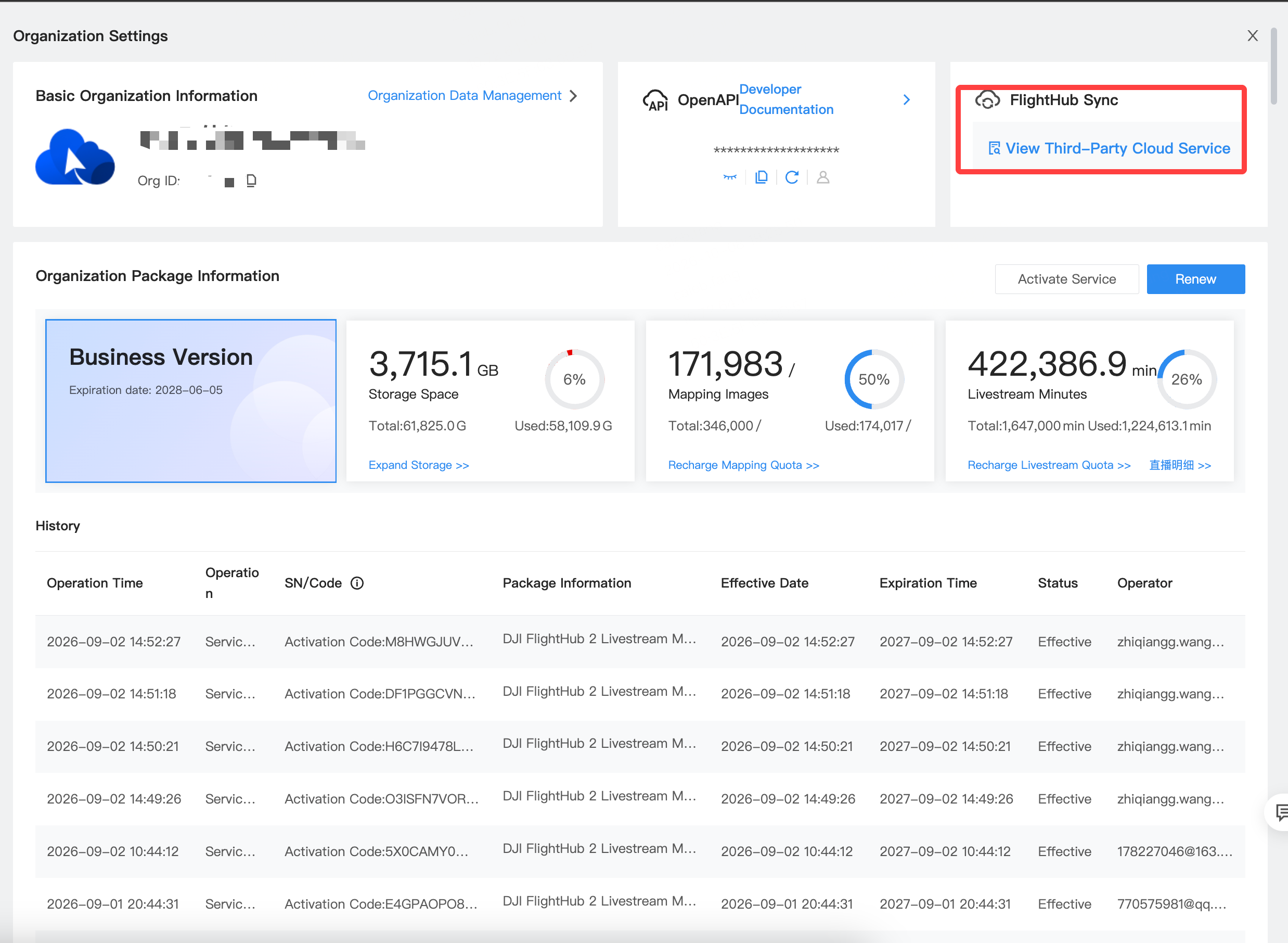
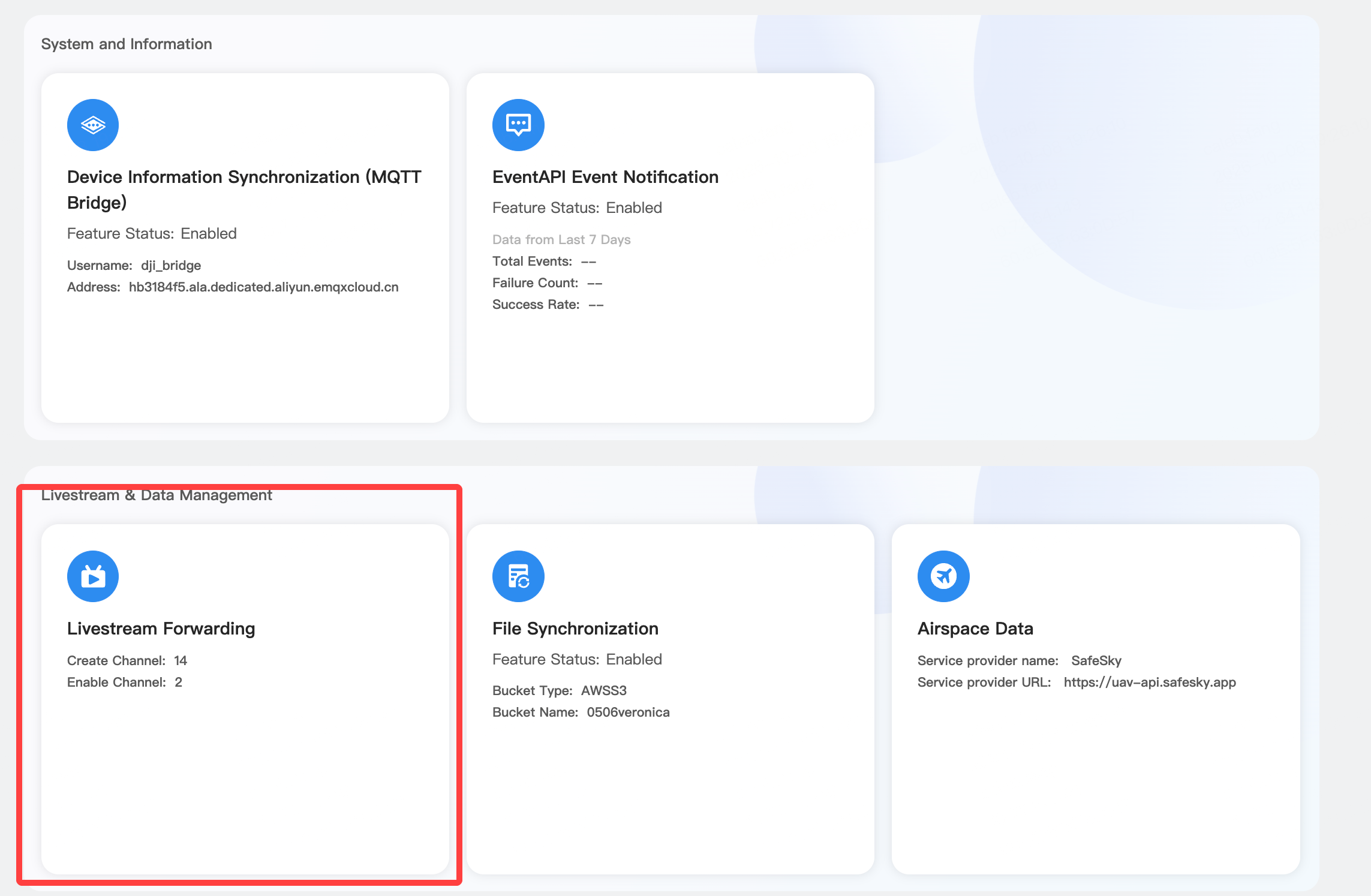
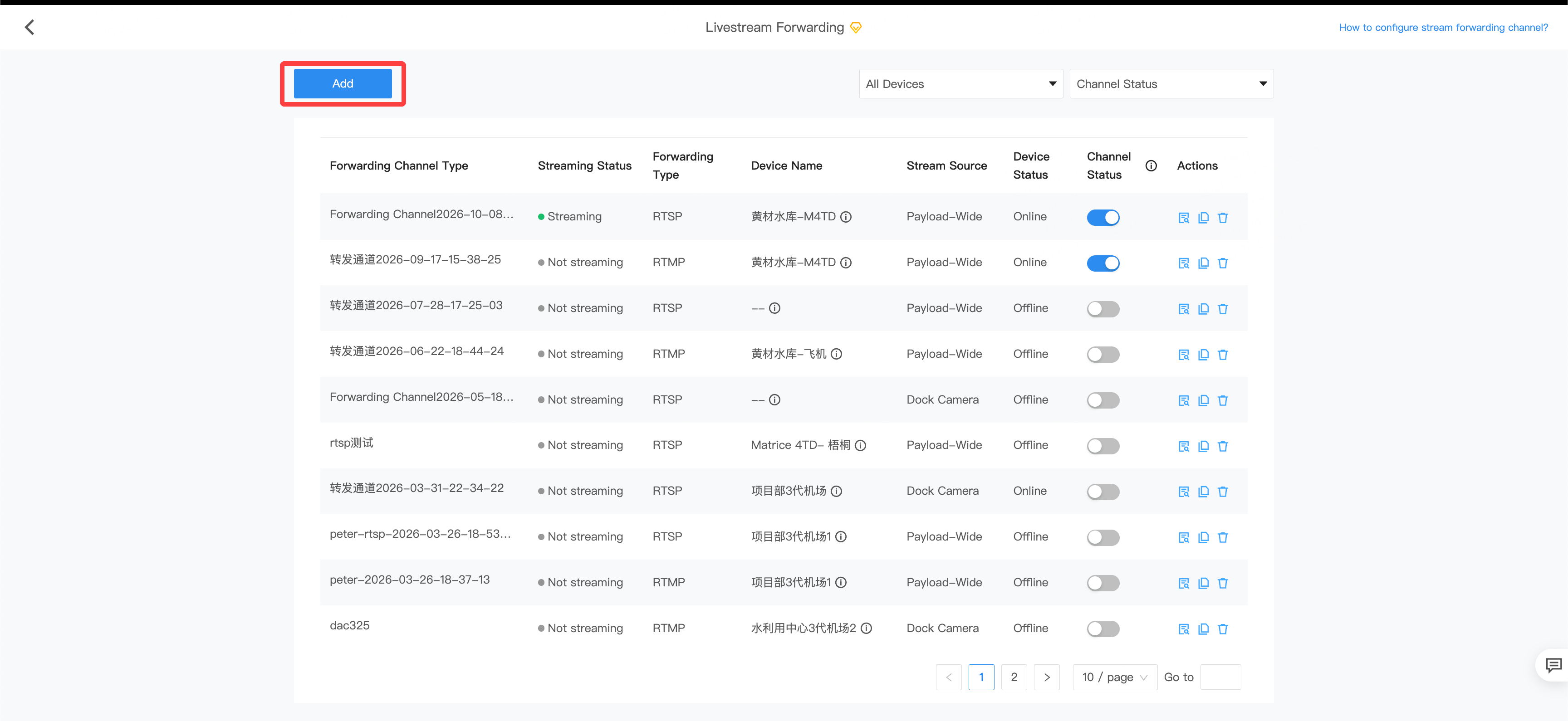
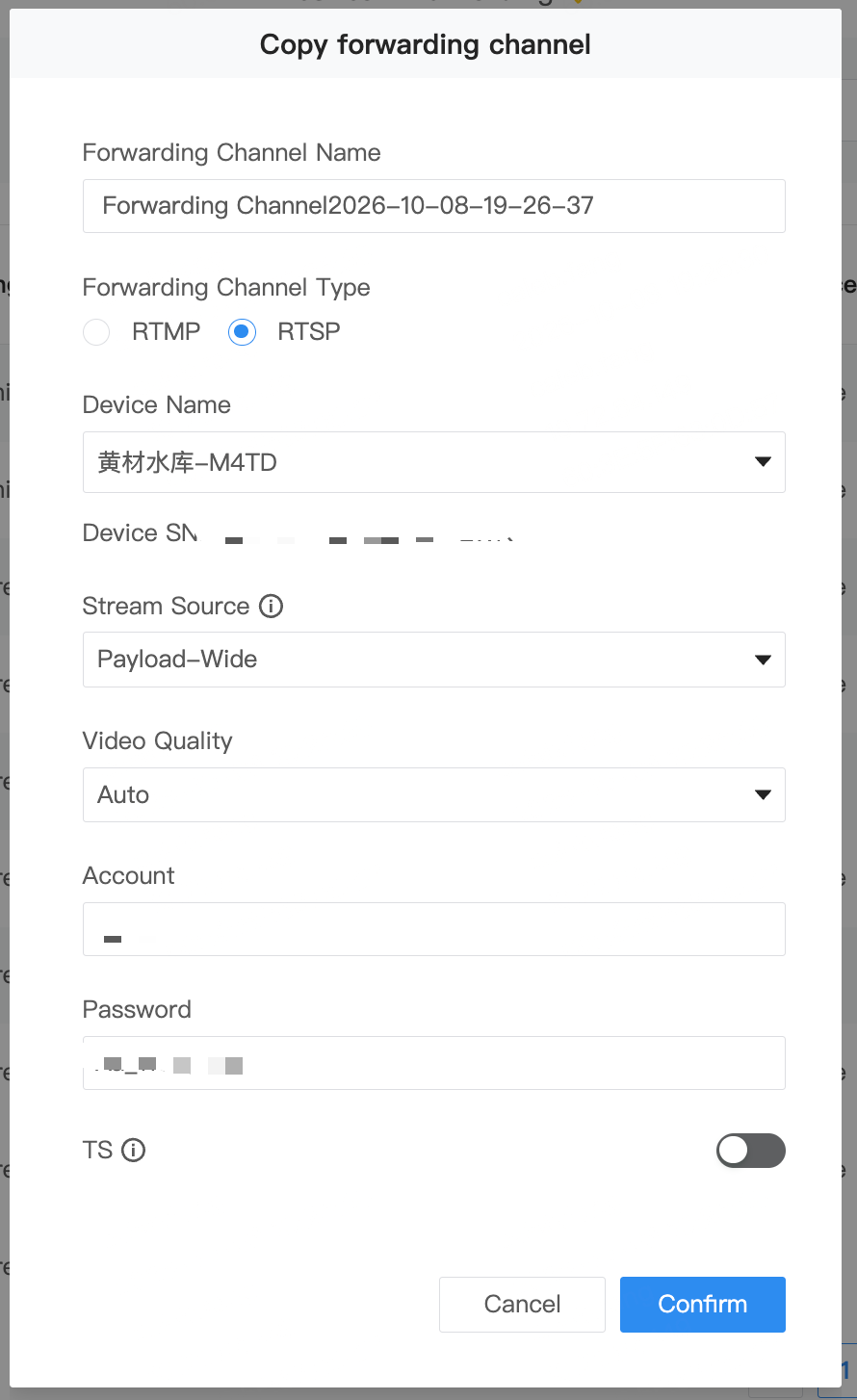
推流任务创建成功后,页面会给出一个 RTSP 地址。请复制保存,下一步需填入 DSS Pro。
4第二步:DSS Pro 侧配置
以下步骤在 DSS Pro Client 端或 Server 端操作均可。
进入设备配置界面
下载并配置完成基础网络环境后,打开 DSS Client 端或 Server 端,进入【配置】界面,选择【设备】。
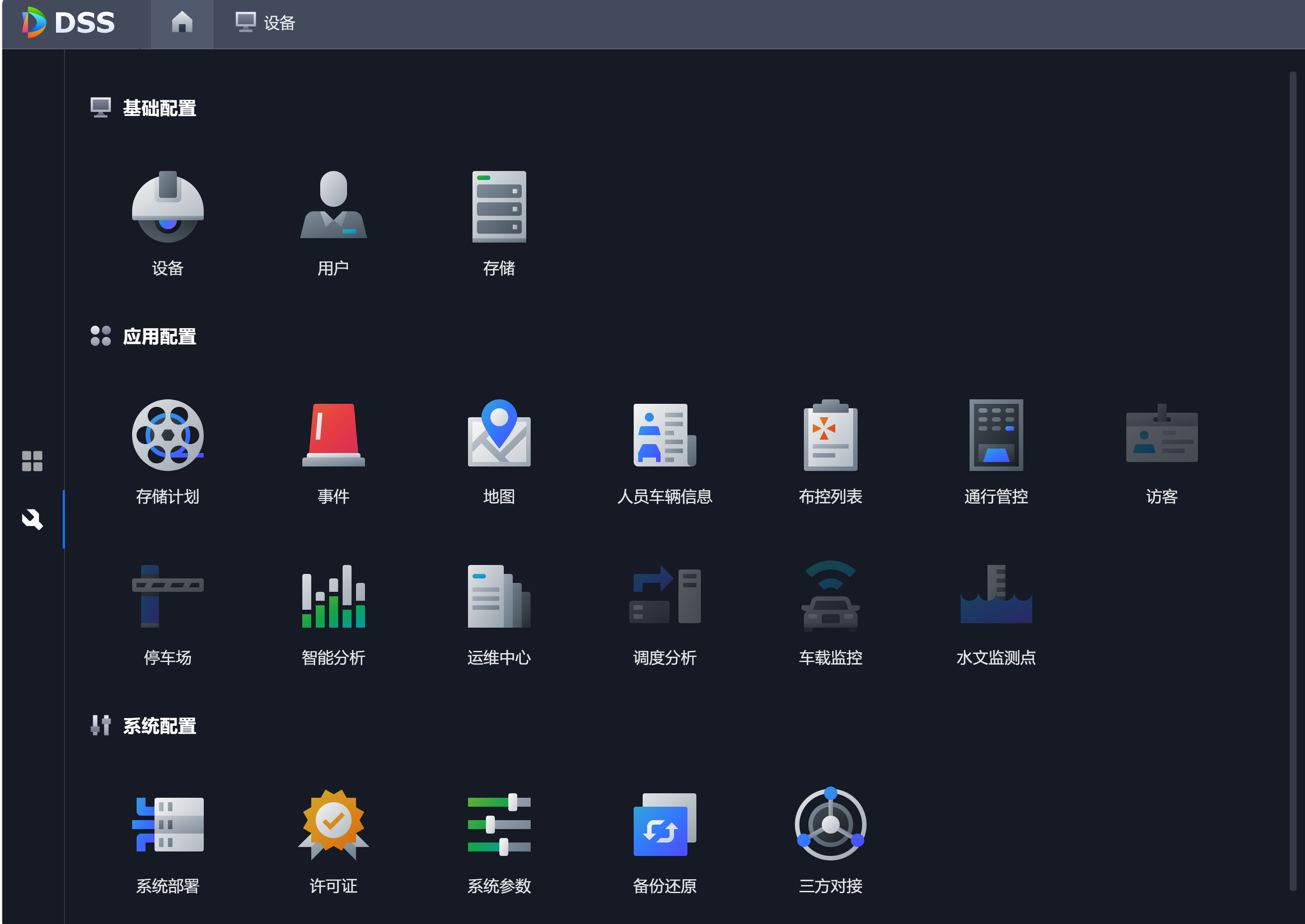
新增设备
在【添加设备】tab 页签中,选择当前站点的【添加】按钮,以添加设备。
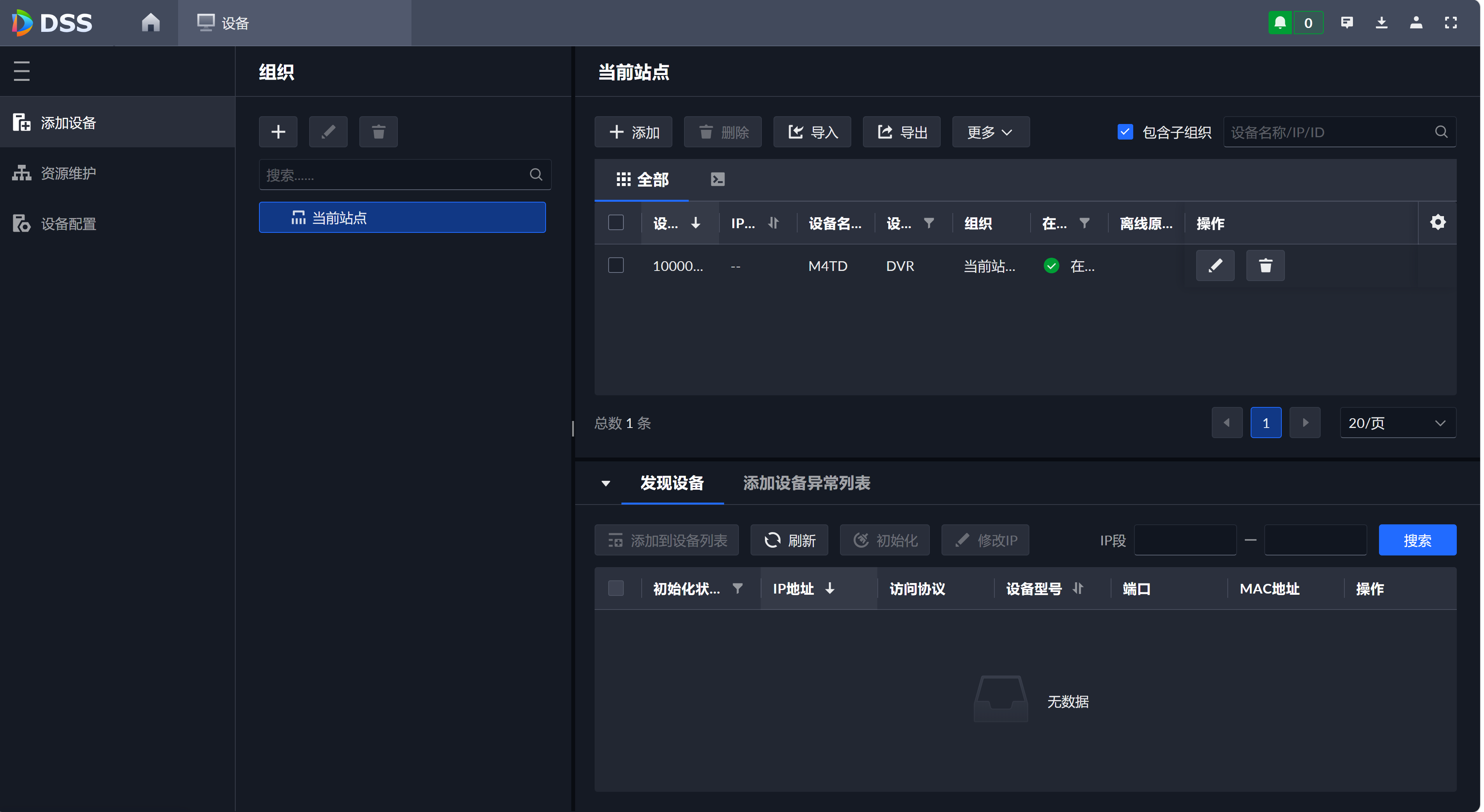
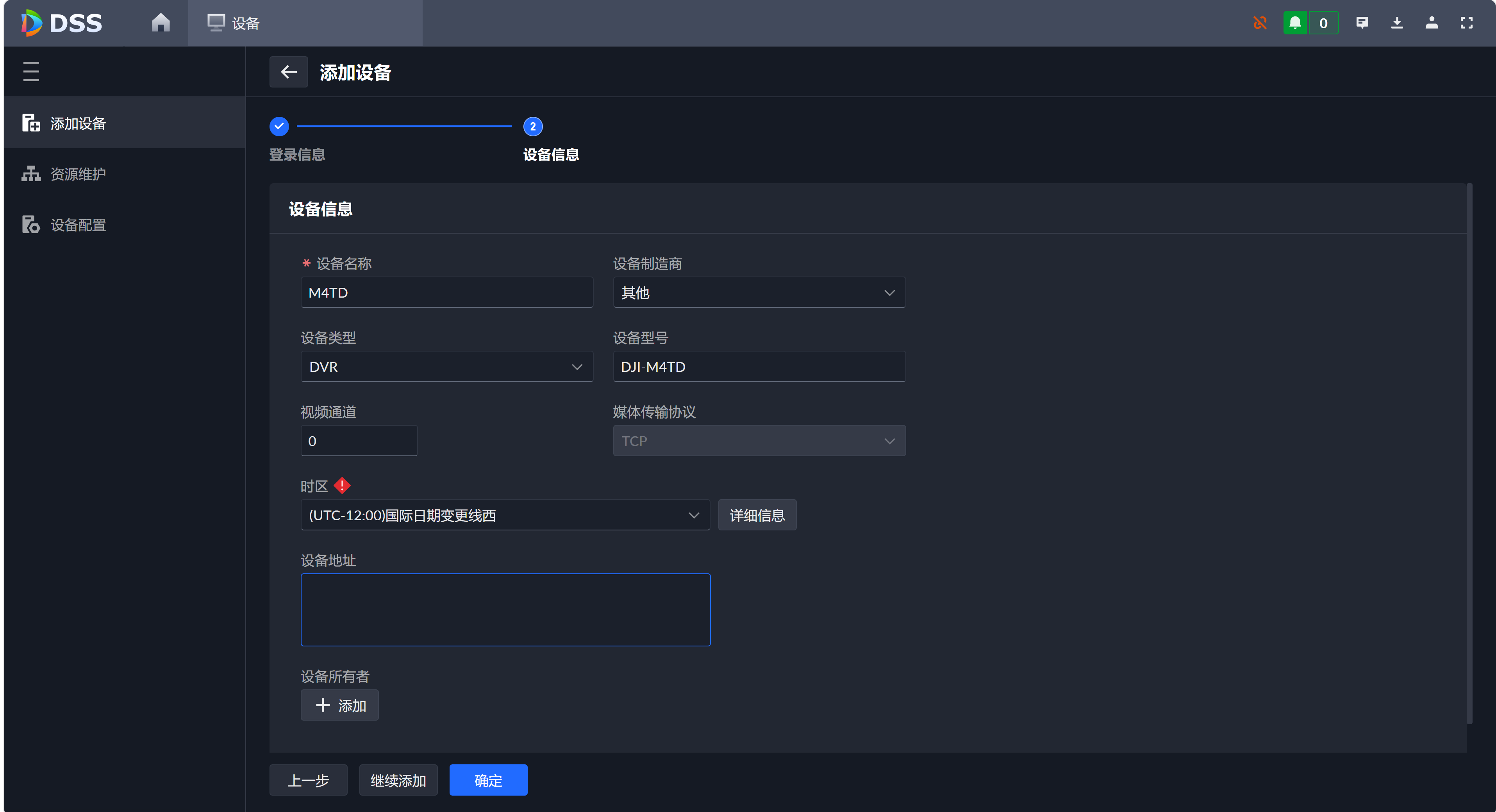
设置添加模式为 RTSP 地址
在添加设备界面中,将【添加模式】设置为 RTSP 地址。设备信息中需要填写设备名称,按需填写即可。
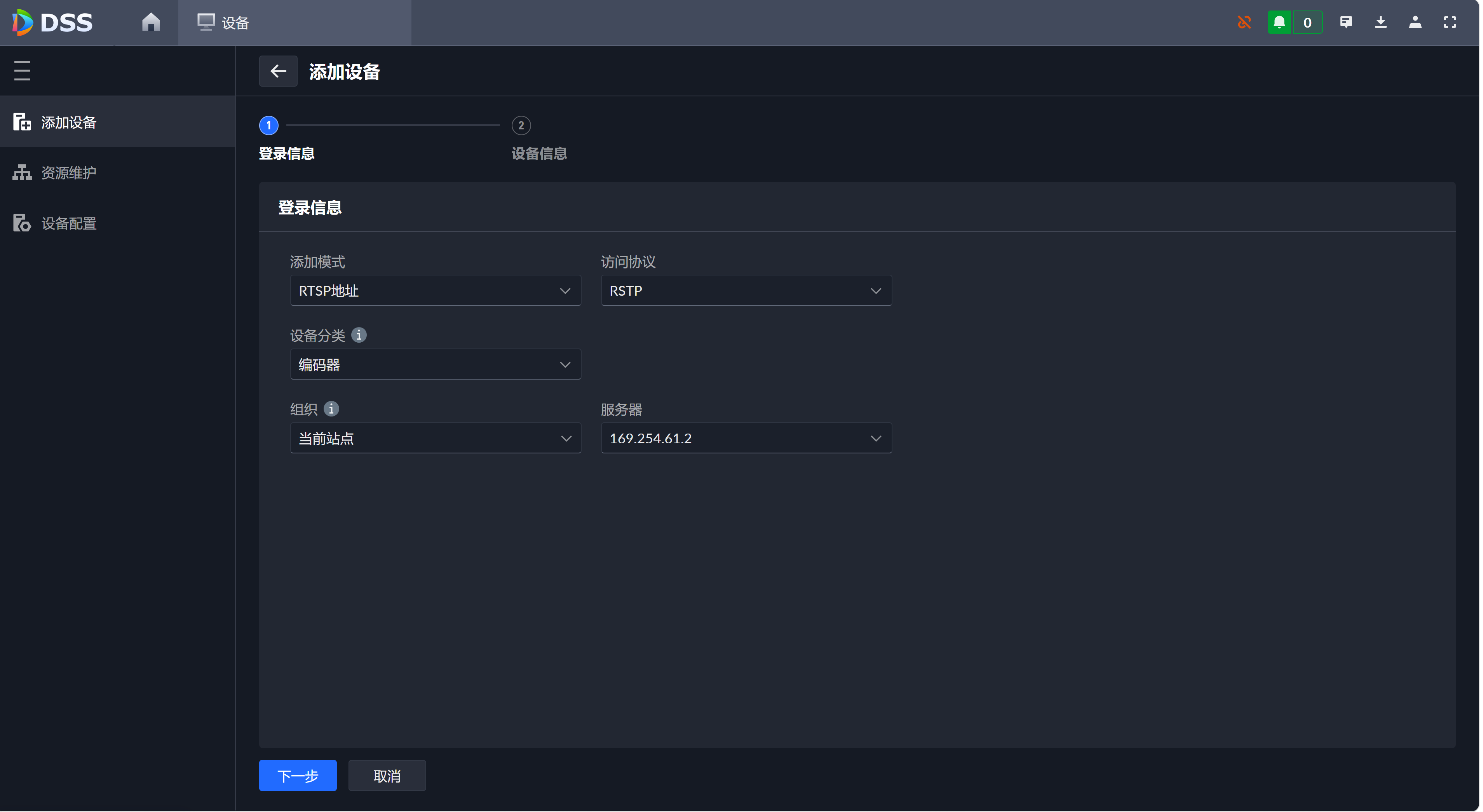
进入设备编辑
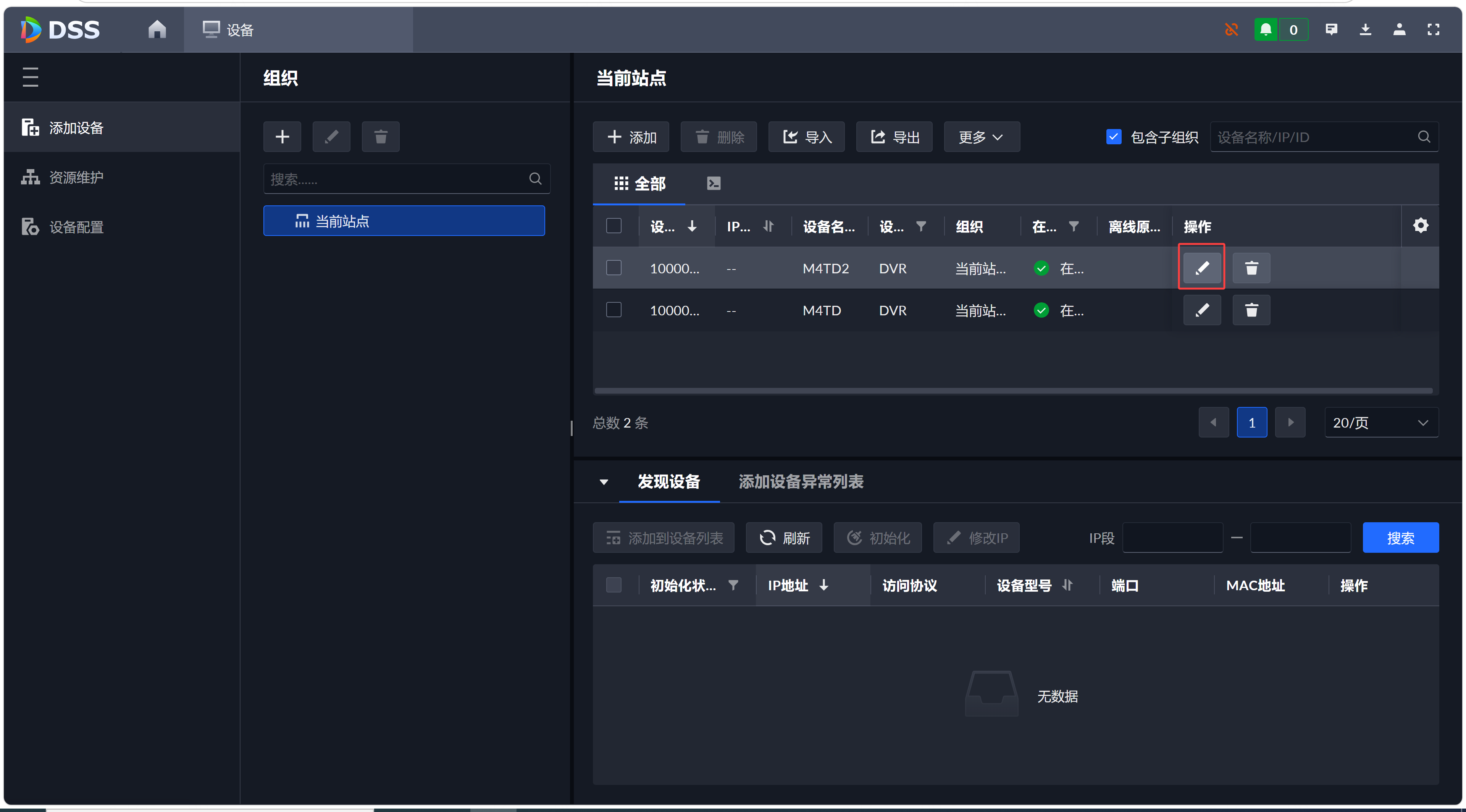
设备添加完毕后,返回设备列表,点击刚刚添加的设备旁边的【铅笔】编辑按钮。
设置视频通道路数
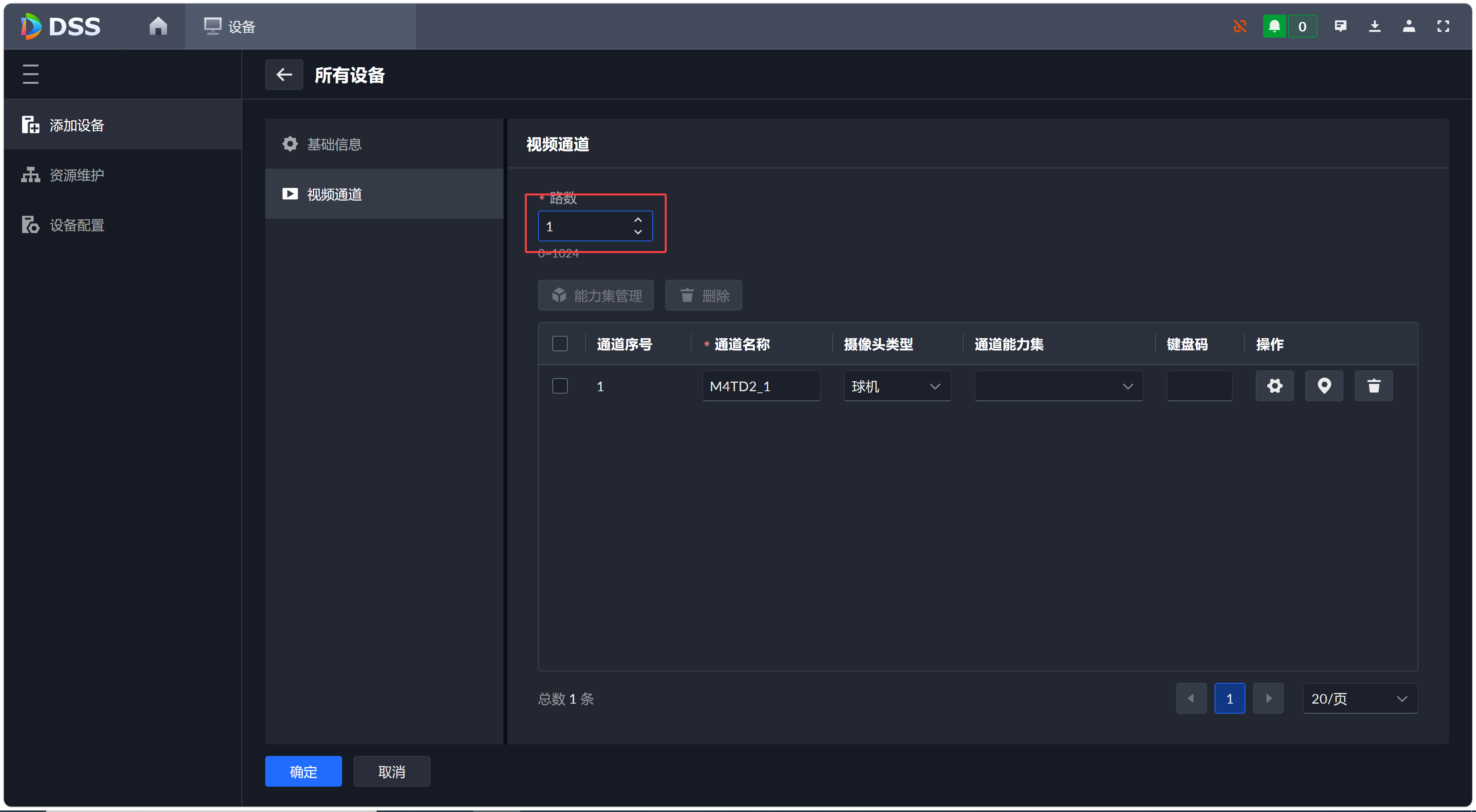
进入单设备编辑页后,选择【视频通道】,并将路数设置为 1。
填入 RTSP 地址
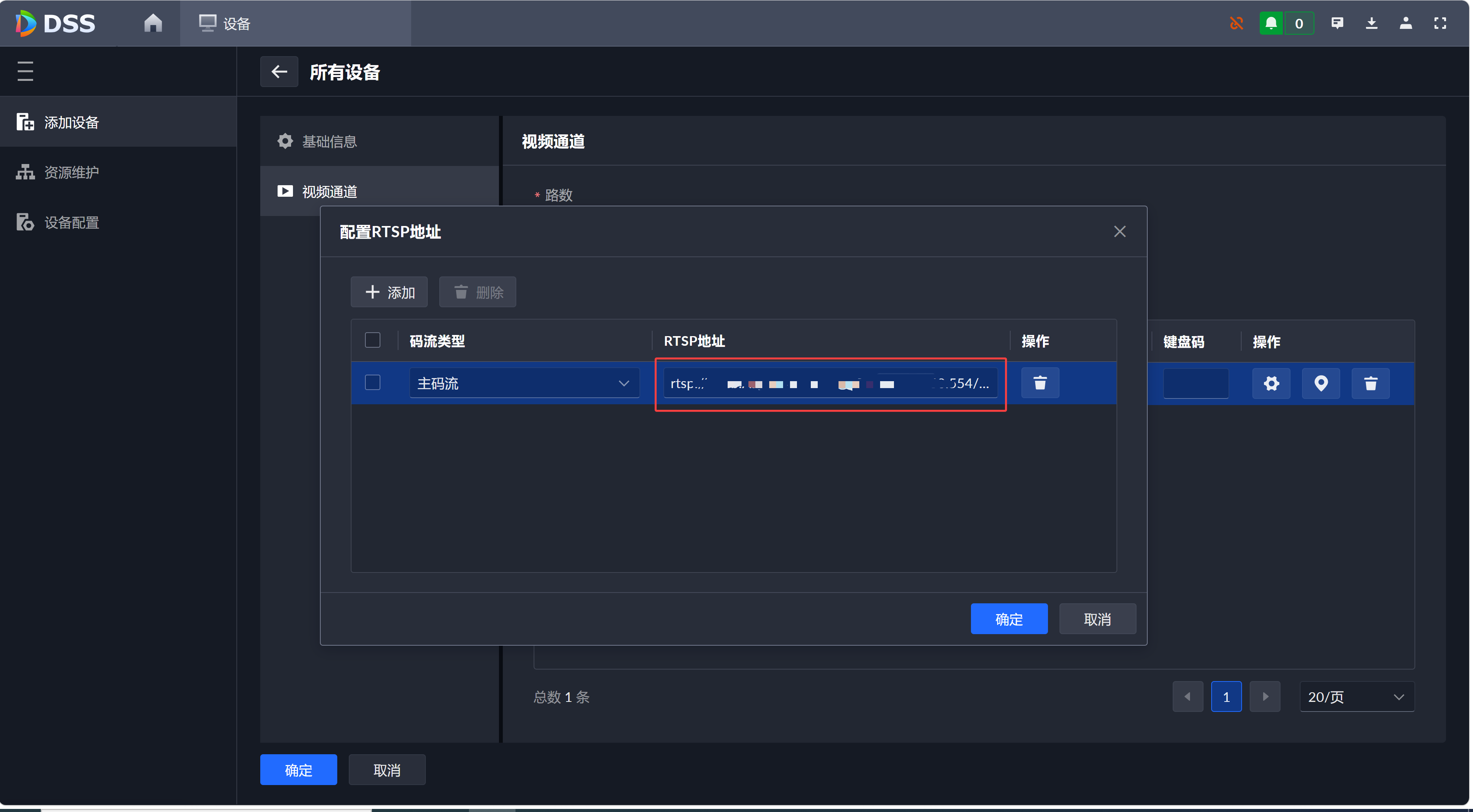
点击【齿轮】按钮,填入在司空 2 获取的 RTSP 地址,确定保存。
拖入视频墙
在监控中心界面,将刚刚新建成功的视频通道拖入视频墙即可。
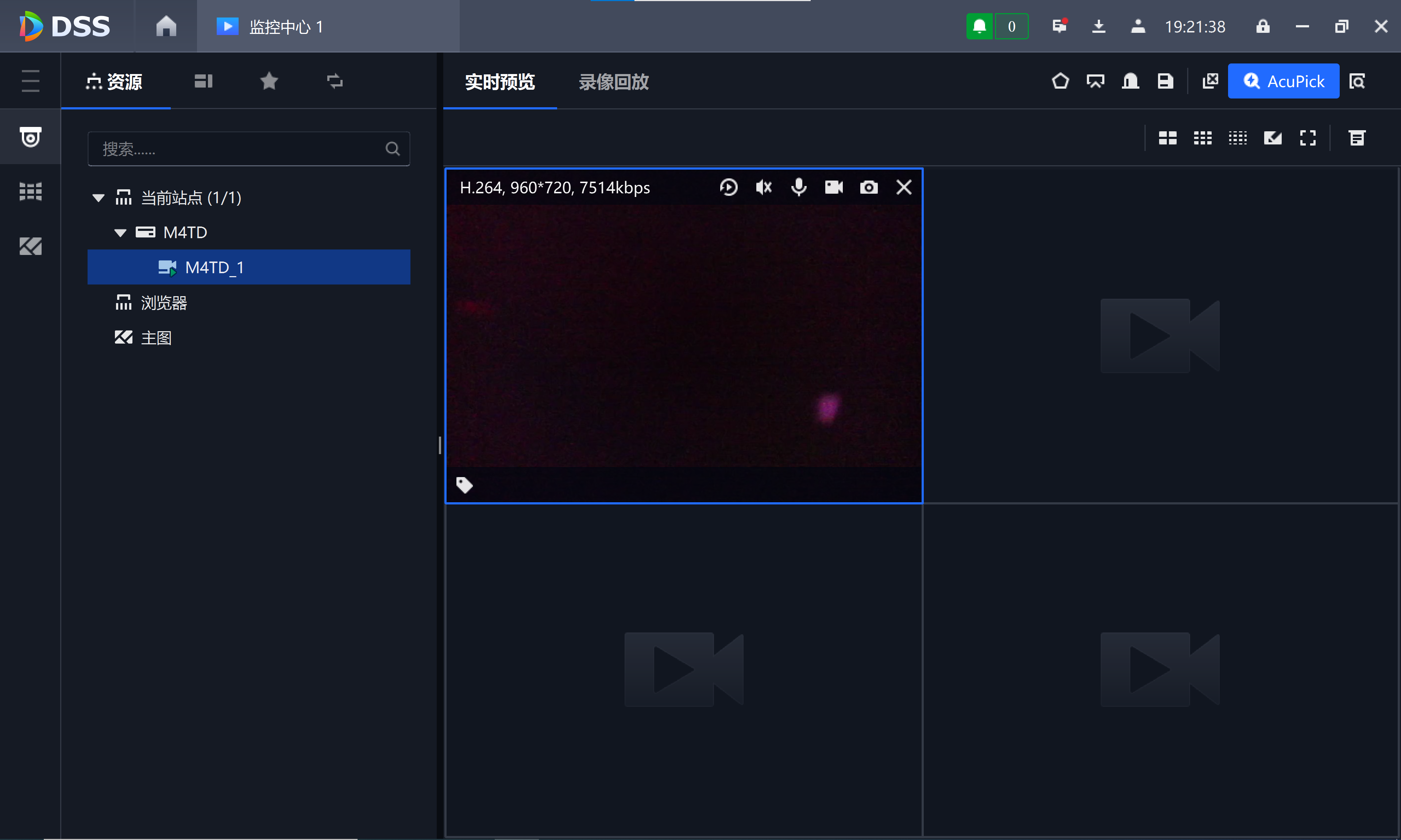
令无人机起飞并确认司空 2 侧推流任务处于开启状态,此时 DSS Pro 视频墙应出现实时画面。若画面为黑屏,请先按第 6 节排查。
5运维注意事项(务必阅读)
对于 RTSP 协议,关闭推流通道后 IP 地址将不再保留。若需要再次推流,必须重新开启推流、重新获取 RTSP 地址,并更新至 DSS Pro。
这是本方案最容易导致「昨天还好的,今天黑屏了」的原因。请注意:
- 不要把 RTSP 地址当作长期固定地址写入文档或其他系统
- 任何人手动关闭推流通道,DSS Pro 侧都会失效,需重新填地址
- 若需长期稳定接入,建议保持推流通道常开,并把「重新获取地址并更新 DSS Pro」写进运维手册
直播转发的数据同样计入组织套餐的直播分钟数。若按上一条建议保持通道常开,将持续消耗额度。
上线前请按实际通道数 × 预计时长核算用量,尤其是多路并发或 7×24 常态接入场景,避免额度超支导致推流中断。
RTSP 为拉流模式,端到端延迟通常在 1–3 秒。不要将该画面用于需要实时精确操控的场景;无人机的操控仍应在司空 2 驾驶舱内进行。
6常见问题
按顺序检查:① 无人机是否已起飞且在线;② 司空 2 侧推流通道开关是否为开启状态;③ RTSP 地址是否因通道曾被关闭而失效(见第 5 节);④ DSS Pro 服务器到该 RTSP 地址的网络是否连通。
最常见原因是推流通道被关闭后重开,RTSP 地址已变更。请回到司空 2 重新获取地址,并更新到 DSS Pro 的设备配置中。
不能。本方案是单向视频接入,不包含控制信令。无人机与云台操控需在司空 2 驾驶舱内进行。
司空 Sync 直播转发支持 GB28181,但仅司空 2 私有版支持,公有云不具备该能力。若贵方为公安、雪亮工程等必须国标接入的场景,需采用私有化部署。
RTSP 为拉流模式,理论上支持多客户端拉取同一地址。但并发路数受服务端性能与套餐限制,大规模分发建议在本地部署流媒体服务器做二次分发,避免直接从司空 2 拉取多路。