
贴近摄影航线编辑
贴近摄影航线支持基于贴近摄影粗模生成贴近摄影航线。司空 2 用户可通过机场上传或媒体库导入的照片与模型库内生成贴近摄影粗模,随后即可在航线库内新建贴近摄影航线并选中该粗模。此功能目前仅部分机型支持(不支持的机型将无法选择此航线类型),您可在司空规划完毕后在遥控器拉取该航线并执行。
相比于 Pilot 2 的本地贴近摄影航线,司空 2 适用于更大范围的贴近摄影航线规划及管理,云端粗模重建性能也优于遥控器建模,建议基于场景诉求灵活选择使用 Pilot 2 或司空 2 进行贴近摄影航线的规划。
重要使用说明
- 当粗模有明显的缺失时,请先添加自定义模型(补模),来辅助航线的计算。
- 请确认航线执行区域周边足够空旷,避免在狭窄楼间及树木较多区域执行航线。
- 采集粗模航线及贴近摄影航线执行过程中,请确认全程RTK正常收敛,搜索质量较好,未出现相关告警。
整体使用流程简介
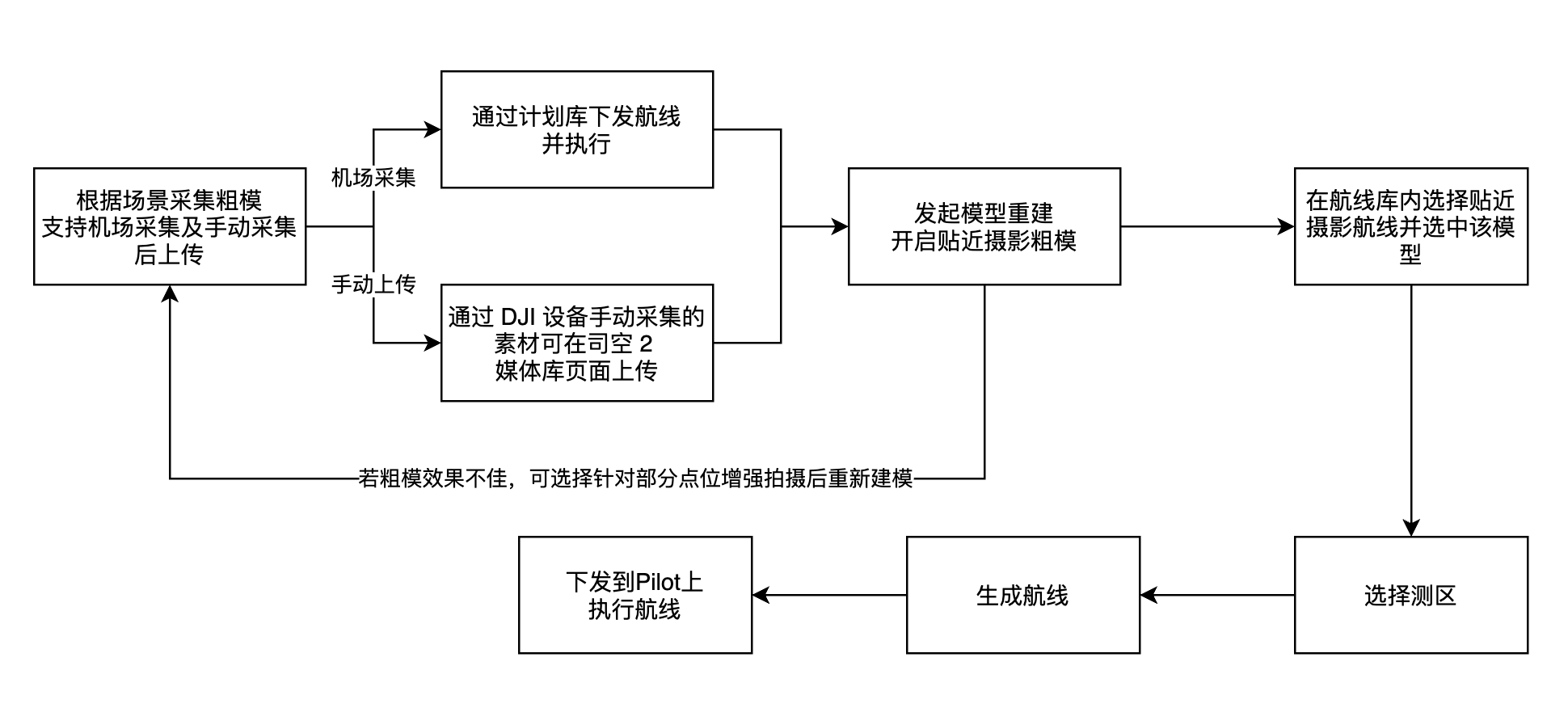
粗模重建
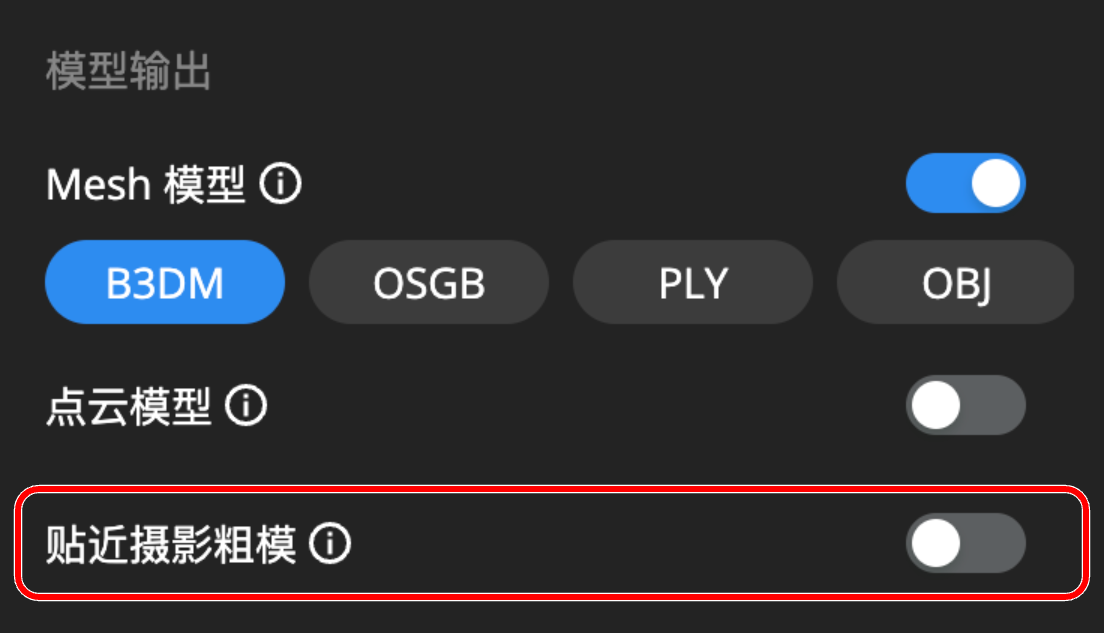
司空侧模型重建新增【贴近摄影粗模】开关,建模时开启即可将生成的模型用于贴近摄影航线规划,请使用全程开启RTK并正常收敛采集的照片进行建模。除了使用机场上传的素材,也可使用媒体库中的【导入】功能,导入本地照片进行云端建模。由于粗模文件将与航线文件一同打包,不建议用过多图片生成贴近摄影粗模,以免航线文件过大。
- 在媒体库界面导入本地照片素材或选择由机场上传的照片素材。
- 开启贴近摄影粗模开关以生成支持贴近摄影航线规划的模型。
规划贴近摄影航线
- 在航线库内选择贴近摄影航线,也可在司空编辑从 Pilot 2 上传的贴近摄影航线。
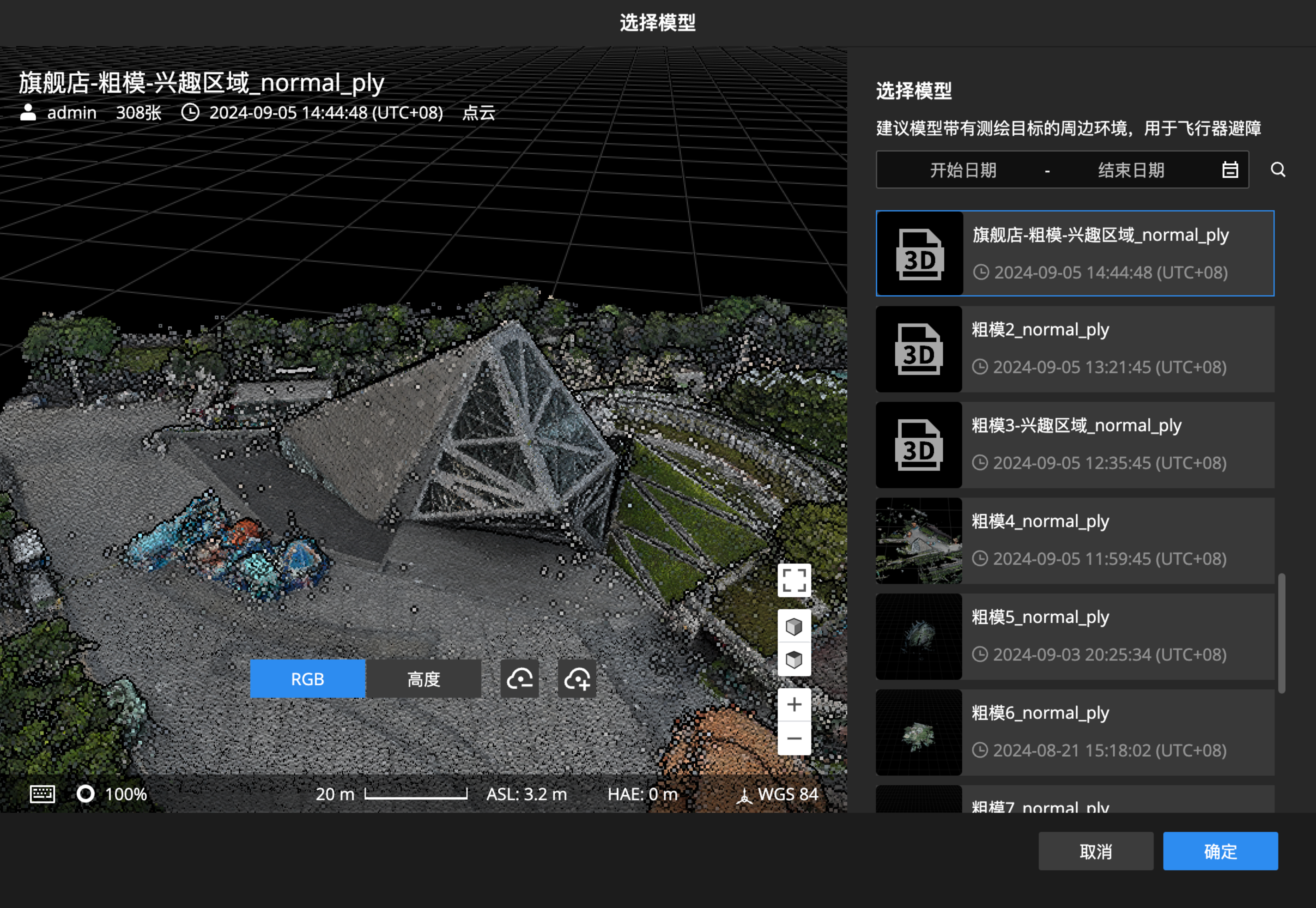
- 选择需要用于贴近摄影航线规划的粗模,若未在建模时开启【贴近摄影粗模】开关,此处将不会有该模型。
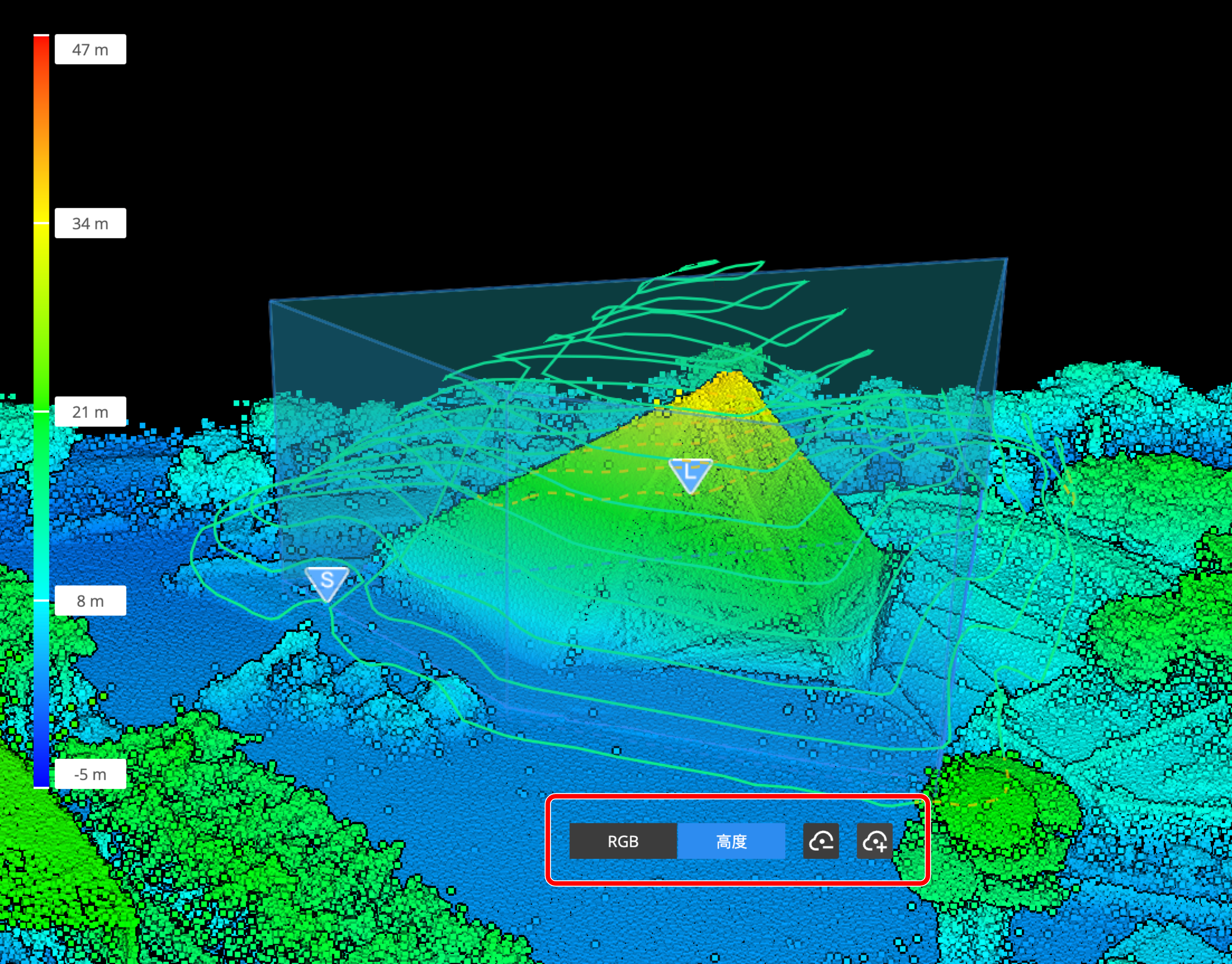
- 粗模选择完毕后可进入测区规划界面,绘制立体测区投影面后,将自动以所选区域内的最高及最低点生成立体测区。 测区大小有一定限制,当测区过大时,测区将变为红色并无法生成航线,建议对于大场景进行分区作业,一次只采集部分区域。
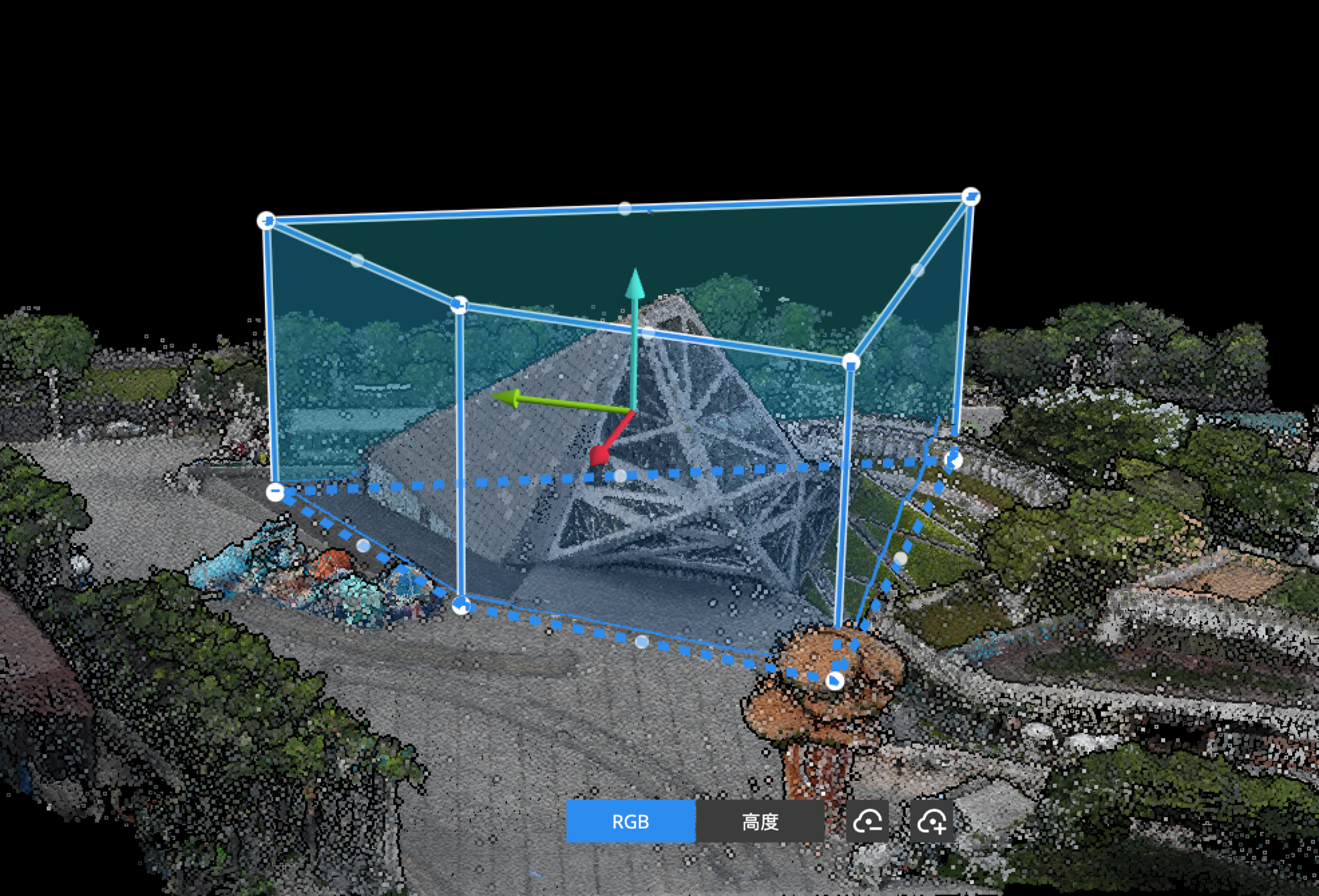
- 可在底部切换点云的显示模式:高度或 RGB,也可根据场景调整点云粗细。
添加补模(自定义模型)
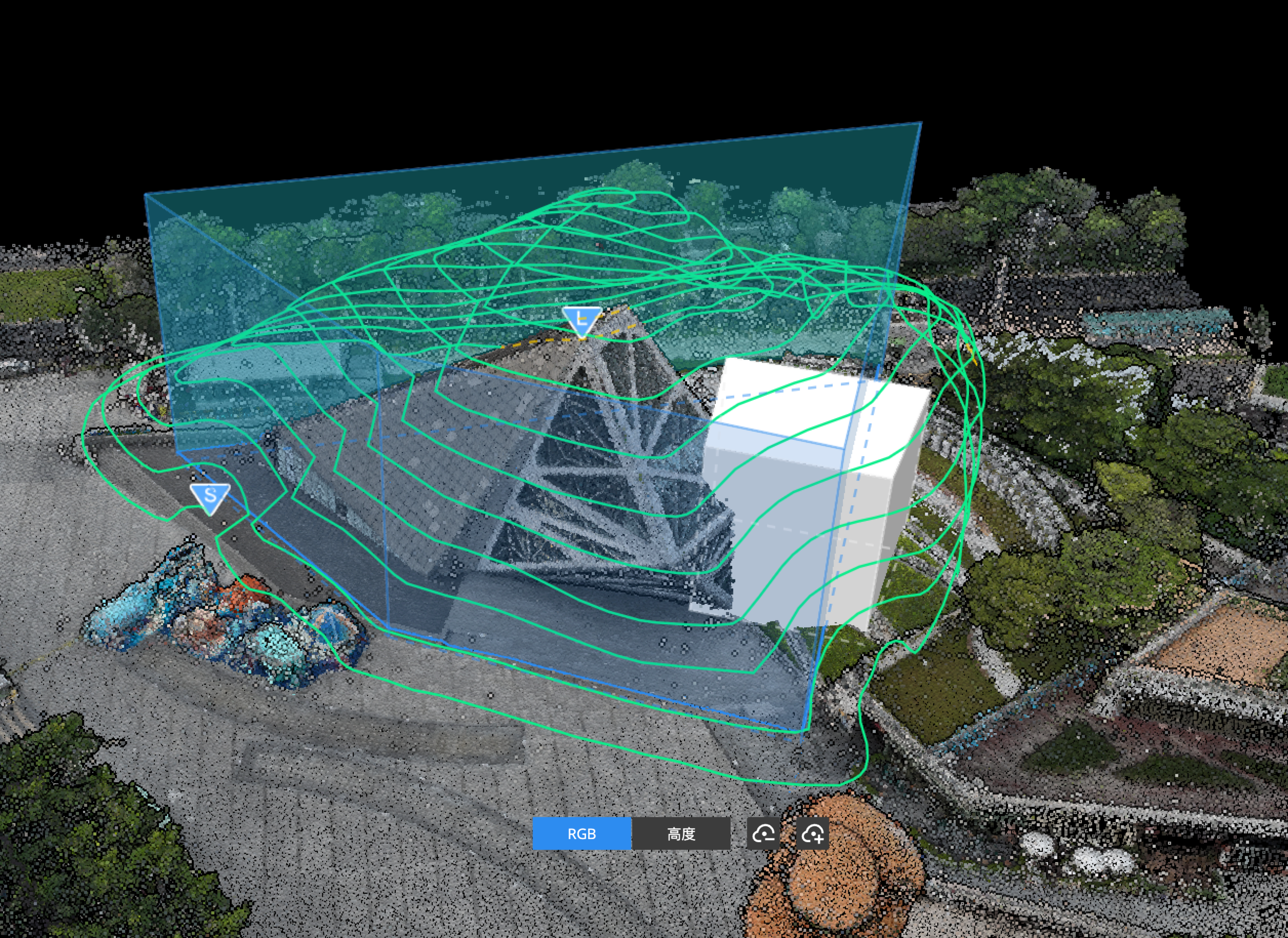
- 对于需要手动补充模型中的缺失部分的场景,可以点击右上角的
 按钮添加补模(自定义模型):绘制底面面形状后确认,向上或向下拉出模型高度。补模添加后将自动重新生成航线。
航线执行
当前机场暂不支持执行贴近摄影航线,可通过下发至遥控器后,使用 Pilot 2 执行航线,执行前建议结合AR画面进行航线安全性检查。