
Smart 3D Capture bearbeiten
Smart-3D-Erfassungsrouten können auf Grundlage grober Modelle erstellt werden. Nutzer von DJI FlightHub 2 können Fotos, die von einem Dock hochgeladen oder aus der Medienbibliothek importiert wurden, verwenden, um in der Modellbibliothek ein Smart 3D Capture-Rohmodell zu erstellen und anschließend in der Flugroutenbibliothek auf Grundlage dieses Rohmodells eine neue Smart 3D Capture-Route zu erstellen. Diese Funktion wird derzeit nur von ausgewählten Fluggerätemodellen unterstützt (bei nicht unterstützten Modellen kann dieser Routentyp nicht ausgewählt werden). Rufe nach der Planung in DJI FlightHub die Route über die Fernsteuerung ab und führe die Route aus.
Im Vergleich zur lokalen Smart-3D-Capture-Route auf der DJI Pilot 2 eignet sich DJI FlightHub 2 für die Planung und Verwaltung von Smart-3D-Capture-Routen über ein größeres Gebiet. Die grobe Modellierung in der Cloud übertrifft die Modellierung auf der Fernsteuerung. Es wird empfohlen, die DJI Pilot 2 oder DJI FlightHub 2 je nach Szenarioanforderungen flexibel für die Smart-3D-Capture-Flugroutenplanung auszuwählen.
Hinweise
- Wenn offensichtliche fehlende Teile im groben Modell vorhanden sind, fügen Sie zuerst ein benutzerdefiniertes Modell hinzu, um die Generierung der Flugroute zu unterstützen.
- Stellen Sie sicher, dass genügend Platz vorhanden ist, wenn das Fluggerät Aufgaben ausführt. Vermeiden Sie es, Aufgaben in engen Räumen zwischen Gebäuden oder in Bereichen mit vielen Bäumen zu starten.
- Stellen Sie sicher, dass die RTK konvergiert ist, die Signalstärke gut ist und während Smart 3D Capture-Aufgaben sowie dem Erfassen von Daten für das grobe Modell keine Warnmeldungen angezeigt werden.
Gesamtprozess
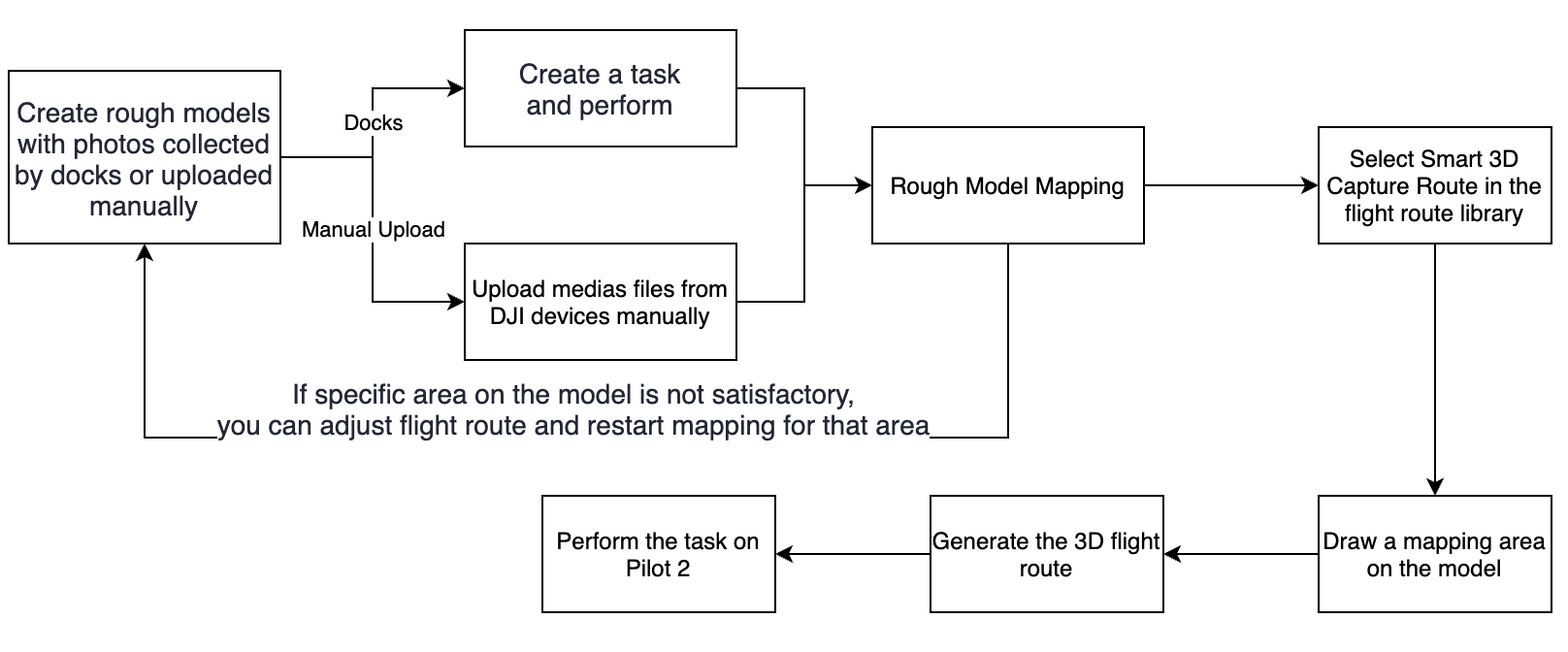
Kartierung des groben Modells
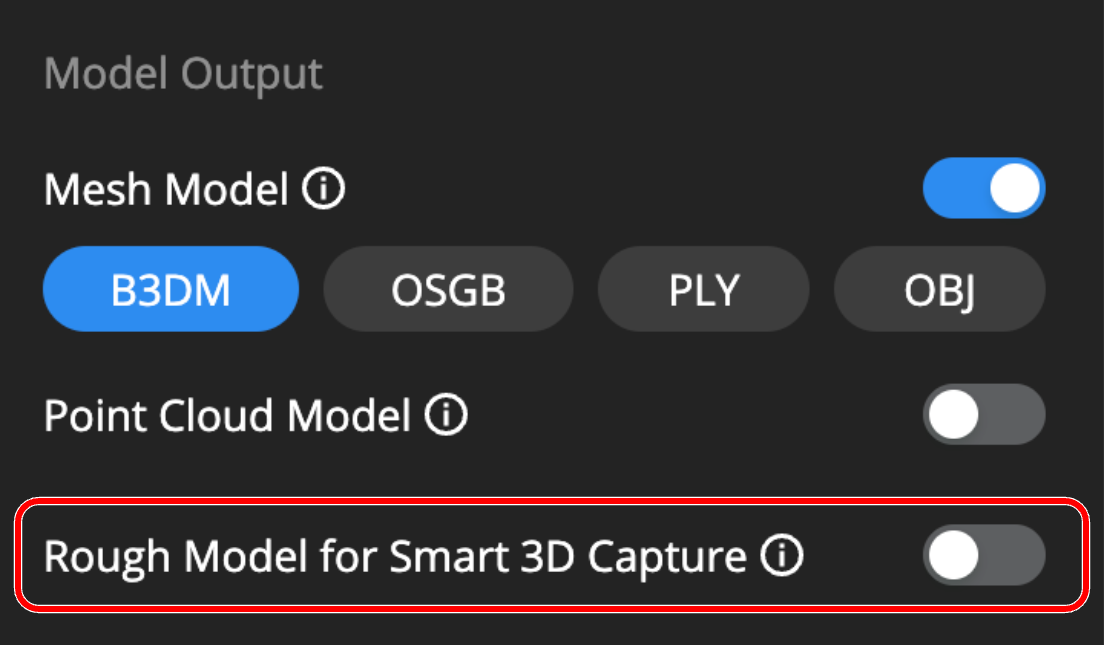
Das grobe Modell für Smart 3D Capture kann in der Modellbibliothek aktiviert werden. Nach der Aktivierung können generierte Modelle für Smart 3D Capture verwendet werden. Stellen Sie sicher, dass das RTK-Signal während der Fotoaufnahme konvergiert ist. Neben der Verwendung der von Docks hochgeladenen Fotos für die Kartierung können Sie auch Mediendateien vom lokalen Speicher in die Mediendateibibliothek importieren. Da Dateien des groben Modells zusammen mit Routendateien komprimiert werden, vermeiden Sie die Verwendung von zu vielen Fotos, um zu verhindern, dass die komprimierte Dateigröße zu groß wird.
Importieren Sie lokale Fotos in die Mediendateibibliothek oder wählen Sie von Docks hochgeladene Fotos aus.
Aktivieren Sie das grobe Modell für Smart 3D Capture, um ein Modell für die Routenplanung zu generieren.
Smart 3D Capture Routenplanung
Wählen Sie die Smart 3D Capture Route in der Flugroutenbibliothek aus oder bearbeiten Sie Routen, die von Pilot 2 hochgeladen wurden.
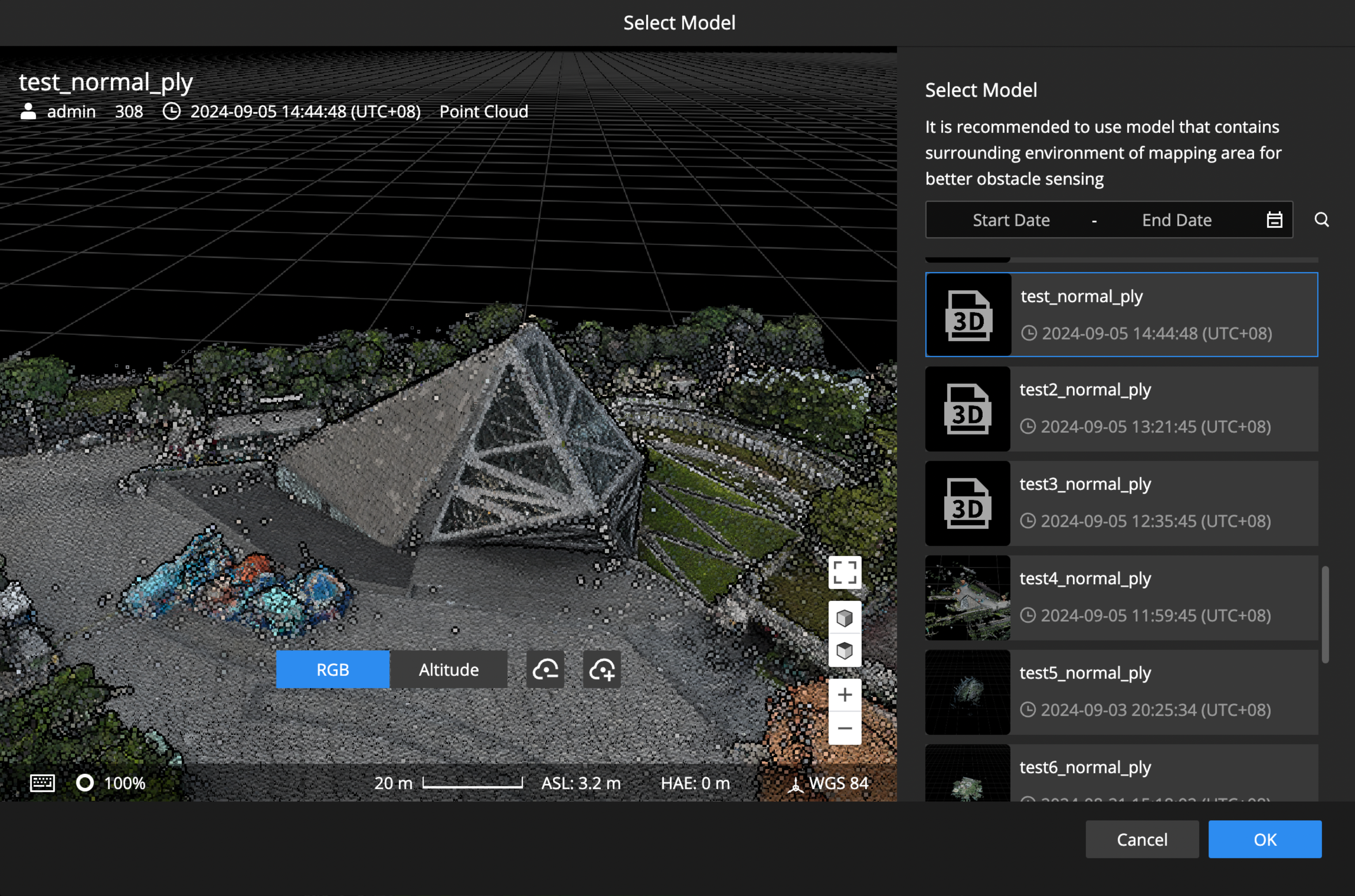
Wählen Sie ein grobes Modell für die Routenplanung. Wenn das grobe Modell für Smart 3D Capture vor der Modellkartierung nicht aktiviert ist, steht das Modell nicht zur Verfügung.
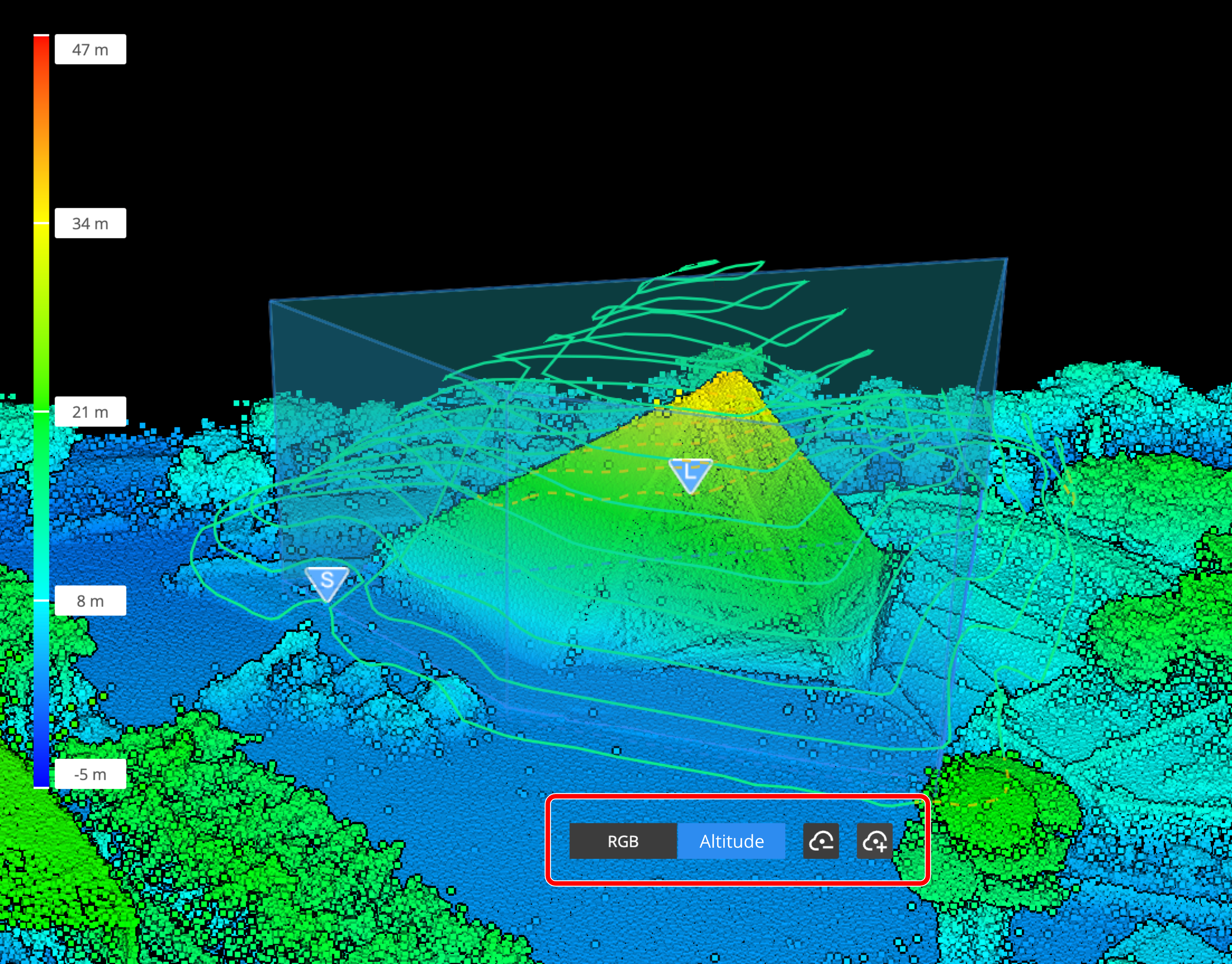
- Zeichnen Sie einen Kartierungsbereich auf dem Modell, und ein 3D-Bereich wird automatisch basierend auf den höchsten und niedrigsten Punkten innerhalb des ausgewählten Bereichs generiert. Es gibt eine Größenbeschränkung für den Kartierungsbereich. Wenn der Bereich zu groß ist, wird der Bereich rot, und die Route kann nicht generiert werden. Es wird empfohlen, große Szenen in Abschnitte zu unterteilen und Daten jeweils von einem Teil zu erfassen.
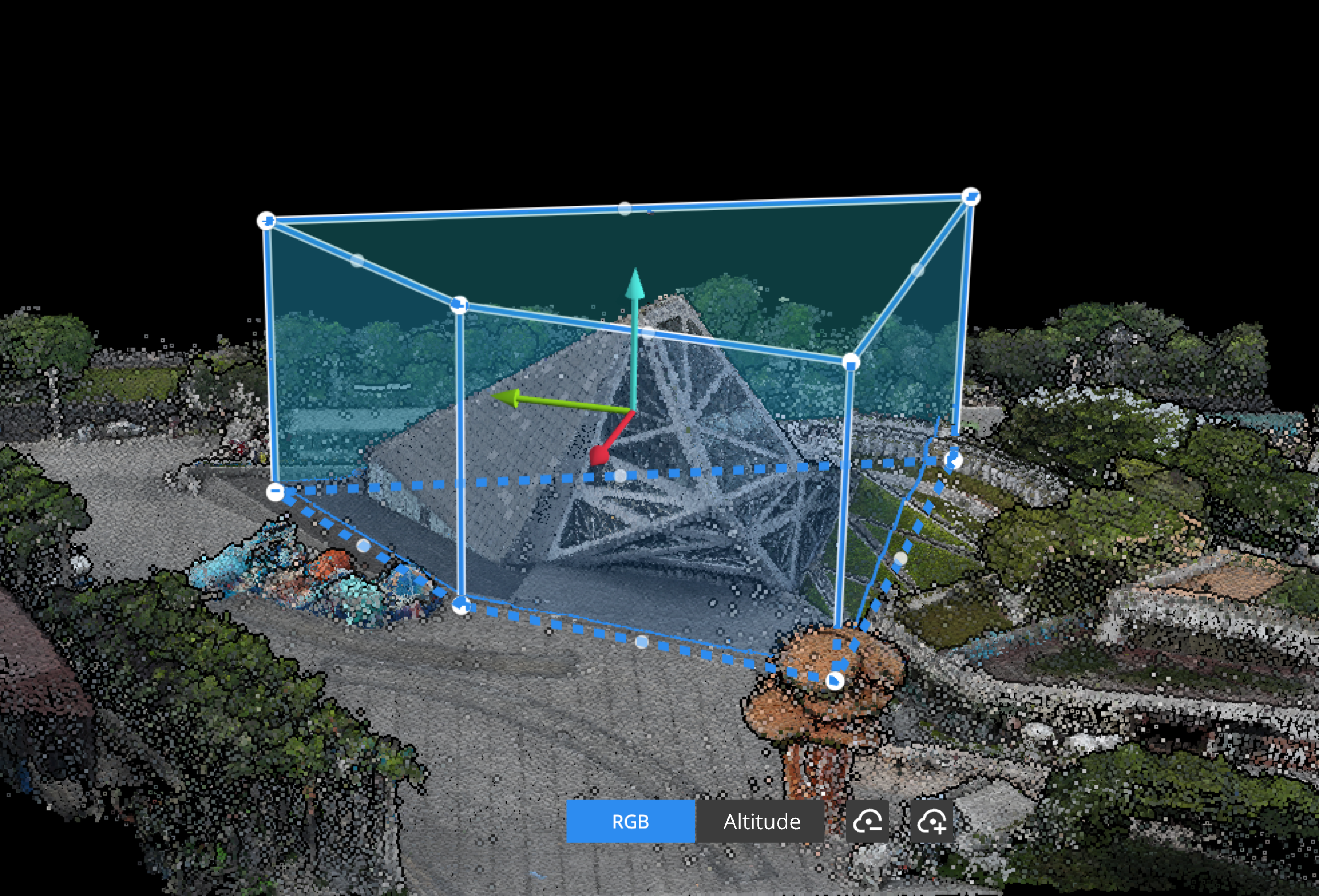
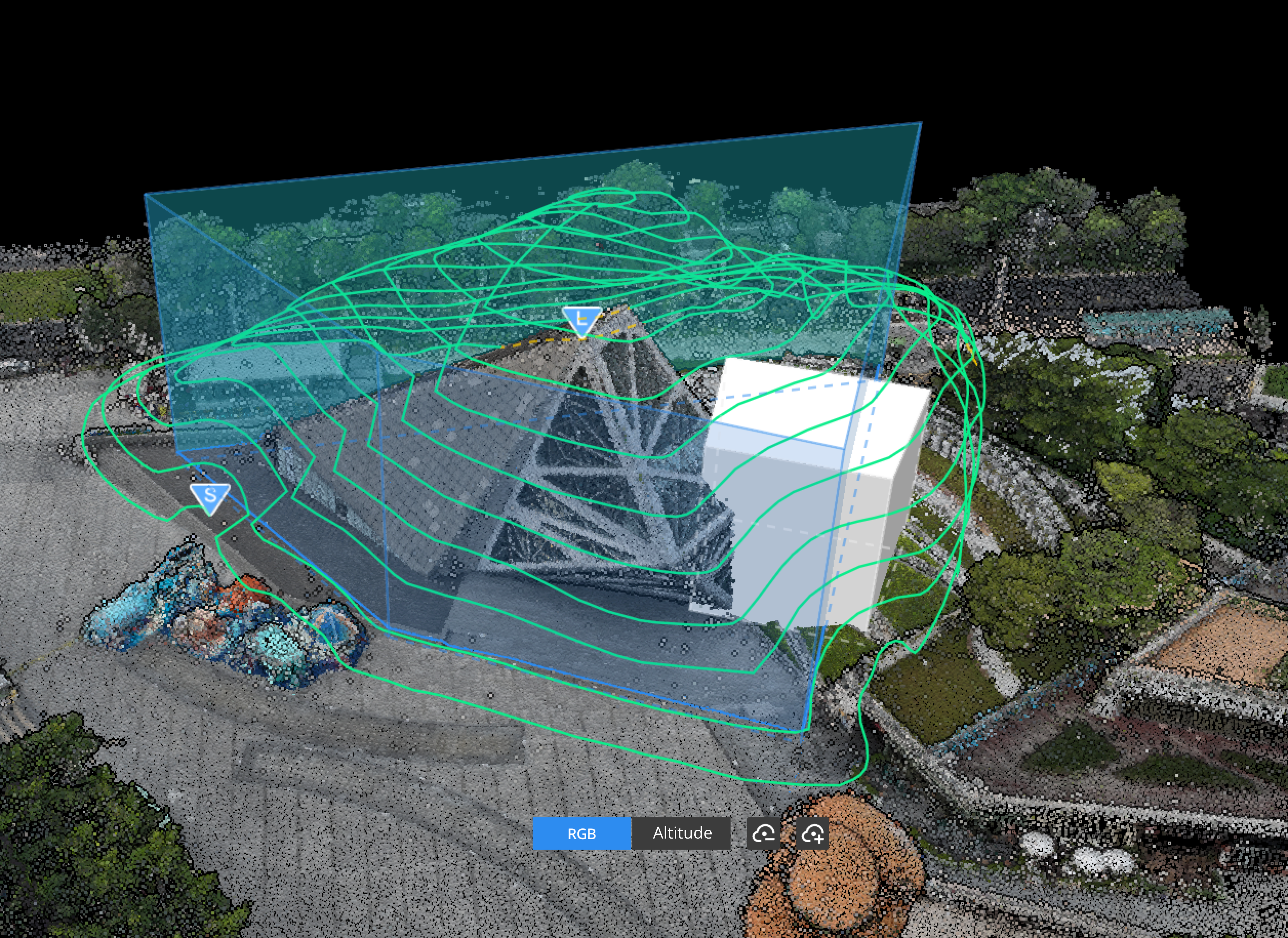
- Unten können Sie den Punktwolken-Anzeigemodus zwischen Höhen- oder RGB-Modus und die Punktwolkendichte je nach Szene wechseln.
Modell verfeinern (Benutzerdefiniertes Modell)
- Um ein Modell zu verfeinern, können Sie in der oberen rechten Ecke auf
 klicken, um ein benutzerdefiniertes Modell zu erstellen. Nachdem die Form der Modellbasis erstellt wurde, ziehen Sie die Modellbasis nach oben oder unten, um die Erstellung des Modells abzuschließen. Eine Route wird automatisch neu generiert, nachdem das benutzerdefinierte Modell erstellt wurde.
Ausführung der Flugroute
Derzeit unterstützen Docks das Ausführen von Smart 3D Capture Routen nicht. Sie können die Route an die Fernsteuerung verteilen und die Aufgabe mit Pilot 2 ausführen. Vor der Aufgabe wird empfohlen, eine Sicherheitsüberprüfung der Flugroute mithilfe des AR-Displays durchzuführen.