
Modificare Smart 3D Capture
Le rotte Smart 3D Capture possono essere create sulla base di modelli approssimativi. Gli utenti di DJI FlightHub 2 possono usare le foto caricate dal dock o importate dalla libreria dei file multimediali per generare un modello approssimativo Smart 3D Capture nella libreria modelli, e poi creare una nuova rotta Smart 3D Capture nella libreria delle rotte di volo basata sul modello approssimativo. Questa funzione è attualmente supportata solo da alcuni modelli di aeromobile (i modelli non supportati non potranno selezionare questo tipo di rotta). Dopo la pianificazione in DJI FlightHub, acquisisci la rotta tramite telecomando ed esegui la rotta.
Rispetto alla rotta Smart 3D Capture locale su DJI Pilot 2, DJI FlightHub 2 è adatto alla pianificazione e alla gestione di rotte Smart 3D Capture su un'area più ampia. La mappatura del modello approssimativo sul cloud è superiore alla modellazione sul telecomando. Si consiglia di selezionare in modo flessibile DJI Pilot 2 o DJI FlightHub 2 per la pianificazione delle rotte Smart 3D Capture in base ai requisiti dello scenario.
Note
- Se nel modello approssimativo sono presenti parti mancanti evidenti, aggiungi prima un modello personalizzato per agevolare la generazione della rotta di volo.
- Assicurati che vi sia spazio sufficiente quando l'aeromobile esegue le missioni. Evita di avviare missioni in spazi ristretti tra edifici o in aree con molti alberi.
- Assicurati che l'RTK sia convergente, che l'intensità del segnale sia buona e che non compaiano messaggi di avviso durante la raccolta dei dati del modello approssimativo o durante la missione Smart 3D Capture.
Processo complessivo
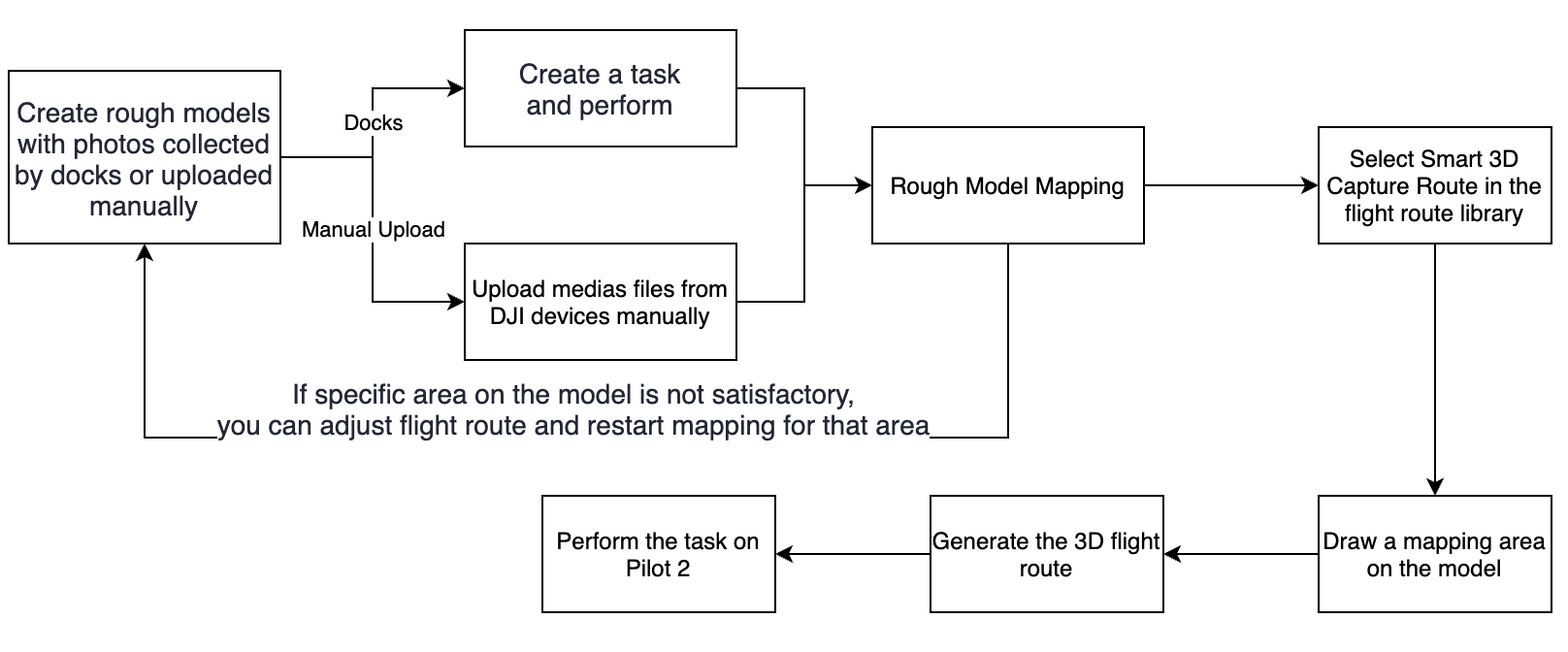
Mappatura del modello approssimativo
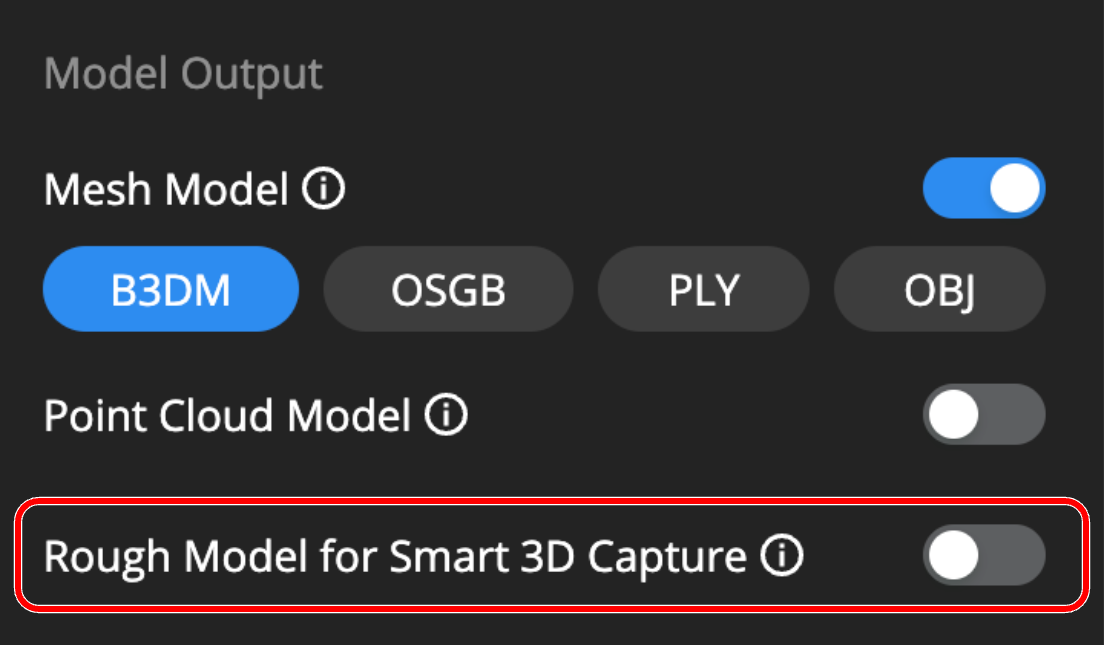
Il Modello approssimativo per Smart 3D Capture può essere abilitato nella libreria modelli. Quando è abilitato, i modelli generati possono essere usati per Smart 3D Capture. Assicurati che il segnale RTK sia convergente durante la raccolta delle foto. Oltre a usare le foto caricate dai dock per la mappatura, gli utenti possono anche importare file multimediali locali nella libreria dei file multimediali. Poiché i file dei modelli approssimativi verranno compressi insieme ai file delle rotte, evita di usare troppe foto per impedire che la dimensione del file compresso diventi troppo grande.
Importa le foto locali nella libreria dei file multimediali o seleziona le foto caricate dai dock.
Abilita il Modello approssimativo per Smart 3D Capture per generare un modello per la pianificazione della rotta.
Pianificazione della rotta Smart 3D Capture
Seleziona Rotta Smart 3D Capture nella libreria delle rotte di volo oppure modifica le rotte caricate da Pilot 2.
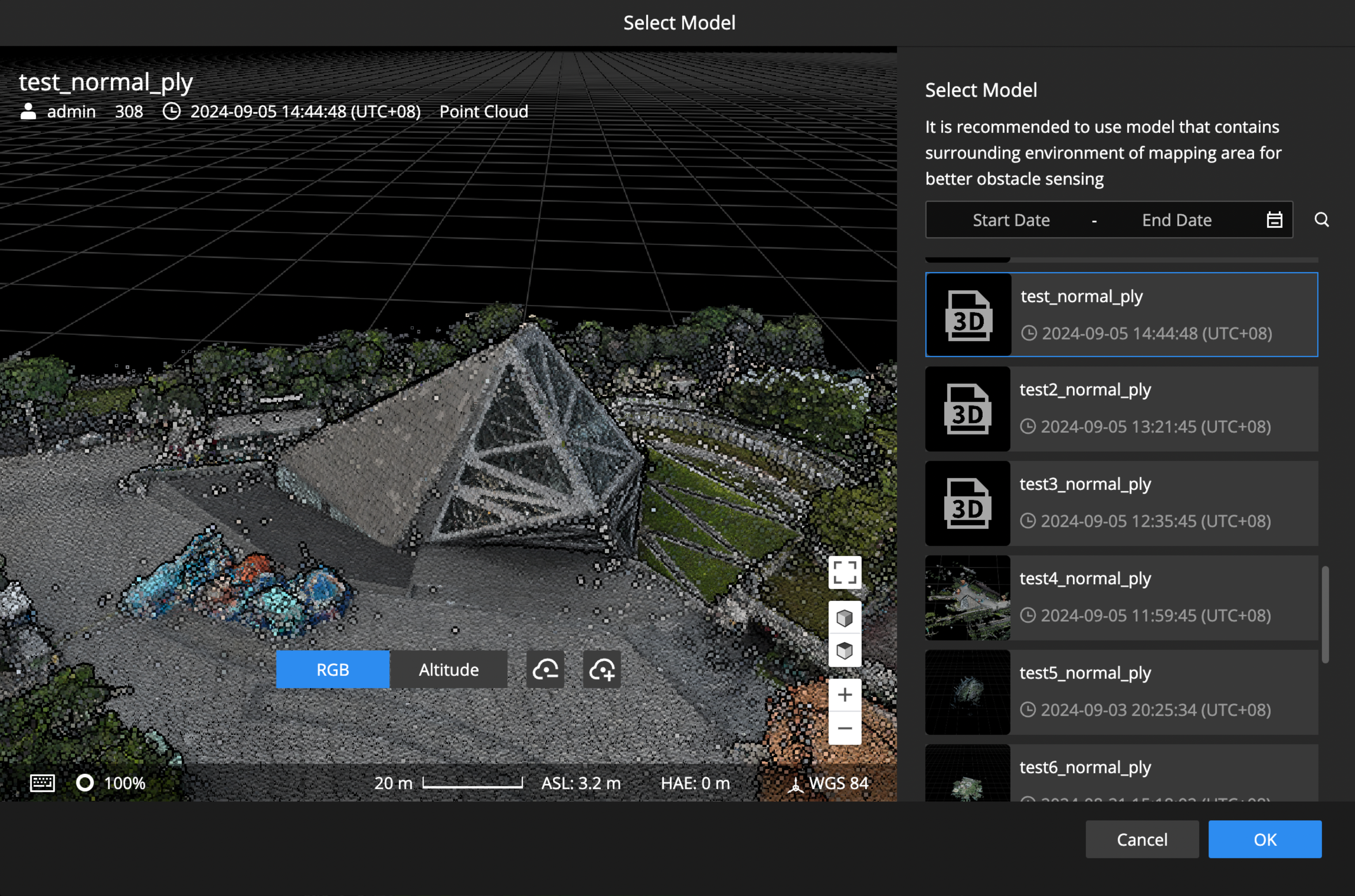
Scegli un modello approssimativo per la pianificazione della rotta. Se il Modello approssimativo per Smart 3D Capture non è abilitato prima della mappatura del modello, il modello non sarà disponibile.
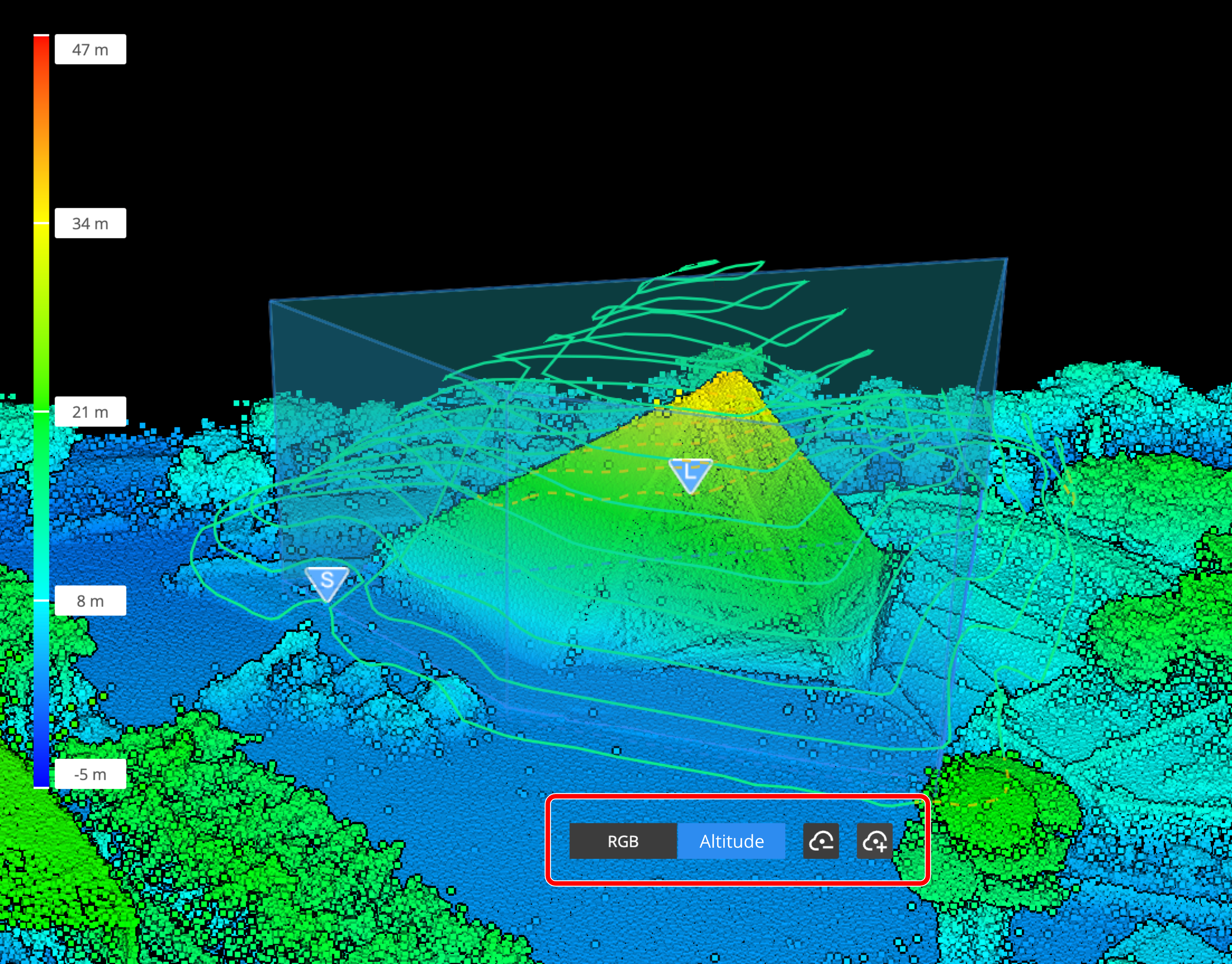
- Disegna un'area di mappatura sul modello: verrà generata automaticamente un'area 3D in base ai punti più alti e più bassi all'interno dell'area selezionata. Esiste un limite di dimensione per l'area di mappatura. Se l'area è troppo grande, diventerà rossa e non sarà possibile generare la rotta. Si consiglia di dividere le scene di grandi dimensioni in sezioni e raccogliere i dati una parte alla volta.
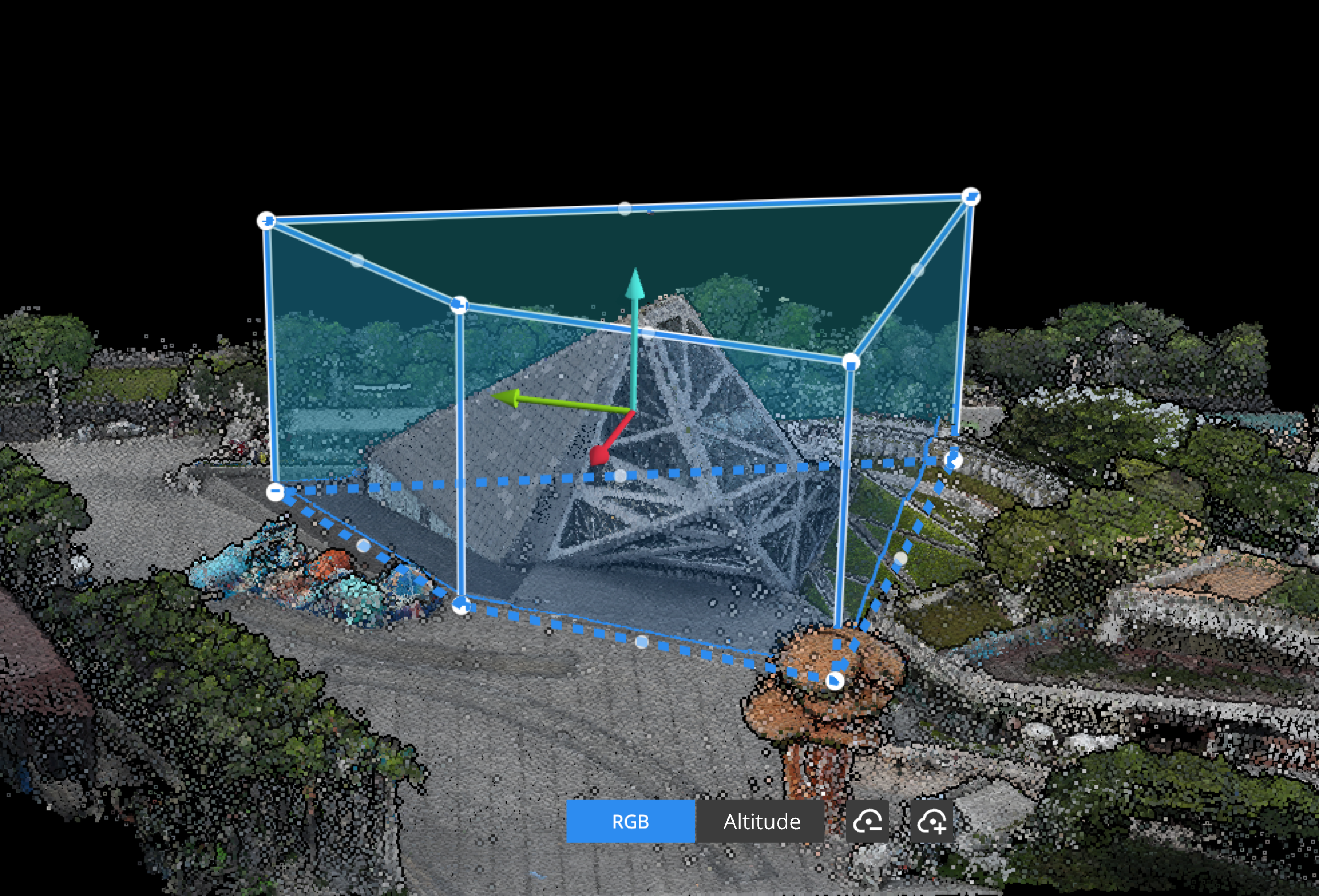
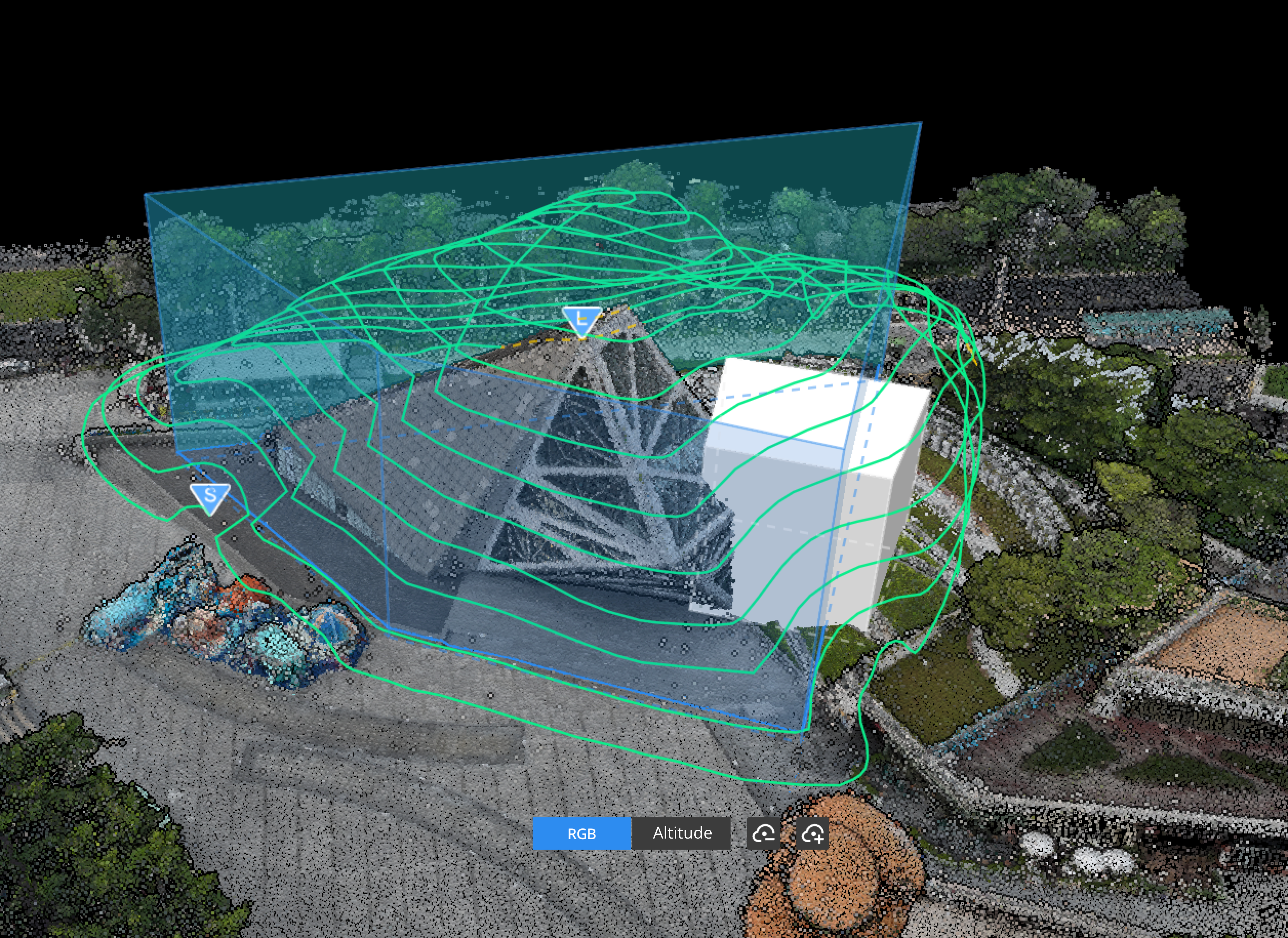
- In basso, gli utenti possono cambiare la modalità di visualizzazione della nuvola di punti tra la modalità Altezza o RGB e la densità della nuvola di punti in base alla scena.
Rifinire il modello (personalizzare il modello)
- Per rifinire un modello, gli utenti possono fare clic su
 nell'angolo in alto a destra per creare un modello personalizzato. Dopo aver creato la forma della base del modello, trascina verso l'alto o verso il basso la base del modello per completare la creazione del modello. Una rotta verrà rigenerata automaticamente dopo la creazione del modello personalizzato.
Esecuzione della rotta di volo
Attualmente i dock non supportano l'esecuzione delle rotte Smart 3D Capture. Gli utenti possono distribuire la rotta al telecomando ed eseguire la missione usando Pilot 2. Prima della missione, si consiglia di eseguire un controllo di sicurezza della rotta di volo usando la visualizzazione AR.