Modificare rotte geometriche
L'Editor delle rotte geometriche supporta la creazione di una missione di mappatura per strutture a forma di prisma o cilindro. Gli utenti possono creare una rotta geometrica, distribuire la missione a DJI Pilot 2 e completare la missione di mappatura nella libreria modelli. Prima di creare una rotta geometrica, gli utenti possono eseguire una missione di rotta area e generare un modello approssimativo dell'area per la pianificazione geometrica.
Prima dell'uso
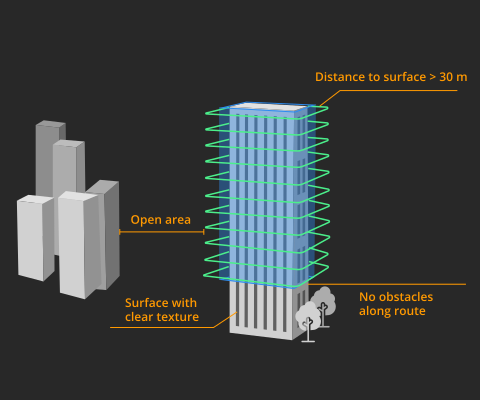
- Si consiglia di impostare la distanza tra la rotta geometrica e la superficie geometrica a più di 30 metri. In caso contrario, il segnale satellitare potrebbe risentirne.
- La superficie da mappare deve essere non riflettente e avere una texture ricca. Evita di mappare pareti di vetro.
- Assicurati che vi sia spazio sufficiente quando l'aeromobile esegue le missioni. Evita di avviare missioni in spazi ristretti tra edifici o in aree con molti alberi.
- Assicurati che l'RTK funzioni correttamente durante il controllo dei dettagli del volo e durante le missioni.
Pianificazione della rotta di volo
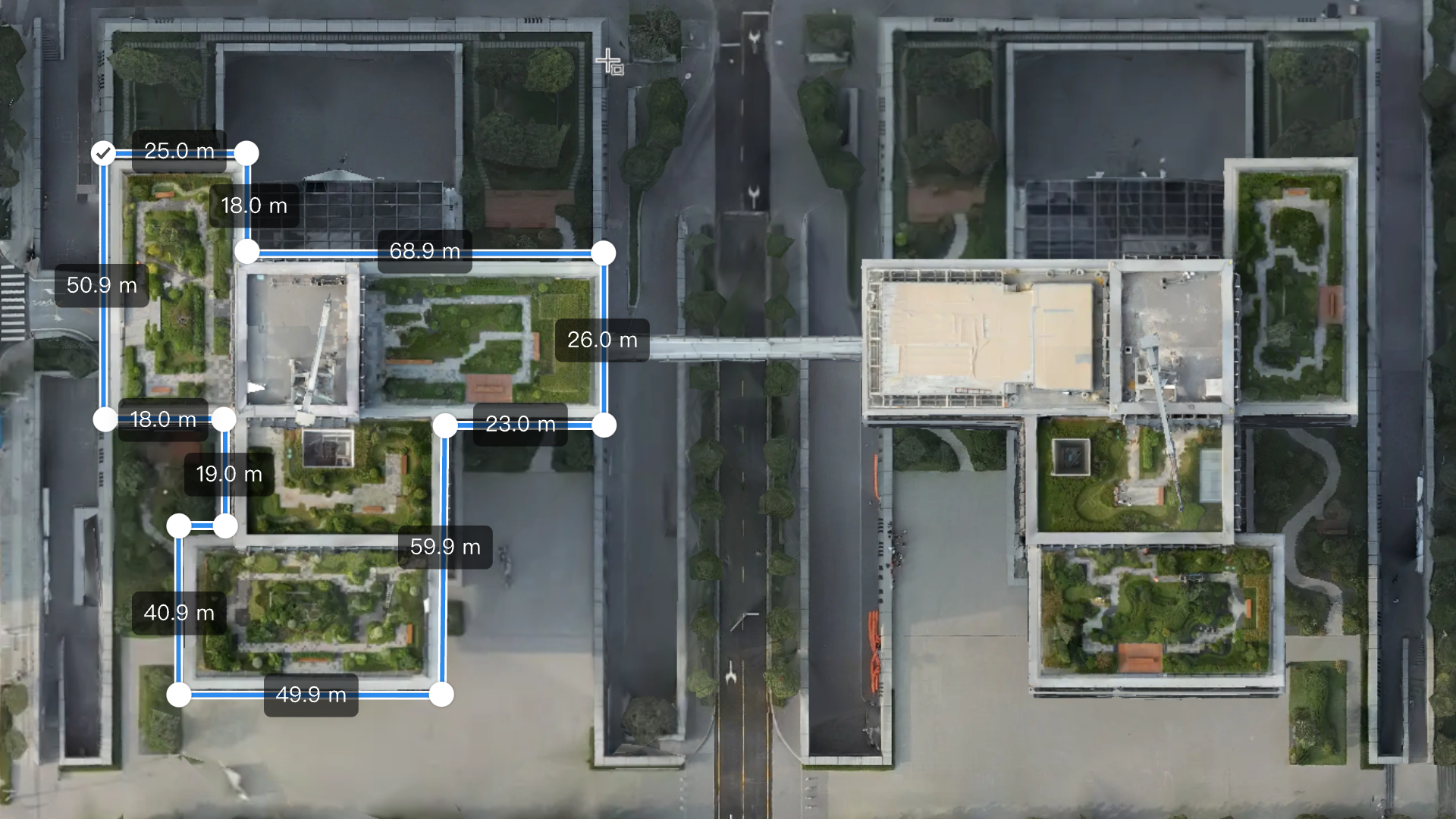
- Fai clic sulla mappa per creare la base inferiore o superiore dell'area da mappare e fai clic su
 per passare tra la mappatura per prismi e cilindri.
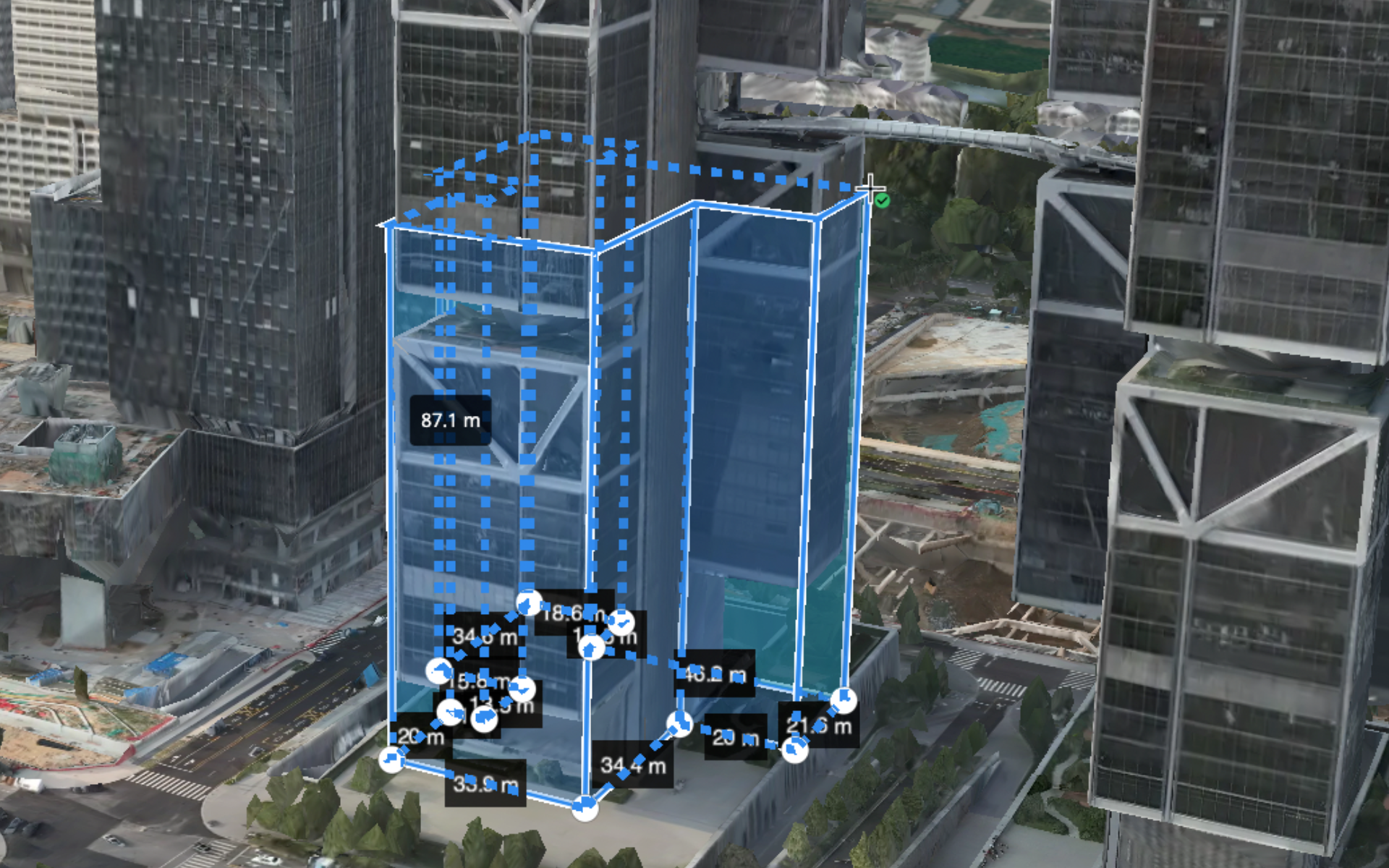
- Passa alla mappa 3D, muovi il cursore per impostare l'altezza e fai clic di nuovo per confermare.
- Modifica l'area di mappatura:
- Fai clic sull'area di mappatura per modificarla.
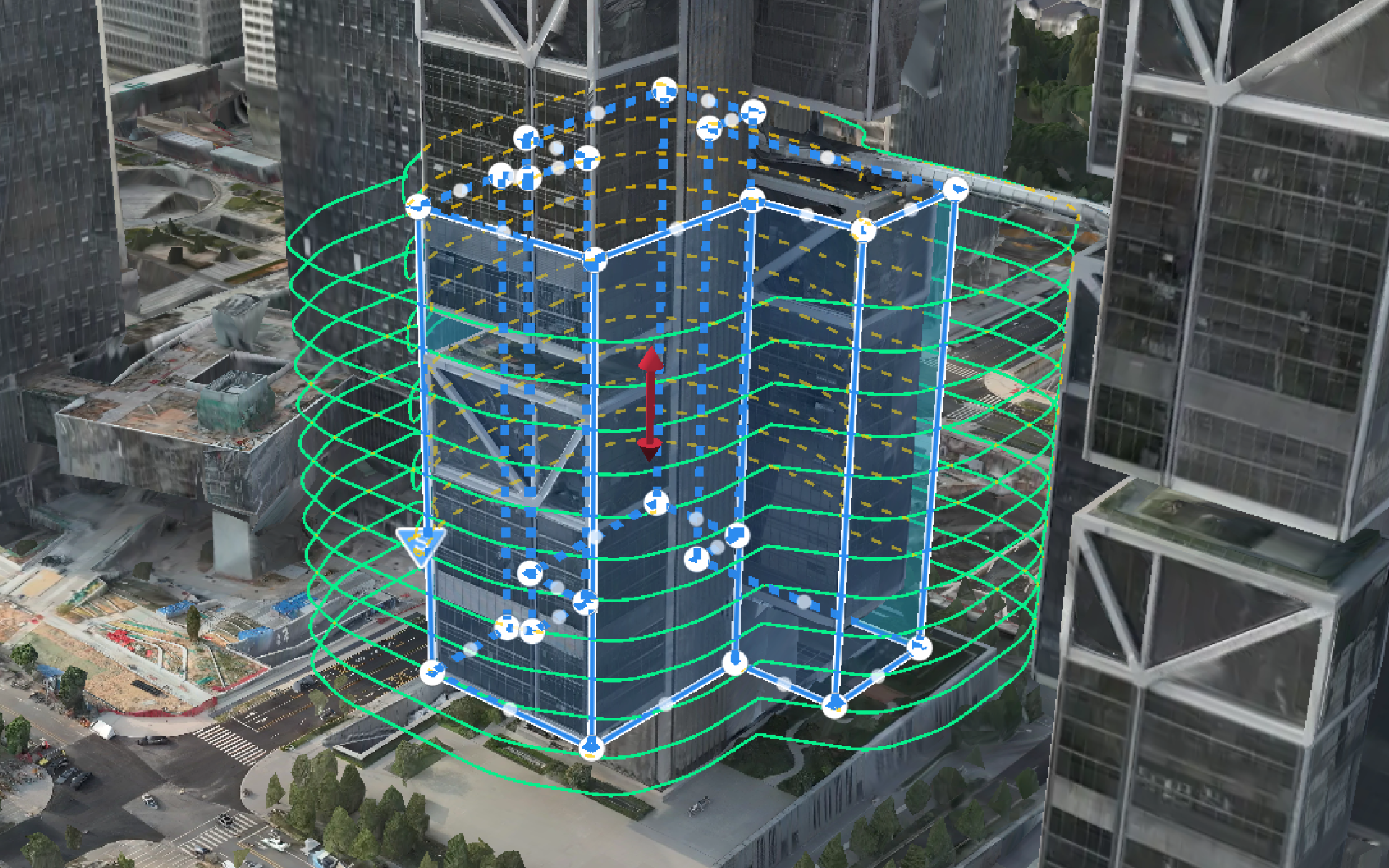
- Trascina il bordo o il vertice oppure aggiungi un vertice tra i vertici per regolare l'area di mappatura. Gli utenti possono anche trascinare l'asse Z
 per spostare l'area di mappatura verticalmente.
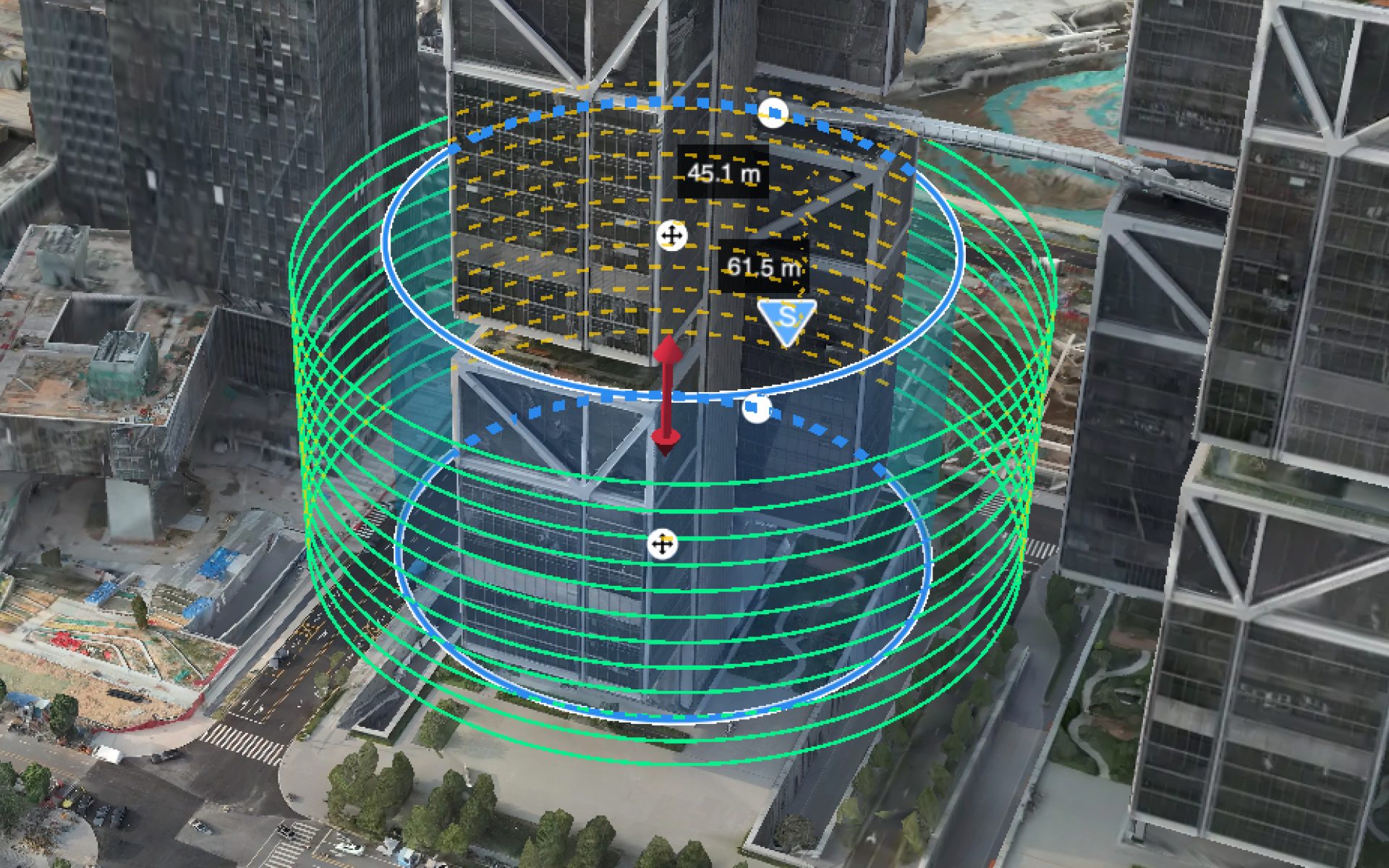
Gli utenti possono anche eseguire le seguenti operazioni sull'area di mappatura cilindrica:
- Trascina il bordo della base superiore o inferiore per regolare l'altezza.
- Trascina il centro della base superiore o inferiore per spostare il cilindro orizzontalmente.
- Trascina il vertice della base superiore o inferiore per regolare il raggio.
- Trascina l'asse Z per spostare il cilindro verticalmente.