
Introduzione
Note di rilascio
FlightHub Sync Beta è ora aggiornato a FlightHub Sync
- Tutte le funzionalità di FlightHub Sync sono integrate in FlightHub Sync. I nuovi utenti devono utilizzare Sync direttamente.
- Gli utenti esistenti di FlightHub Sync possono continuare a utilizzare il servizio; una volta eliminate tutte le configurazioni, il punto di accesso si chiuderà automaticamente.
- Per un'introduzione dettagliata a FlightHub Sync, consulta FlightHub Sync.
Nota: FlightHub Sync Beta ha completato il test beta pubblico ed è stato aggiornato a "FlightHub Sync". Migra a FlightHub Sync il prima possibile per accedere all'insieme completo di funzionalità.
Tabella di riferimento della mappatura delle API
Tutte le API di FlightHub Sync Beta sono ora completamente supportate in OpenAPI. Utilizza la seguente tabella di mappatura per aggiornare le tue chiamate API. Per la documentazione OpenAPI completa, consulta FlightHub OpenAPI.
| API FlightHub Sync Beta | Equivalente OpenAPI | Percorso dell'endpoint |
|---|---|---|
| Ottieni l'elenco dei dispositivi per un progetto specifico | Ottieni l'elenco dei dispositivi del progetto | /openapi/v0.1/project/device |
| Ottieni credenziali di caricamento temporanee per un progetto | Ottieni le credenziali di caricamento dello storage per un progetto | /openapi/v0.1/project/sts-token |
| Invia comandi di volo | Emetti comandi di controllo in tempo reale | /openapi/v0.1/device/{device_sn}/command |
| Avvia il forwarding del livestream (crea transcoder) | Crea forwarder dello stream | /openapi/v0.1/live-stream/converter |
| Ottieni il transcoder per il canale di forwarding dello stream | Ottieni l'elenco dei transcoder dello stream | /openapi/v0.1/live-stream/converter |
| Arresta il forwarding dello stream (elimina transcoder) | Elimina forwarder dello stream | /openapi/v0.1/live-stream/converter/{uuid} |
| Ottieni l'elenco delle rotte di volo | Ottieni l'elenco delle rotte di volo del progetto | /openapi/v0.1/wayline |
| Ottieni le informazioni sul file generato e l'URL di download | Ottieni i dettagli della rotta di volo | /openapi/v0.1/wayline/{wayline_id} |
| Notifica di caricamento della rotta di volo | Notifica di completamento del caricamento della rotta di volo | /openapi/v0.1/wayline/finish-upload |
| API di distribuzione delle attività (crea attività) | Crea attività di volo | /openapi/v0.1/flight-task |
| Ottieni i dettagli dell'attività | Ottieni le informazioni sull'attività di volo | /openapi/v0.1/flight-task/{task_uuid} |
| Ottieni la traiettoria dell'attività | Ottieni le informazioni sulla traiettoria dell'attività di volo | /openapi/v0.1/flight-task/{task_uuid}/track |
| Pubblica notifiche e crea elementi della mappa | Crea annotazioni sulla mappa | /openapi/v0.1/map/element |
Configurazione delle informazioni di base di FlightHub Sync
Gli amministratori dell'organizzazione o i super admin possono configurare Cloud Connect come segue: Vai su "La mia organizzazione" e fai clic su  per accedere alla pagina delle impostazioni dell'organizzazione. Seleziona "Aggiungi servizio FlightHub Sync" e compila le informazioni di base richieste.
- Chiave dell'organizzazione: funge da credenziale per chiamare le API di FlightHub Sync dell'organizzazione corrente.
- Nome cloud di terze parti: nome della piattaforma cloud da integrare.
- URL Webhook: endpoint per le interazioni con le API di FlightHub Sync; utilizzato per inviare le informazioni dell'organizzazione alla piattaforma cloud di terze parti.
Fai clic su "OK" per completare la configurazione.
Configura del trasferimento diretto dei file multimediali
Quando il trasferimento diretto dei file multimediali è attivato, i file multimediali generati dall'aeromobile durante le operazioni bypassano FlightHub 2 e vengono inviati direttamente a un bucket di storage cloud di terze parti.
- Completa la configurazione di base.
- Fai clic su "Configura trasferimento diretto dei file multimediali" e inserisci l'indirizzo di storage. Per i dettagli, consulta Documentazione FlightHub Sync.
- Fai clic su
 > "Modifica" per modificare la configurazione, oppure fai clic su "Elimina" per rimuoverla e interrompere il trasferimento dei file.
Configura del trasferimento dei dati di telemetria
La configurazione dei dati di telemetria consente la sincronizzazione dei dati pertinenti dal dock e dall'aeromobile verso una piattaforma cloud di terze parti durante l'operazione dell'attività. Dopo la configurazione, i dati vengono sincronizzati immediatamente e corrispondono agli aggiornamenti delle proprietà del dispositivo inviati tramite Cloud API e il modello del dispositivo.
- Completa la configurazione di base.
- Fai clic su Configura dati di telemetria e inserisci le informazioni del broker MQTT. Per i dettagli sui dati inviati, consulta Dettagli MQTT DJI Dock e Dettagli MQTT dell'aeromobile.
- Fai clic su > "Modifica" per modificare la configurazione, oppure fai clic su "Elimina" per rimuoverla e interrompere la sincronizzazione dei dati.
Nota: FlightHub Sync ora supporta l'invio dei dati di telemetria a server di terze parti tramite il protocollo MQTT (migrato a Sync 2.0). Fai riferimento a FlightHub Sync per il metodo di configurazione più recente.
Configura del forwarding dello stream
La configurazione dello stream del dispositivo sincronizza i dati dello stream dell'aeromobile verso una piattaforma cloud di terze parti.
- Completa la configurazione di base.
- Fai clic su Configura forwarding dello stream e imposta le informazioni del server RTMP.
- Per attivare il forwarding dello stream, chiama l'API
Start Stream Forwarding. I dati dello stream verranno quindi inviati alla piattaforma cloud di terze parti. - Per disattivare il forwarding dello stream: a. Chiama l'API
Get Stream Forwarding Channel Transcoderper ottenere ilconverter_id. Chiama l'APIStop Stream Forwardingcon il parametroconverter_id. - Fai clic su > Modifica per modificare la configurazione, oppure fai clic su Elimina per rimuoverla.
Note importanti per il forwarding dello stream:
- Attualmente, sono supportati solo stream in formato RTMP.
- Gli SN dei dispositivi possono essere recuperati chiamando l'API
Get the List of Devices for a Specific Project. - Dopo aver terminato lo streaming, chiama l'API Stop Stream Forwarding; in caso contrario, i minuti di livestream continueranno a essere detratti dal pacchetto della tua organizzazione.
- Se vengono creati più transcoder per lo stesso livestream, i minuti di livestream consumati da ciascun transcoder verranno detratti di conseguenza.
Nota: il forwarding del livestream di FlightHub Sync ora supporta i formati RTSP e GB28181. Fai riferimento a FlightHub Sync per l'insieme completo delle capacità di forwarding.
Sincronizzazione dei file di modello post-ricostruzione
- Completa la configurazione di base.
- Dopo il completamento della ricostruzione del modello, chiama l'API
New File Generated Notification. FlightHub 2 invierà una notifica alla piattaforma cloud di terze parti tramite l'URL Webhook configurato. Utilizzando ilfile_idrestituito, chiama l'APIGet Generated File Information and Download URLper recuperare il link di download del file generato e quindi scaricare il file.
Sincronizzazione dei file delle rotte di volo
La piattaforma cloud di FlightHub 2 supporta la sincronizzazione bidirezionale dei file delle rotte di volo.
Ottieni i file delle rotte di volo da FlightHub 2
- Completa la configurazione di base.
- Quando viene generato un nuovo file di rotta di volo, chiama l'API
New File Generated Notification. FlightHub 2 invierà una notifica alla piattaforma cloud di terze parti tramite l'URL Webhook configurato. Utilizzando ilfile_idrestituito, chiama l'APIGet Generated File Information and Download URLper recuperare il link di download del file generato e quindi scaricare il file.
Sincronizzazione dei file delle rotte di volo verso FlightHub 2
- Completa la configurazione di base.
- Chiama l'API
Get Temporary Upload Credentials for the Projectper ottenere credenziali temporanee per il caricamento dei file nel bucket di storage di FlightHub. Utilizza l'SDK di caricamento (Alibaba Cloud o AWS) per caricare i file nel bucket di storage di FlightHub. - Chiama l'API
Flight Route Upload Completion Notificationper visualizzare la notifica nella pagina di FlightHub 2.
Invio delle notifiche dei messaggi
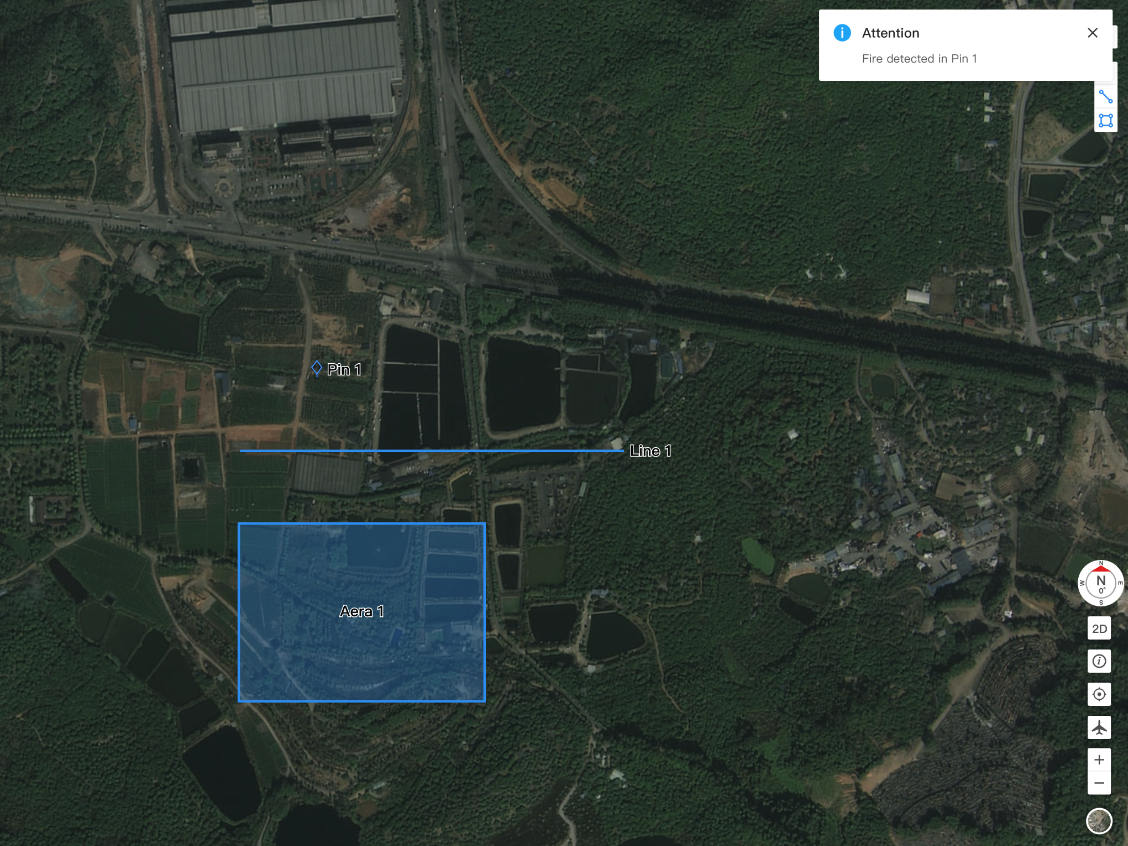
Le piattaforme cloud di terze parti possono inviare informazioni su eventi chiave a FlightHub 2, inclusi ora dell'evento, posizione, descrizione e altri dettagli.
- Completa la configurazione di base.
- Chiama l'API
Publish Notification and Create Map Elementper personalizzare il messaggio e creare elementi della mappa di tipo punto, linea o area. Invia il messaggio a FlightHub 2. Una volta ricevuto, la piattaforma cloud di FlightHub 2 visualizza sia il contenuto della notifica sia l'elemento della mappa associato.
Distribuzione delle attività di volo dalle piattaforme cloud di terze parti
FlightHub Sync consente alle piattaforme cloud di terze parti di distribuire attività di volo, che vengono poi visualizzate nella libreria dei piani di missione di FlightHub 2.
Utilizzo
- Un Super Amministratore o un Amministratore dell'organizzazione configura le informazioni di base in FlightHub 2 Impostazioni dell'organizzazione > FlightHub Sync Beta.
- Le seguenti operazioni possono essere eseguite tramite API:
- Distribuisci attività:
- Supporta attività con dock singolo e multi-dock.
- Supporta attività immediate, ma non supporta attività programmate una tantum, programmate ricorrenti o continue.
- Supporta la configurazione del trasferimento diretto dei file multimediali per caricare i file multimediali su FlightHub 2 o su una piattaforma cloud di terze parti.
- Recupera l'avanzamento dell'attività, lo stato dell'attività e la traiettoria di volo.
- Metti in pausa o riprendi un'attività.
- Attiva il Ritorno a casa (RTH) o annulla l'RTH; recupera la traiettoria RTH e lo stato di uscita dall'RTH.
- Distribuisci attività:
Per l'uso dettagliato delle API, consulta laPanoramica delle API FlightHub Sync.
Nota: le API di cui sopra verranno gradualmente migrate a FlightHub Sync OpenAPI. Fai riferimento a FlightHub Sync per le informazioni API più recenti.
Avviso di sicurezza di volo
Vengono eseguiti i seguenti controlli di sicurezza. Se uno qualsiasi di questi controlli non viene superato, l'attività non verrà eseguita:
- Tutti i controlli di sicurezza del dock e dell'aeromobile.
- Se il dispositivo supporta la pianificazione multi-dock.
- Se i parametri richiesti per l'attività sono vuoti.
- Validità della rotta di volo.
| Controllo non supportato | Risultato |
| Il dispositivo supporta la Ripresa del volo dal punto di interruzione? | Se non supportato, l'attività non riesce. |
| Il dispositivo supporta l'altitudine RTH minima configurata? | Se non supportato, l'attività non riesce. |
| Il dispositivo supporta la pianificazione intelligente dell'altitudine RTH? | Se non supportato, l'impostazione viene ignorata. |
| Il dispositivo supporta il tipo di accuratezza della rotta di volo specificato? | Se il GNSS non è supportato, viene utilizzato l'RTK. |
| Il dispositivo supporta il trasferimento diretto dei file multimediali? | Se non supportato, i file multimediali vengono caricati su FlightHub 2. |
| La distanza tra il dock e il primo waypoint è entro 5 km? | L'attività procede normalmente. |
| Il modello dell'aeromobile, il payload e il gimbal corrispondono ai requisiti della rotta di volo? | L'attività procede normalmente. |
| Impostazioni di restrizione di volo legate alle condizioni meteorologiche nelle Impostazioni del progetto | Le soglie personalizzate di restrizione di volo legate alle condizioni meteorologiche nelle Impostazioni del progetto vengono ignorate; le restrizioni meteorologiche vengono applicate in base ai valori predefiniti fissi della stazione meteorologica del dispositivo. |
Per gli utenti on-premises
La versione on-premises di DJI FlightHub 2 supporta la configurazione del forwarding del livestream, che offre un'alternativa più flessibile e conveniente rispetto al forwarding dello stream di base.
Configurazione del forwarding del livestream
Nella versione on-premises, i super amministratori e gli amministratori dell'organizzazione possono configurare i canali di forwarding del livestream. Dopo la configurazione, il livestream può essere inoltrato a piattaforme cloud di terze parti. Sono supportati sia il formato RTMP sia il formato GB28181. Puoi configurare fino a 20 stream in totale, combinando entrambi i formati. La configurazione può essere eseguita tramite API o tramite l'interfaccia utente. Di seguito sono fornite istruzioni dettagliate passo dopo passo.
Configurazione tramite API
Fai riferimento al Forwarding del livestream per i dettagli.
Istruzioni complete per la chiamata API: ${DOMAIN_PROTOCOL}://${BACKEND_DOMAIN}/${API}
Nota:
${DOMAIN_PROTOCOL}e${BACKEND_DOMAIN}sono variabili di ambiente nel file ENV all'interno del pacchetto di installazione della distribuzione della versione on-premises di FlightHub 2.
Configurazione tramite interfaccia
Processo di configurazione del canale di forwarding
- Vai su La mia organizzazione > Impostazioni dell'organizzazione > FlightHub Sync > Dettagli > Configura forwarding del livestream per configurare il forwarding del livestream.
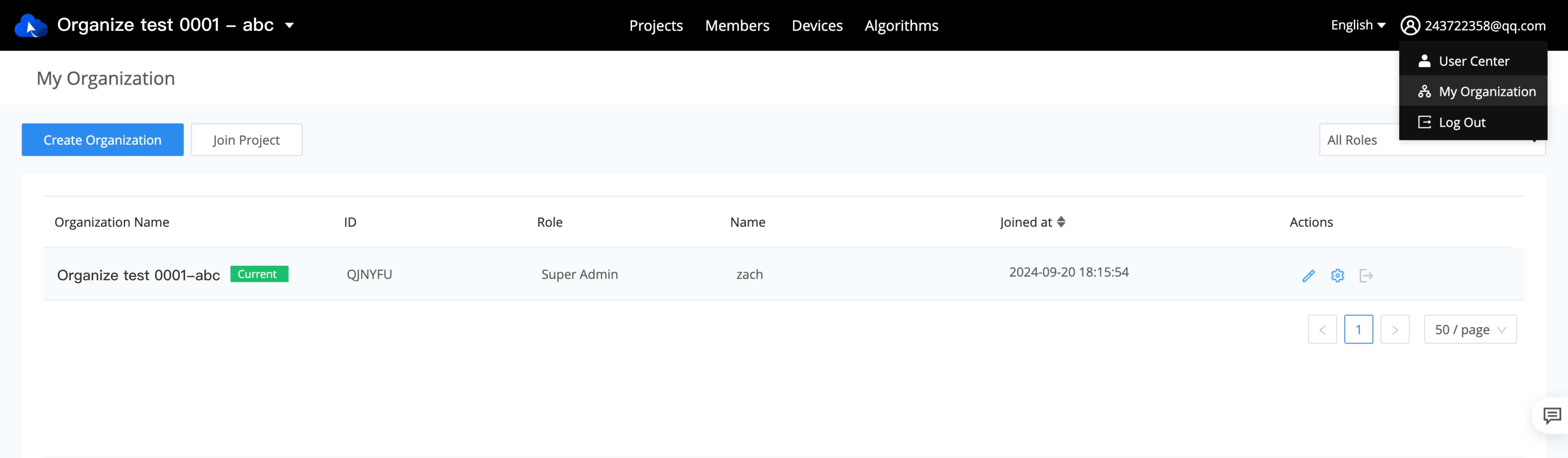
Fig. La mia organizzazione > Impostazioni dell'organizzazione

Fig. Aggiungi servizio FlightHub Sync

Fig. Configura forwarding del livestream
- Fai clic su Nuovo e completa la seguente configurazione dei parametri.
(1) Introduzione ai parametri nell'interfaccia di configurazione dello stream RTMP:
- Nome del canale di forwarding
- Tipo di canale di forwarding: seleziona RTMP
- Indirizzo del server: inizia con RTMP:// .
- Nome del dispositivo:
- Un menu a discesa mostrerà tutti i nomi dei dispositivi associati, inclusi dock e aeromobili.
- Supporta la ricerca dei dispositivi.
- Dopo la selezione, verrà visualizzato lo SN del dispositivo per conferma.
- Sorgente dello stream:
- Se il dock viene selezionato come nome del dispositivo, saranno disponibili solo le fotocamere del dock come opzioni.
- Se l'aeromobile viene selezionato come nome del dispositivo, verranno visualizzati i tipi di fotocamera disponibili per quell'aeromobile, come fotocamere all'infrarosso, grandangolari e zoom.
Nota:
- La sorgente dello stream selezionata diventerà lo stream predefinito per il forwarding dopo l'avvio del livestream.
- Un singolo aeromobile può essere configurato con un massimo di due sorgenti dello stream: la prima è la FPV Camera e la seconda può essere una fotocamera all'infrarosso, grandangolare o zoom. Se le configurazioni di più canali di forwarding differiscono, prevale la configurazione più recente.
- La stazione base EA610 non supporta le capacità di relay per periferiche di terze parti. I dispositivi correlati appariranno disattivati nell'interfaccia.
- Crea il successivo: se attivo, questa finestra non scomparirà dopo la creazione riuscita della configurazione precedente, consentendoti di continuare a crearne un'altra.
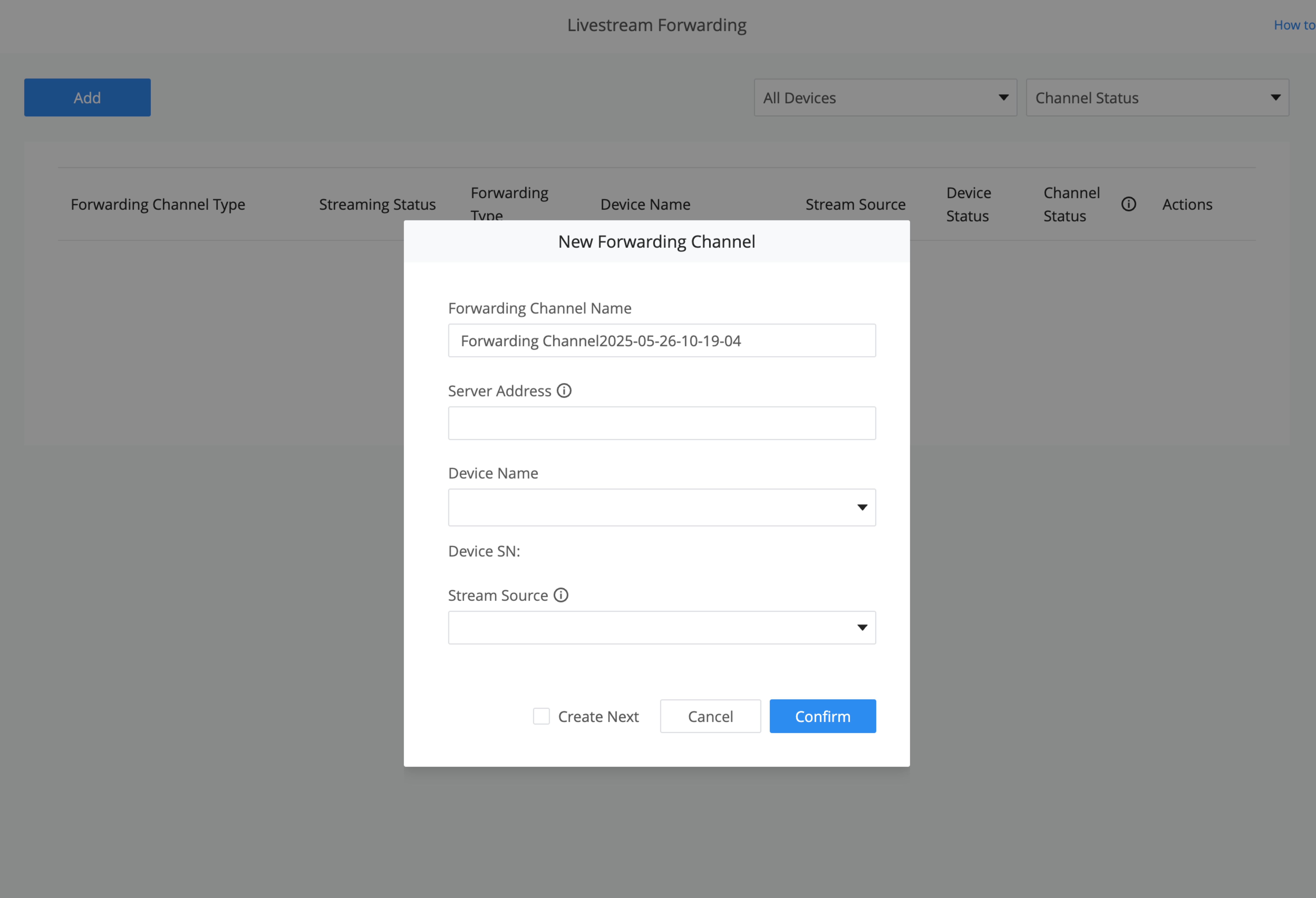
Fig. Interfaccia di configurazione RTMP
(2) Introduzione ai parametri nell'interfaccia di configurazione dello stream in formato GB28181:
- Nome del canale di forwarding
- Tipo di canale di forwarding: seleziona GB28181
- IP del server SIP: formato IP xxx.xxx.xxx.xxx, 0-255
- Porta del server SIP: l'intervallo di utilizzo è generalmente entro [0, 65535].
- Numero del server: univoco a livello globale
- Numero del dispositivo: univoco a livello globale per garantire l'identificazione univoca tra dispositivi diversi.
- Password di registrazione
- Porta locale SIP: univoca a livello globale, compresa tra 10000 e 65535.
- Canale locale: si riferisce al numero del canale video.
Nota: una volta creata una configurazione GB28181 e il dispositivo torna online, diventerà automaticamente disponibile per lo streaming on-demand (ovvero la sessione SIP del dispositivo è attiva). Le piattaforme di terze parti possono quindi avviare uno stream con un solo clic. Questo comportamento non si applica agli stream RTMP.
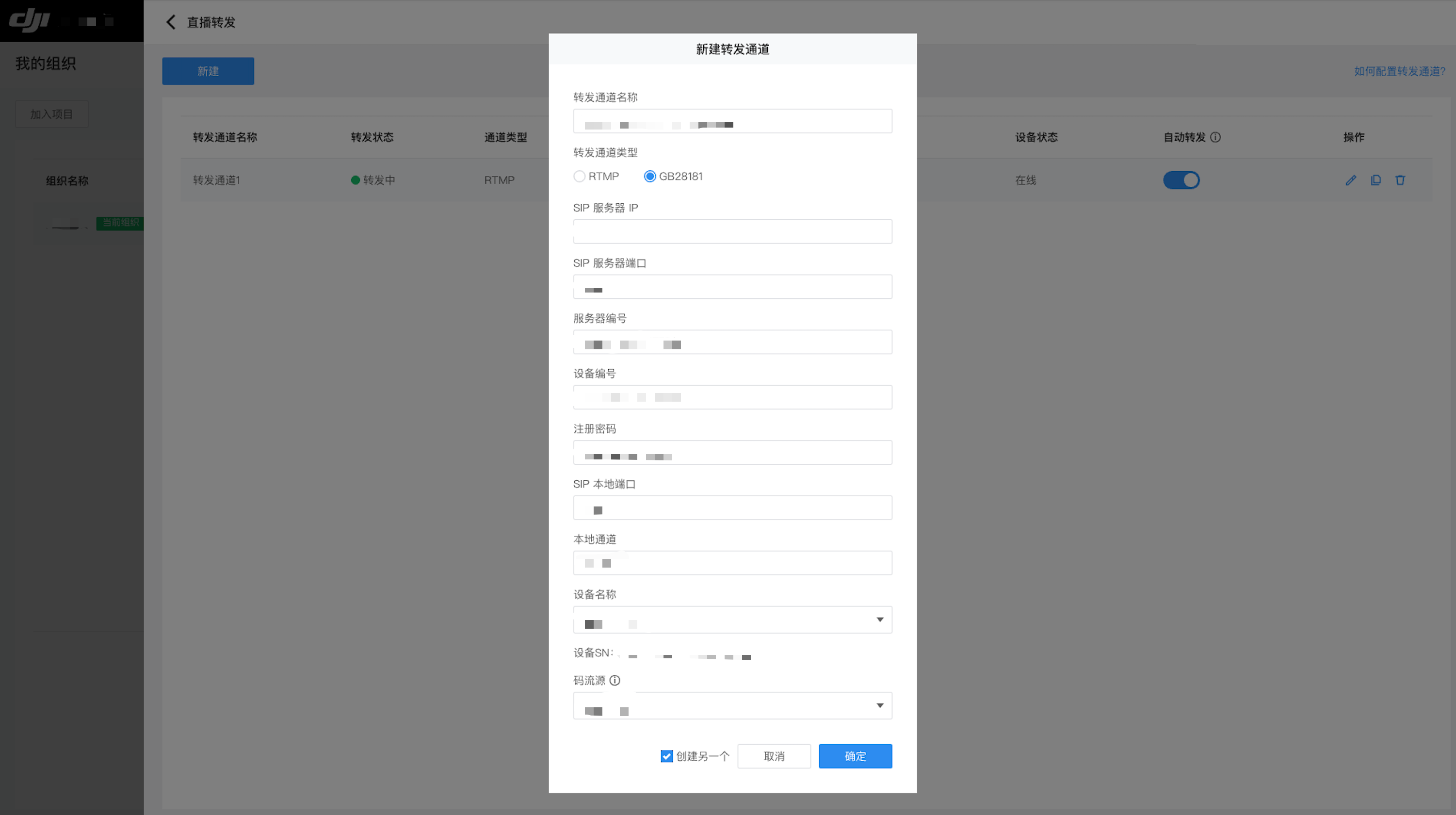
Fig. Interfaccia di configurazione GB28181
Gestione dell'elenco dei canali di forwarding
Dopo che un canale di forwarding del livestream è stato configurato con successo, apparirà nell'elenco di configurazione. Ogni canale nell'elenco supporta modifica, copia ed eliminazione.
L'elenco di configurazione mostra le seguenti informazioni per ogni canale:
- Interruttore di forwarding automatico:
- Per gli stream RTMP: puoi attivare l'interruttore di forwarding automatico. Quando è attivo, il dispositivo avvierà automaticamente lo streaming quando torna online e lo interromperà quando va offline. Per impostazione predefinita, questo interruttore è spento quando viene creato un nuovo canale.
- Per gli stream GB28181: puoi attivare l'interruttore di stabilimento automatico della sessione. Quando è attivo, il dispositivo stabilirà automaticamente una sessione all'avvio, ma lo streaming richiederà comunque una richiesta dal lato di riproduzione.
- Stato del forwarding:
- In forwarding
- Non inoltrato
- Errore di forwarding. Se c'è un errore, puoi fare clic sul punto esclamativo rosso accanto ad esso per visualizzare informazioni dettagliate sull'errore.
Nota: i canali di forwarding del livestream configurati tramite API verranno sincronizzati anche nell'elenco.
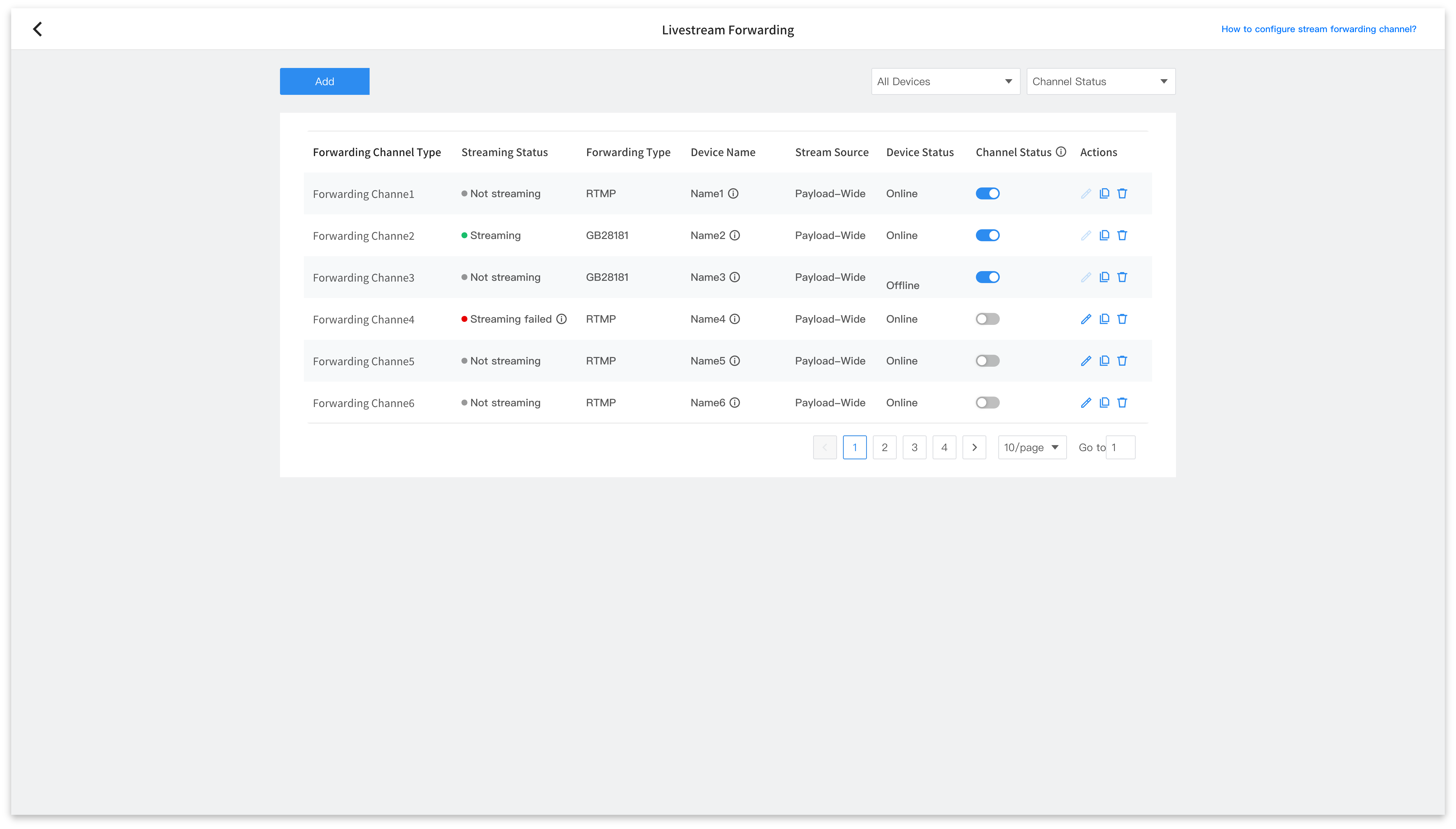
Fig. Gestione dell'elenco dei canali di forwarding