
Wprowadzenie
Uwagi do wydania
FlightHub Sync Beta została teraz uaktualniona do FlightHub Sync
- Wszystkie funkcje FlightHub Sync są zintegrowane z FlightHub Sync. Nowi użytkownicy powinni korzystać bezpośrednio z Sync.
- Istniejący użytkownicy FlightHub Sync mogą nadal korzystać z usługi; po usunięciu wszystkich konfiguracji punkt wejścia zamknie się automatycznie.
- Szczegółowe wprowadzenie do FlightHub Sync znajduje się w FlightHub Sync.
Uwaga: FlightHub Sync Beta zakończyła publiczne testy beta i została uaktualniona do "FlightHub Sync". Jak najszybciej zmigruj do FlightHub Sync, aby uzyskać dostęp do pełnego zestawu funkcji.
Tabela odniesienia mapowania API
Wszystkie API FlightHub Sync Beta są teraz w pełni obsługiwane w OpenAPI. Użyj poniższej tabeli mapowania, aby zaktualizować swoje wywołania API. Pełną dokumentację OpenAPI znajdziesz w FlightHub OpenAPI.
| API FlightHub Sync Beta | Odpowiednik OpenAPI | Ścieżka punktu końcowego |
|---|---|---|
| Uzyskaj listę urządzeń dla konkretnego projektu | Uzyskaj listę urządzeń w projekcie | /openapi/v0.1/project/device |
| Uzyskaj tymczasowe poświadczenia przesyłania dla projektu | Uzyskaj poświadczenia przesyłania do magazynu dla projektu | /openapi/v0.1/project/sts-token |
| Wyślij polecenia lotu | Wydaj polecenia sterowania w czasie rzeczywistym | /openapi/v0.1/device/{device_sn}/command |
| Zainicjuj przekazywanie transmisji na żywo (utwórz transkoder) | Utwórz przekazujący strumień | /openapi/v0.1/live-stream/converter |
| Uzyskaj transkoder dla kanału przekazywania strumienia | Uzyskaj listę transkoderów strumienia | /openapi/v0.1/live-stream/converter |
| Zatrzymaj przekazywanie strumienia (usuń transkoder) | Usuń przekazujący strumień | /openapi/v0.1/live-stream/converter/{uuid} |
| Uzyskaj listę tras lotu | Uzyskaj listę tras lotu w projekcie | /openapi/v0.1/wayline |
| Uzyskaj informacje o wygenerowanym pliku i adres URL pobierania | Uzyskaj szczegóły trasy lotu | /openapi/v0.1/wayline/{wayline_id} |
| Powiadomienie o przesłaniu trasy lotu | Powiadomienie o zakończeniu przesyłania trasy lotu | /openapi/v0.1/wayline/finish-upload |
| API dystrybucji zadań (utwórz zadanie) | Utwórz zadania lotu | /openapi/v0.1/flight-task |
| Uzyskaj szczegóły zadania | Uzyskaj informacje o zadaniu lotu | /openapi/v0.1/flight-task/{task_uuid} |
| Uzyskaj trajektorię zadania | Uzyskaj informacje o trajektorii zadania lotu | /openapi/v0.1/flight-task/{task_uuid}/track |
| Publikuj powiadomienia i twórz elementy mapy | Utwórz adnotacje mapy | /openapi/v0.1/map/element |
Konfiguracja podstawowych informacji FlightHub Sync
Administratorzy organizacji lub super administratorzy mogą skonfigurować Cloud Connect w następujący sposób: przejdź do "Moja organizacja" i kliknij  , aby wejść na stronę ustawień organizacji. Wybierz "Dodaj usługę FlightHub Sync" i wypełnij wymagane podstawowe informacje.
- Klucz organizacji: służy jako poświadczenie do wywoływania API FlightHub Sync dla bieżącej organizacji.
- Nazwa chmury innej firmy: nazwa integrowanej platformy chmurowej.
- Adres URL Webhook: punkt końcowy dla interakcji API FlightHub Sync; używany do wysyłania informacji organizacji do platformy chmurowej innej firmy.
Kliknij "OK", aby ukończyć konfigurację.
Konfiguracja bezpośredniego przesyłania plików multimedialnych
Gdy bezpośrednie przesyłanie plików multimedialnych jest włączone, pliki multimedialne generowane przez statek powietrzny podczas operacji omijają FlightHub 2 i są wysyłane bezpośrednio do zasobnika magazynu chmurowego innej firmy.
- Ukończ podstawową konfigurację.
- Kliknij "Konfiguruj bezpośrednie przesyłanie plików multimedialnych" i wprowadź adres magazynu. Szczegóły znajdziesz w dokumentacji FlightHub Sync.
- Kliknij
 > "Edytuj", aby zmodyfikować konfigurację, lub kliknij "Usuń", aby ją usunąć i zatrzymać przesyłanie plików.
Konfiguracja przesyłania danych telemetrycznych
Konfiguracja danych telemetrycznych umożliwia synchronizację odpowiednich danych z docka i statku powietrznego do platformy chmurowej innej firmy podczas działania zadania. Po konfiguracji dane są synchronizowane natychmiast i odpowiadają aktualizacjom właściwości urządzenia przekazywanym przez Cloud API i model urządzenia.
- Ukończ podstawową konfigurację.
- Kliknij Skonfiguruj dane telemetryczne i wprowadź informacje o brokerze MQTT. Szczegóły wypychanych danych znajdziesz w Szczegóły MQTT DJI Dock oraz Szczegóły MQTT statku powietrznego.
- Kliknij > "Edytuj", aby zmodyfikować konfigurację, lub kliknij "Usuń", aby ją usunąć i zatrzymać synchronizację danych.
Uwaga: FlightHub Sync obsługuje teraz wypychanie danych telemetrycznych na serwery innych firm za pośrednictwem protokołu MQTT (migrowane do Sync 2.0). Najnowszą metodę konfiguracji znajdziesz w FlightHub Sync.
Konfiguracja przekazywania strumienia
Konfiguracja strumienia urządzenia synchronizuje dane strumienia statku powietrznego z platformą chmurową innej firmy.
- Ukończ podstawową konfigurację.
- Kliknij Skonfiguruj przekazywanie strumienia i skonfiguruj informacje o serwerze RTMP.
- Aby włączyć przekazywanie strumienia, wywołaj API
Start Stream Forwarding. Dane strumienia zostaną następnie wypchnięte do platformy chmurowej innej firmy. - Aby wyłączyć przekazywanie strumienia: a. Wywołaj API
Get Stream Forwarding Channel Transcoder, aby uzyskaćconverter_id. Wywołaj APIStop Stream Forwardingz parametremconverter_id. - Kliknij > Edytuj, aby zmodyfikować konfigurację, lub kliknij Usuń, aby ją usunąć.
Ważne uwagi dotyczące przekazywania strumienia:
- Obecnie obsługiwane są tylko strumienie w formacie RTMP.
- Numery SN urządzeń można uzyskać, wywołując API
Get the List of Devices for a Specific Project. - Po zakończeniu streamowania wywołaj API Stop Stream Forwarding; w przeciwnym razie minuty transmisji na żywo będą nadal potrącane z pakietu Twojej organizacji.
- Jeśli dla tej samej transmisji na żywo utworzono wiele transkoderów, minuty transmisji zużywane przez każdy transkoder zostaną odpowiednio potrącone.
Uwaga: przekazywanie transmisji na żywo FlightHub Sync obsługuje teraz formaty RTSP i GB28181. Pełny zakres możliwości przekazywania znajdziesz w FlightHub Sync.
Synchronizacja plików modeli po rekonstrukcji
- Ukończ podstawową konfigurację.
- Po zakończeniu rekonstrukcji modelu wywołaj API
New File Generated Notification. FlightHub 2 wypchnie powiadomienie do platformy chmurowej innej firmy za pośrednictwem skonfigurowanego adresu URL Webhook. Używając zwróconegofile_id, wywołaj APIGet Generated File Information and Download URL, aby uzyskać link do pobrania wygenerowanego pliku, a następnie pobierz plik.
Synchronizacja plików tras lotu
Platforma chmurowa FlightHub 2 obsługuje dwukierunkową synchronizację plików tras lotu.
Uzyskiwanie plików tras lotu z FlightHub 2
- Ukończ podstawową konfigurację.
- Gdy wygenerowany zostanie nowy plik trasy lotu, wywołaj API
New File Generated Notification. FlightHub 2 wypchnie powiadomienie do platformy chmurowej innej firmy za pośrednictwem skonfigurowanego adresu URL Webhook. Używając zwróconegofile_id, wywołaj APIGet Generated File Information and Download URL, aby uzyskać link do pobrania wygenerowanego pliku, a następnie pobierz plik.
Synchronizacja plików tras lotu z FlightHub 2
- Ukończ podstawową konfigurację.
- Wywołaj API
Get Temporary Upload Credentials for the Project, aby uzyskać tymczasowe poświadczenia do przesyłania plików do zasobnika magazynu FlightHub. Użyj SDK do przesyłania (Alibaba Cloud lub AWS), aby przesłać pliki do zasobnika magazynu FlightHub. - Wywołaj API
Flight Route Upload Completion Notification, aby wyświetlić powiadomienie na stronie FlightHub 2.
Wypychanie powiadomień o wiadomościach
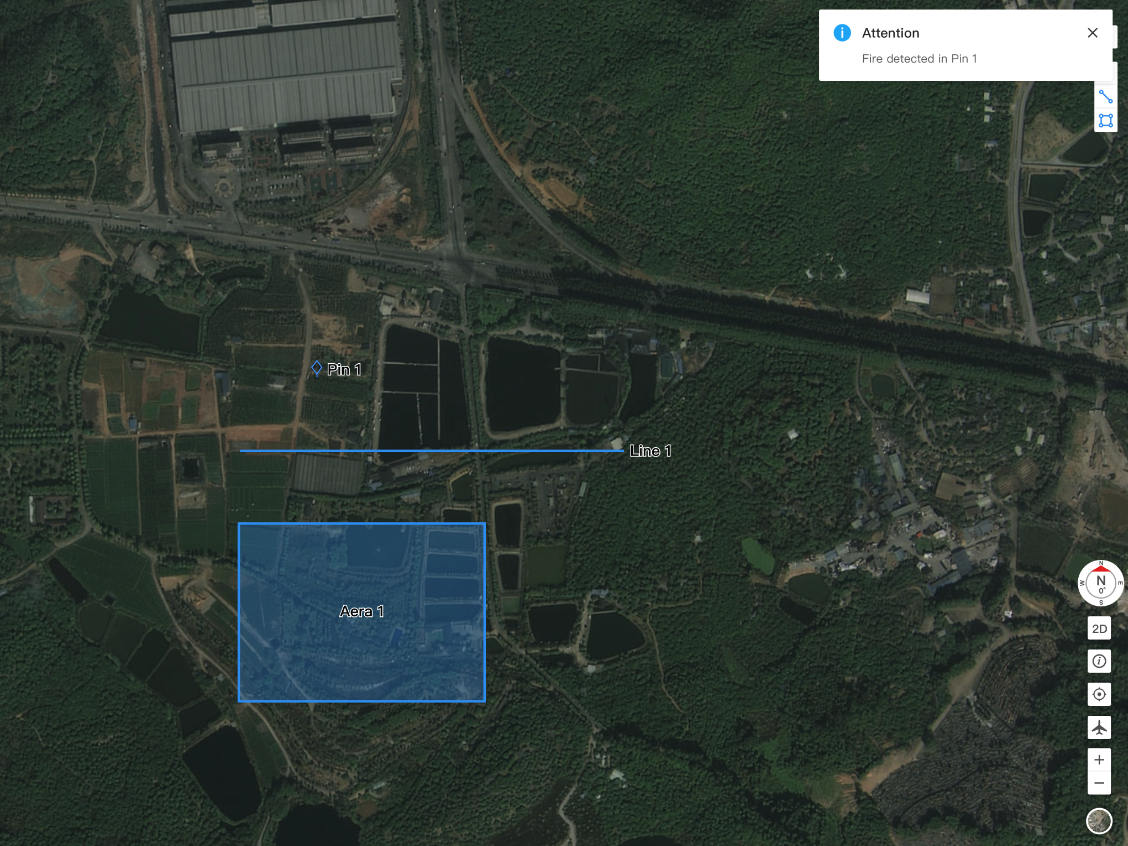
Platformy chmurowe innych firm mogą wysyłać do FlightHub 2 informacje o kluczowych zdarzeniach, w tym czas zdarzenia, lokalizację, opis i inne szczegóły.
- Ukończ podstawową konfigurację.
- Wywołaj API
Publish Notification and Create Map Element, aby dostosować wiadomość i utworzyć elementy mapy: punkt, linię lub obszar. Wypchnij wiadomość do FlightHub 2. Po otrzymaniu platforma chmurowa FlightHub 2 wyświetla zarówno treść powiadomienia, jak i powiązany element mapy.
Dystrybucja zadań lotu z platform chmurowych innych firm
FlightHub Sync umożliwia platformom chmurowym innych firm dystrybucję zadań lotu, które są następnie wyświetlane w bibliotece planów zadań FlightHub 2.
Użycie
- Super administrator lub administrator organizacji konfiguruje podstawowe informacje w Ustawieniach organizacji FlightHub 2 > FlightHub Sync Beta.
- Za pośrednictwem API można wykonać następujące operacje:
- Dystrybucja zadań:
- Obsługuje zadania z pojedynczym dockiem i wieloma dockami.
- Obsługuje zadania natychmiastowe, ale nie obsługuje jednorazowych zadań harmonogramowanych, cyklicznych harmonogramowanych ani ciągłych.
- Obsługuje konfigurację bezpośredniego przesyłania plików multimedialnych w celu przesłania plików multimedialnych do FlightHub 2 lub platformy chmurowej innej firmy.
- Pobierz postęp zadania, status zadania i trajektorię lotu.
- Wstrzymaj lub wznow zadanie.
- Wyzwól powrót do bazy (RTH) lub anuluj RTH; pobierz trajektorię RTH i status wyjścia z RTH.
- Dystrybucja zadań:
Szczegółowe użycie API znajduje się w przeglądzie API FlightHub Sync.
Uwaga: powyższe API będą stopniowo migrowane do FlightHub Sync OpenAPI. Najnowsze informacje o API znajdziesz w FlightHub Sync.
Nota dotycząca bezpieczeństwa lotu
Wykonywane są następujące kontrole bezpieczeństwa. Jeśli którakolwiek z tych kontroli nie powiedzie się, zadanie nie zostanie uruchomione:
- Wszystkie kontrole bezpieczeństwa docka i statku powietrznego.
- Czy urządzenie obsługuje planowanie wielodockowe.
- Czy wymagane parametry zadania są puste.
- Ważność trasy lotu.
| Kontrola nieobsługiwana | Wynik |
| Czy urządzenie obsługuje wznowienie lotu od punktu przerwania? | Jeśli nie, zadanie kończy się niepowodzeniem. |
| Czy urządzenie obsługuje skonfigurowaną minimalną wysokość RTH? | Jeśli nie, zadanie kończy się niepowodzeniem. |
| Czy urządzenie obsługuje inteligentne planowanie wysokości RTH? | Jeśli nie, ustawienie jest ignorowane. |
| Czy urządzenie obsługuje określony typ dokładności trasy lotu? | Jeśli GNSS nie jest obsługiwane, używany jest RTK. |
| Czy urządzenie obsługuje bezpośrednie przesyłanie plików multimedialnych? | Jeśli nie, pliki multimedialne są przesyłane do FlightHub 2. |
| Czy odległość między dockiem a pierwszym punktem kontrolnym mieści się w promieniu 5 km? | Zadanie przebiega normalnie. |
| Czy model statku powietrznego, ładunek i gimbal odpowiadają wymaganiom trasy lotu? | Zadanie przebiega normalnie. |
| Ustawienia ograniczeń lotu związane z pogodą w ustawieniach projektu | Niestandardowe progi ograniczeń lotu związane z pogodą w ustawieniach projektu są ignorowane; ograniczenia pogodowe są egzekwowane na podstawie stałych wartości domyślnych ze stacji pogodowej urządzenia. |
Dla użytkowników on-premises
Wersja on-premises DJI FlightHub 2 obsługuje konfigurację przekazywania transmisji na żywo, która stanowi bardziej elastyczną i wygodną alternatywę w porównaniu z podstawowym przekazywaniem strumienia.
Konfiguracja przekazywania transmisji na żywo
W wersji on-premises super administratorzy i administratorzy organizacji mogą konfigurować kanały przekazywania transmisji na żywo. Po konfiguracji transmisja na żywo może być przekazywana do platform chmurowych innych firm. Obsługiwane są zarówno formaty strumienia RTMP, jak i GB28181. Możesz skonfigurować łącznie do 20 strumieni, łącząc oba formaty. Konfigurację można wykonać za pośrednictwem API lub interfejsu użytkownika. Szczegółowe instrukcje krok po kroku znajdują się poniżej.
Konfiguracja za pośrednictwem API
Firma Przekazywanie transmisji na żywo znajdziesz szczegóły.
Pełne instrukcje wywołania API: ${DOMAIN_PROTOCOL}://${BACKEND_DOMAIN}/${API}
Uwaga:
${DOMAIN_PROTOCOL}i${BACKEND_DOMAIN}to zmienne środowiskowe w pliku ENV znajdującym się w pakiecie instalacyjnym wdrożenia wersji on-premises FlightHub 2.
Konfiguracja przez interfejs
Proces konfiguracji kanału przekazywania
- Przejdź do Moja organizacja > Ustawienia organizacji > FlightHub Sync > Szczegóły > Skonfiguruj przekazywanie transmisji na żywo, aby skonfigurować przekazywanie transmisji na żywo.
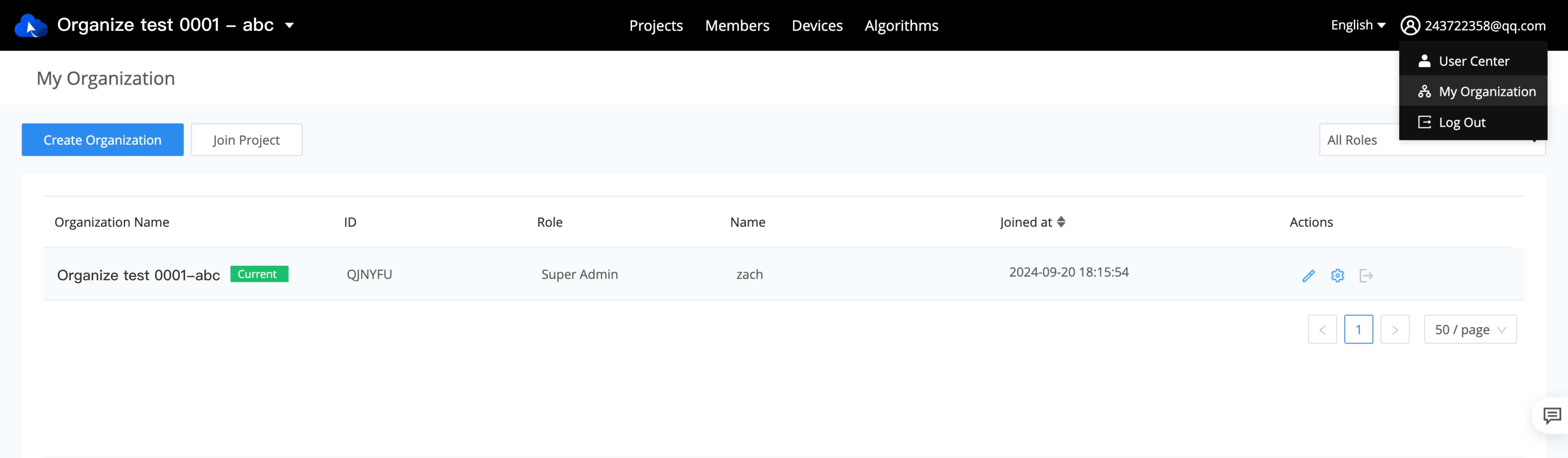
Rys. Moja organizacja > Ustawienia organizacji

Rys. Dodaj usługę FlightHub Sync

Rys. Skonfiguruj przekazywanie transmisji na żywo
- Kliknij Nowy i uzupełnij poniższą konfigurację parametrów.
(1) Wprowadzenie do parametrów w interfejsie konfiguracji strumienia RTMP:
- Nazwa kanału przekazywania
- Typ kanału przekazywania: wybierz RTMP
- Adres serwera: zaczynaj od RTMP:// .
- Nazwa urządzenia:
- Menu rozwijane wyświetli wszystkie nazwy powiązanych urządzeń, w tym docki i statki powietrzne.
- Obsługuje wyszukiwanie urządzeń.
- Po wybraniu zostanie wyświetlony numer SN urządzenia do potwierdzenia.
- Źródło strumienia:
- Jeśli dock zostanie wybrany jako nazwa urządzenia, dostępne będą tylko kamery docka jako opcje.
- Jeśli statek powietrzny zostanie wybrany jako nazwa urządzenia, zostaną wyświetlone dostępne typy kamer dla tego statku powietrznego, takie jak kamery na podczerwień, szerokokątne i zoom.
Uwaga:
- Wybrane źródło strumienia stanie się domyślnym strumieniem do przekazywania po rozpoczęciu transmisji na żywo.
- Pojedynczy statek powietrzny można skonfigurować z maksymalnie dwoma źródłami strumienia: pierwsze to kamera FPV, a drugie może być kamerą na podczerwień, szerokokątną lub zoom. Jeśli konfiguracje wielu kanałów przekazywania różnią się, obowiązuje najnowsza konfiguracja.
- Stacja bazowa EA610 nie obsługuje możliwości przekazywania dla urządzeń peryferyjnych innych firm. Powiązane urządzenia pojawią się wyszarzone w interfejsie.
- Utwórz następny: po włączeniu to okno nie zniknie po pomyślnym utworzeniu poprzedniej konfiguracji, co pozwala kontynuować tworzenie kolejnej.
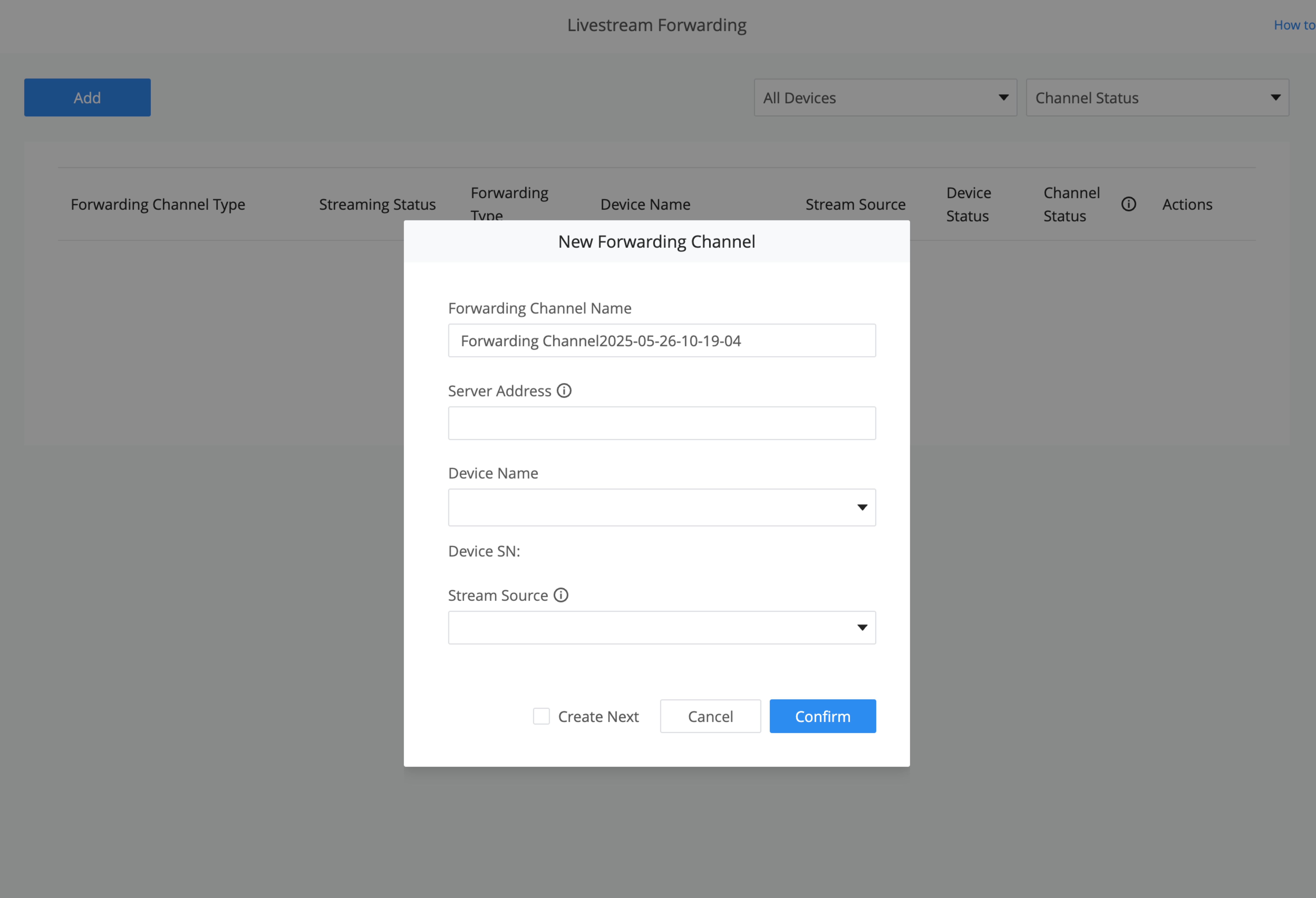
Rys. Interfejs konfiguracji RTMP
(2) Wprowadzenie do parametrów w interfejsie konfiguracji strumienia w formacie GB28181:
- Nazwa kanału przekazywania
- Typ kanału przekazywania: wybierz GB28181
- IP serwera SIP: format IP xxx.xxx.xxx.xxx, 0-255
- Port serwera SIP: zakres użytkowania zwykle mieści się w [0, 65535].
- Numer serwera: unikalny globalnie
- Numer urządzenia: unikalny globalnie, aby zapewnić jednoznaczną identyfikację wśród różnych urządzeń.
- Hasło rejestracji
- Port lokalny SIP: unikalny globalnie, w zakresie od 10000 do 65535.
- Kanał lokalny: odnosi się do numeru kanału wideo.
Uwaga: po utworzeniu konfiguracji GB28181 i wejściu urządzenia online automatycznie będzie ono dostępne do strumieniowania na żądanie (co oznacza, że sesja SIP urządzenia jest aktywna). Platformy innych firm mogą następnie zainicjować strumień jednym kliknięciem. To zachowanie nie dotyczy strumieni RTMP.
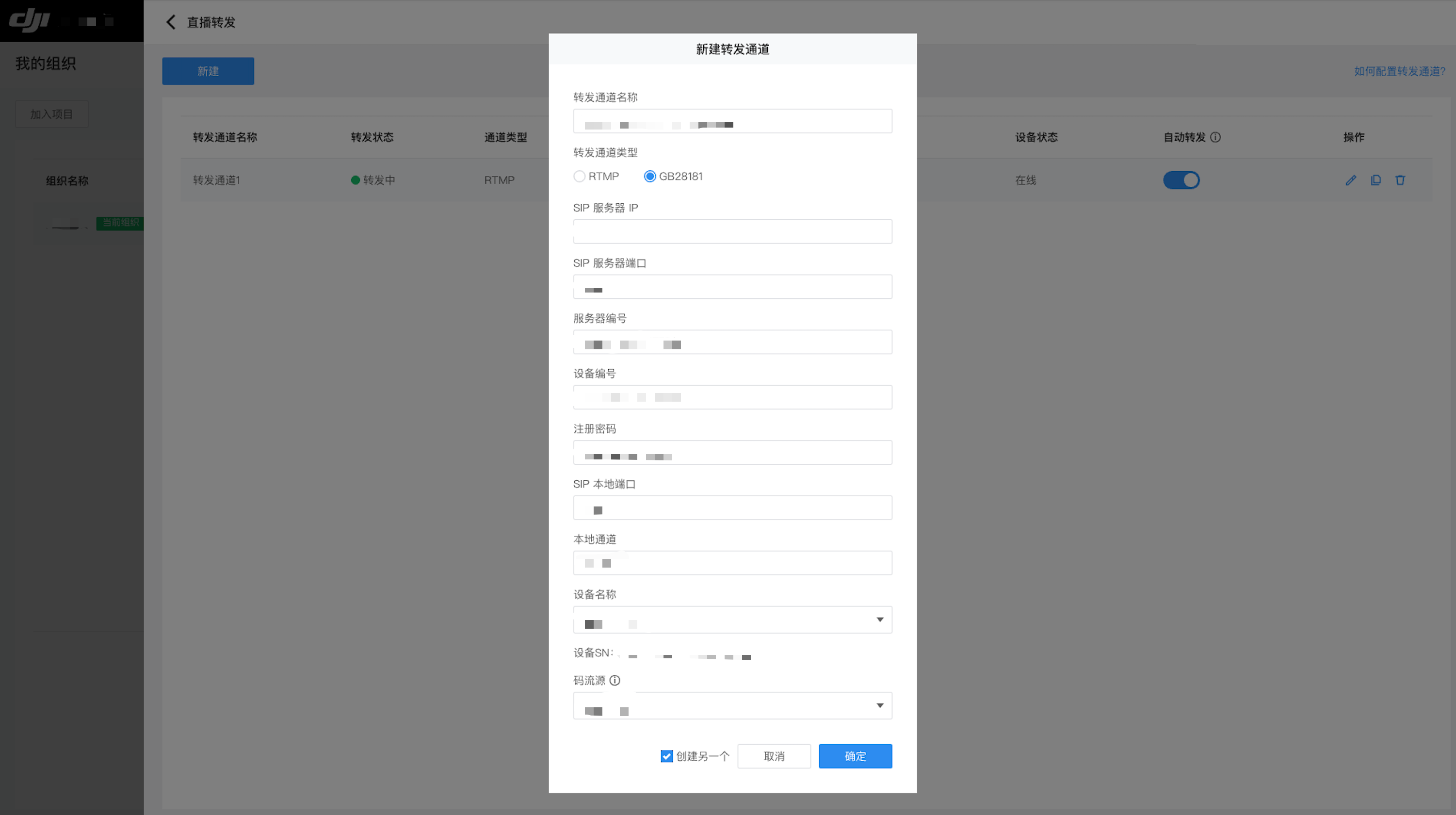
Rys. Interfejs konfiguracji GB28181
Zarządzanie listą kanałów przekazywania
Po pomyślnym skonfigurowaniu kanału przekazywania transmisji na żywo pojawi się on na liście konfiguracji. Każdy kanał na liście obsługuje edycję, kopiowanie i usuwanie.
Lista konfiguracji wyświetla następujące informacje dla każdego kanału:
- Przełącznik automatycznego przekazywania:
- Dla strumieni RTMP: możesz włączyć przełącznik automatycznego przekazywania. Po włączeniu urządzenie automatycznie rozpocznie przesyłanie strumienia po wejściu online i zatrzyma je po przejściu offline. Domyślnie ten przełącznik jest wyłączony przy tworzeniu nowego kanału.
- Dla strumieni GB28181: możesz włączyć przełącznik automatycznego ustanawiania sesji. Po włączeniu urządzenie automatycznie ustanowi sesję po uruchomieniu, ale przesyłanie strumienia nadal wymaga żądania ze strony odtwarzającej.
- Status przekazywania:
- Przekazuje
- Nie przekazano
- Błąd przekazywania. Jeśli wystąpi błąd, możesz kliknąć czerwony wykrzyknik obok, aby wyświetlić szczegółowe informacje o błędzie.
Uwaga: kanały przekazywania transmisji na żywo skonfigurowane za pośrednictwem API będą również synchronizowane na liście.
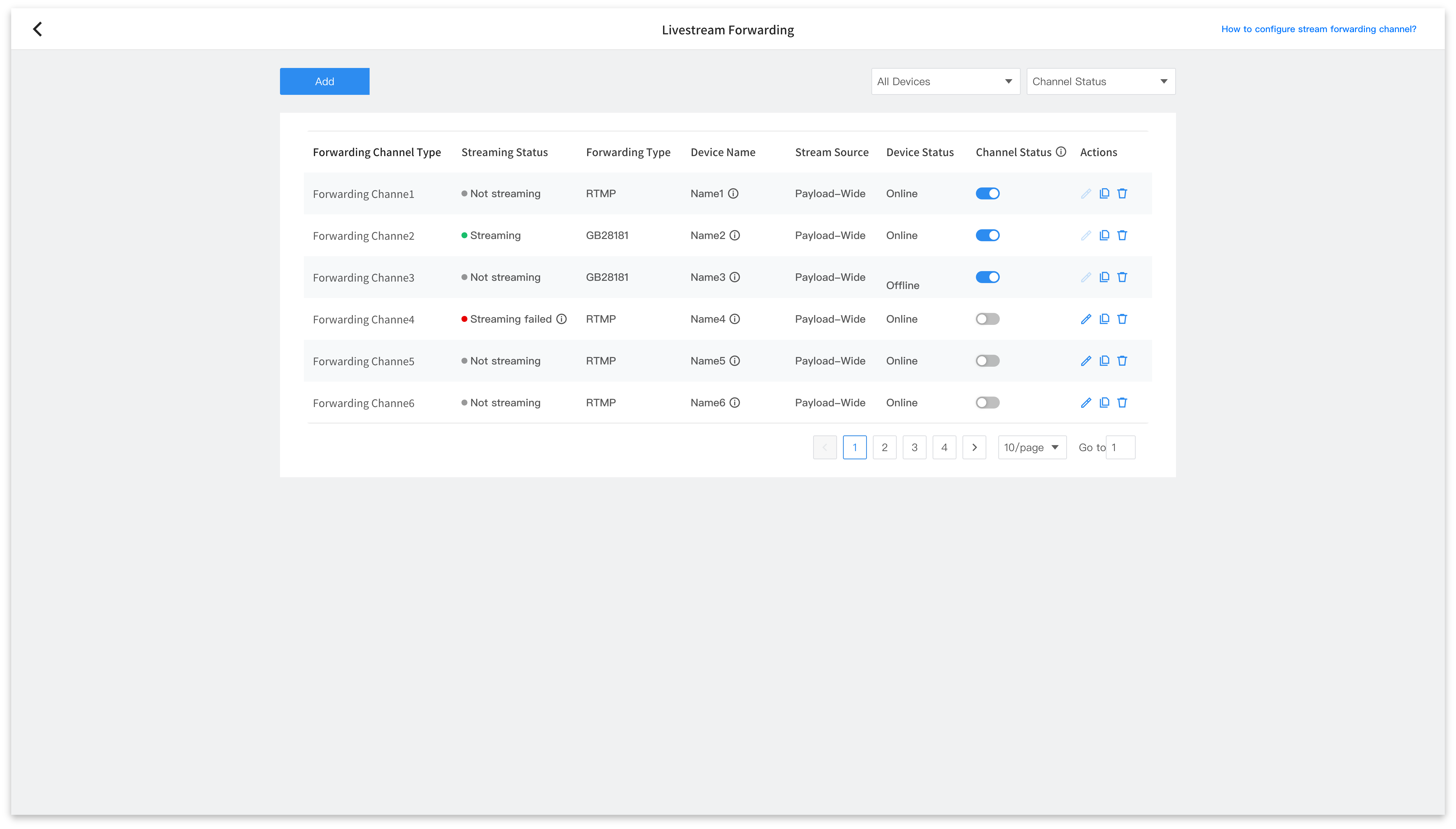
Rys. Zarządzanie listą kanałów przekazywania