
Raport analizy
Kliknij ikonę raportu analizy w analityku, aby przejść do strony raportu analizy.
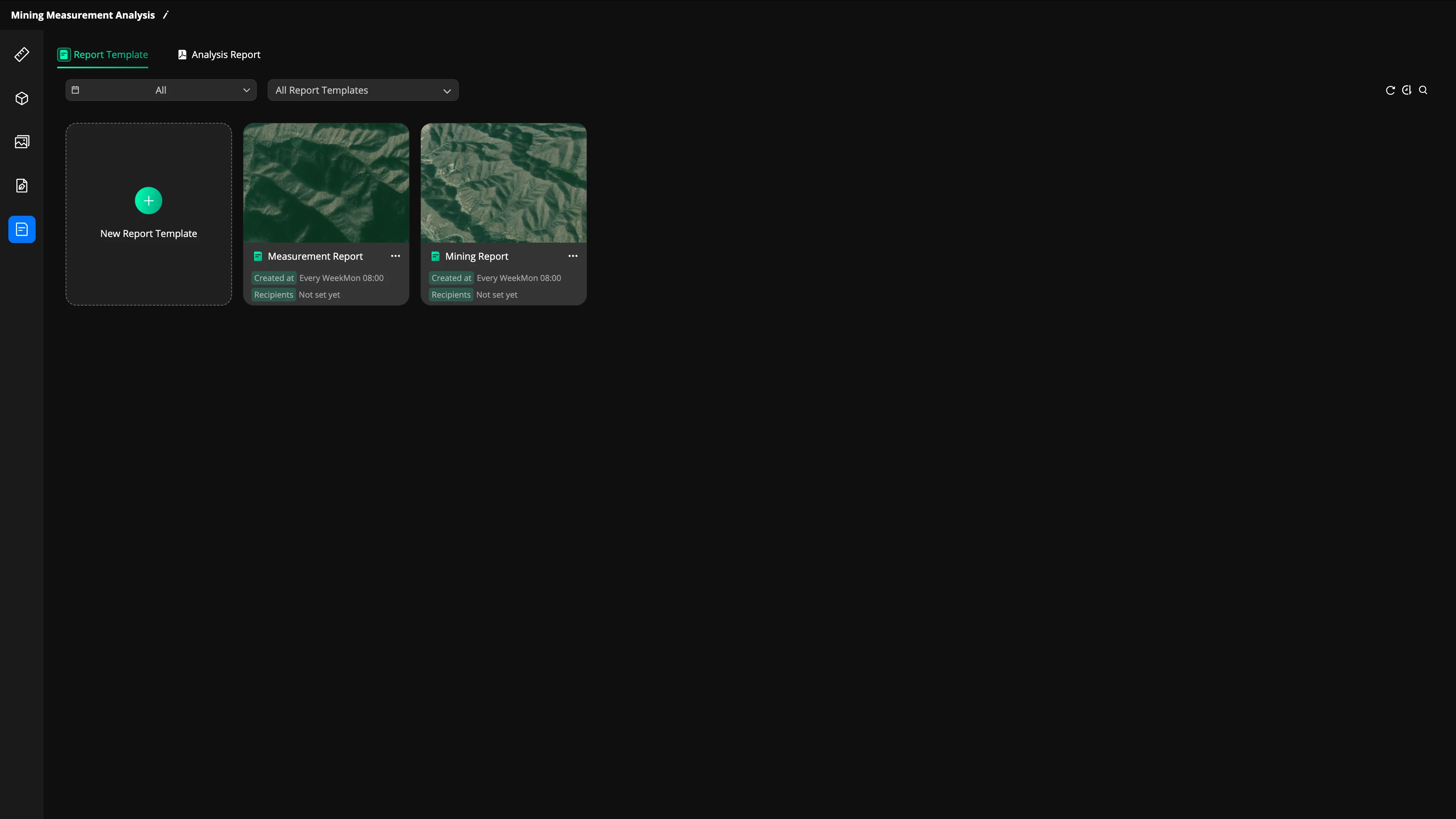
Szablon raportu
Tworzenie szablonu raportu
Kliknij "Nowy szablon raportu" na karcie szablonów raportów, aby rozpocząć nowy szablon. Szablony raportów są przeznaczone dla treści generowanych wielokrotnie i często są używane razem z zautomatyzowanymi przepływami pracy i lokalizacjami modeli. Umożliwia to pełny proces zautomatyzowanego zbierania danych, mapowania i raportowania analiz. Użytkownicy mogą otrzymywać najnowsze raporty analiz pomiarów zgodnie z harmonogramem.
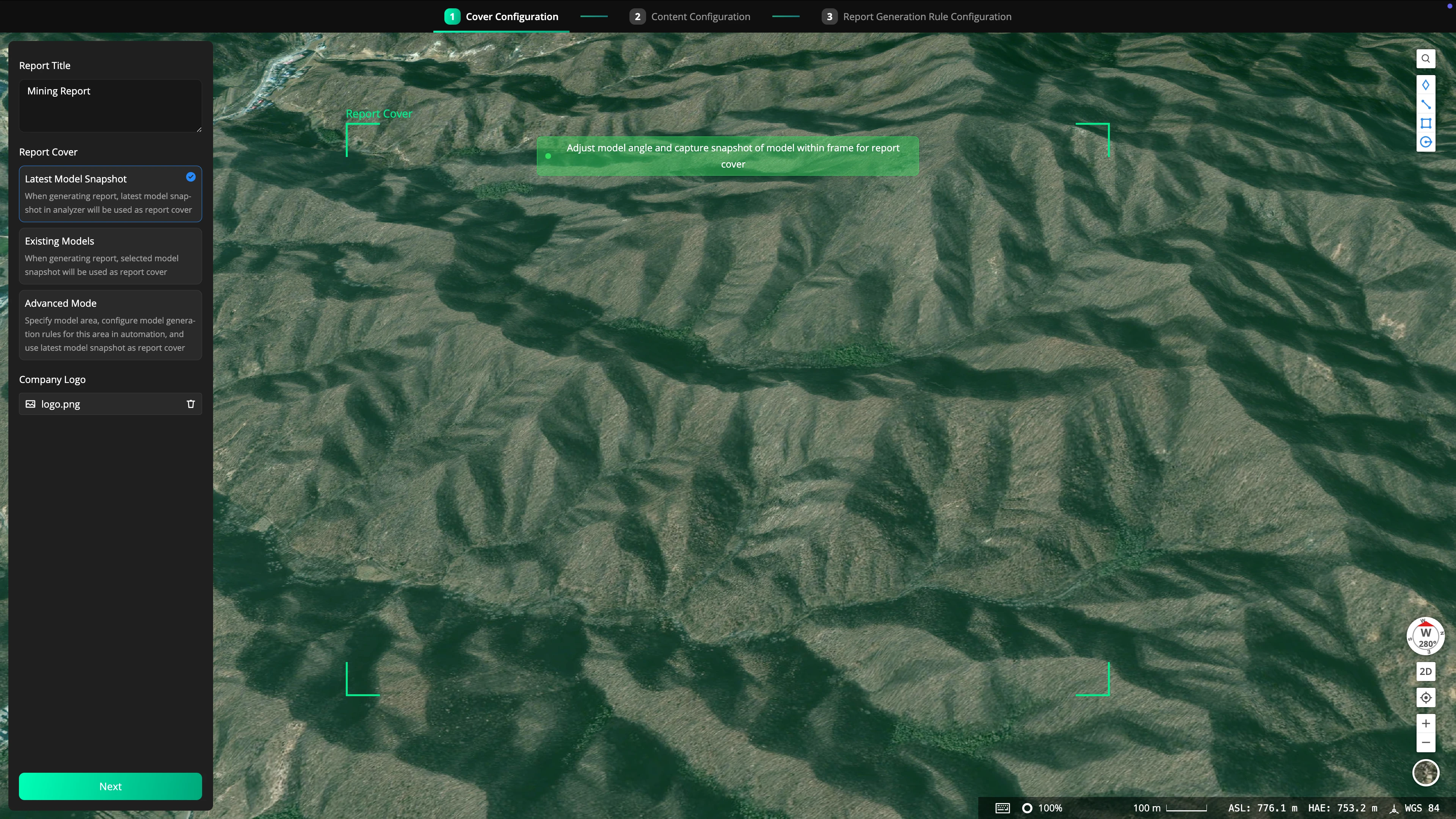
Konfiguracja okładki
- Wprowadź tytuł raportu;
- Wybierz model do wyświetlenia na okładce raportu:
- Migawka najnowszego modelu: podczas generowania raportu użyj najnowszej migawki modelu z analityka jako okładki raportu.
- Istniejące modele: podczas generowania raportu użyj wybranego modelu jako okładki raportu.
- Tryb zaawansowany: określ lokalizację modelu, powiąż reguły generowania modelu obszaru w zautomatyzowanym przepływie pracy i użyj najnowszego modelu określonego obszaru jako okładki raportu.
- Dostosuj kąt modelu na stronie mapy po prawej stronie i wykonaj migawkę modelu w kadrze na okładkę raportu;
- Obsługuje przesyłanie i dodawanie logo firmy.
Konfiguracja treści
- Wybierz pomiary do uwzględnienia w raporcie;
- Wybierz narzędzia obliczeniowe, które mają zostać użyte dla każdego pomiaru;
- Podstawowy pomiar: obejmuje Obliczanie objętości bieżącego modelu, Podstawowy pomiar wielokąta, Pomiar triangulacji i Pomiar nachylenia.
- Zarządzanie postępem: obejmuje Obliczanie zmian objętości w modelach dwufazowych, Obliczanie zmian objętości w modelach wielofazowych i Wyodrębnianie przekrojów
- Tryb zaawansowany: reguły narzędzi obliczeniowych pomiarów obejmują lokalizację modelu powiązaną z zautomatyzowanym przepływem pracy.
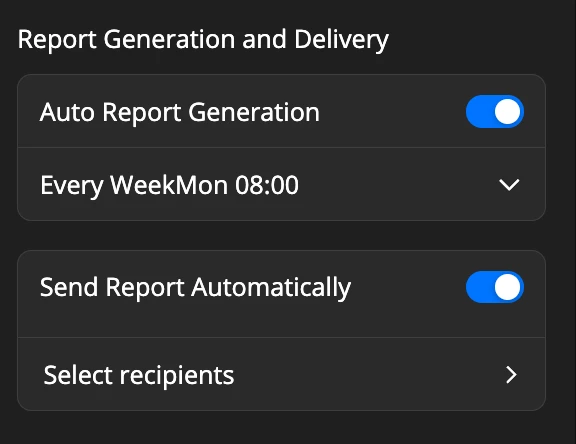
Generowanie i dostarczanie raportu
- Automatyczne generowanie raportu
Te ustawienia dotyczą tylko szablonów raportów. Zaleca się korzystanie z tej funkcji razem z zautomatyzowanymi przepływami pracy. Włącz automatyczne generowanie raportu i ustaw okresowy czas generowania.
- Uwaga:
- Automatyczny czas generowania raportu wpłynie na obliczenia pomiarów lokalizacji modelu w szablonie raportu;
- Automatyczny czas generowania raportu powinien być ustawiony po czasie odpowiedniego zautomatyzowanego zadania modelowania, a w międzyczasie należy zachować wystarczająco dużo czasu na rekonstrukcję w chmurze.
- Wysyłanie raportu
Włącz przełącznik wysyłania, ustaw adresatów e-mail, a najnowszy wygenerowany raport zostanie wysłany automatycznie.
- Uwaga: bieżące ustawienie automatycznego wysyłania raportu dotyczy tylko szablonów raportów.
Zarządzanie szablonami raportów
- Szablony raportów można filtrować według czasu utworzenia i tego, czy automatyczne generowanie jest włączone.
- Kliknij moduł szablonu raportu, aby uzyskać więcej ustawień, szybko wygenerować raport, potwierdzić model, przejść do edycji raportu, wyświetlić raport i uzyskać dostęp do pełnej historii raportów wygenerowanych z tego szablonu.
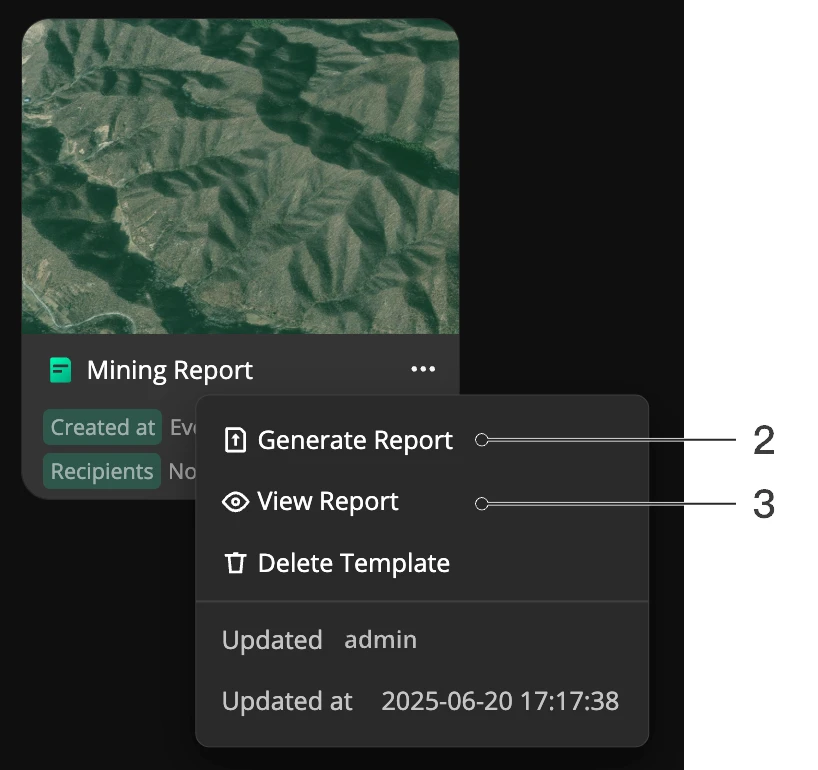
- Kliknij kartę szablonu raportu, aby wyświetlić raport w dalszych ustawieniach, a zostaniesz przekierowany do wyświetlenia historii wszystkich raportów wygenerowanych w ramach tego szablonu raportu
Raport analizy i zarządzanie
Tworzenie raportu analizy
Kliknij "Utwórz raport" na karcie raportów analizy, aby utworzyć nowy raport analizy. Proces tworzenia jest podobny do procesu tworzenia szablonu raportu, w tym konfiguracja okładki i treści.
Zarządzanie raportami analizy
- Raporty analizy można filtrować według czasu i szablonu raportu.
- Kliknij moduł raportu analizy, aby uzyskać więcej ustawień. Wpisz adres e-mail, aby udostępnić plik raportu analizy, i szybko pobierz plik raportu analizy.
Raport zautomatyzowanego przepływu pracy
Szablony raportów są przeznaczone dla treści generowanych wielokrotnie i często są używane razem z zautomatyzowanymi przepływami pracy i lokalizacjami modeli. Umożliwia to pełny proces zautomatyzowanego zbierania danych, mapowania i raportowania analiz. Użytkownicy mogą otrzymywać najnowsze raporty analiz pomiarów zgodnie z harmonogramem.
Przykład trybu standardowego
- Utwórz zautomatyzowany przepływ pracy.
- Zaplanuj zadanie trasy lotu, upewniając się, że obszar mapowania obejmuje wymagany obszar, i zaplanuj automatyczne zbieranie danych lotu w każdą niedzielę w południe.
- Utwórz zadanie mapowania w chmurze i powiąż je z zadaniem trasy lotu. Skonfiguruj odpowiednie parametry mapowania i uzyskuj model w każdą niedzielę.
- W analityku narysuj wielokąt dla obszaru, aby utworzyć pomiar. Dodaj narzędzie obliczeniowe "Obliczanie objętości bieżącego modelu" i wybierz "Bieżący model" jako model obliczeniowy.
- W analityku utwórz nowy szablon raportu. Skonfiguruj okładkę raportu, aby wyświetlała "Migawkę najnowszego modelu". Wybierz wcześniej utworzony pomiar do konfiguracji treści. Włącz podstawowy pomiar w standardowych regułach obliczeniowych. Ustaw automatyczny czas generowania raportu na każdy poniedziałek o godzinie 10:00. Dodaj adres e-mail adresata do automatycznego wysyłania raportu.
- W zautomatyzowanym przepływie pracy powiąż zadanie mapowania w chmurze z analitykiem. Zapewnia to automatyczne importowanie modelu do analityka w każdą niedzielę.
- Uwaga: analityk domyślnie traktuje bieżący model jako najnowszy model, co oznacza, że pomiar P jest obliczany na podstawie najnowszego modelu w momencie generowania raportu do obliczenia objętości. Oznacza to, że gdy raport jest generowany o 10:00 w każdy poniedziałek, najnowszym modelem w analityku jest zrekonstruowany model Q z poprzedniej niedzieli, a pomiar P jest obliczany na podstawie tego modelu dla objętości bieżącego modelu. Wyniki zostaną wysłane na adres e-mail B w formie szablonu raportu J.
Przykład trybu zaawansowanego
- Utwórz zautomatyzowany przepływ pracy.
- Zaplanuj zadanie trasy lotu, upewniając się, że obszar mapowania obejmuje wymagany obszar, i zaplanuj automatyczne zbieranie danych lotu w każdą niedzielę w południe.
- Utwórz zadanie mapowania w chmurze i powiąż je z zadaniem trasy lotu. Skonfiguruj odpowiednie parametry mapowania i uzyskuj model w każdą niedzielę.
- W analityku narysuj wielokąt dla obszaru, aby utworzyć pomiar. Włącz tryb zaawansowany w prawym górnym rogu. Dodaj narzędzie obliczeniowe "Obliczanie objętości bieżącego modelu". Utwórz nową lokalizację modelu. Wybierz "Najnowszy model" jako model do obliczenia.
- W analityku utwórz nowy szablon raportu. Skonfiguruj okładkę raportu, aby wybrać tryb zaawansowany. Wybierz nowo utworzoną lokalizację modelu. Do konfiguracji treści wybierz wcześniej utworzony pomiar. Włącz tryb zaawansowany i zaznacz podstawowy pomiar w zaawansowanych regułach obliczeniowych. Ustaw automatyczny czas generowania raportu na każdy poniedziałek o godzinie 10:00. Dodaj adres e-mail adresata do automatycznego wysyłania raportu.
- W zautomatyzowanym przepływie pracy powiąż zadanie mapowania w chmurze i lokalizację modelu w szablonie raportu w analityku. Zapewnia to automatyczne importowanie modelu do analityka w każdą niedzielę i staje się on wyznaczoną lokalizacją modelu.
- Uwaga: w porównaniu z trybem zwykłym tryb zaawansowany umożliwia ustawianie lokalizacji modeli, bardziej precyzyjną konfigurację określonych reguł obliczeniowych modelu i obsługuje wiele lokalizacji modeli. Jest często odpowiedni dla większych projektów, które dążą do dokładności i wymagają lokalnej rekonstrukcji bardziej szczegółowych modeli.