
Edycja tras Copilot
Agent Wayline to inteligentne narzędzie do planowania tras lotu wbudowane w Asystent Copilot na platformie FlightHub 2. Użytkownicy opisują zadania lotu w języku naturalnym, a system automatycznie interpretuje intencję, identyfikuje cele na mapie i generuje lub modyfikuje wayline. Jest przeznaczony do scenariuszy patrolu i inspekcji.
【Obecnie obsługiwane urządzenia: DJI Dock 3, DJI Dock 2, DJI Dock, seria Matrice 4, Matrice 3D/3TD】
Przegląd
Agent Wayline zapewnia następujące kluczowe możliwości:
- Wprowadzanie w języku naturalnym: nie ma potrzeby ręcznego dodawania punktów nawigacyjnych ani konfigurowania wysokości lotu, prędkości, kątów gimbala i innych parametrów — kompletną wayline można wygenerować na podstawie opisu w stylu mówionym.
- Wybieranie celów na mapie: obsługuje wybieranie punktów adnotacji na mapie, oznaczanie punktów niestandardowych i wybieranie obszarów prostokątnych jako danych wejściowych do planowania wayline.
- Udoskonalanie wieloturowe: obsługuje iteracyjną modyfikację i udoskonalanie wygenerowanych wyników w ramach tej samej rozmowy.
Jak uzyskać dostęp
Agenta Wayline można uruchomić z następujących miejsc:
| Punkt wejścia | Odpowiedni scenariusz |
|---|---|
| Strona projektu | Zaplanuj nową wayline od zera na podstawie celów na mapie |
| Biblioteka wayline / Edytor wayline | Zmodyfikuj i dostosuj istniejącą wayline |
Podstawowe pojęcia
- Selektor: narzędzie interaktywne do przekazywania celów na mapie do Agenta Wayline. Obsługuje trzy tryby:
- Wybierz punkty adnotacji: wybierz jeden lub więcej istniejących punktów adnotacji na mapie. Kolejność można dostosować, aby wskazać żądaną sekwencję wykonywania punktów nawigacyjnych.
- Oznaczanie punktów na mapie: szybko umieść kilka punktów na mapie jako dane wejściowe punktów nawigacyjnych.
- Wybór obszaru: wybierz obszar prostokątny, a Agent zaplanuje wayline na podstawie elementów geograficznych (takich jak budynki, drogi, rzeki, jeziora itp.), które określisz w tym obszarze.
- Odniesienie wysokości: wszystkie parametry wysokości w wayline wymagają wyraźnego odniesienia, w tym Wysokość bezwzględna (ASL), Względna do punktu startu i Nad poziomem gruntu (AGL). Jeśli nie zostanie to określone w poleceniu, Agent zapyta proaktywnie.
- Kontekst rozmowy: Agent zachowuje kontekst w ramach tej samej rozmowy, co pozwala na stopniowe udoskonalanie wayline poprzez wiele tur dialogu.
Przepływ użytkowania
Generowanie wayline obejmuje zazwyczaj trzy kroki:
- Uruchom Agenta i opisz zadanie: otwórz okno dialogowe Agenta na stronie projektu, w bibliotece wayline lub w edytorze wayline i opisz cel zadania oraz kluczowe parametry w języku naturalnym.
- Potwierdź cele i kluczowe parametry: Agent wyróżnia zidentyfikowane cele na mapie. Jeśli brakuje kluczowych informacji (takich jak odniesienie wysokości lub zakres modyfikacji), system zapyta proaktywnie o wyjaśnienie.
- Podgląd, zapis i wysłanie do wykonania: po wygenerowaniu wayline można ją wyświetlić w podglądzie na mapie. System wyświetla informacje podsumowujące, takie jak liczba punktów nawigacyjnych, zakres wysokości i szacowany czas trwania lotu. Po potwierdzeniu wayline można zapisać lub wysłać do wykonania.
Elementy polecenia
Aby poprawić skuteczność przy pierwszej próbie, zaleca się, aby polecenia zawierały następujące elementy:
| Element | Opis | Zachowanie w przypadku braku |
|---|---|---|
| Cel zadania | Miejsce docelowe, punkty adnotacji do wybrania lub obszar do wybrania | Agent zapyta lub poprosi użytkownika o wybranie na mapie |
| Typ zadania | Inspekcja, okrążanie, nadzór stacjonarny itp. | Wywnioskowane ze słów kluczowych; wynik może nie odpowiadać oczekiwaniom |
| Odniesienie wysokości | ASL / Względna do punktu startu / AGL | Zawsze wymagane |
| Akcja fotografowania | Nagrywanie, zdjęcie, rozpoznawanie AI itp. | Używana jest akcja domyślna lub Agent pyta |
Generowanie wayline od zera
Inspekcja liniowa (drogi, rzeki, granice)
Agent automatycznie identyfikuje linie środkowe dróg, linie środkowe rzek lub linie graniczne i równomiernie rozmieszcza wzdłuż nich punkty nawigacyjne.
| Wymaganie | Przykładowe polecenie | Wygenerowany wynik |
|---|---|---|
| Czysty patrol z wartościami domyślnymi | Narysuj wayline patrolową wzdłuż Shennan Boulevard | Punkty nawigacyjne rozmieszczone wzdłuż linii środkowej drogi; wysokość i prędkość używają wartości domyślnych |
| Określenie wysokości lotu | Wygeneruj wayline wzdłuż North Ring Road z wysokością lotu 100 metrów | Wszystkie punkty nawigacyjne mają jednolitą wysokość 100 m |
| Kamera skierowana w określonym kierunku | Leć wzdłuż linii środkowej rzeki Shenzhen na 120 m, kamera skierowana na wodę | Wysokość 120 m, gimbal pochylony pod odpowiednim kątem w stronę powierzchni wody |
| Lot po granicy w pętli zamkniętej | Wykonaj jedno okrążenie wokół obwodu Shenzhen Talent Park | Punkty nawigacyjne rozmieszczone wzdłuż granicy parku, tworzące pętlę zamkniętą |
| Fotografowanie w równych odstępach | Leć tą trasą inspekcji i rób zdjęcie co 50 metrów | Odstęp punktów nawigacyjnych około 50 m, każdy punkt nawigacyjny ma akcję zdjęcia |
Gdy istnieje wiele kandydackich celów, Agent przedstawia listę kandydatów do wyboru. Adnotacje o tej samej nazwie, które już istnieją w projekcie, mają priorytet.
Lot okrężny i spiralny
Wykonaj lot okrężny wokół budynków, wież przesyłowych lub punktów zainteresowania, z gimbalem zawsze skierowanym na środek.
- Lot okrężny: na przykład polecenie „Wykonaj jedno okrążenie wokół Ping An Finance Center, kamera zawsze skierowana na budynek" powoduje, że Agent generuje okrężne punkty nawigacyjne z trybem odchylenia ustawionym na „Zawsze w kierunku POI" i gimbalem skierowanym na środek.
- Lot spiralny: na przykład polecenie „Wznoś się spiralnie wokół tej wieży przesyłowej o promieniu 50 metrów" powoduje, że Agent generuje wayline o promieniu około 50 m, stopniowo zwiększając wysokość w każdym punkcie nawigacyjnym, z gimbalem skierowanym na środek.
Inspekcja pokrycia obszaru
Wybierz obszar, a Agent zaplanuje wayline inspekcyjną na podstawie elementów geograficznych (budynki, drogi, rzeki, jeziora itp.) w jego obrębie.
Uwaga: w tym wydaniu Agent Wayline jest przeznaczony do scenariuszy patrolu i inspekcji i nie jest zalecany do zadań mapowania lub modelowania 3D.
Zawis i niestandardowe punkty nawigacyjne
| Scenariusz | Przykładowe polecenie | Wygenerowany wynik |
|---|---|---|
| Nadzór stacjonarny | Wygeneruj zadanie nadzoru z zawisem w tym punkcie na mapie, trwające 10 minut | Pojedynczy punkt nawigacyjny + zawis 600 s |
| Trasa wielopunktowa | (Po oznaczeniu trzech punktów) Połącz te trzy punkty w wayline inspekcyjną | Punkty połączone w kolejności wybierania z domyślnymi akcjami |
| Nawigacja po ścieżce | Wygeneruj wayline inspekcyjną wzdłuż najkrótszej trasy drogowej od punktu 1 do punktu 3 | Ścieżka zaplanowana wzdłuż dróg między punktami z rozmieszczonymi punktami nawigacyjnymi |
| Inspekcja niestandardowych punktów | Wygeneruj wayline patrolową na podstawie tych punktów, fotografując każdą zewnętrzną jednostkę klimatyzacyjną pod kątem 45°, wysokość 120 m, zoom 7x | Dopasowanie punktów adnotacji, gimbal około -45°, wysokość 120 m, ogniskowa odpowiadająca 7x |
Agent obsługuje połączone rozpoznawanie AI i sekwencje akcji. Na przykład: Sprawdź wzdłuż tych punktów obecność osób; jeśli zostaną wykryte, zrób zdjęcie, rozpocznij nagrywanie, a następnie nadaj "Wędkowanie jest tutaj zabronione". Agent wygeneruje sekwencję akcji „rozpoznawanie AI → zdjęcie → nagrywanie → nadawanie".
Modyfikowanie istniejącej wayline
Podczas modyfikowania wayline należy określić dwa elementy: które parametry zmodyfikować oraz zakres zastosowania (wszystkie punkty nawigacyjne / określony zakres punktów nawigacyjnych / określony typ obiektywu).
Globalna modyfikacja zbiorcza
Zwiększ wysokość całej wayline o 20 metrów→ Wszystkie wysokości punktów nawigacyjnych są zwiększane o 20 m.Zmień prędkość lotu na 8 m/s→ Globalna prędkość lotu i wszystkie prędkości punktów nawigacyjnych są ujednolicone do 8 m/s.
Modyfikacja lokalna
Zmień wysokość punktów nawigacyjnych od 3 do 5 na 320 metrów→ Tylko punkty nawigacyjne 3, 4 i 5 mają wysokość zmienioną na 320 m.
Dodawanie i usuwanie akcji
| Operacja | Przykładowe polecenie | Wygenerowany wynik |
|---|---|---|
| Dodaj akcję zbiorczo | Dodaj akcję zdjęcia do każdego punktu nawigacyjnego | Każdy punkt nawigacyjny zyskuje zorientowaną akcję zdjęcia |
| Usuń akcję zbiorczo | Usuń drugą akcję zdjęcia ze wszystkich punktów nawigacyjnych | Druga akcja zdjęcia jest usuwana z każdego punktu nawigacyjnego |
| Ujednolicony kąt gimbala | Zmień kąt akcji gimbala we wszystkich punktach nawigacyjnych na pionowo w dół | Pochylenie gimbala akcji punktu nawigacyjnego jest ujednolicone do -90° |
| Zawis lokalny | Zawieś na 2 sekundy w każdym punkcie zdjęciowym | Zawis 2-sekundowy jest wstawiany przed każdym punktem zdjęciowym |
Przekształcenia geometryczne
- Odwróć wayline:
Zamień punkty początkowy i końcowy; chcę przelecieć ją w odwrotnym kierunku - Przesuń:
Przesuń całą wayline o 50 metrów na wschód - Podziel:
Podziel od 6. punktu nawigacyjnego na dwa segmenty - Polecenie łączone:
Wysokość +20 m, prędkość zmieniona na 6 m/s, gimbal w dół -90°
Uwaga: zablokowanych wayline nie można edytować. Gdy wielu użytkowników lub wielu Agentów edytuje tę samą wayline jednocześnie, każdy potok jest niezależny, a ostatni zapisany stan staje się ostateczny.
Praktyczne przykłady
Poniżej znajdują się kompleksowe przykłady zadań demonstrujące zdolność Agenta do obsługi wielu warunków i segmentowanych akcji.
Przykład 1: Inspekcja obszaru dzielnicy handlowej
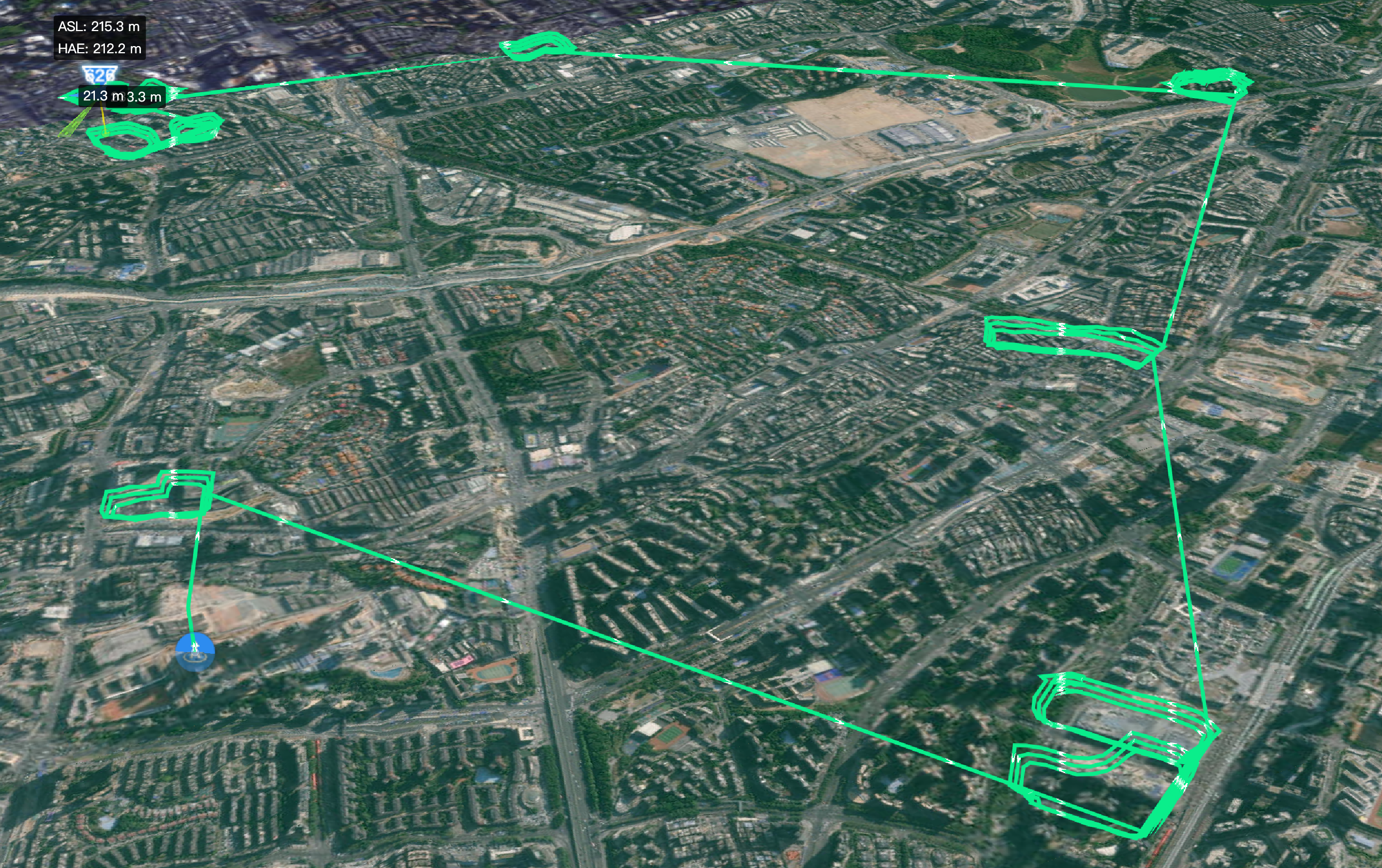
Polecenie: Sprawdź centra handlowe w wybranym obszarze. Dla każdego centrum handlowego rób zdjęcia w sposób ciągły wzdłuż obwodu centrum handlowego z gimbalem skierowanym prosto w dół. W pierwszym punkcie nawigacyjnym każdego centrum handlowego dodaj akcję gimbala -45° i rozpocznij nagrywanie; zatrzymaj nagrywanie, gdy inspekcja jednego centrum handlowego jest ukończona, a następnie przejdź do następnego. Okrąż każde centrum handlowe 3 razy przed lotem do następnego.
Kluczowe punkty: wybór obszaru automatycznie identyfikuje wiele centrów handlowych / 3 okrążenia wokół obwodu każdego centrum handlowego / niezależne rozpoczęcie/zatrzymanie nagrywania dla każdego segmentu / gimbal -45° w pierwszym punkcie nawigacyjnym.
Przykład 2: Wayline do fotografii hemisferycznej
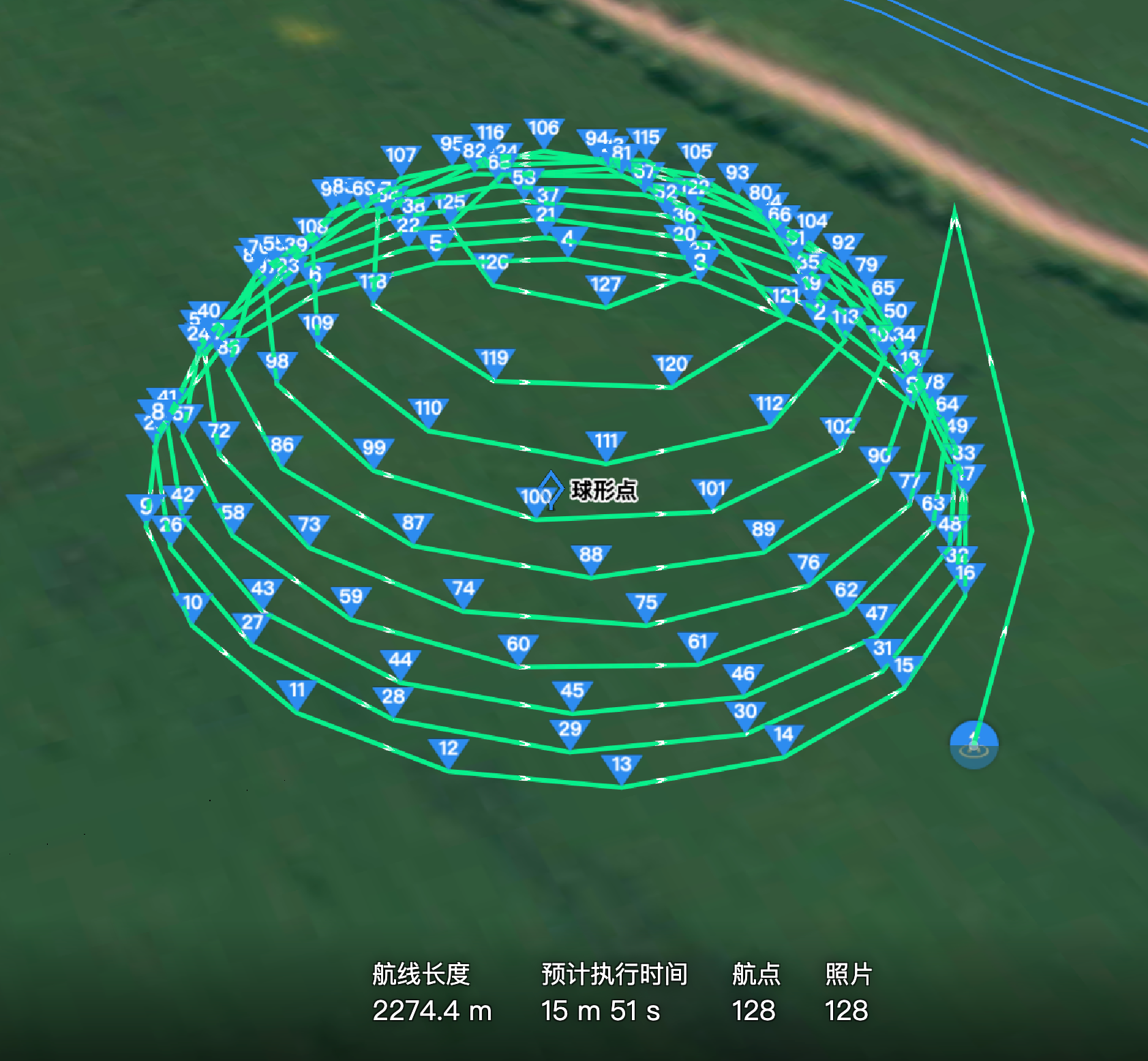
Polecenie: Na podstawie tego punktu wygeneruj wayline do fotografii hemisferycznej, która wznosi się spiralnie pierścień po pierścieniu. Promień kuli wynosi 50 metrów. W każdym punkcie patrz w stronę punktu środkowego, aby wykonać zdjęcie. Dolna warstwa kuli powinna znajdować się 10 metrów nad ziemią.
Kluczowe punkty: hemisferyczne wznoszenie pierścień po pierścieniu / promień kuli 50 m / każdy punkt skierowany na środek w celu wykonania zdjęcia / dolna warstwa 10 m nad ziemią.
Przykład 3: Inspekcja rzeki + Rozpoznawanie AI + Nadawanie
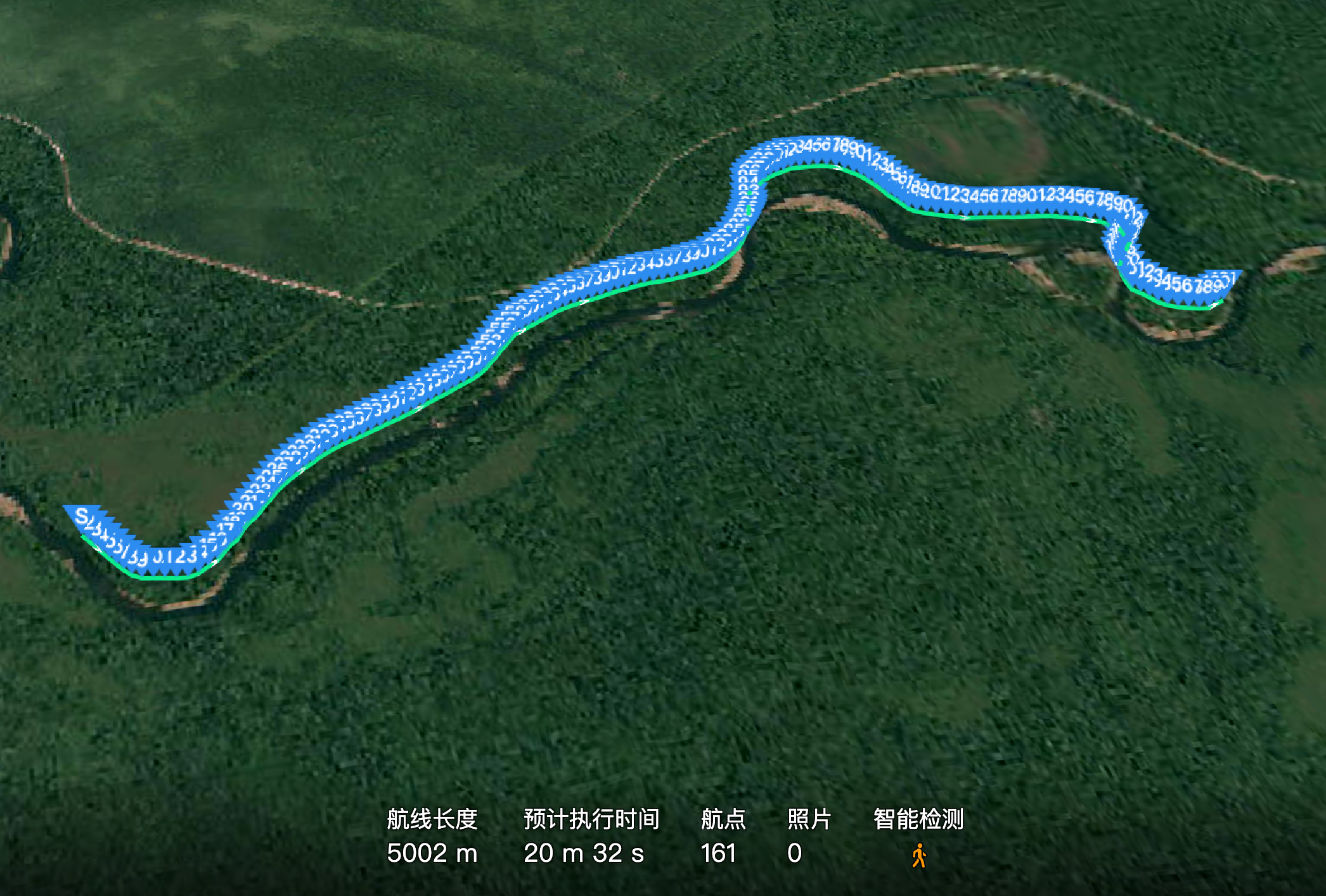
Polecenie: Wzdłuż rzeki w wybranym przeze mnie obszarze przeprowadź inspekcję z dziobem statku powietrznego skierowanym na północ. W pierwszym punkcie nawigacyjnym dodaj akcję gimbala -45° skierowaną na ziemię. Podczas lotu wyszukaj osoby; jeśli zostaną wykryte, wyzwól zorientowane zdjęcie, a następnie nadaj „To jest strefa ochrony źródła wody leśnej, natychmiast się oddal".
Kluczowe punkty: wybór obszaru identyfikuje rzekę / dziób statku powietrznego ujednolicony na północ / wykrywanie AI osób → zorientowane zdjęcie → nadawanie / gimbal -45° w pierwszym punkcie nawigacyjnym.
Przykład 4: Okrążanie punktów krytycznego ryzyka leśnego + Termowizja
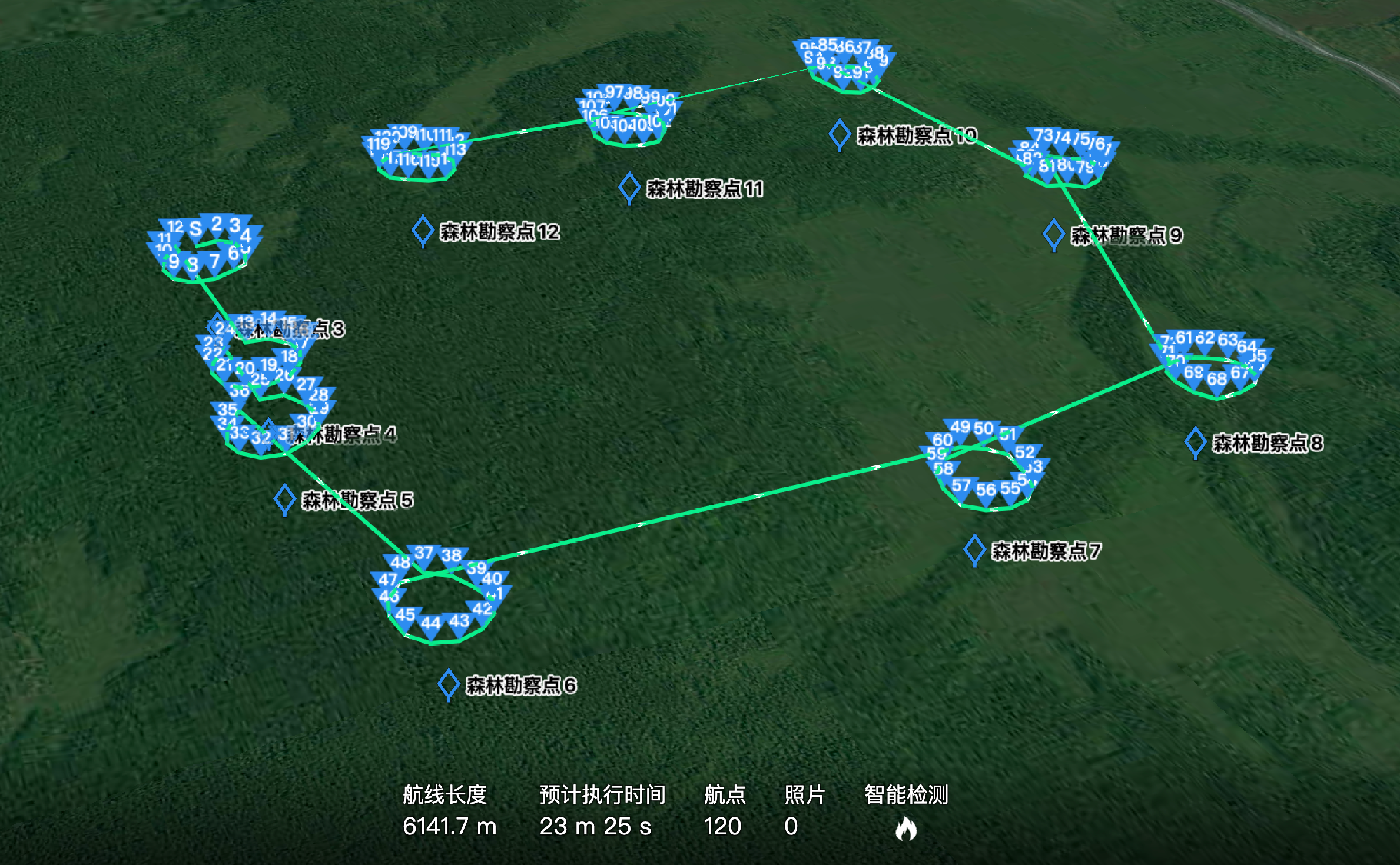
Polecenie: Sprawdź ryzyko pożaru wzdłuż punktów pomiarowych lasu od 3 do 12. W każdym punkcie okrąż 1 pętlę z punktem jako środkiem na wysokości 120 metrów. Rozpocznij nagrywanie, gdy rozpocznie się okrążanie, i jednocześnie włącz wykrywanie temperatury termicznej. Jeśli wykryta temperatura przekroczy 50°C, rozpocznij nagrywanie na 30 sekund.
Kluczowe punkty: wybierz punkty pomiarowe 3–12 / 1 okrążenie na 120 m nad każdym punktem / wyzwolenie temperatury termicznej >50°C / warunkowe nagrywanie przez 30 s.
Mechanizm dialogu i wyjaśniania
Ciągły dialog
Pamięć kontekstu jest obsługiwana w ramach tej samej rozmowy, co pozwala na pełny przepływ „rozłóż → potwierdź → wykonaj" poprzez wiele tur dialogu.
Kiedy Agent pyta proaktywnie
| Priorytet | Warunek wyzwolenia | Typowe pytanie |
|---|---|---|
| Obowiązkowe | Niejasne odniesienie wysokości (ASL / względna do punktu startu / AGL) | Czy masz na myśli wysokość bezwzględną czy względną do punktu startu? |
| Obowiązkowe | Niejasny zakres modyfikacji (globalny / lokalny) | Chcesz zmodyfikować wszystkie punkty nawigacyjne czy konkretne punkty nawigacyjne? |
| Obowiązkowe | Niejasny obiekt docelowy | Określ obiekt docelowy lub wybierz go na mapie |
| Częste | Tylko niejasne wyrażenia, takie jak „szybciej / wolniej / wyżej" bez wartości | Jaka jest docelowa prędkość? |
| Częste | Niejednoznaczność znaku kąta | Czy masz na myśli pochylenie gimbala w dół o 60° (-60°)? |
Częste nieporozumienia
- Trzy znaczenia „wysokości":
ASL 300 m≠Względna do punktu startu 300 m≠AGL 300 m. W razie wątpliwości użyj „względna do punktu startu" (najczęstsze odniesienie). - Kąty zawierają znak: gimbal „pochylenie w dół o 60°" oznacza -60°, a nie 60°. Konwencja kierunków: północ = 0°, wschód = 90°, południe = 180°, zachód = -90°.
Zalecana kompletna struktura polecenia: Cel + kształt/zadanie + wysokość + odniesienie + prędkość + akcja fotografowania. Przykład: Wygeneruj wayline patrolową wzdłuż Liuxian Boulevard, względna do punktu startu 120 m, nagrywaj przez cały czas.
Granice możliwości i limity bezpieczeństwa
Zabezpieczenia bezpieczeństwa
Agent weryfikuje polecenia na podstawie granic liczbowych parametrów wayline:
| Polecenie | Odpowiedź Agenta | Typ |
|---|---|---|
| Ustaw prędkość na 100 m/s | Przekracza zakres bezpieczeństwa (maks. 15 m/s w zależności od modelu statku powietrznego), ograniczone lub do zresetowania | Blokada |
| Ustaw wysokość na 0 m | Ryzyko kolizji z ziemią, prosimy o potwierdzenie | Ostrzeżenie |
| Wygeneruj wayline ze 1000 punktami nawigacyjnymi | Ostrzeżenie o limitach liczby punktów nawigacyjnych lub ryzykach wydajności | Ostrzeżenie |
Nieobsługiwane możliwości
| Możliwość | Opis |
|---|---|
| Wyzwalanie zdarzeń w czasie rzeczywistym | Na przykład „Zrób zdjęcie, gdy zobaczysz pojazd w naruszeniu" — dostępne jest tylko wstępnie ustawione wykonywanie punktów nawigacyjnych; zaleca się przybliżenie poprzez „trasa + rozpoznawanie AI" |
| Rozpoznawanie drobnych struktur | Na przykład „Automatycznie rozpoznaj izolatory na wieżach energetycznych i wygeneruj punkty zdjęciowe" — drobne komponenty strukturalne nie mogą być rozpoznane; oznacz punkty ręcznie |
| Adaptacja środowiskowa | Na przykład „Dostosuj automatycznie na podstawie dzisiejszej prędkości wiatru" — dane pogodowe w czasie rzeczywistym nie mogą być uzyskane; określ parametry ręcznie |
| Dynamiczne omijanie przeszkód | Dynamiczne omijanie przeszkód na podstawie modeli 3D nie jest jeszcze obsługiwane |
| Mapowanie i modelowanie | To wydanie koncentruje się na patrolu i inspekcji; zadania mapowania lub modelowania nie są zalecane |
| Pamięć między sesjami | Na przykład „Leć jak ostatnim razem" — Agent nie może uzyskać dostępu do historycznych rozmów; podaj konkretny plik wayline lub parametry |
Polecenia z opisami subiektywnymi
W przypadku poleceń z opisami subiektywnymi, takich jak „Zrób to ładniej" lub „Zrób to bardziej filmowo", Agent nie dostosuje parametrów samodzielnie. Poprosi użytkownika o określenie konkretnych parametrów (kąt gimbala, ogniskowa, styl ruchu kamery) lub o wybranie gotowego szablonu ruchu kamery.
FAQ
P: Czy wayline wygenerowaną przez Agenta można wysłać bezpośrednio do wykonania?
Tak, ale zaleca się najpierw wyświetlić ją w podglądzie. Po wygenerowaniu Agent udostępnia informacje podsumowujące, takie jak liczba punktów nawigacyjnych, zakres wysokości i szacowany czas trwania, oraz wykonuje kontrole, takie jak nadmierna prędkość, ryzyko kolizji z ziemią i limity liczby punktów nawigacyjnych na podstawie granic liczbowych. Uwaga: to wydanie obsługuje tylko „zadania natychmiastowe" (wysyłane do wykonania bezpośrednio po wygenerowaniu) i nie obsługuje jeszcze „zadań programowanych" (zarezerwowanych do wykonania czasowego).
P: Dlaczego Agent pyta wielokrotnie, gdy modyfikuję wysokość?
„Wysokość" obejmuje dwie częste niejednoznaczności: odniesienie (ASL / względna do punktu startu / AGL) i zakres zastosowania (wszystkie punkty nawigacyjne lub konkretne). Gdy oba są wyraźnie określone w poleceniu (na przykład „Zmień wysokość punktów nawigacyjnych od 3 do 5 na 120 m względna do punktu startu"), Agent wykona je bezpośrednio.
P: Czy Agent potrafi rozpoznać konkretne nazwy miejsc, takie jak „Rzeka Dasha" lub „Shennan Boulevard"?
Tak. Na podstawie współrzędnych bieżącego projektu Agent wybiera najbliższy lub podobnie nazwany cel i wyróżnia go na mapie do potwierdzenia. Jeśli istnieje wiele kandydatów, Agent przedstawia listę kandydatów; adnotacje już istniejące w projekcie o tej samej nazwie mają priorytet. Możesz także najpierw wybrać adnotację na mapie, a następnie wydać polecenie.
P: Po zmianie modelu statku powietrznego, czy oryginalna wayline jest nadal użyteczna?
Możesz polecić Agentowi zmianę modelu statku powietrznego (na przykład „Przechodzę na M350, zmień mi model statku powietrznego"), a system zaktualizuje odpowiednie parametry statku powietrznego. Należy pamiętać, że różne modele statków powietrznych mają różne możliwości (na przykład altoparlant, reflektor i termowizja są obsługiwane tylko w niektórych modelach; różnią się także prędkość maksymalna i zakres pochylenia gimbala). Po zmianie Agent proaktywnie powiadomi, jeśli jakakolwiek akcja nie jest już obsługiwana.
P: Czy wystąpią konflikty, gdy wiele osób edytuje tę samą wayline jednocześnie?
Wiele osób może edytować jednocześnie, każdy potok jest niezależny, ale ostatni zapisany stan staje się ostateczny (późniejsze zapisy nadpisują wcześniejsze). Zablokowanych wayline nie można edytować.
P: Jak mogę szybko dostosować niezadowalającą wygenerowaną wayline?
Po prostu kontynuuj wydawanie poleceń modyfikacji w ramach tej samej rozmowy — Agent zachowuje kontekst. Na przykład „Punkty nawigacyjne są zbyt gęste, przerzedź je i pozostaw tylko kluczowe" lub „Ustaw większy promień skrętu". Możesz także bezpośrednio precyzyjnie dostosować wybrane linie lub punkty celu na mapie.