
Edição de rota de voo do Copilot
O Wayline Agent é uma ferramenta inteligente de planejamento de rotas de voo integrada ao Copilot Assistant na plataforma FlightHub 2. Os usuários descrevem tarefas de voo em linguagem natural, e o sistema interpreta automaticamente a intenção, identifica alvos no mapa e gera ou modifica rotas de voo. Foi projetado para cenários de patrulha e inspeção.
【Dispositivos atualmente compatíveis: DJI Dock 3, DJI Dock 2, DJI Dock, Matrice 4 Series, Matrice 3D/3TD】
Visão geral
O Wayline Agent oferece as seguintes capacidades essenciais:
- Entrada em linguagem natural: Não é necessário adicionar manualmente pontos de rota ou configurar parâmetros como altitude de voo, velocidade, ângulos do estabilizador, entre outros — uma rota de voo completa pode ser gerada a partir de uma descrição em linguagem coloquial.
- Seleção de alvos no mapa: Suporta a seleção de marcações precisas no mapa, a marcação de pontos personalizados e a seleção de áreas retangulares como entradas para o planejamento da rota de voo.
- Refinamento em várias etapas: Suporta modificação e refinamento iterativos dos resultados gerados dentro da mesma conversa.
Como acessar
O Wayline Agent pode ser iniciado a partir dos seguintes locais:
| Ponto de acesso | Cenário aplicável |
|---|---|
| Página do projeto | Planejar uma nova rota de voo do zero com base em alvos no mapa |
| Biblioteca de rotas de voo / Editor de rotas de voo | Modificar e ajustar uma rota de voo existente |
Conceitos básicos
- Seletor: Uma ferramenta interativa para transmitir alvos do mapa ao Wayline Agent. Suporta três modos:
- Selecionar marcações precisas: Selecione uma ou mais marcações precisas existentes no mapa. A ordem pode ser ajustada para indicar a sequência de execução desejada dos pontos de rota.
- Marcação de pontos no mapa: Coloque rapidamente vários pontos no mapa como entradas para pontos de rota.
- Seleção de área: Selecione uma área retangular, e o Agent planejará a rota de voo com base nas características geográficas (como edifícios, estradas, rios, lagos, etc.) que você especificar dentro dessa área.
- Referência de altitude: Todos os parâmetros de altitude em uma rota de voo exigem uma referência explícita, incluindo Altitude absoluta (ASL), Relativa ao ponto de decolagem e Acima do nível do solo (AGL). Se não for especificada no comando, o Agent perguntará proativamente.
- Contexto da conversa: O Agent mantém o contexto dentro da mesma conversa, permitindo que a rota de voo seja refinada gradualmente por meio de várias rodadas de diálogo.
Fluxo de uso
Gerar uma rota de voo normalmente envolve três etapas:
- Iniciar o Agent e descrever a tarefa: Abra a janela de diálogo do Agent na página do projeto, na biblioteca de rotas de voo ou no editor de rotas de voo, e descreva o objetivo da tarefa e os parâmetros principais em linguagem natural.
- Confirmar alvos e parâmetros principais: O Agent destaca no mapa os alvos identificados. Se faltarem informações essenciais (como a referência de altitude ou o escopo da modificação), o sistema solicitará proativamente esclarecimentos.
- Pré-visualizar, salvar e enviar para execução: Após a geração, a rota de voo pode ser pré-visualizada no mapa. O sistema exibe informações resumidas, como número de pontos de rota, faixa de altitude e duração estimada do voo. Após a confirmação, a rota de voo pode ser salva ou enviada para execução.
Elementos do comando
Para melhorar a taxa de sucesso na primeira tentativa, recomenda-se que os comandos incluam os seguintes elementos:
| Elemento | Descrição | Comportamento quando ausente |
|---|---|---|
| Alvo da tarefa | O destino, as marcações precisas a selecionar ou a área a selecionar | O Agent perguntará ou solicitará ao usuário para selecionar no mapa |
| Tipo de tarefa | Inspeção, órbita, vigilância estacionária, etc. | Inferido a partir de palavras-chave; o resultado pode não corresponder às expectativas |
| Referência de altitude | ASL / Relativa ao ponto de decolagem / AGL | Sempre perguntado |
| Ação de captura | Gravação, foto, reconhecimento por IA, etc. | Ação padrão é usada, ou o Agent pergunta |
Gerar uma rota de voo do zero
Inspeção baseada em linha (estradas, rios, limites)
O Agent identifica automaticamente as linhas centrais de estradas, linhas centrais de rios ou linhas de limite, e distribui uniformemente os pontos de rota ao longo delas.
| Requisito | Exemplo de comando | Resultado gerado |
|---|---|---|
| Patrulha simples usando valores padrão | Desenhe uma rota de patrulha ao longo da Shennan Boulevard | Pontos de rota colocados ao longo da linha central da estrada; altitude e velocidade usam valores padrão |
| Especificar altitude de voo | Gere uma rota de voo ao longo da North Ring Road com uma altitude de voo de 100 metros | Todos os pontos de rota têm uma altitude uniforme de 100 m |
| Câmera voltada para uma direção específica | Voe ao longo da linha central do rio Shenzhen a 120 m, com a câmera voltada para a água | Altitude de 120 m, estabilizador inclinado em um ângulo apropriado em direção à superfície da água |
| Voo em circuito fechado ao longo do limite | Voe uma volta ao redor do perímetro do Shenzhen Talent Park | Pontos de rota colocados ao longo do limite do parque, formando um circuito fechado |
| Fotografia com espaçamento regular | Voe esta rota de inspeção e tire uma foto a cada 50 metros | Espaçamento entre pontos de rota de cerca de 50 m, cada ponto de rota tem uma ação de foto |
Quando existem vários alvos candidatos, o Agent apresenta uma lista de candidatos para seleção. As marcações precisas com o mesmo nome que já existem no projeto têm prioridade.
Voo em órbita e em espiral
Realizar voo circular ao redor de edifícios, torres de transmissão ou pontos de interesse, com o estabilizador sempre apontado para o centro.
- Voo em órbita: Por exemplo, o comando "Voe uma volta ao redor do Ping An Finance Center, câmera sempre olhando para o edifício" faz com que o Agent gere pontos de rota circulares com o modo de guinada definido como "Sempre em direção ao POI" e o estabilizador voltado para o centro.
- Voo em espiral: Por exemplo, o comando "Suba em espiral ao redor desta torre de transmissão com um raio de 50 metros" faz com que o Agent gere uma rota de voo com um raio de cerca de 50 m, aumentando progressivamente a altitude em cada ponto de rota, com o estabilizador voltado para o centro.
Inspeção de cobertura de área
Selecione uma área, e o Agent planejará uma rota de inspeção com base nas características geográficas (edifícios, estradas, rios, lagos, etc.) contidas nela.
Nota: Nesta versão, o Wayline Agent está posicionado para cenários de patrulha e inspeção e não é recomendado para tarefas de mapeamento ou modelagem 3D.
Voo estacionário e pontos de rota personalizados
| Cenário | Exemplo de comando | Resultado gerado |
|---|---|---|
| Vigilância estacionária | Gere uma tarefa de vigilância com voo estacionário neste ponto do mapa, com duração de 10 minutos | Ponto de rota único + voo pairado de 600 s |
| Rota com vários pontos | (Após marcar três pontos) Conecte estes três pontos em uma rota de inspeção | Pontos conectados na ordem de seleção com ações padrão |
| Navegação por caminho | Gere uma rota de inspeção ao longo da rota rodoviária mais curta do ponto 1 ao ponto 3 | Caminho planejado ao longo das estradas entre os pontos com pontos de rota colocados |
| Inspeção de pontos personalizados | Gere uma rota de patrulha com base nestes pontos, fotografando cada unidade de ar-condicionado externa em um ângulo de 45°, altitude de 120 m, zoom 7x | Corresponde às marcações precisas, estabilizador em cerca de -45°, altitude de 120 m, distância focal correspondente a 7x |
O Agent suporta a combinação de reconhecimento por IA e sequências de ações. Por exemplo: Inspect along these points for anyone present; if detected, take a photo, start recording, then broadcast "Fishing is prohibited here". O Agent gerará uma sequência de ações "reconhecimento por IA → foto → gravação → transmissão".
Modificar uma rota de voo existente
Ao modificar uma rota de voo, dois elementos devem ser especificados: quais parâmetros modificar e o escopo de aplicação (todos os pontos de rota / uma faixa específica de pontos de rota / um tipo específico de lente).
Modificação global em lote
Increase the altitude of the entire wayline by 20 meters→ Todas as altitudes dos pontos de rota são aumentadas em 20 m.Change the flight speed to 8 m/s→ A velocidade global de voo e todas as velocidades dos pontos de rota são unificadas em 8 m/s.
Modificação local
Change the altitude of waypoints 3 to 5 to 320 meters→ Apenas os pontos de rota 3, 4 e 5 têm sua altitude alterada para 320 m.
Adicionar e remover ações
| Operação | Exemplo de comando | Resultado gerado |
|---|---|---|
| Adição em lote de ação | Adicione uma ação de foto a cada ponto de rota | Cada ponto de rota ganha uma ação de foto orientada |
| Remoção em lote de ação | Remova a segunda ação de foto de todos os pontos de rota | A segunda ação de foto é removida de cada ponto de rota |
| Ângulo unificado do estabilizador | Altere o ângulo da ação do estabilizador em todos os pontos de rota para vertical para baixo | O pitch da ação do estabilizador nos pontos de rota é unificado em -90° |
| Voo pairado local | Faça voo pairado por 2 segundos em cada ponto de foto | Um voo pairado de 2 segundos é inserido antes de cada ponto de foto |
Transformações geométricas
- Inverter rota de voo:
Swap the start and end points; I want to fly it in reverse - Deslocar:
Shift the entire wayline 50 meters to the east - Dividir:
Split from the 6th waypoint into two segments - Comando combinado:
Altitude +20 m, speed changed to 6 m/s, gimbal down -90°
Nota: Rotas de voo bloqueadas não podem ser editadas. Quando vários usuários ou vários Agents editam a mesma rota de voo simultaneamente, cada pipeline é independente, e o último estado salvo prevalece.
Exemplos práticos
A seguir estão exemplos abrangentes de tarefas que demonstram a capacidade do Agent de lidar com múltiplas condições e ações segmentadas.
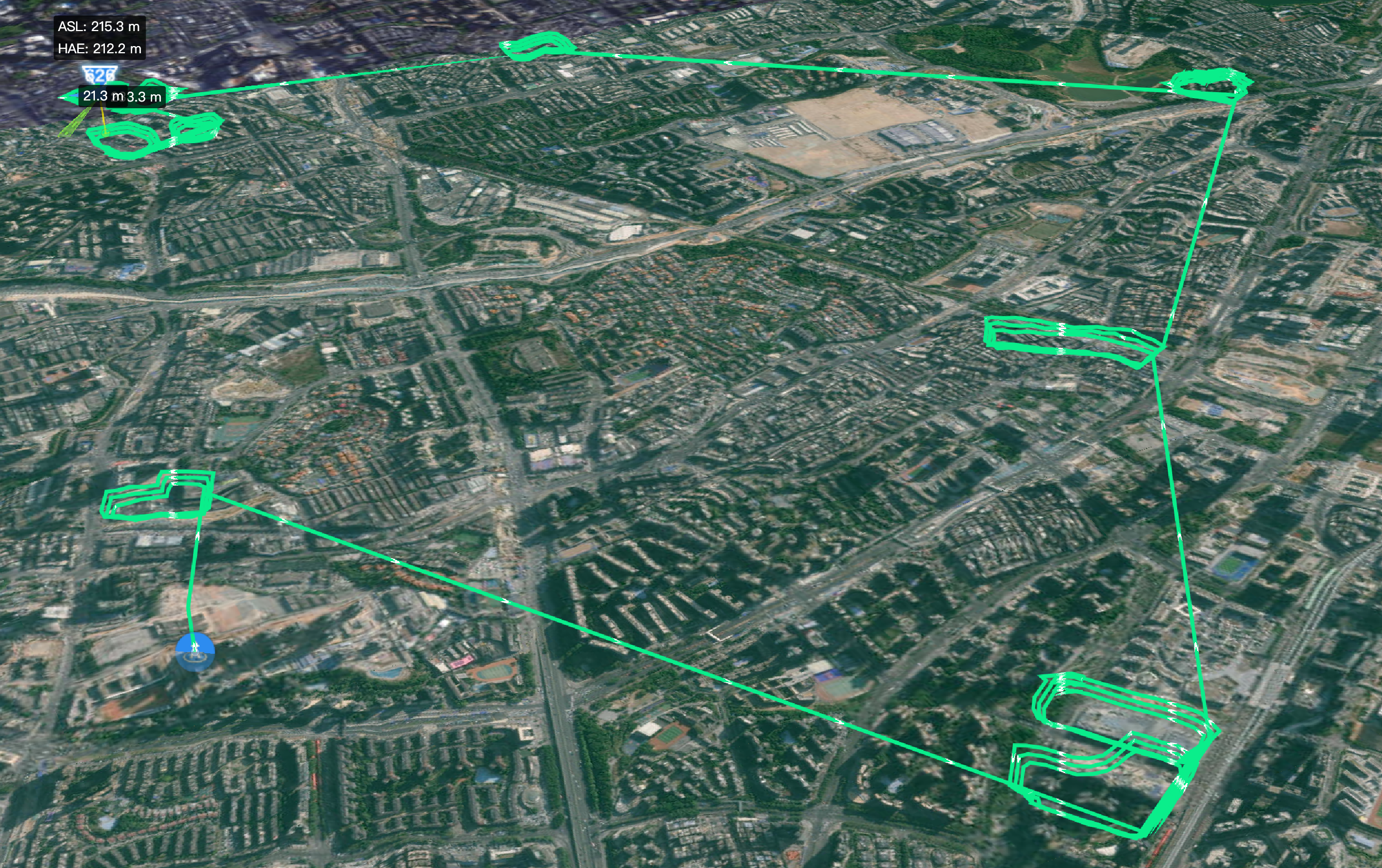
Exemplo 1: Inspeção de área em distrito comercial
Comando: Inspecione os centros comerciais dentro da área selecionada. Para cada centro comercial, capture continuamente ao longo do perímetro do shopping com o estabilizador apontado diretamente para baixo. No primeiro ponto de rota de cada centro comercial, adicione uma ação de estabilizador a -45° e inicie a gravação; interrompa a gravação quando a inspeção de um centro comercial for concluída, e prossiga para o próximo. Circule cada centro comercial 3 vezes antes de voar até o próximo.
Pontos-chave: A seleção de área identifica automaticamente vários centros comerciais / 3 órbitas ao redor do perímetro de cada shopping / Início/fim de gravação independente para cada segmento / Estabilizador a -45° no primeiro ponto de rota.
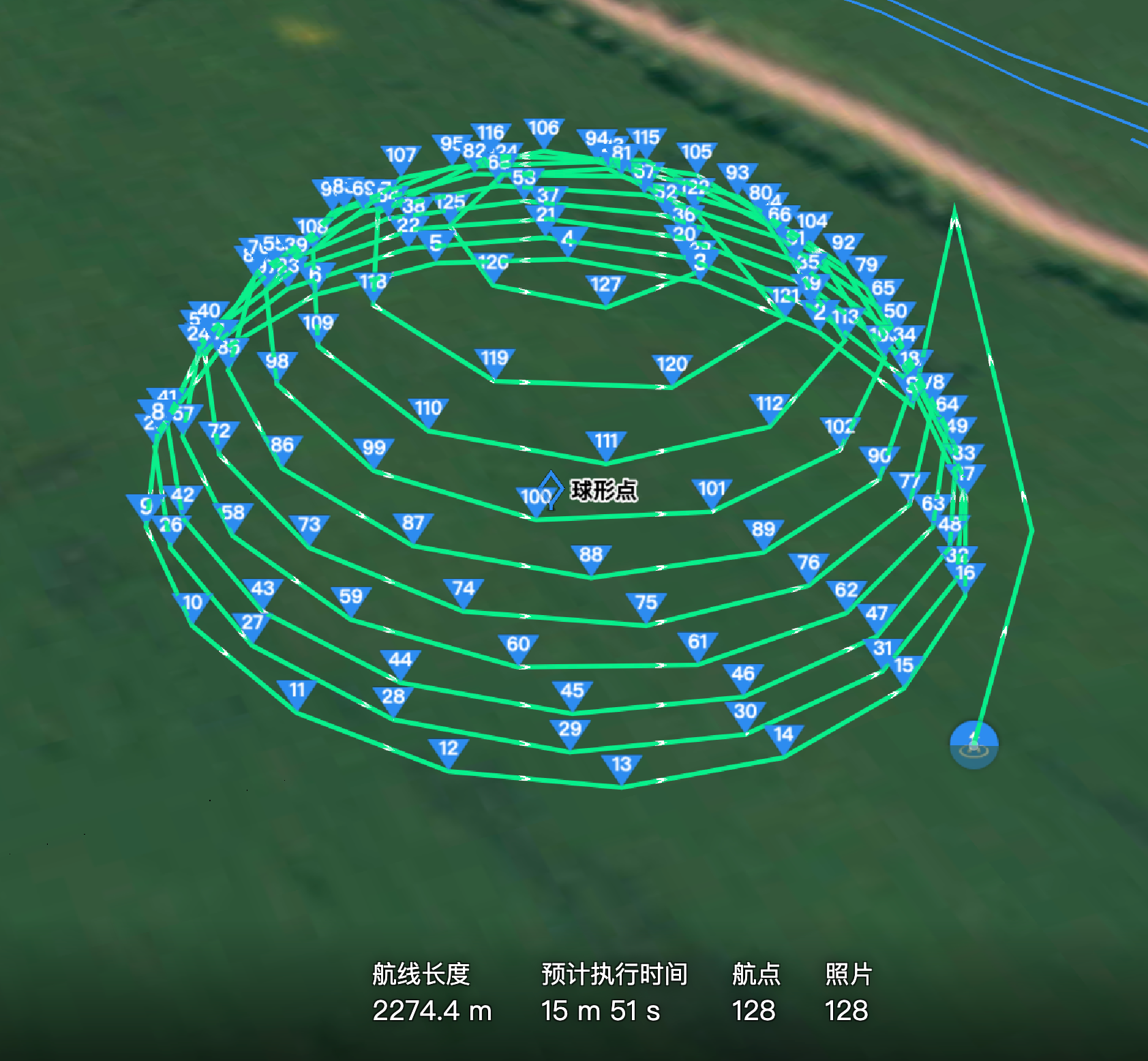
Exemplo 2: Rota de voo de fotografia hemisférica
Comando: Com base neste ponto, gere uma rota de voo de fotografia hemisférica que suba em espiral anel por anel. O raio da esfera é de 50 metros. Em cada ponto, olhe em direção ao ponto central para a fotografia. A camada inferior da esfera deve estar a 10 metros acima do solo.
Pontos-chave: Subida hemisférica anel por anel / Raio da esfera de 50 m / Cada ponto direcionado ao centro para fotografia / Camada inferior a 10 m acima do solo.
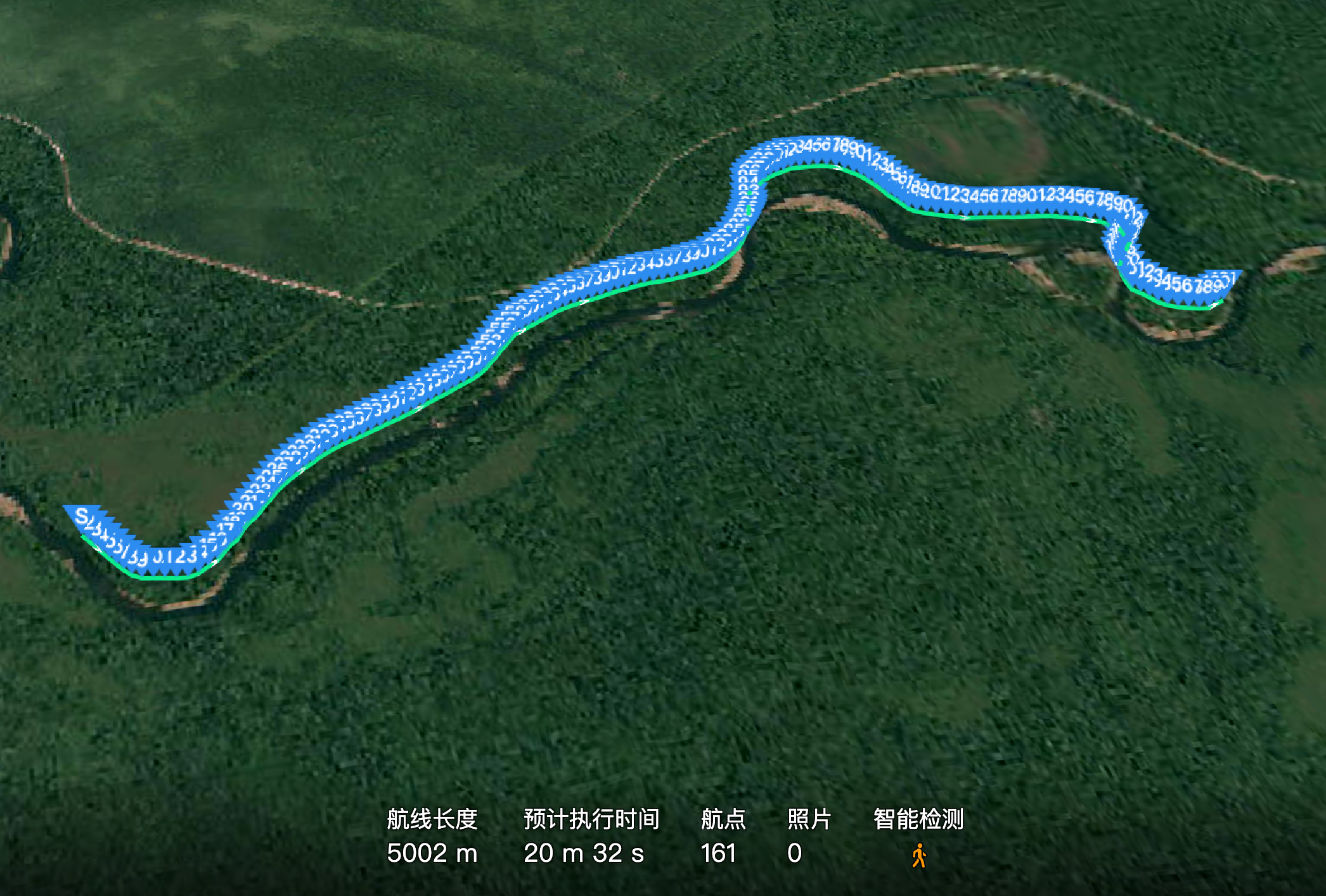
Exemplo 3: Inspeção de rio + reconhecimento por IA + transmissão
Comando: Ao longo do rio dentro da área selecionada, inspecione com o nariz da aeronave voltado para o norte. Adicione uma ação de estabilizador a -45° olhando para o solo no primeiro ponto de rota. Durante o voo, procure por pessoas; se detectadas, acione uma foto orientada e, em seguida, transmita "This is a forest water source protection area, leave immediately".
Pontos-chave: A seleção de área identifica o rio / Nariz da aeronave unificado voltado para o norte / Detecção de pessoas por IA → foto orientada → transmissão / Estabilizador a -45° no primeiro ponto de rota.
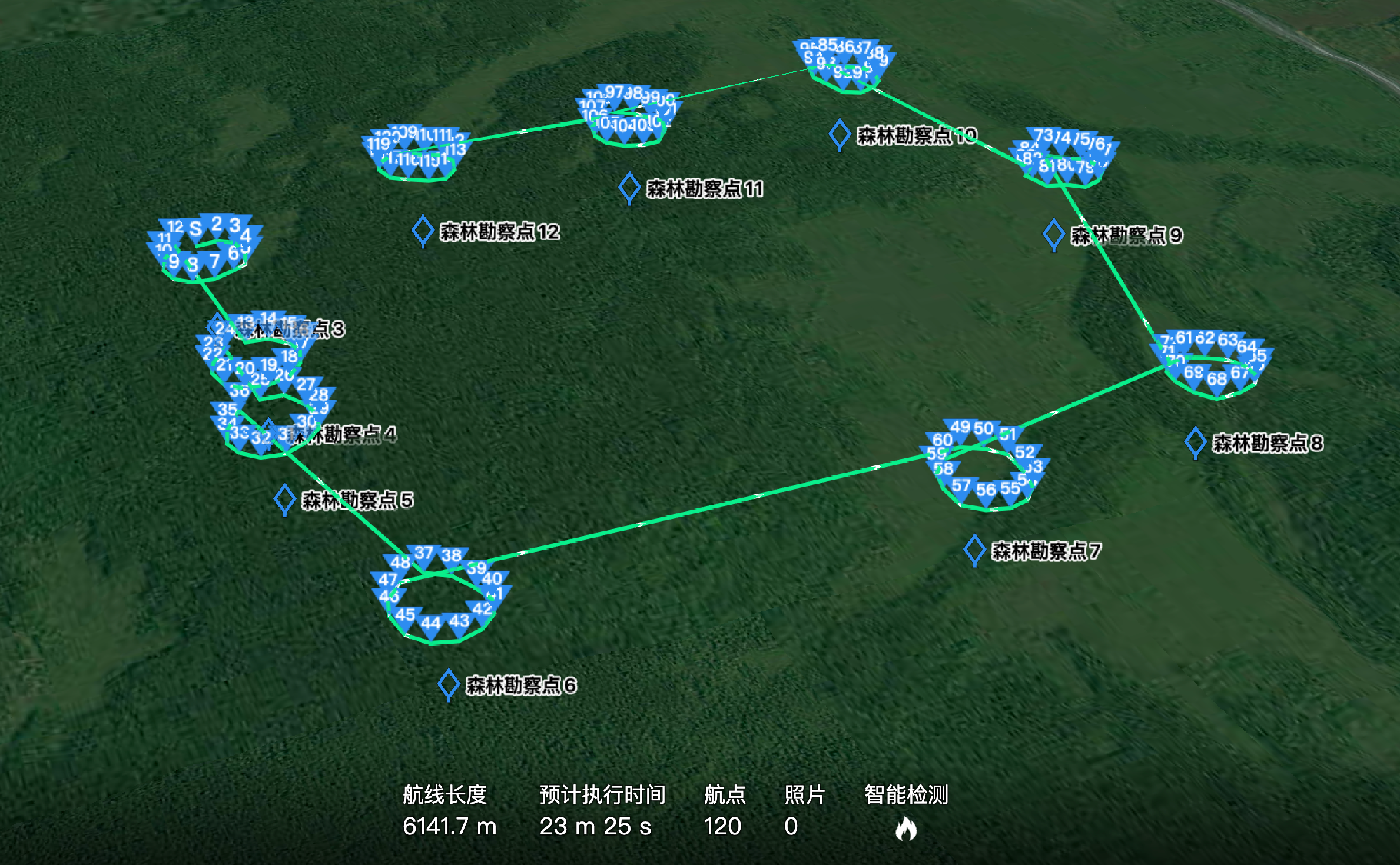
Exemplo 4: Órbita de pontos críticos de risco em floresta + imagem térmica
Comando: Inspecione riscos de incêndio ao longo dos pontos de levantamento florestal 3 a 12. Em cada ponto, execute 1 órbita com o ponto como centro a 120 metros acima. Inicie a gravação quando a órbita começar e ative simultaneamente a detecção térmica de temperatura. Se a temperatura detectada exceder 50°C, inicie a gravação por 30 segundos.
Pontos-chave: Seleção de pontos de levantamento 3–12 / 1 órbita a 120 m acima de cada ponto / Disparo por temperatura térmica >50°C / Gravação condicional por 30 s.
Mecanismo de diálogo e esclarecimento
Diálogo contínuo
A memória de contexto é suportada dentro da mesma conversa, permitindo o fluxo completo de "decompor → confirmar → executar" por meio de várias rodadas de diálogo.
Quando o Agent pergunta proativamente
| Prioridade | Condição de disparo | Pergunta típica |
|---|---|---|
| Obrigatória | Referência de altitude ambígua (ASL / relativa ao ponto de decolagem / AGL) | Você quer dizer altitude absoluta ou relativa ao ponto de decolagem? |
| Obrigatória | Escopo da modificação ambíguo (global / local) | Você deseja modificar todos os pontos de rota ou pontos específicos? |
| Obrigatória | Objeto-alvo ambíguo | Por favor, especifique o objeto-alvo ou selecione-o no mapa |
| Frequente | Apenas expressões vagas como "mais rápido / mais lento / mais alto" sem um valor | Qual é a velocidade-alvo? |
| Frequente | Ambiguidade do sinal do ângulo | Você quer dizer estabilizador inclinado para baixo 60° (-60°)? |
Mal-entendidos comuns
- Três significados de "altitude":
ASL 300 m≠Relativa ao ponto de decolagem 300 m≠AGL 300 m. Em caso de dúvida, use "relativa ao ponto de decolagem" (a referência mais comum). - Ângulos incluem sinal: O "pitch para baixo 60°" do estabilizador significa -60°, não 60°. Convenção de direção: Norte = 0°, Leste = 90°, Sul = 180°, Oeste = -90°.
Estrutura de comando completa recomendada: Alvo + forma/tarefa + altitude + referência + velocidade + ação de captura. Exemplo: Generate a patrol wayline along Liuxian Boulevard, relative to takeoff point 120 m, record throughout.
Limites de capacidade e restrições de segurança
Salvaguardas de segurança
O Agent valida os comandos com base nos limites numéricos dos parâmetros da rota de voo:
| Comando | Resposta do Agent | Tipo |
|---|---|---|
| Definir velocidade para 100 m/s | Excede a faixa de segurança (máx. 15 m/s dependendo do modelo da aeronave), limitado ou por favor redefina | Bloqueante |
| Definir altitude para 0 m | Risco de colisão com o solo, por favor confirme | Aviso |
| Gerar uma rota de voo com 1000 pontos de rota | Aviso sobre limites de quantidade de pontos de rota ou riscos de desempenho | Aviso |
Capacidades não suportadas
| Capacidade | Descrição |
|---|---|
| Disparo por evento em tempo real | Por exemplo, "Tire uma foto quando ver um veículo em infração" — apenas a execução preestabelecida em pontos de rota está disponível; recomenda-se aproximar via "rota + reconhecimento por IA" |
| Reconhecimento de estruturas finas | Por exemplo, "Reconheça automaticamente isoladores em torres de energia e gere pontos de captura" — componentes estruturais finos não podem ser reconhecidos; marque os pontos manualmente |
| Adaptação ambiental | Por exemplo, "Ajuste automaticamente com base na velocidade do vento de hoje" — dados meteorológicos em tempo real não podem ser obtidos; especifique os parâmetros manualmente |
| Desvio dinâmico de obstáculos | O desvio dinâmico de obstáculos baseado em modelos 3D ainda não é suportado |
| Mapeamento e modelagem | Esta versão foca em patrulha e inspeção; tarefas de mapeamento ou modelagem não são recomendadas |
| Memória entre sessões | Por exemplo, "Voe como da última vez" — o Agent não pode acessar conversas anteriores; forneça um arquivo específico de rota de voo ou parâmetros |
Comandos de descrição subjetiva
Para comandos de descrição subjetiva, como "Faça parecer mais bonito" ou "Torne mais cinematográfico", o Agent não ajustará os parâmetros por conta própria. Ele solicitará ao usuário que especifique parâmetros concretos (ângulo do estabilizador, distância focal, estilo de movimento de câmera) ou selecione um modelo predefinido de movimento de câmera.
Perguntas frequentes
P: A rota de voo gerada pelo Agent pode ser enviada diretamente para execução?
Sim, mas é recomendável pré-visualizá-la primeiro. Após a geração, o Agent fornece informações resumidas, como número de pontos de rota, faixa de altitude e duração estimada, e realiza verificações como excesso de velocidade, risco de colisão com o solo e limites de quantidade de pontos de rota com base nos limites numéricos. Nota: Esta versão suporta apenas "tarefas imediatas" (enviadas para execução imediatamente após a geração), e ainda não suporta "tarefas agendadas" (reservadas para execução programada).
P: Por que o Agent pergunta repetidamente quando modifico a altitude?
"Altitude" envolve duas ambiguidades frequentes: referência (ASL / relativa ao ponto de decolagem / AGL) e escopo de aplicação (todos os pontos de rota ou específicos). Quando ambos são explicitados no comando (por exemplo, "Altere a altitude dos pontos de rota 3 a 5 para 120 m relativa ao ponto de decolagem"), o Agent executará diretamente.
P: O Agent pode reconhecer nomes específicos de lugares como "Dasha River" ou "Shennan Boulevard"?
Sim. Com base nas coordenadas atuais do projeto, o Agent seleciona o alvo com correspondência mais próxima ou de nome semelhante e o destaca no mapa para confirmação. Se existirem múltiplos candidatos, o Agent apresenta uma lista de candidatos; as marcações precisas já existentes no projeto com o mesmo nome têm prioridade. Você também pode selecionar primeiro uma marcação precisa no mapa e, em seguida, emitir o comando.
P: Após trocar o modelo da aeronave, a rota de voo original ainda pode ser usada?
Você pode instruir o Agent a trocar o modelo da aeronave (por exemplo, "Estou mudando para M350, por favor troque o modelo da aeronave para mim"), e o sistema atualizará os parâmetros correspondentes da aeronave. Observe que diferentes modelos de aeronaves têm capacidades diferentes (por exemplo, alto-falante, holofote e imagem térmica são suportados apenas em alguns modelos; a velocidade máxima e a faixa de pitch do estabilizador também diferem). Após a troca, o Agent notificará proativamente se alguma ação não for mais suportada.
P: Ocorrerão conflitos quando várias pessoas editarem a mesma rota de voo simultaneamente?
Várias pessoas podem editar simultaneamente, com cada pipeline independente, mas o último estado salvo prevalece (salvamentos posteriores substituem os anteriores). Rotas de voo bloqueadas não podem ser editadas.
P: Como posso ajustar rapidamente uma rota de voo gerada insatisfatória?
Basta continuar emitindo comandos de modificação dentro da mesma conversa — o Agent mantém o contexto. Por exemplo, "Os pontos de rota estão muito densos, por favor rareie-os e mantenha apenas os principais" ou "Defina um raio de curva maior". Você também pode ajustar diretamente as linhas ou pontos-alvo selecionados no mapa.