
Gerenciamento de Modelo em 2D
Painel de modelo 2D
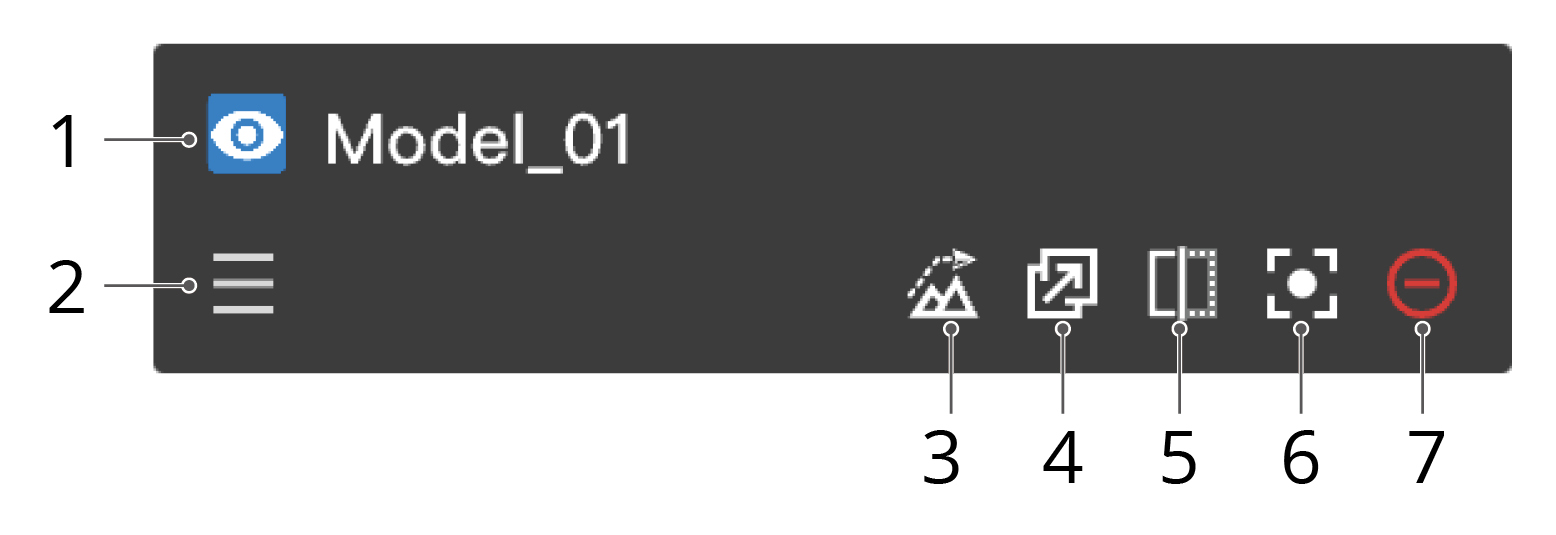
1. Exibir o modelo no mapa
O administrador do projeto pode clicar em  para exibir o modelo no mapa.
2. Alterar a ordem de exibição
O administrador do projeto pode arrastar  para alterar a ordem de exibição dos modelos. Se houver modelos sobrepostos na mesma área, os modelos 2D no topo da lista serão exibidos na parte superior do mapa.
3. Carregar os dados de elevação
Após o cálculo da elevação de uma área mapeada, o administrador do projeto pode clicar em  para carregar os dados de elevação no mapa.
Observação: Os usuários só podem carregar os dados de elevação de uma área mapeada de cada vez.
4. Distribuir o resultado do mapeamento
O modelo 2D pode ser distribuído para o DJI Pilot 2. O administrador do projeto pode clicar em  para cancelar a distribuição.
5. Comparar modelos 2D
Clique em  para comparar modelos que tenham áreas sobrepostas. Consulte Gerenciar modelos para mais detalhes.
6. Centralizar o modelo 2D
Os usuários podem clicar em  para selecionar o modelo 2D, e o modelo será exibido no meio da página da web.
7. Remover o modelo 2D
Os usuários podem clicar em  para cancelar a exibição do modelo 2D no mapa. O modelo 2D continuará existindo na biblioteca de modelos.
Mapeamento em nuvem
Usuários do DJI Pilot 2 podem fazer login no serviço em nuvem DJI FlightHub 2 para executar o mapeamento em nuvem e gerenciar o progresso do mapeamento na web.
- Toque em Rota de voo na tela inicial do DJI Pilot 2 e selecione Rota de área.
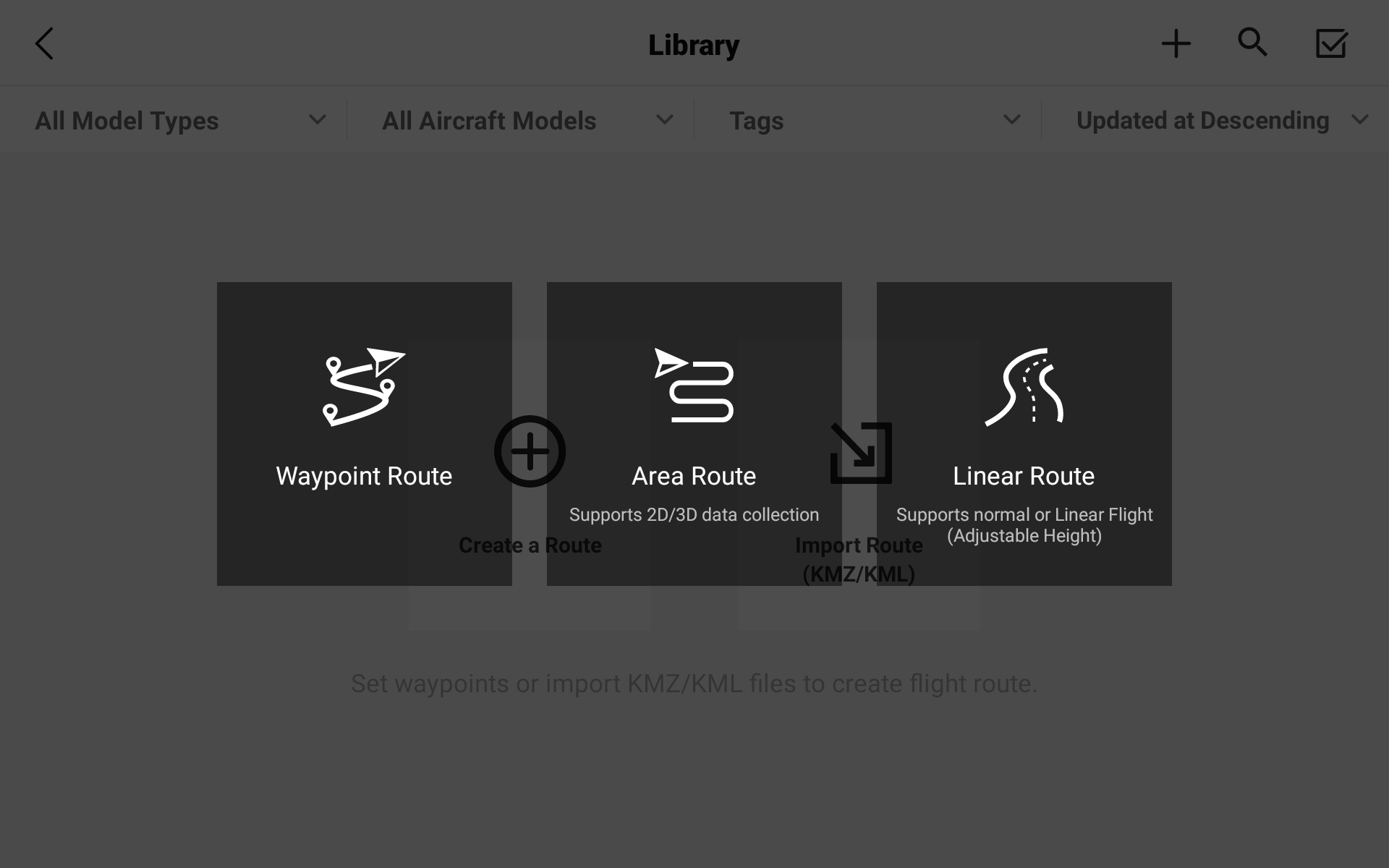
- Configurar as configurações no painel direito. Toque em
 para salvar as configurações e toque em
  para executar a tarefa de mapeamento.
O DJI FlightHub 2 oferece suporte a tarefas de mapeamento por infravermelho e luz visível com a série Zenmuse H20/H30, as séries Matrice 30 (incluindo a versão dock), Mavic 3 Enterprise e Matrice 3D.

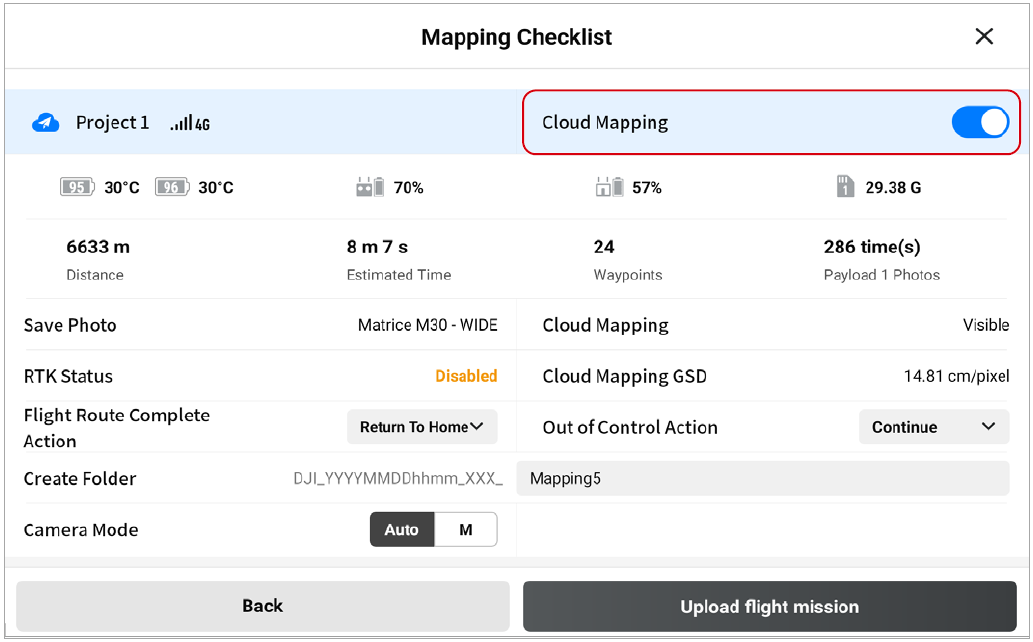
- Habilite o mapeamento em Nuvem na lista de verificação de mapeamento e faça upload da tarefa de voo.
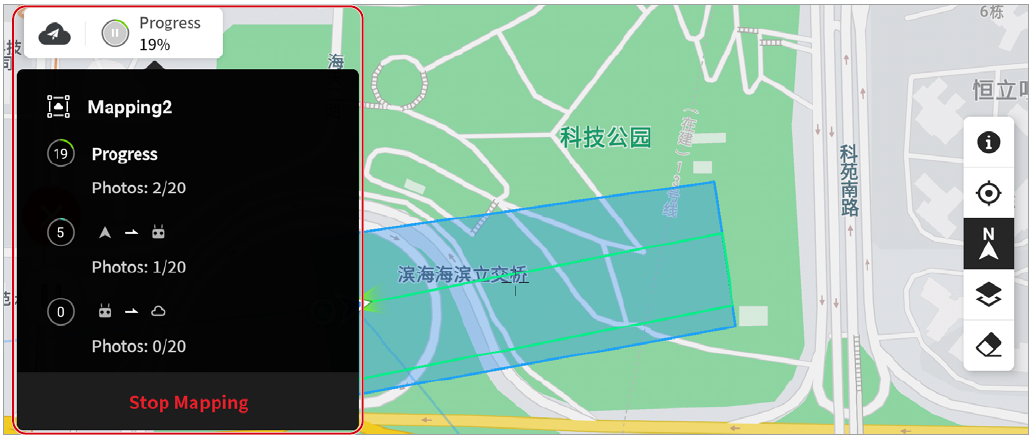
- Toque em progresso para visualizar o status do mapeamento.
Os membros do projeto DJI FlightHub 2 podem clicar em  para acessar a página de Mapa. Selecione a tarefa de mapeamento para visualizar a área de planejamento da tarefa e o resultado do mapeamento.