
Gestion des modèles 2D
Panneau de modèle 2D
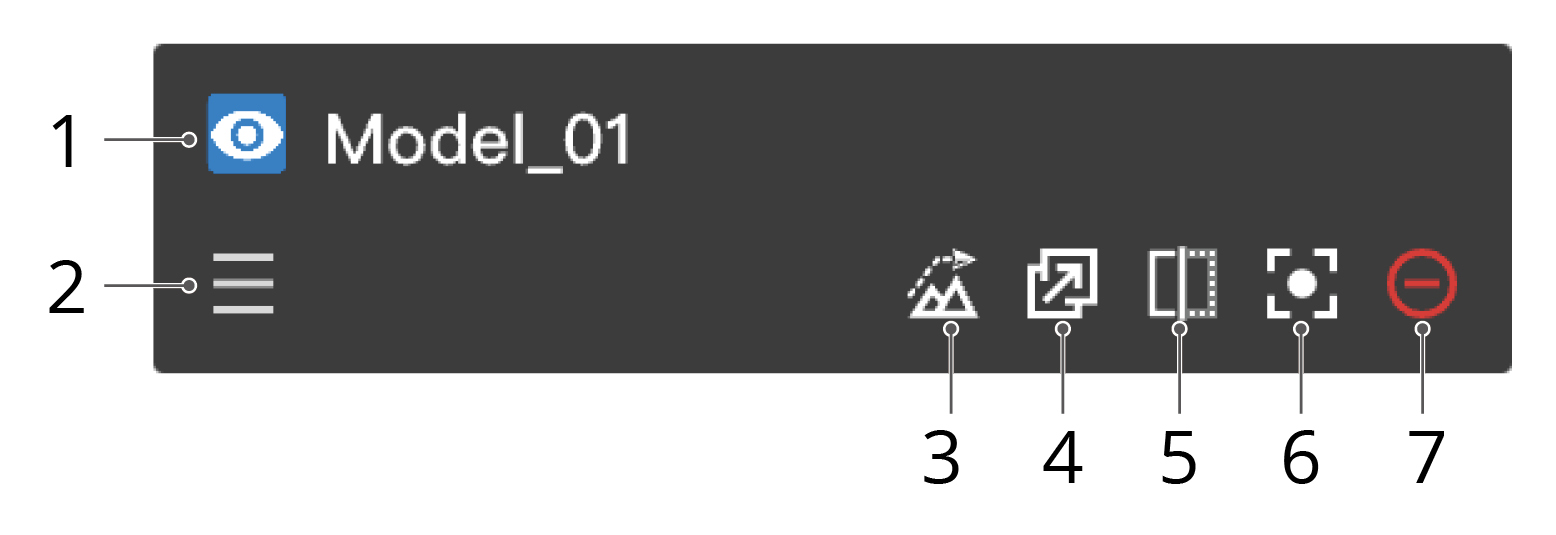
1. Afficher le modèle sur la carte
L’administrateur du projet peut cliquer sur  pour afficher le modèle sur la carte.
2. Modifier l’ordre d’affichage
L’administrateur du projet peut faire glisser  pour modifier l’ordre d’affichage des modèles. S’il y a des modèles superposés dans la même zone, les modèles 2D en haut de la liste seront affichés en haut de la carte.
3. Charger les données d’élévation
Une fois l’élévation d’une zone cartographiée calculée, l’administrateur du projet peut cliquer sur  pour charger les données d’élévation sur la carte.
Remarque : les utilisateurs ne peuvent charger les données d’élévation d’une zone cartographiée qu’une à la fois.
4. Distribuer la sortie de cartographie
Le modèle 2D peut être distribué à DJI Pilot 2. L’administrateur du projet peut cliquer sur  pour annuler la distribution.
5. Comparer les modèles 2D
Cliquez sur  pour comparer les modèles qui ont des zones de chevauchement. Voir Comparer les modèles pour plus de détails.
6. Centrer le modèle 2D
Les utilisateurs peuvent cliquer sur  pour sélectionner le modèle 2D, et le modèle sera affiché au milieu de la page web.
7. Supprimer le modèle 2D
Les utilisateurs peuvent cliquer sur  pour annuler l’affichage du modèle 2D sur la carte. Le modèle 2D existera toujours dans la bibliothèque de modèles.
Cartographie cloud
Les utilisateurs de DJI Pilot 2 peuvent se connecter au service cloud DJI FlightHub 2 pour effectuer la cartographie cloud et gérer la progression de la cartographie sur le web.
- Appuyez sur Itinéraire de vol sur l’écran d’accueil de DJI Pilot 2 et sélectionnez Itinéraire de zone.
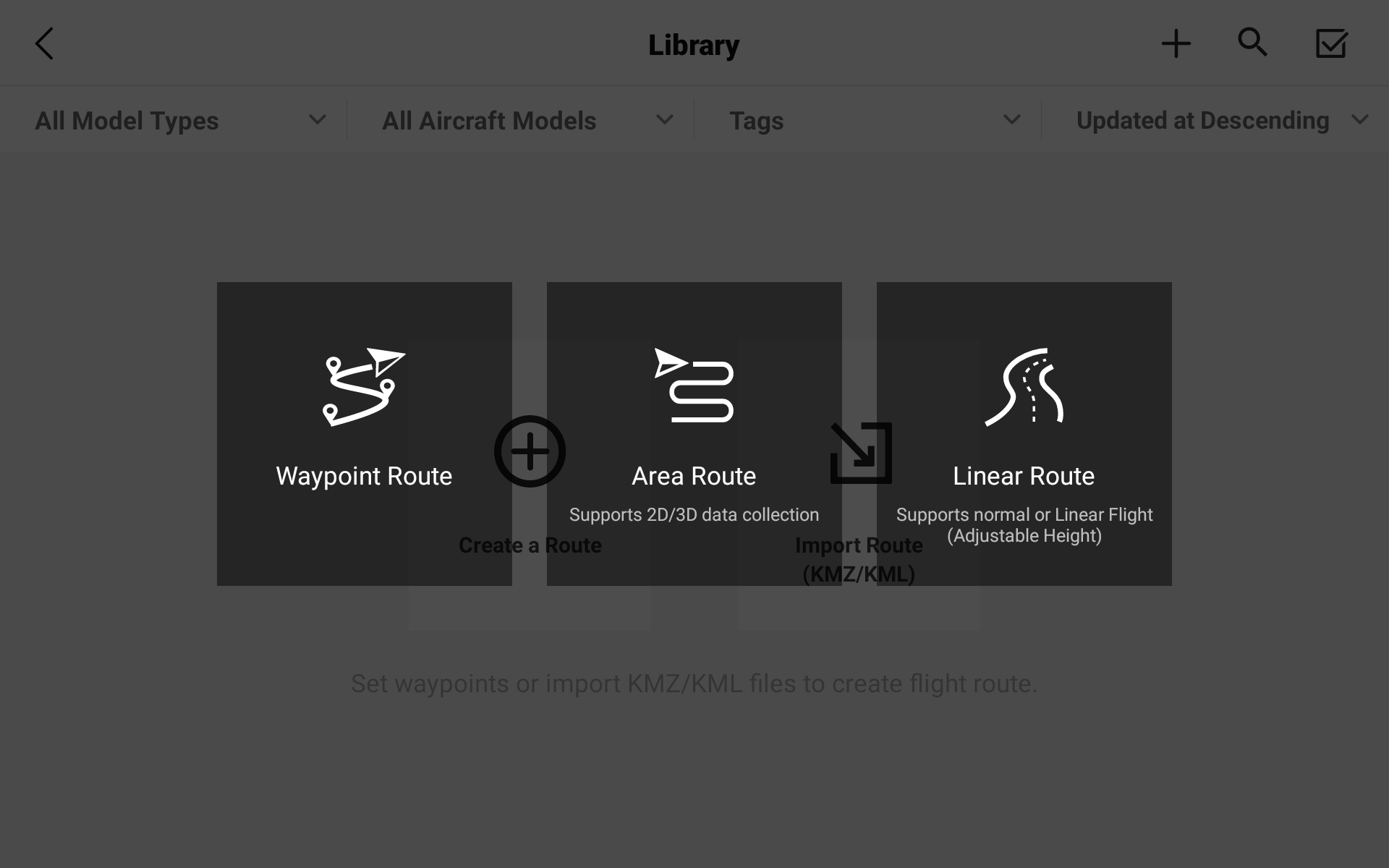
- Configurez les paramètres sur le panneau de droite. Appuyez sur
 pour enregistrer les paramètres et appuyez sur
  pour effectuer la tâche de cartographie.
DJI FlightHub 2 prend en charge les tâches de cartographie infrarouge et en lumière visible avec les gammes Zenmuse H20/H30, et les caméras des gammes Matrice 30 (y compris la version dock), Mavic 3 Enterprise et Matrice 3D.

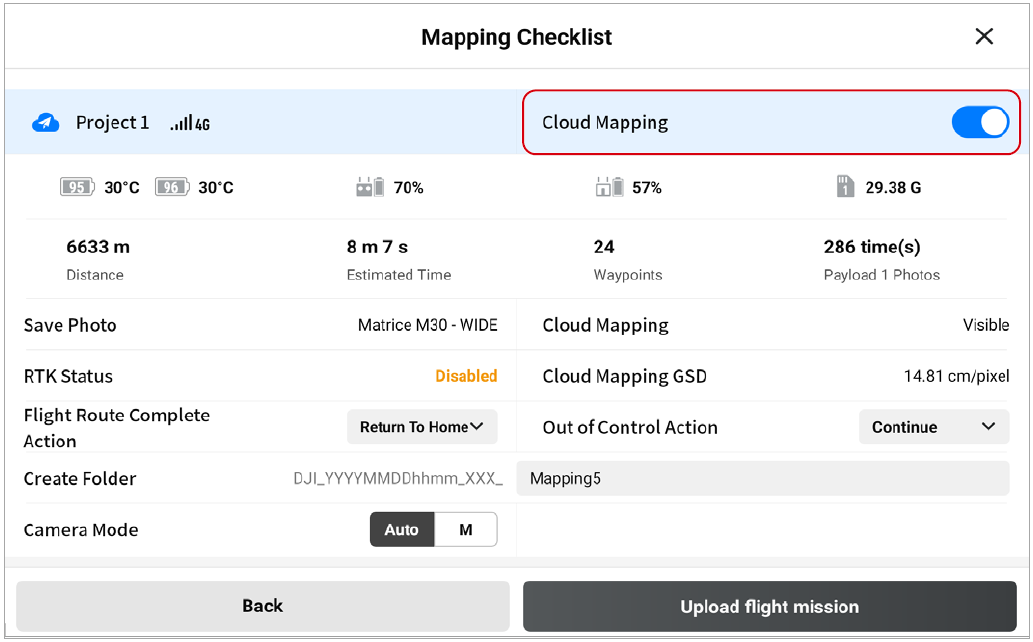
- Activez Cartographie cloud sur la liste de vérifications de la cartographie et chargez la tâche de vol.
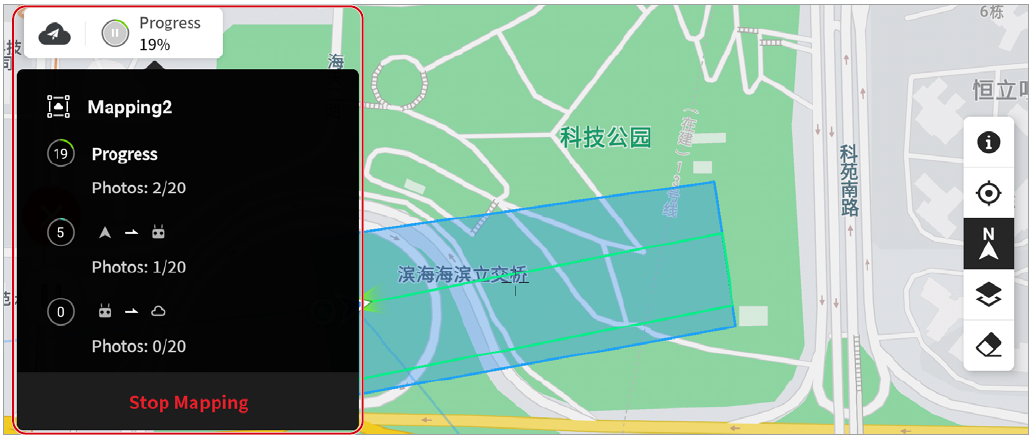
- Appuyez sur Progression pour afficher l’état de la cartographie.
Les membres du projet DJI FlightHub 2 peuvent cliquer sur  pour accéder à la page Carte. Sélectionnez la tâche de cartographie pour afficher la zone de planification de la tâche et le résultat de la cartographie.