Flux de travail périodique
Présentation de la fonctionnalité
Un workflow périodique est un workflow automatisé déclenché par le temps ou par un événement. Les utilisateurs enchaînent et orchestrent des nœuds tels que « Plan de vol → Tâche de cartographie → Tâche d'analyse », et le système les exécute automatiquement en séquence à l'intervalle configuré, réalisant une boucle fermée sans surveillance de type « vol + cartographie + analyse ». Cela convient aux inspections planifiées, à la cartographie planifiée et à l'analyse IA périodique.
Le workflow utilise une orchestration « nœud + connexion » basée sur un canevas : une fois qu'un nœud a terminé son exécution, ses nœuds en aval sont automatiquement déclenchés, permettant un flux de données automatique.
Nœuds intégrés
Déclencheur
Le « nœud de départ entrant » du workflow, qui détermine à quel moment le workflow est lancé.
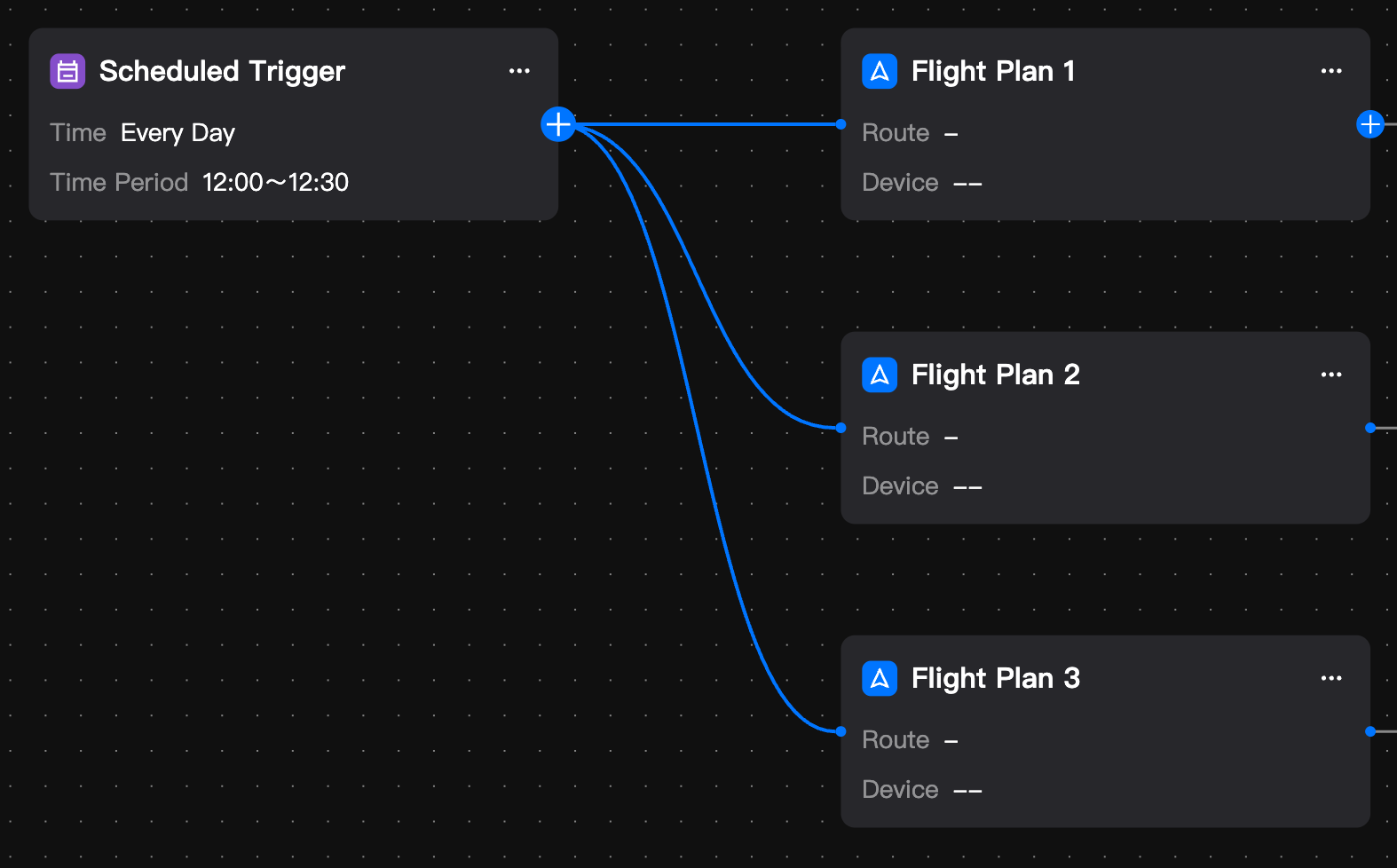
Un déclencheur ne peut se connecter qu'aux nœuds « Plan de vol » ou « Notification ». Un déclencheur peut se connecter à plusieurs plans de vol, et plusieurs déclencheurs peuvent se connecter au même plan de vol.
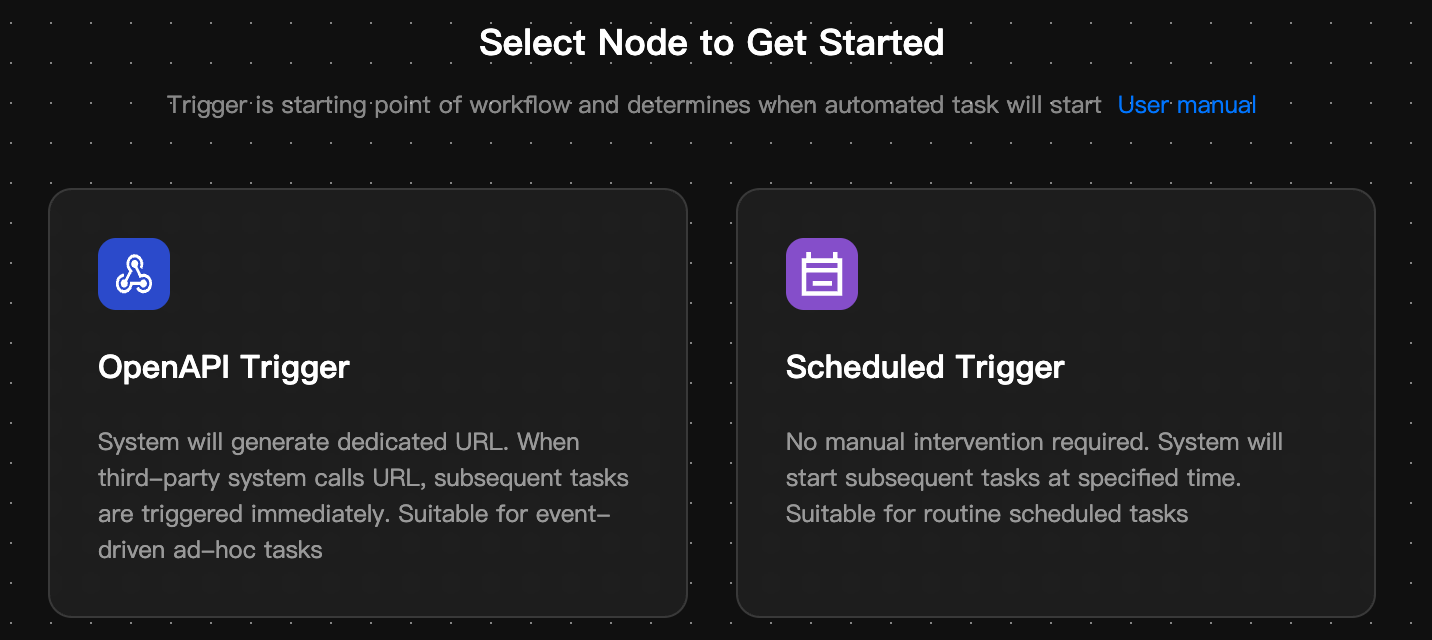
Les workflows périodiques proposent deux types de déclencheurs :
| Type de workflow | Description | Paramètres |
|---|---|---|
| Déclencheur planifié | Lance automatiquement le workflow en fonction de l'heure, de la plage horaire et de la fréquence de répétition définies par l'utilisateur. Convient aux tâches réalisées à intervalles fixes, comme chaque jour, chaque semaine ou chaque mois. | Heure d'exécution, fréquence de répétition |
| Déclencheur OpenAPI | La plateforme génère automatiquement un point de terminaison POST pour le déclencheur. Les systèmes tiers peuvent déclencher le workflow en envoyant des requêtes à ce point de terminaison, couramment utilisé pour les intégrations avec des plateformes IoT, des plateformes d'exploitation et d'autres systèmes. | Point de terminaison POST |
- Remarque : le Déclencheur planifié et la stratégie « Tâche récurrente » configurée dans le plan de vol ne peuvent être utilisés qu'un seul à la fois, afin d'éviter un déclenchement en double. Dans la version actuelle, le déclencheur ne contrôle que le moment où le workflow démarre et ne prend pas encore en charge la transmission de paramètres externes aux nœuds en aval.
Plan de vol
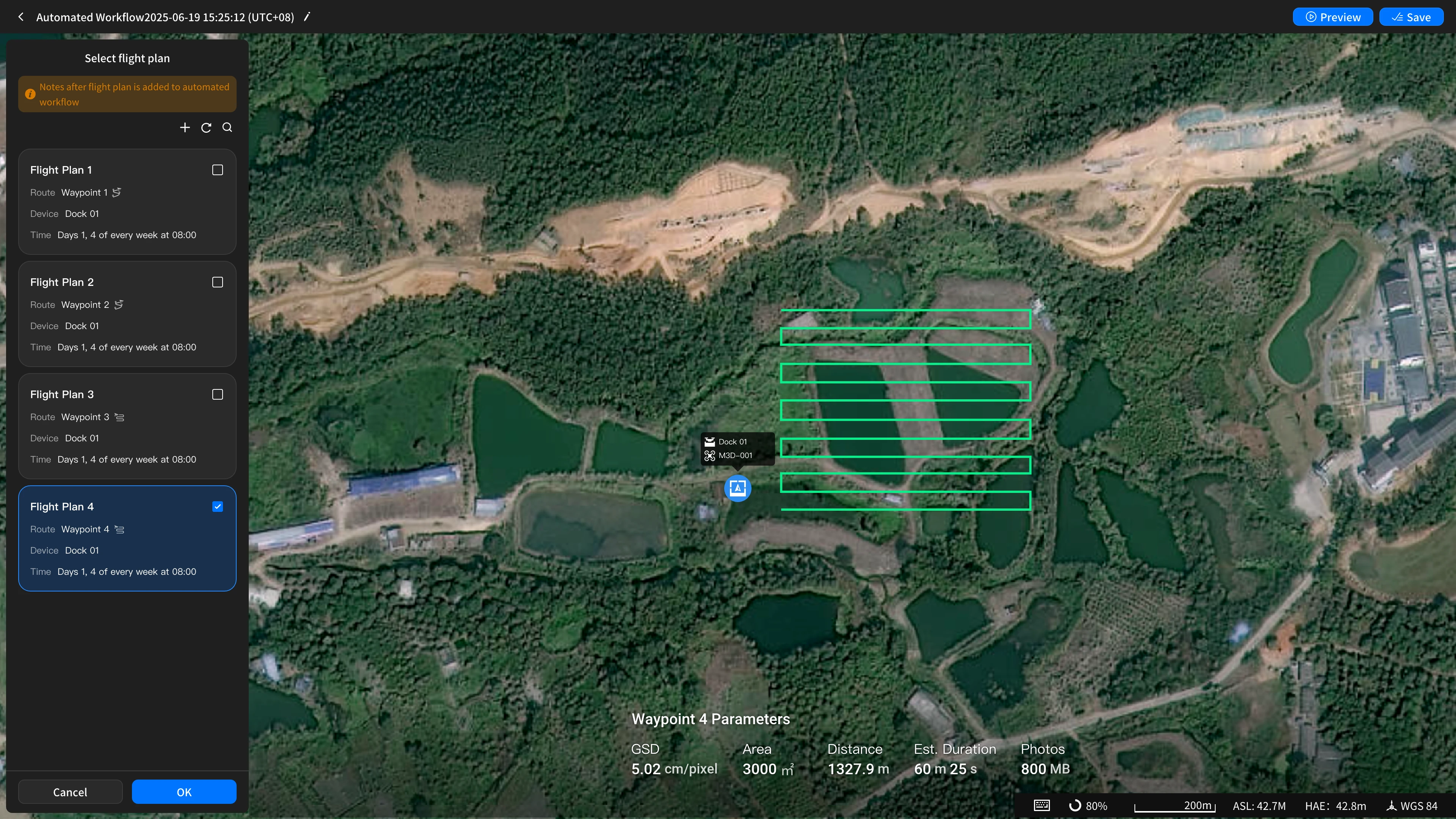
Sélectionnez un plan de vol existant dans la bibliothèque de plans ou créez-en un nouveau pour contrôler le dock/l'appareil afin d'effectuer des vols de capture le long de l'itinéraire prédéfini. Il s'agit du point de départ de la collecte de données du workflow.
Cliquez sur le « + » de la « carte Déclencheur » dans le plan du flux ou de la « carte Plan de vol » dans le flux prédéfini pour ouvrir le « panneau Sélectionner un plan de vol ». Vous pouvez y sélectionner un ou plusieurs plans de vol, et vous pouvez également créer un nouveau plan de vol.
Remarque :
- Les workflows automatisés ne prennent en charge que les plans de vol dont la stratégie de tâche est « Tâche récurrente ».
- Après avoir été lié à un workflow automatisé, le plan de vol est automatiquement mis à niveau en plan de vol automatisé. Sa date d'exécution suit l'activation/désactivation du workflow automatisé et est automatiquement replanifiée.
- Après avoir été lié à un workflow automatisé, le plan de vol désactive automatiquement la fonctionnalité « Transfert direct des fichiers multimédias ».
Tâche de cartographie
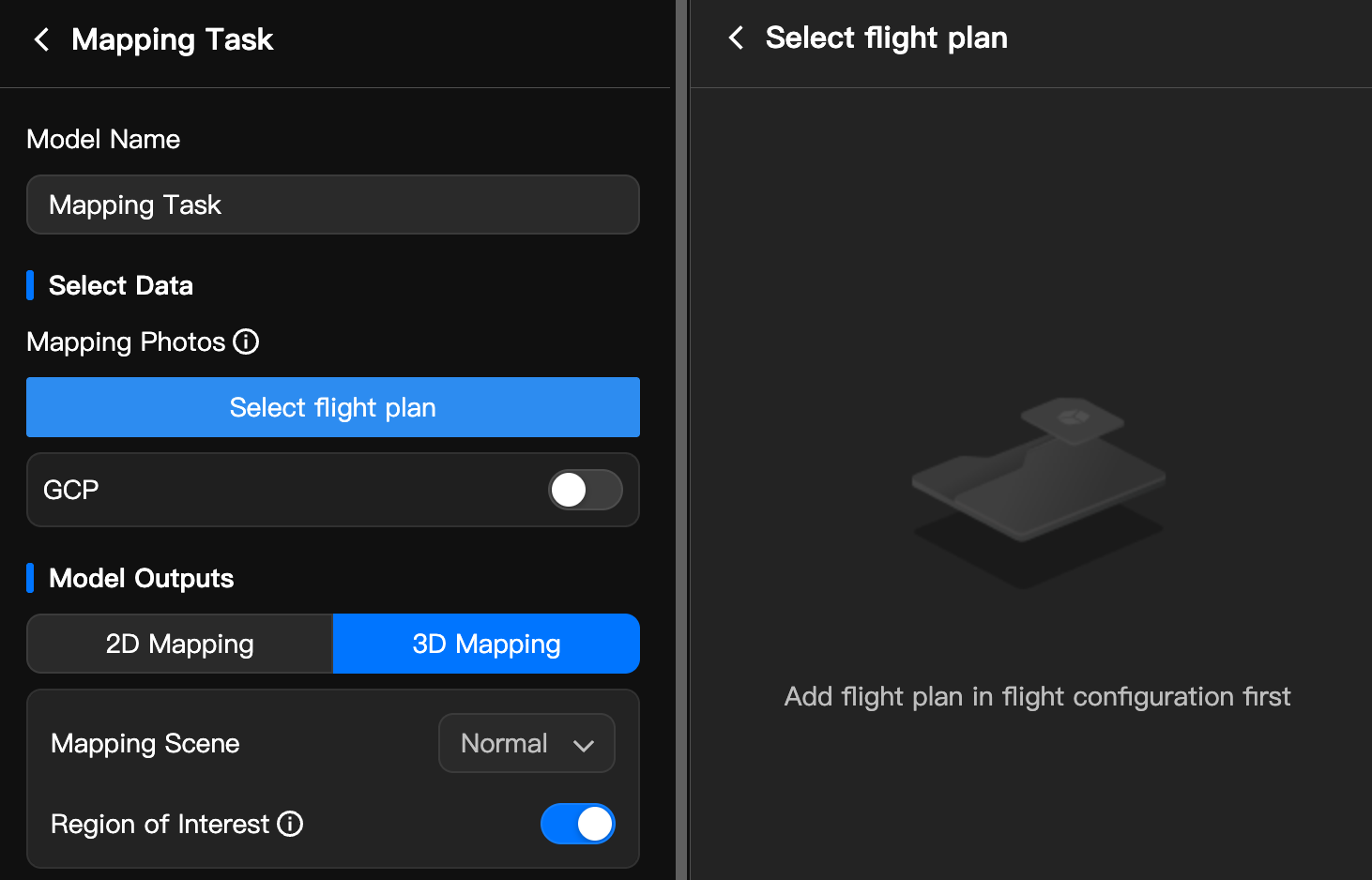
Une fois la capture de vol terminée, la reconstruction du modèle est automatiquement lancée à partir des données photo capturées par le plan de vol sélectionné, générant des résultats de modèle.
Cliquez sur le « + » de la « carte Plan de vol » dans le plan du flux ou de la « carte Tâche de cartographie » dans le flux prédéfini pour ouvrir le « panneau Créer une tâche de cartographie », où vous pouvez modifier la tâche de cartographie. Ses paramètres principaux incluent :
| Paramètre | Description |
|---|---|
| Sélectionner un plan de vol | La source des données photo dont dépend la cartographie. Vous pouvez sélectionner un plan de vol en amont ou lier directement un plan de vol sur la page de configuration afin d'importer automatiquement les photos, permettant un enchaînement automatique du vol à la cartographie. |
| Résultats du modèle | Orthophoto 2D haute précision ou modèle 3D de réalité. Lorsque la 3D est sélectionnée, vous pouvez définir la scène de cartographie (Normal/Orbite), le modèle Mesh (B3DM/OSGB/PLY/OBJ) et le modèle de nuage de points (PNTS/LAS/PLY). |
| Région d'intérêt | Définissez une région d'intérêt pour rogner le modèle en dehors de la région et améliorer la vitesse de cartographie. Une seule région d'intérêt est prise en charge. |
Détection VLM
La Détection VLM désigne la capacité de détection IA du modèle vision-langage multimodal (VLM) introduite par DJI FlightHub 2, offrant aux drones la capacité générale de reconnaissance intelligente permettant de « comprendre ce qu'ils voient et entendent ».
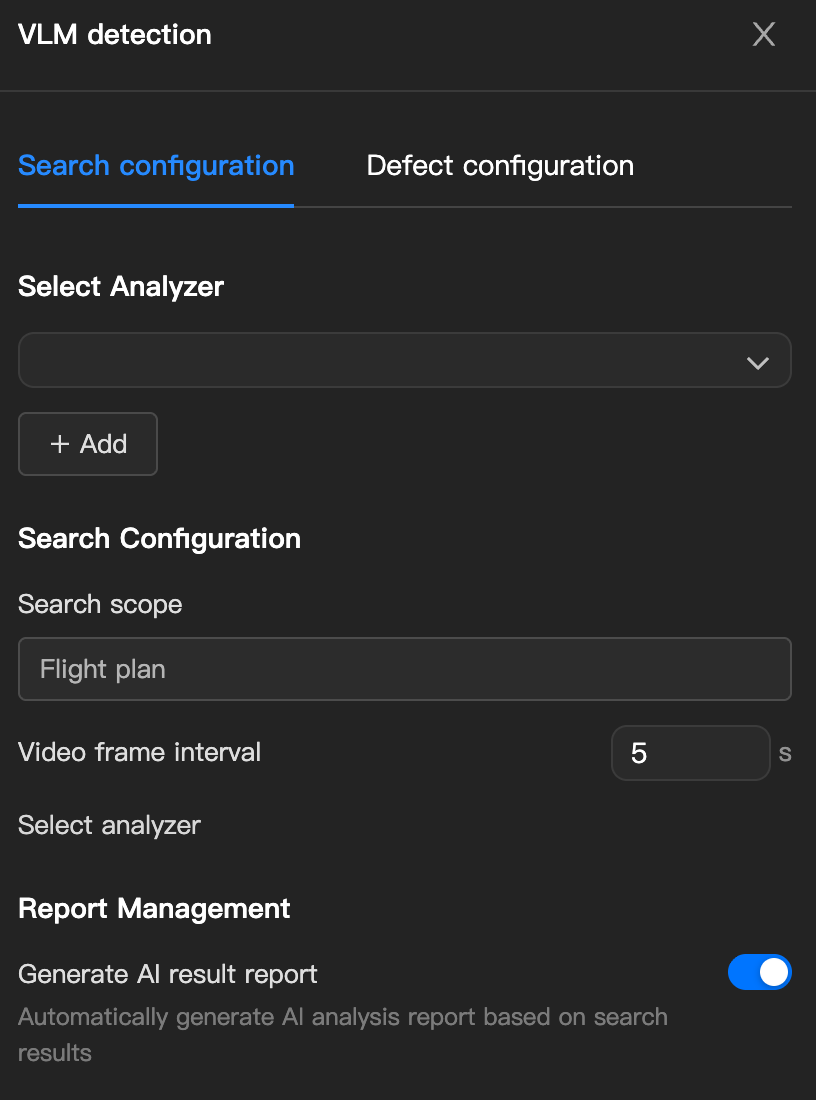
Sélectionnez ou créez un analyseur pour effectuer une analyse intelligente sur les résultats de capture/cartographie. Sur la page de configuration, vous pouvez lier le plan de vol et la tâche de cartographie à l'analyseur, afin que les fichiers multimédias ou les modèles soient automatiquement synchronisés avec l'analyseur pour le calcul une fois terminés.
Cliquez sur le « + » de la « carte Plan de vol » dans le plan du flux ou de la « carte Détection VLM » dans le flux prédéfini pour ouvrir le « panneau Détection VLM », où vous pouvez modifier les paramètres de détection.
Les paramètres principaux incluent :
| Paramètre | Description |
|---|---|
| Sélection / Création d'un analyseur | L'analyseur est le module central de FlightHub 2 pour l'analyse des résultats 3D et le traitement d'ingénierie. Il regroupe « modèles/fichiers multimédias/fichiers de conception » dans le même système de coordonnées spatiales, offrant des capacités de calcul de mesure, d'annotation de défauts, de comparaison chronologique, de détection de changements et de rapport d'analyse. |
| Fréquence de capture des images vidéo | L'intervalle de temps pour capturer et enregistrer automatiquement des images statiques à partir du flux vidéo en temps réel, en secondes. Les entiers de 1 à 3600 s sont pris en charge. |
| Générer un rapport de résultats IA | Une fois la tâche terminée, les images et vidéos sont automatiquement collectées pour générer un rapport d'analyse de tâche structuré et de qualité professionnelle, présentant clairement la distribution des cibles, les détails chronologiques, les enregistrements d'anomalies et la précision de reconnaissance, réduisant considérablement le temps d'analyse manuelle. |
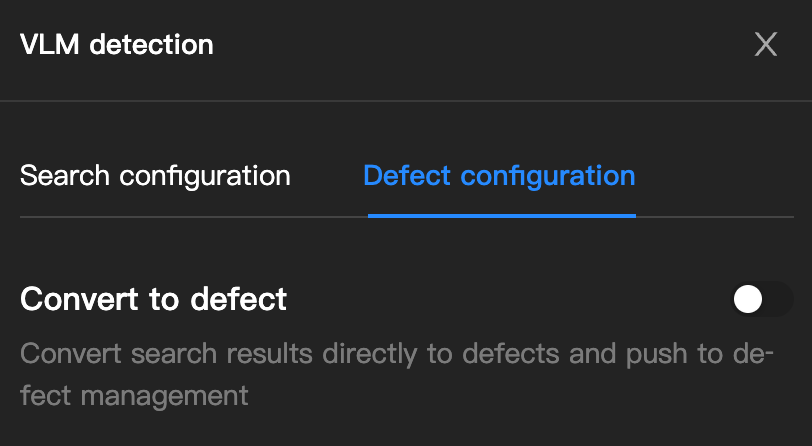
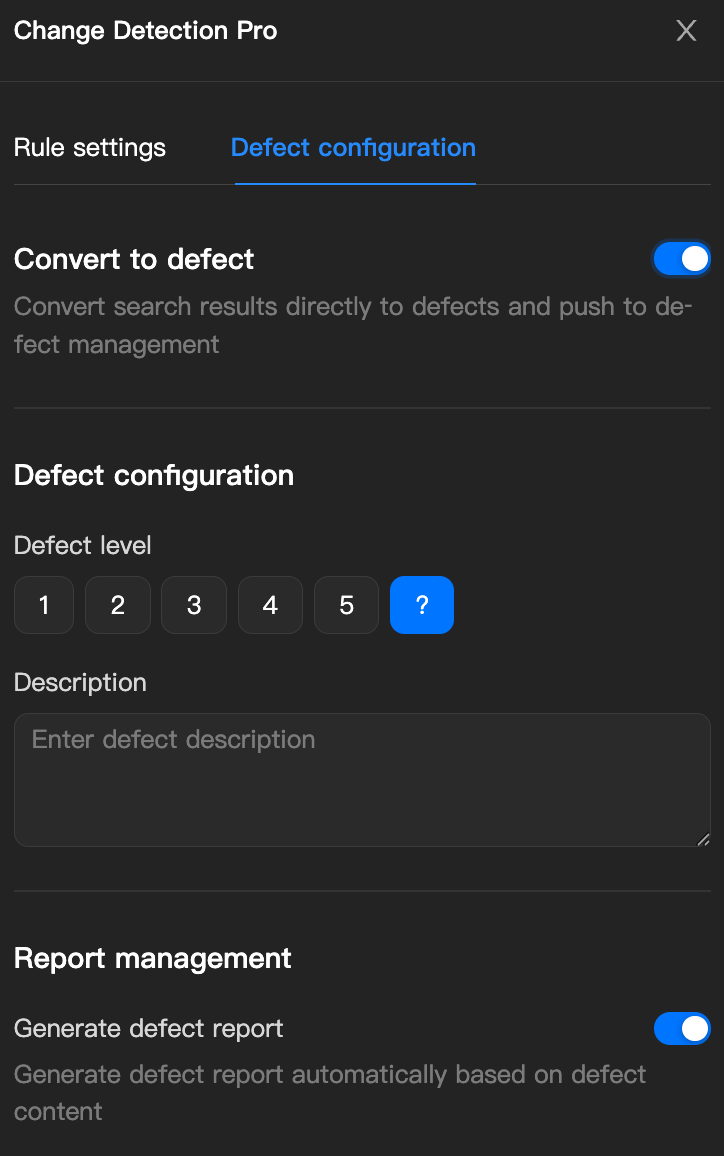
| Convertir en défaut | Après analyse par l'algorithme IA, le système marque le statut de la cible confirmée comme une anomalie en tant que « défaut » ou « danger » spécifique et le transmet à la gestion des défauts. |
Change Detection Pro
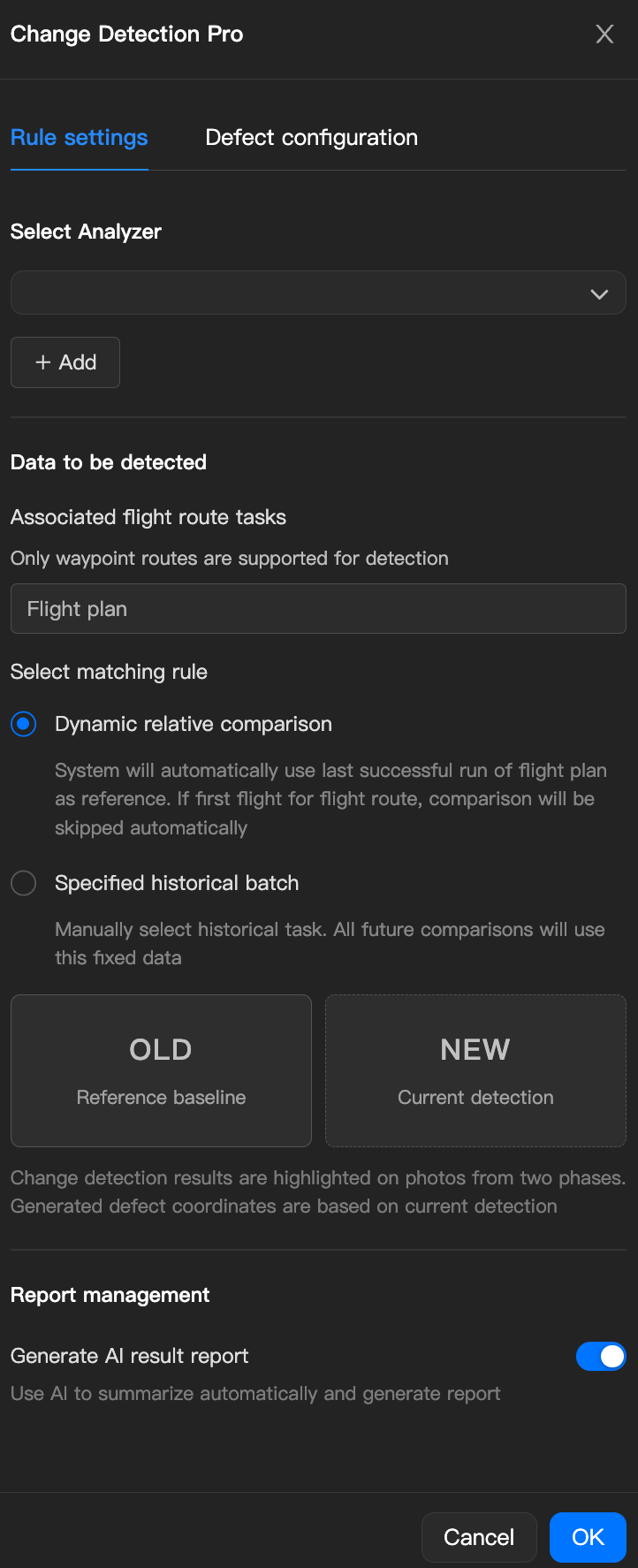
La Détection de changements utilise des algorithmes IA cloud et des grands modèles de langage multimodaux pour comparer automatiquement des images 2D ou des modèles 3D de réalité capturés de la même zone à différents moments, identifiant avec précision les changements tels que de nouvelles fissures, des constructions illégales, des écarts d'avancement de projet ou des différences environnementales.
Cliquez sur le « + » de la « carte Plan de vol » dans le plan du flux ou de la « carte Change Detection Pro » dans le flux prédéfini pour ouvrir le « panneau Détection de changements », où vous pouvez modifier les paramètres de détection.
Les paramètres principaux incluent :
| Paramètre | Description |
|---|---|
| Sélectionner une règle de correspondance | Vous pouvez choisir la Comparaison relative dynamique (recherche automatiquement le dernier enregistrement d'exécution réussie du plan de vol comme référence, adaptée à l'inspection quotidienne et au suivi continu de l'avancement) ou Spécifier un lot historique (spécifier manuellement une tâche historique comme référence fixe, adaptée aux scénarios nécessitant une comparaison stricte avec l'état initial ou un lot de référence avant construction). |
- Remarque : actuellement, la détection de changements n'est prise en charge que pour les tâches d'itinéraire par waypoints de la version publique.
Importer un analyseur
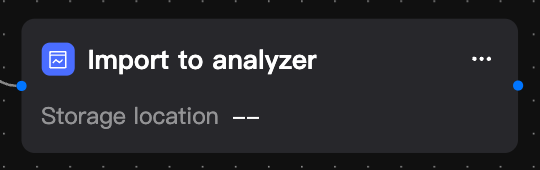
Introduisez un analyseur spécifié dans le workflow afin que d'autres nœuds puissent l'appeler pour effectuer l'analyse des données, permettant la réutilisation des capacités d'analyse.
Dans le plan du flux, vous pouvez créer une « carte Importer un analyseur » à partir de la « carte Plan de vol » ou de la « carte Plan de vol ».
Notification
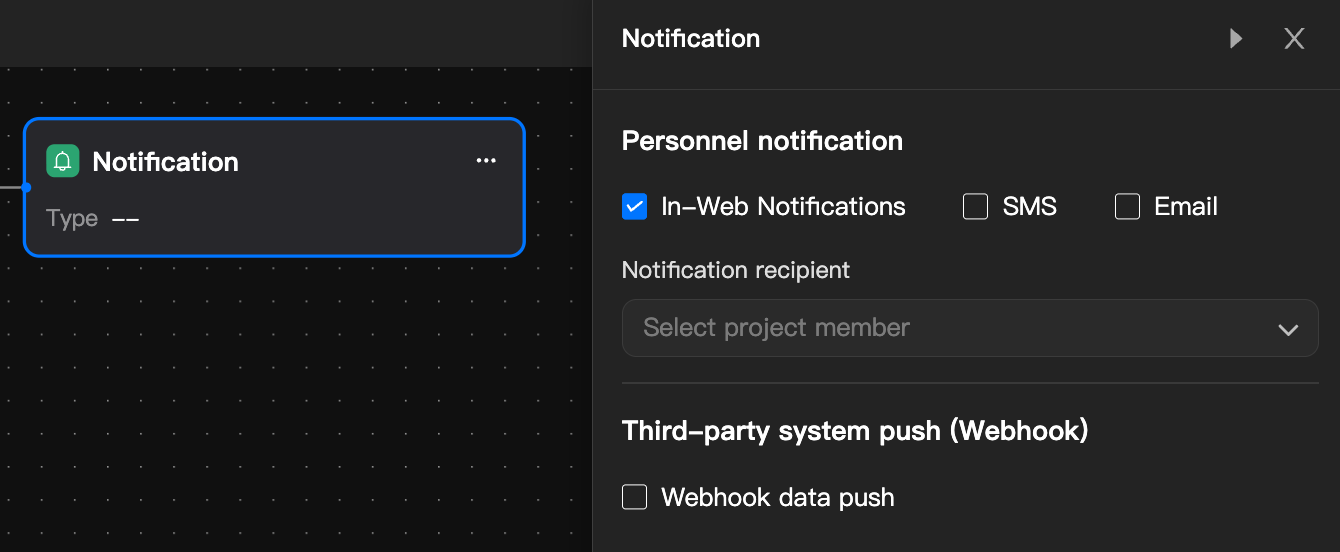
Le nœud de notification est le « nœud de notification sortant » au sein du workflow. Lorsqu'un nœud en amont termine son exécution, il envoie automatiquement des notifications aux destinataires spécifiés.
Les nœuds de notification peuvent être attachés après n'importe quel nœud de « tâche de vol », « tâche de cartographie » ou « tâche d'analyse », et plusieurs nœuds de notification peuvent être ajoutés dans le même workflow.
| Type de notification | Description |
|---|---|
| Notification par message au personnel (In-App/SMS/E-mail) | Sélectionnez un ou plusieurs destinataires parmi les membres de l'organisation. Pour les SMS/E-mails, le destinataire doit disposer d'un numéro de téléphone/adresse e-mail associé à son profil d'organisation ; sinon, le message ne sera transmis que sous forme de notification in-app. |
| Envoi de données par Webhook | La plateforme envoie une requête HTTP POST à l'URL cible configurée, transmettant le résultat d'exécution du nœud en amont vers des systèmes externes (messagerie instantanée d'entreprise, plateformes d'exploitation, systèmes métier tiers). L'URL cible doit être accessible depuis l'internet public, et la plateforme réessaiera les requêtes échouées un nombre limité de fois. |
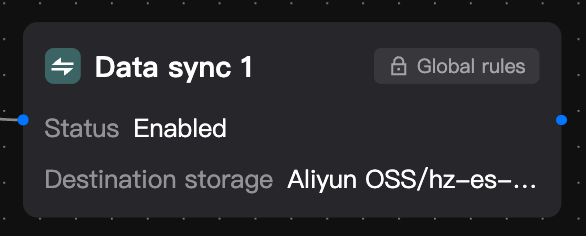
Synchronisation des données
Lorsque le projet a configuré des règles de synchronisation des fichiers multimédias, le nœud de synchronisation des données est connecté par défaut après le nœud « Plan de vol » et le nœud « Tâche de cartographie ». Il ne peut être ni supprimé ni modifié et repose sur des capacités de synchronisation telles que FlightHub Sync. Lorsqu'aucune règle de synchronisation n'est définie, ce nœud est automatiquement ignoré lors de l'exécution.