Periodischer Workflow
Funktionsübersicht
Ein periodischer Workflow ist ein zeit- oder ereignisgesteuerter automatisierter Workflow. Benutzer verketten und orchestrieren Knoten wie „Flugplan → Kartierungsaufgabe → Analyseaufgabe", und das System führt sie automatisch nacheinander im konfigurierten Intervall aus, wodurch ein unbeaufsichtigter geschlossener Kreislauf aus „Flug + Kartierung + Analyse" erreicht wird. Dies eignet sich für geplante Inspektionen, geplante Kartierungen und periodische KI-Analysen.
Der Workflow verwendet eine leinwandbasierte Orchestrierung aus „Knoten + Verbindung": Sobald ein Knoten seine Ausführung abgeschlossen hat, werden seine nachgelagerten Knoten automatisch ausgelöst, was einen automatischen Datenfluss ermöglicht.
Integrierte Knoten
Trigger
Der „eingehende Startknoten" des Workflows, der bestimmt, wann der Workflow gestartet wird.
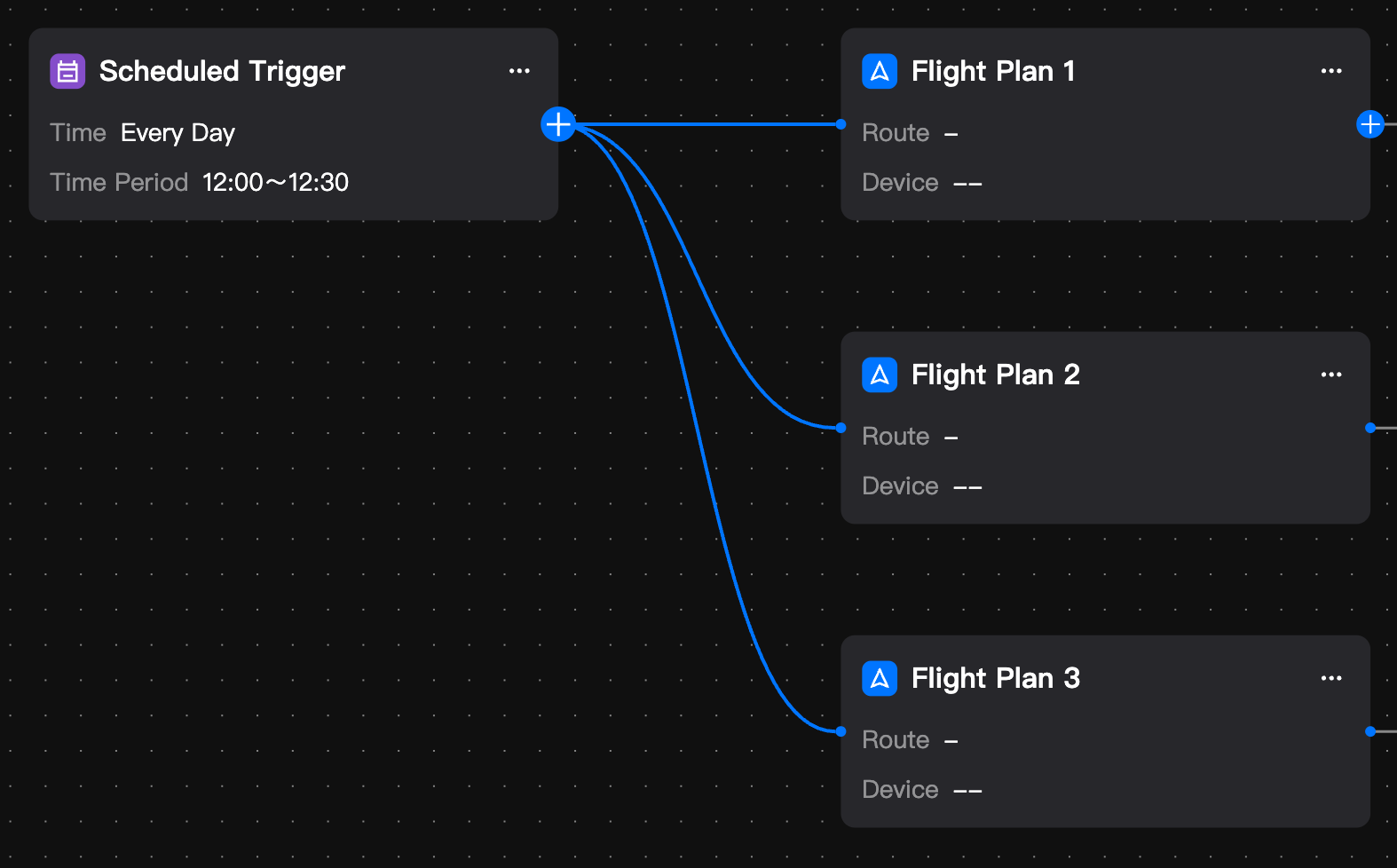
Ein Trigger kann nur mit Knoten des Typs „Flugplan" oder „Benachrichtigung" verbunden werden. Ein Trigger kann mit mehreren Flugplänen verbunden werden, und mehrere Trigger können mit demselben Flugplan verbunden werden.
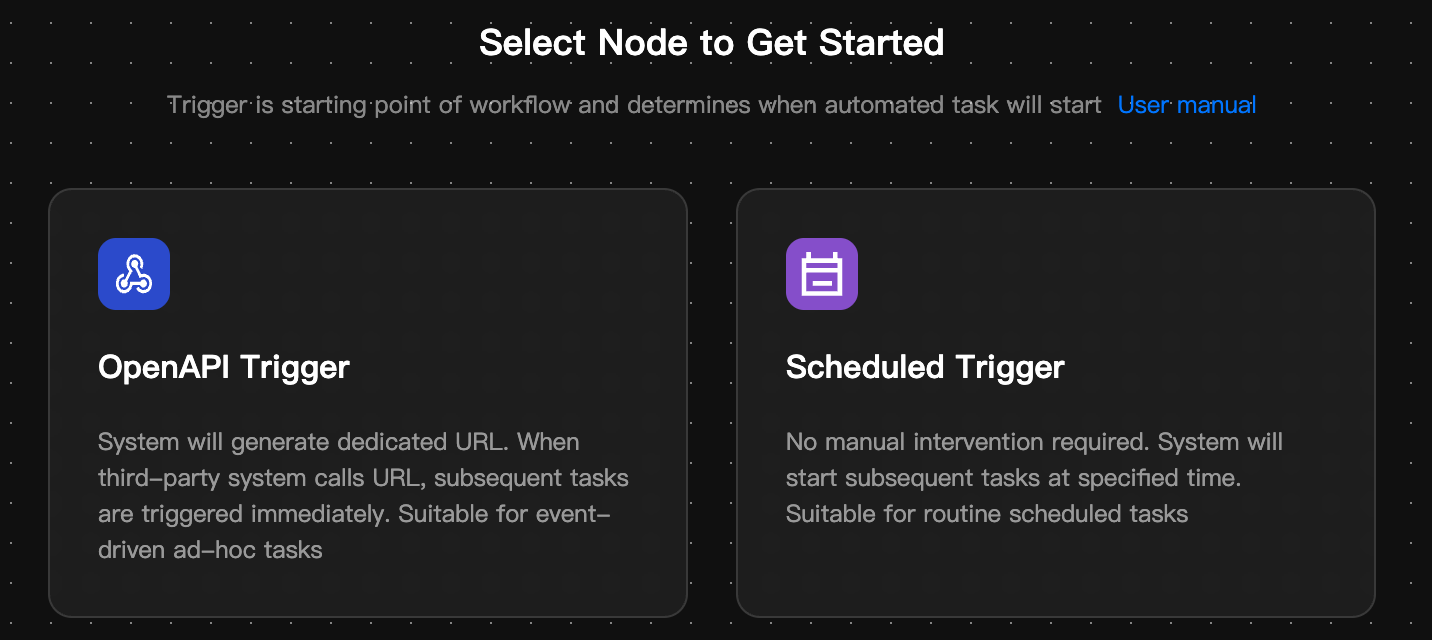
Periodische Workflows bieten zwei Arten von Triggern:
| Workflow-Typ | Beschreibung | Parameter |
|---|---|---|
| Geplanter Trigger | Startet den Workflow automatisch basierend auf der vom Benutzer festgelegten Uhrzeit, dem Zeitraum und der Wiederholungshäufigkeit. Geeignet für Aufgaben, die in festen Intervallen wie täglich, wöchentlich oder monatlich ausgeführt werden. | Ausführungszeit, Wiederholungshäufigkeit |
| OpenAPI-Trigger | Die Plattform generiert automatisch einen POST-Endpunkt für den Trigger. Drittanbietersysteme können den Workflow auslösen, indem sie Anfragen an diesen Endpunkt senden, was häufig für Integrationen mit IoT-Plattformen, Betriebsplattformen und anderen Systemen verwendet wird. | POST-Endpunkt |
- Hinweis: Der geplante Trigger und die im Flugplan konfigurierte Strategie „Wiederkehrende Aufgabe" können jeweils nur einzeln verwendet werden, um doppelte Auslösungen zu vermeiden. In der aktuellen Version steuert der Trigger nur, wann der Workflow startet, und unterstützt noch nicht die Übergabe externer Parameter an nachgelagerte Knoten.
Flugplan
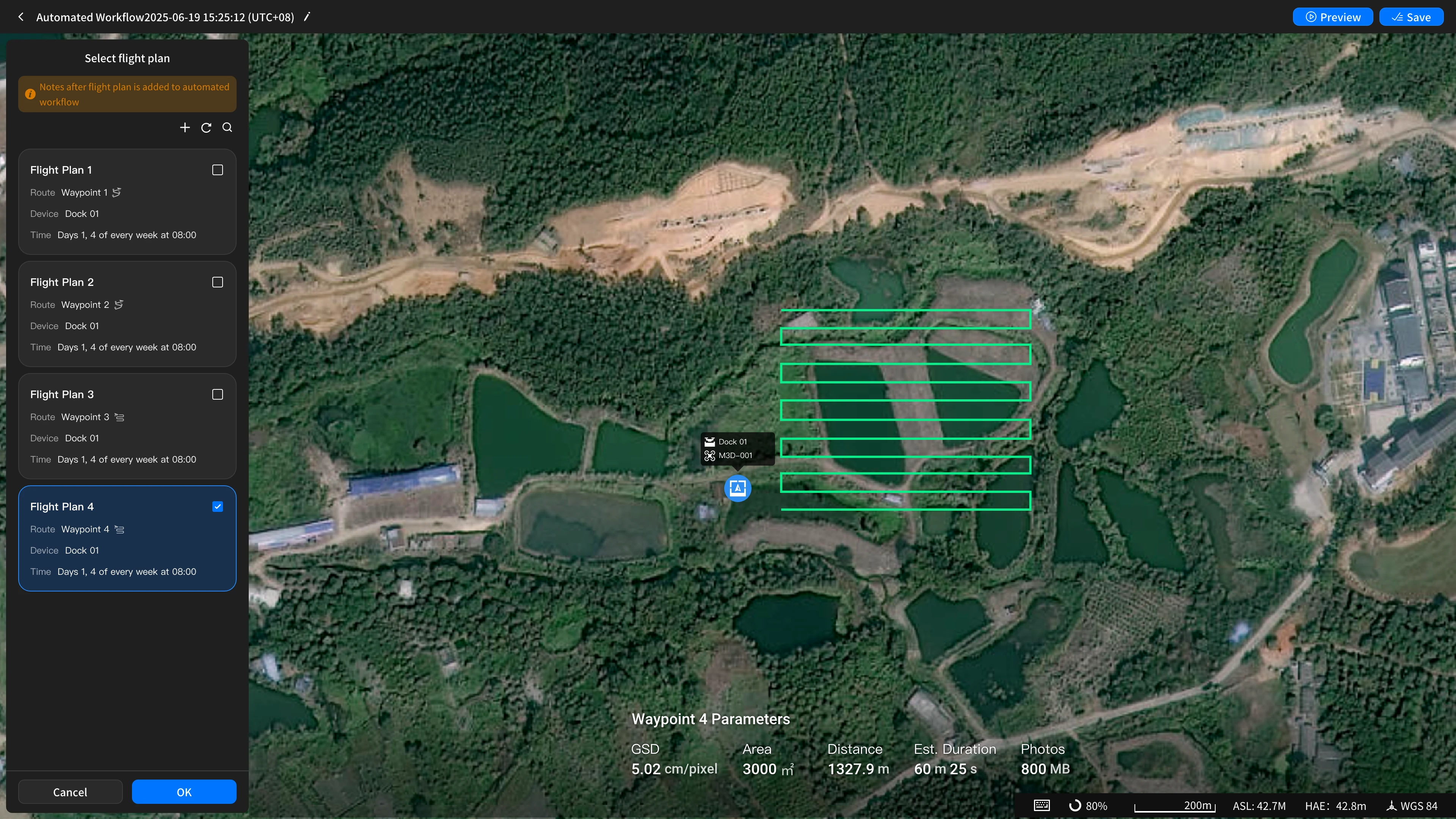
Wählen Sie einen vorhandenen Flugplan aus der Planbibliothek aus oder erstellen Sie einen neuen, um den Dock/das Fluggerät so zu steuern, dass es Aufnahmeflüge entlang der voreingestellten Route durchführt. Dies ist der Ausgangspunkt der Datenerfassung des Workflows.
Klicken Sie auf das „+" auf der „Trigger-Karte" im Ablaufplan oder auf der „Flugplan-Karte" im voreingestellten Ablauf, um das „Flugplan-Auswahlfeld" zu erweitern. Hier können Sie einen oder mehrere Flugpläne auswählen und auch einen neuen Flugplan erstellen.
Hinweis:
- Automatisierte Workflows unterstützen nur Flugpläne, deren Aufgabenstrategie „Wiederkehrende Aufgabe" ist.
- Nach der Verknüpfung mit einem automatisierten Workflow wird der Flugplan automatisch zu einem automatisierten Flugplan hochgestuft. Sein Ausführungsdatum folgt der Aktivierung/Deaktivierung des automatisierten Workflows und wird automatisch neu geplant.
- Nach der Verknüpfung mit einem automatisierten Workflow deaktiviert der Flugplan automatisch die Funktion „Direktübertragung von Mediendateien".
Kartierungsaufgabe
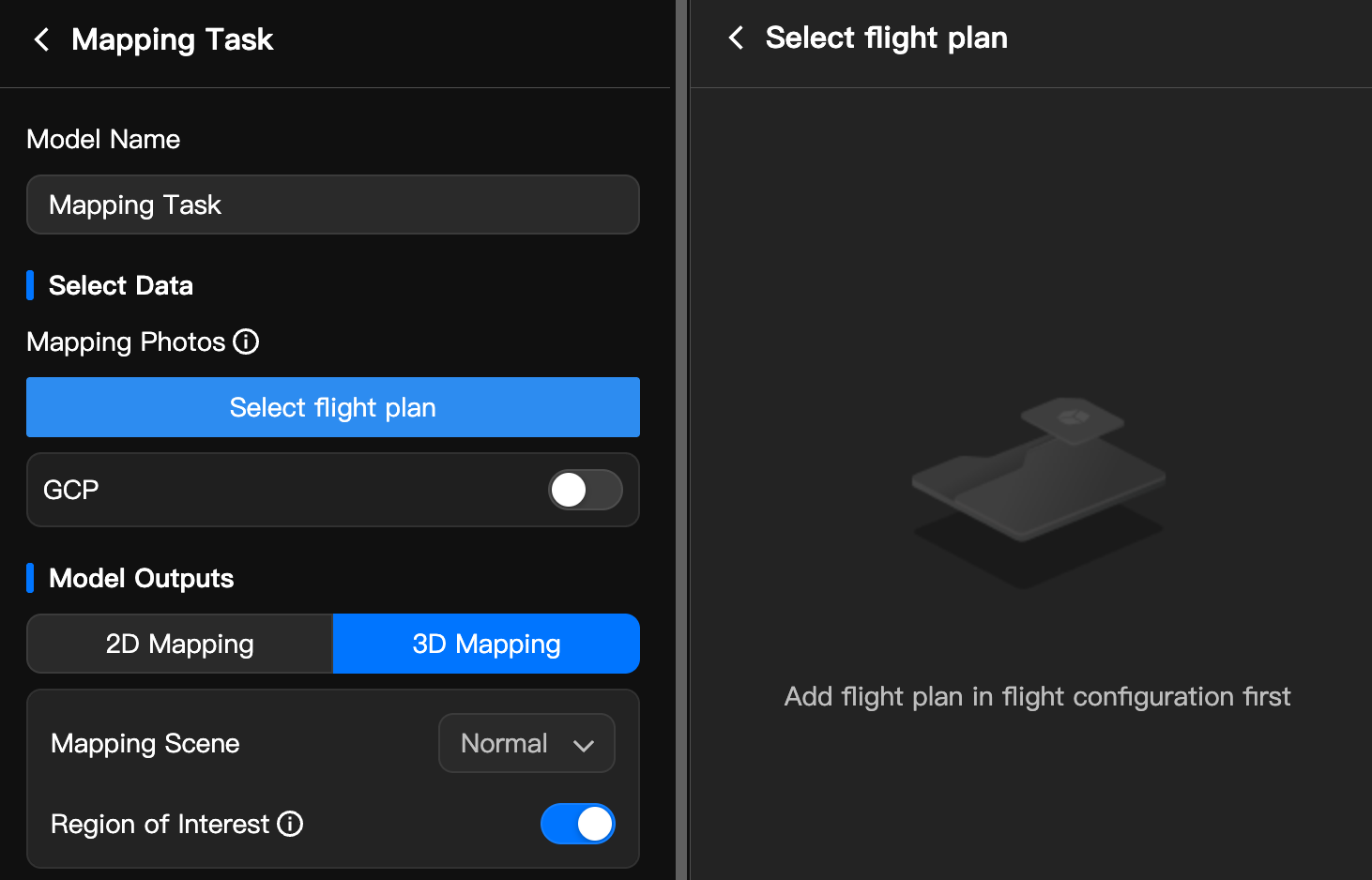
Nach Abschluss der Flugaufnahme wird die Modellrekonstruktion automatisch auf Basis der vom ausgewählten Flugplan aufgenommenen Fotodaten gestartet und die Modellergebnisse werden erzeugt.
Klicken Sie auf das „+" auf der „Flugplan-Karte" im Ablaufplan oder auf der „Kartierungsaufgabe-Karte" im voreingestellten Ablauf, um das „Kartierungsaufgabe-Erstellungsfeld" zu erweitern, in dem Sie die Kartierungsaufgabe bearbeiten können. Ihre Kernparameter umfassen:
| Parameter | Beschreibung |
|---|---|
| Flugplan auswählen | Die Quelle der Fotodaten, von denen die Kartierung abhängt. Sie können einen vorgelagerten Flugplan auswählen oder auf der Konfigurationsseite direkt einen Flugplan verknüpfen, um Fotos automatisch zu importieren und so eine automatische Verkettung von Flug zu Kartierung zu ermöglichen. |
| Modellergebnisse | Hochpräzises 2D-Orthofoto oder realitätsnahes 3D-Modell. Wenn 3D ausgewählt ist, können Sie die Kartierungsszene (Normal/Orbit), das Mesh-Modell (B3DM/OSGB/PLY/OBJ) und das Punktwolkenmodell (PNTS/LAS/PLY) festlegen. |
| Interessensbereich | Legen Sie einen Interessensbereich fest, um das Modell außerhalb des Bereichs zuzuschneiden und die Kartierungsgeschwindigkeit zu verbessern. Es wird nur ein Interessensbereich unterstützt. |
VLM-Erkennung
Die VLM-Erkennung bezieht sich auf die von DJI FlightHub 2 eingeführte multimodale KI-Erkennungsfunktion mit Vision Language Model (VLM), die Drohnen die allgemeine intelligente Erkennungsfähigkeit verleiht, „zu verstehen, was sie sehen und hören".
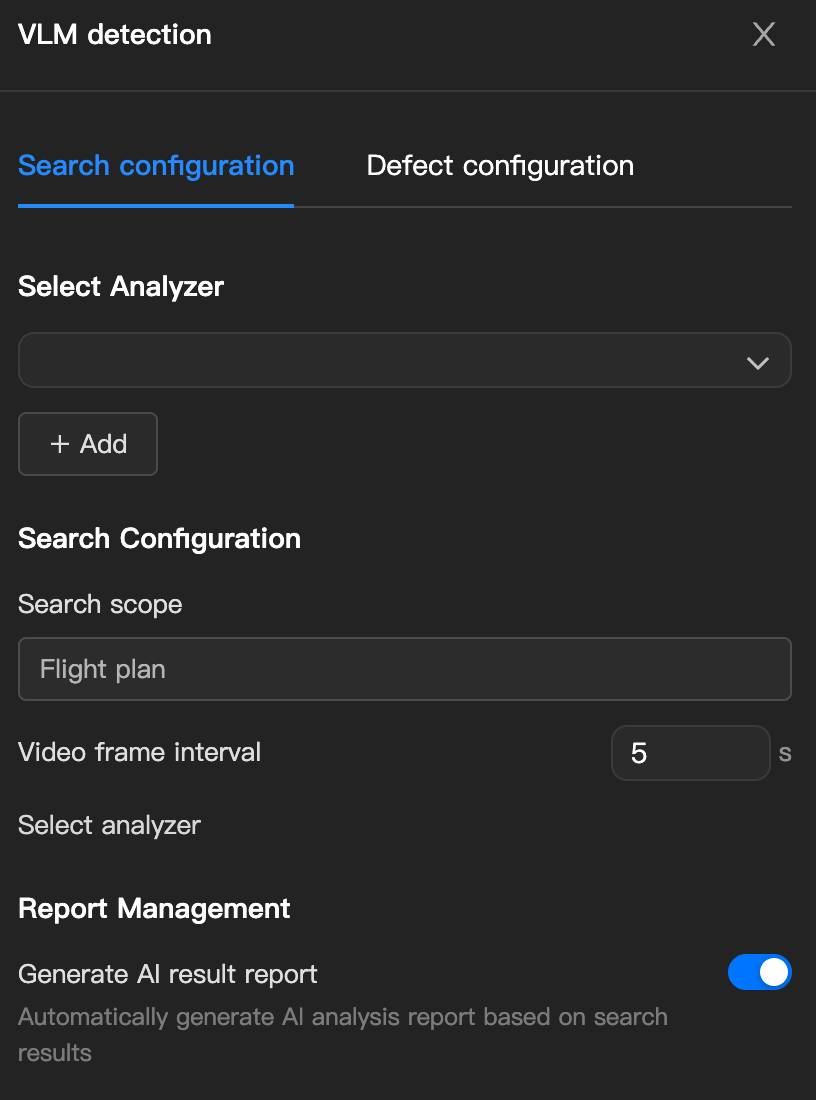
Wählen Sie einen Analyzer aus oder erstellen Sie einen, um eine intelligente Analyse der Aufnahme-/Kartierungsergebnisse durchzuführen. Auf der Konfigurationsseite können Sie den Flugplan und die Kartierungsaufgabe mit dem Analyzer verknüpfen, sodass Medien oder Modelle nach Abschluss automatisch mit dem Analyzer zur Berechnung synchronisiert werden.
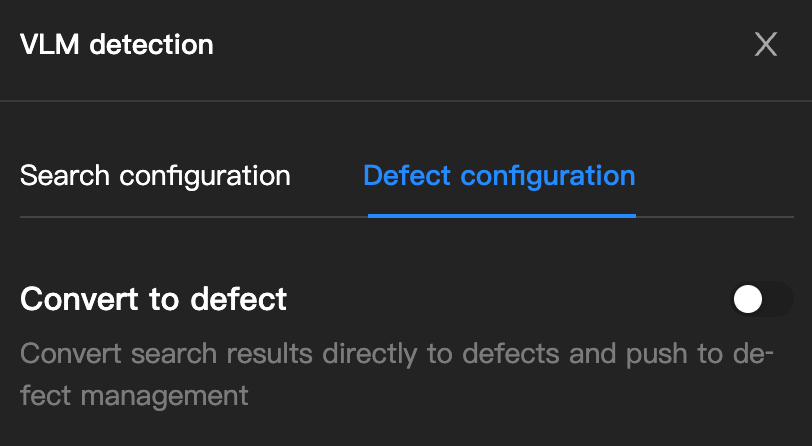
Klicken Sie auf das „+" auf der „Flugplan-Karte" im Ablaufplan oder auf der „VLM-Erkennung-Karte" im voreingestellten Ablauf, um das „VLM-Erkennungsfeld" zu erweitern, in dem Sie die Erkennungsparameter bearbeiten können.
Zu den Kernparametern gehören:
| Parameter | Beschreibung |
|---|---|
| Analyzer-Auswahl / -Erstellung | Der Analyzer ist das Kernmodul von FlightHub 2 für die Analyse von 3D-Ergebnissen und die technische Verarbeitung. Er aggregiert „Modelle/Medien/Entwurfsdateien" in demselben räumlichen Koordinatensystem und bietet Funktionen zur Messungsberechnung, Mängelkennzeichnung, Zeitachsenvergleich, Änderungserkennung und Analyseberichterstellung. |
| Frequenz der Videobildaufnahme | Das Zeitintervall für die automatische Aufnahme und Speicherung von Standbildern aus dem Echtzeit-Videostream in Sekunden. Ganzzahlen von 1 bis 3600 s werden unterstützt. |
| KI-Ergebnisbericht generieren | Nach Abschluss der Aufgabe werden Bild- und Videomaterialien automatisch gesammelt, um einen strukturierten, professionellen Aufgabenanalysebericht zu erstellen, der die Zielverteilung, Zeitachsendetails, Anomalieaufzeichnungen und Erkennungsgenauigkeit klar darstellt und so die manuelle Analysezeit erheblich reduziert. |
| In Mangel umwandeln | Nach der Analyse durch den KI-Algorithmus kennzeichnet das System den als Anomalie bestätigten Zielstatus als spezifischen „Mangel" oder „Gefahr" und leitet ihn an die Mängelverwaltung weiter. |
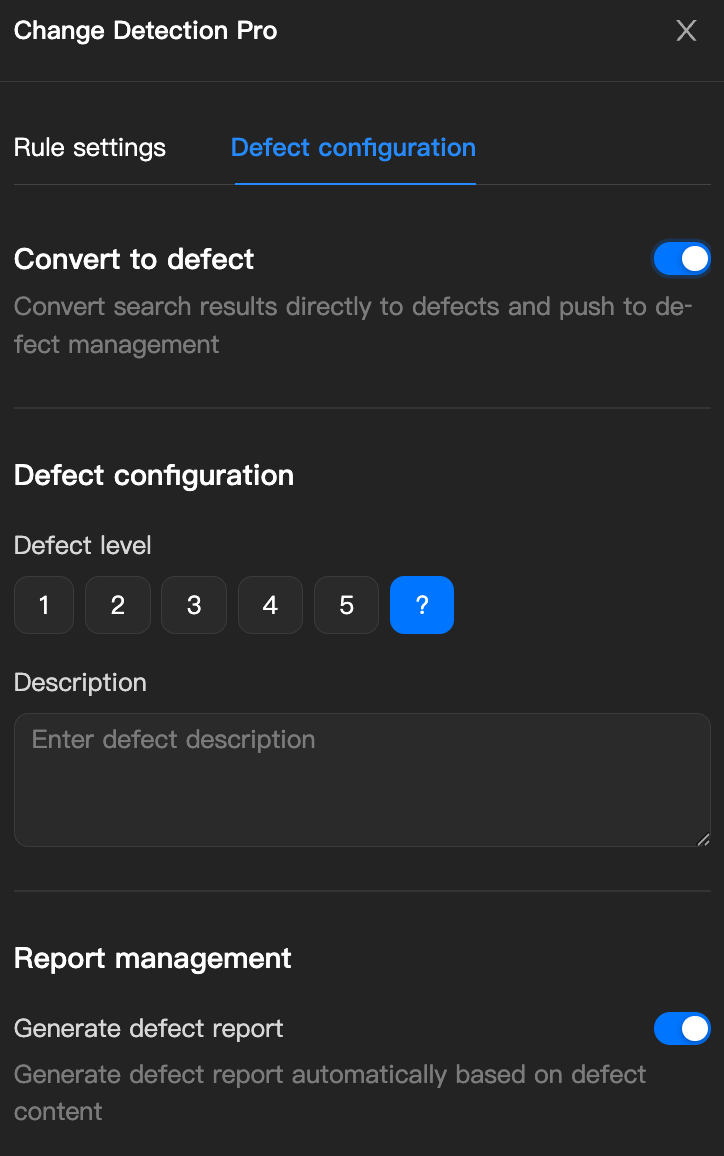
Change Detection Pro
Die Änderungserkennung verwendet Cloud-KI-Algorithmen und multimodale große Sprachmodelle, um 2D-Bilder oder realitätsnahe 3D-Modelle desselben Gebiets, die zu unterschiedlichen Zeitpunkten aufgenommen wurden, automatisch zu vergleichen und Änderungen wie neue Risse, illegale Bauten, Abweichungen im Projektfortschritt oder Umweltunterschiede genau zu identifizieren.
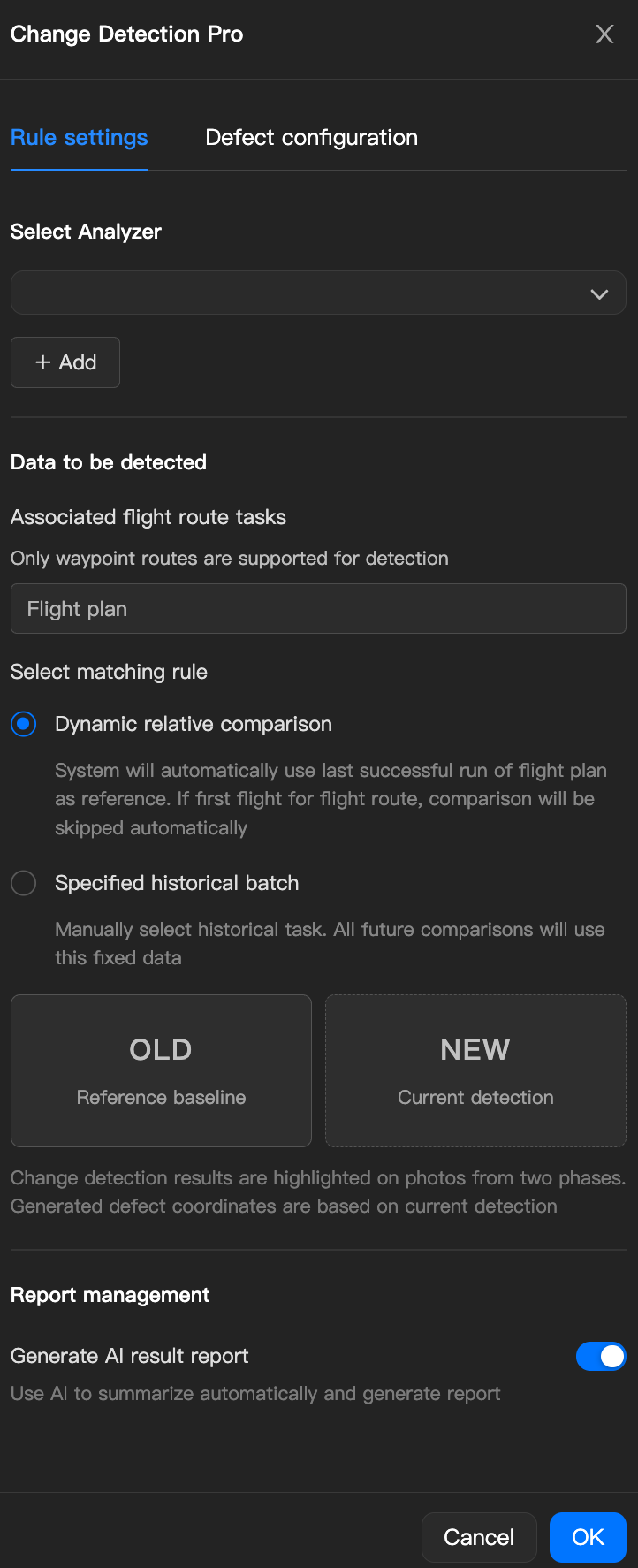
Klicken Sie auf das „+" auf der „Flugplan-Karte" im Ablaufplan oder auf der „Change Detection Pro-Karte" im voreingestellten Ablauf, um das „Änderungserkennungsfeld" zu erweitern, in dem Sie die Erkennungsparameter bearbeiten können.
Zu den Kernparametern gehören:
| Parameter | Beschreibung |
|---|---|
| Abgleichregel auswählen | Sie können den dynamischen relativen Vergleich (findet automatisch die letzte erfolgreiche Ausführungsaufzeichnung des Flugplans als Referenz, geeignet für tägliche Inspektionen und kontinuierliche Fortschrittsverfolgung) oder eine bestimmte historische Charge (geben Sie manuell eine historische Aufgabe als feste Basislinie an, geeignet für Szenarien, die einen strengen Vergleich mit dem Ausgangszustand oder einer Basislinien-Charge vor Baubeginn erfordern) wählen. |
- Hinweis: Derzeit wird die Änderungserkennung nur für Wegpunkt-Routenaufgaben der öffentlichen Version unterstützt.
Analyzer importieren
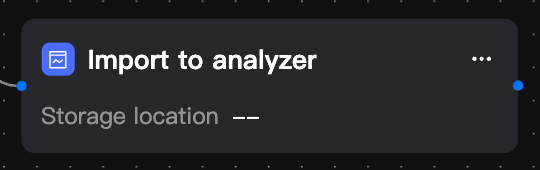
Führen Sie einen bestimmten Analyzer in den Workflow ein, damit andere Knoten ihn aufrufen können, um die Datenanalyse abzuschließen, wodurch die Wiederverwendung von Analysefunktionen ermöglicht wird.
Im Ablaufplan können Sie eine „Analyzer-importieren-Karte" entweder von der „Flugplan-Karte" oder von der „Flugplan-Karte" aus erstellen.
Benachrichtigung
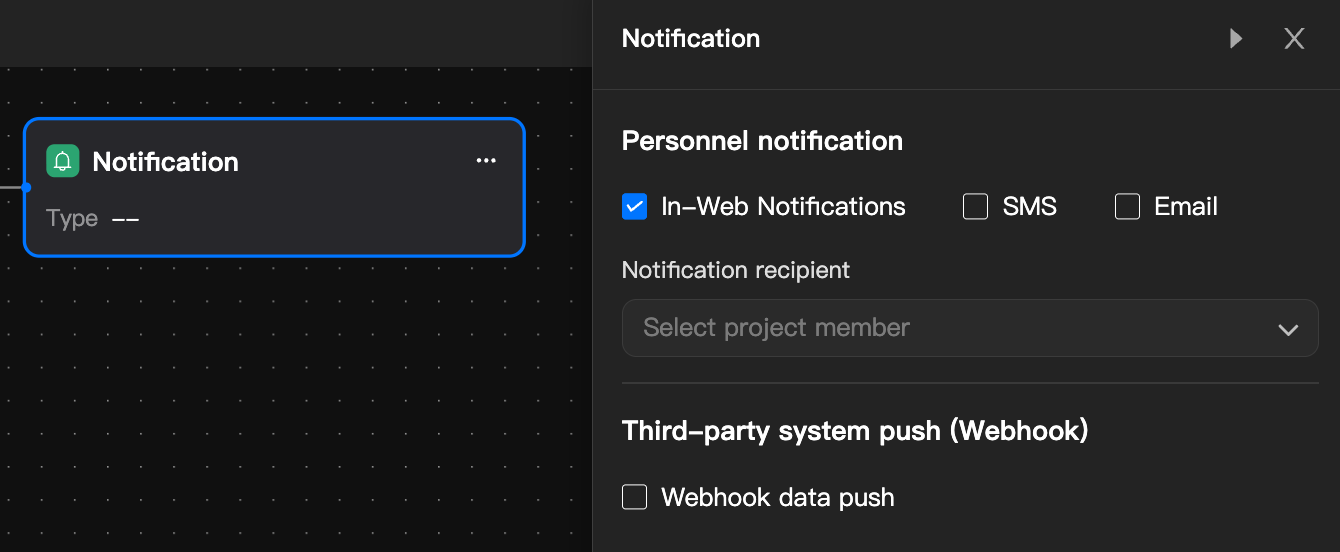
Der Benachrichtigungsknoten ist der „ausgehende Benachrichtigungsknoten" innerhalb des Workflows. Wenn ein vorgelagerter Knoten seine Ausführung abgeschlossen hat, sendet er automatisch Benachrichtigungen an die angegebenen Empfänger.
Benachrichtigungsknoten können nach jedem Knoten des Typs „Flugaufgabe", „Kartierungsaufgabe" oder „Analyseaufgabe" angehängt werden, und im selben Workflow können mehrere Benachrichtigungsknoten hinzugefügt werden.
| Benachrichtigungstyp | Beschreibung |
|---|---|
| Personen-Nachrichtenbenachrichtigung (In-App/SMS/E-Mail) | Wählen Sie einen oder mehrere Empfänger aus den Organisationsmitgliedern aus. Für SMS/E-Mail muss der Empfänger eine Telefonnummer/E-Mail-Adresse in seinem Organisationsprofil hinterlegt haben; andernfalls wird die Nachricht nur als In-App-Benachrichtigung zugestellt. |
| Webhook-Datenübertragung | Die Plattform sendet eine HTTP POST-Anfrage an die konfigurierte Ziel-URL und überträgt das Ausführungsergebnis des vorgelagerten Knotens an externe Systeme (Unternehmens-IM, Betriebsplattformen, Business-Systeme von Drittanbietern). Die Ziel-URL muss über das öffentliche Internet erreichbar sein, und die Plattform wiederholt fehlgeschlagene Anfragen eine begrenzte Anzahl von Malen. |
Datensynchronisierung
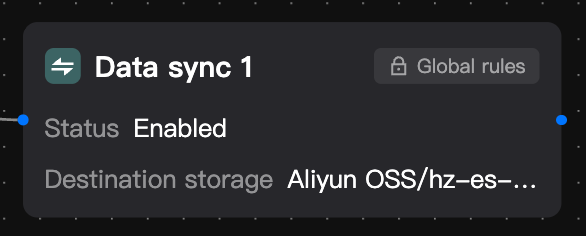
Wenn im Projekt Synchronisierungsregeln für Mediendateien konfiguriert wurden, wird der Datensynchronisierungsknoten standardmäßig nach dem Knoten „Flugplan" und dem Knoten „Kartierungsaufgabe" verbunden. Er kann nicht gelöscht oder geändert werden und stützt sich auf Synchronisierungsfunktionen wie FlightHub Sync. Wenn keine Synchronisierungsregel festgelegt ist, wird dieser Knoten während der Ausführung automatisch übersprungen.