
Einführung
Versionshinweise
FlightHub Sync Beta wurde auf FlightHub Sync aktualisiert
- Alle FlightHub Sync Beta-Funktionen sind in FlightHub Sync integriert. Neue Nutzer sollten Sync direkt verwenden.
- Bestehende FlightHub Sync-Nutzer können den Service weiterhin verwenden. Sobald alle Konfigurationen gelöscht wurden, schließt sich der Eintrag automatisch.
- Weitere Informationen zu FlightHub Sync finden Sie unter FlightHub Sync.
Hinweis: FlightHub Sync Beta hat die öffentliche Betaphase abgeschlossen und wurde auf „FlightHub Sync“ aktualisiert. Bitte wechseln Sie so bald wie möglich zu FlightHub Sync, um den vollen Funktionsumfang nutzen zu können.
Referenztabelle zur API-Zuordnung
Alle FlightHub Sync Beta-APIs werden jetzt vollständig in OpenAPI unterstützt. Verwenden Sie die folgende Zuordnungstabelle, um deine API-Aufrufe zu aktualisieren. Die vollständige OpenAPI-Dokumentation finden Sie unter FlightHub OpenAPI.
| FlightHub Sync Beta API | OpenAPI-Äquivalent | Endpunktpfad |
|---|---|---|
| Die Geräteliste für ein bestimmtes Projekt abrufen | Liste der Geräte im Projekt abrufen | /openapi/v0.1/project/device |
| Vorübergehende Anmeldedaten für das Hochladen eines Projekts abrufen | Anmeldedaten für das Hochladen in den Speicher für ein Projekt abrufen | /openapi/v0.1/project/sts-token |
| Flugbefehle senden | Echtzeit-Steuerbefehle ausgeben | /openapi/v0.1/device/{device_sn}/command |
| Live-Stream-Weiterleitung initiieren (Transcoder erstellen) | Stream-Weiterleitung erstellen | /openapi/v0.1/live-stream/converter |
| Den Transcoder für den Stream-Weiterleitungs-Kanal abrufen | Liste der Stream-Transcoder abrufen | /openapi/v0.1/live-stream/converter |
| Stream-Weiterleitung stoppen (Transcoder löschen) | Stream-Weiterleitung löschen | /openapi/v0.1/live-stream/converter/{uuid} |
| Liste der Flugrouten abrufen | Liste der Flugrouten unter dem Projekt abrufen | /openapi/v0.1/wayline |
| Erstellte Dateiinformationen und Download-URL abrufen | Flugroutendetails abrufen | /openapi/v0.1/wayline/{wayline_id} |
| Benachrichtigung über das Hochladen der Flugroute | Benachrichtigung über den Abschluss des Hochladens der Flugroute | /openapi/v0.1/wayline/finish-upload |
| Aufgabenverteilungs-API (Aufgabe erstellen) | Flugaufgaben erstellen | /openapi/v0.1/flight-task |
| Aufgabendetails abrufen | Informationen zur Flugaufgabe abrufen | /openapi/v0.1/flight-task/{task_uuid} |
| Aufgabenverlauf abrufen | Informationen zum Flugaufgabenverlauf abrufen | /openapi/v0.1/flight-task/{task_uuid}/track |
| Benachrichtigungen veröffentlichen und Kartenelemente erstellen | Kartenannotationen erstellen | /openapi/v0.1/map/element |
Grundlegende FlightHub-Synchronisierungsinformationen konfigurieren
Organisations-Admins oder Super-Admins können Cloud Connect wie folgt konfigurieren: Navigieren Sie zu „Meine Organisation“ und klicken Sie auf  , um die Einstellungsseite der Organisation zu öffnen. Wählen Sie „FlightHub-Synchronisierungsdienst hinzufügen“ und füllen Sie die erforderlichen allgemeinen Informationen aus.
- Organisationsschlüssel: Dient als Zugangsberechtigung, um FlightHub Sync-APIs für die aktuelle Organisation aufzurufen.
- Name der Cloud eines Drittanbieters: Name der Cloud-Plattform, die integriert wird.
- Webhook-URL: Endpunkt für FlightHub Sync API-Interaktionen; wird verwendet, um die Informationen der Organisation an die Cloud-Plattform eines Drittanbieters zu senden.
Klicken Sie auf „OK“, um die Konfiguration abzuschließen.
Direktübertragung von Mediendateien konfigurieren
Wenn die direkte Übertragung von Mediendateien aktiviert ist, werden die während des Einsatzes vom Fluggerät erzeugten Mediendateien unter Umgehung von FlightHub 2 direkt an einen Cloud-Speicher-Bucket eines Drittanbieters gesendet.
- Schließen Sie die Grundkonfiguration ab.
- Klicken Sie auf „Direkte Übertragung von Mediendateien konfigurieren“ und geben Sie die Speicheradresse ein. Weitere Informationen finden Sie in der FlightHub Sync-Dokumentation.
- Klicken Sie auf
 > „Bearbeiten“, um die Konfiguration zu ändern, oder klicken Sie auf „Löschen“, um sie zu entfernen und die Dateiübertragung zu beenden.
Telemetriedatenübertragung konfigurieren
Die Konfiguration von Telemetriedaten ermöglicht die Synchronisierung relevanter Daten vom Dock und Fluggerät auf eine Drittanbieter-Cloud-Plattform während der Ausführung der Aufgabe. Nach der Konfiguration werden die Daten sofort synchronisiert und stimmen mit den Aktualisierungen der Geräteeigenschaften überein, die über die Cloud-API und das Gerätemodell übertragen werden.
- Schließen Sie die Grundkonfiguration ab.
- Klicken Sie auf „Telemetriedaten konfigurieren“ und geben Sie die MQTT-Broker-Informationen ein. Weitere Informationen zu den übertragenen Daten finden Sie unter Details zur DJI Dock MQTT und unter Details zum Fluggerät-MQTT.
- Klicken Sie auf > „Bearbeiten“, um die Konfiguration zu ändern, oder klicken Sie auf „Löschen“, um sie zu entfernen und die Datensynchronisierung zu stoppen.
Hinweis: FlightHub Sync unterstützt jetzt das Übertragen von Telemetriedaten an Server von Drittanbietern über das MQTT-Protokoll (in Sync 2.0 integriert). Die aktuellste Konfigurationsmethode finden Sie unter FlightHub Sync.
Livestream-Weiterleitung konfigurieren
Die Konfiguration des Gerätestreams synchronisiert die Fluggerätdaten mit einer Cloud-Plattform eines Drittanbieters.
- Schließen Sie die Grundkonfiguration ab.
- Klicken Sie auf „Livestream-Weiterleitung konfigurieren“ und richten Sie die RTMP-Serverinformationen ein.
- Um die Stream-Weiterleitung zu aktivieren, rufen Sie die API
Start Stream Forwardingauf. Die Streamdaten werden dann an die Cloud-Plattform des Drittanbieters übertragen. - So deaktivieren Sie die Stream-Weiterleitung: a. Rufen Sie die API
Get Stream Forwarding Channel Transcoderauf, um dieconverter_idabzurufen. Rufen Sie die APIStop Stream Forwardingmit dem Parameterconverter_idauf. - Klicken Sie auf > „Bearbeiten“, um die Konfiguration zu ändern, oder klicken Sie auf „Löschen“, um sie zu entfernen.
Wichtige Hinweise zur Stream-Weiterleitung:
- Derzeit werden nur Streams im RTMP-Format unterstützt.
- Die Geräte-Seriennummern können durch Aufrufen der API
Get the List of Devices for a Specific Projectabgerufen werden. - Nachdem der Stream beendet ist, rufen Sie die API „Stop Stream Forwarding“ auf, da sonst weiterhin Livestream-Minuten von Ihrem Paket für die Organisation abgezogen werden.
- Wenn mehrere Transcoder für denselben Livestream erstellt werden, werden die von jedem Transcoder verbrauchten Livestream-Minuten entsprechend abgezogen.
Hinweis: Die Livestream-Weiterleitung von FlightHub Sync unterstützt jetzt die Formate RTSP und GB28181. Alle Informationen zu den Weiterleitungsfunktionen finden Sie unter FlightHub Sync.
Synchronisieren von Modell-Dateien nach der Rekonstruktion
- Schließen Sie die Grundkonfiguration ab.
- Rufen Sie nach Abschluss der Modellrekonstruktion die API
New File Generated Notificationauf. FlightHub 2 sendet eine Benachrichtigung an die Cloud-Plattform eines Drittanbieters über die konfigurierte Webhook-URL. Rufen Sie mithilfe der zurückgegebenenfile_iddie APIGet Generated File Information and Download URLauf, um den Download-Link für die generierte Datei abzurufen, und laden Sie die Datei anschließend herunter.
Synchronisieren von Flugrouten-Dateien
Die FlightHub 2 Cloud-Plattform unterstützt die bidirektionale Synchronisierung von Flugrouten-Dateien.
Flugrouten-Dateien von FlightHub 2 abrufen
- Schließen Sie die Grundkonfiguration ab.
- Wenn eine neue Flugstreckendatei erstellt wird, rufen Sie die API
New File Generated Notificationauf. FlightHub 2 sendet eine Benachrichtigung an die Cloud-Plattform eines Drittanbieters über die konfigurierte Webhook-URL. Rufen Sie mithilfe der zurückgegebenenfile_iddie APIGet Generated File Information and Download URLauf, um den Download-Link für die generierte Datei abzurufen, und laden Sie die Datei anschließend herunter.
Synchronisieren von Flugrouten-Dateien mit FlightHub 2
- Schließen Sie die Grundkonfiguration ab.
- Rufen Sie die API
Get Temporary Upload Credentials for the Projectauf, um vorübergehende Anmeldeinformationen für das Hochladen von Dateien in den FlightHub-Speicher-Bucket zu erhalten. Verwenden Sie das Upload-SDK (Alibaba Cloud oder AWS), um die Dateien in den FlightHub-Speicher-Bucket hochzuladen. - Rufen Sie die API
Flight Route Upload Completion Notificationauf, um die Benachrichtigung auf der FlightHub 2-Seite anzuzeigen.
Push-Benachrichtigungen
Cloud-Plattformen von Drittanbietern können wichtige Ereignisinformationen an FlightHub 2 senden, einschließlich Ereigniszeit, Standort, Beschreibung und weiterer Details.
- Schließen Sie die Grundkonfiguration ab.
- Rufen Sie die API
Publish Notification and Create Map Elementauf, um die Nachricht anzupassen und Punkt-, Linien- oder Flächen-Kartenelemente zu erstellen. Senden Sie die Nachricht an FlightHub 2. Nach Eingang zeigt die FlightHub 2-Cloudplattform sowohl den Benachrichtigungsinhalt als auch das zugehörige Kartenelement an.
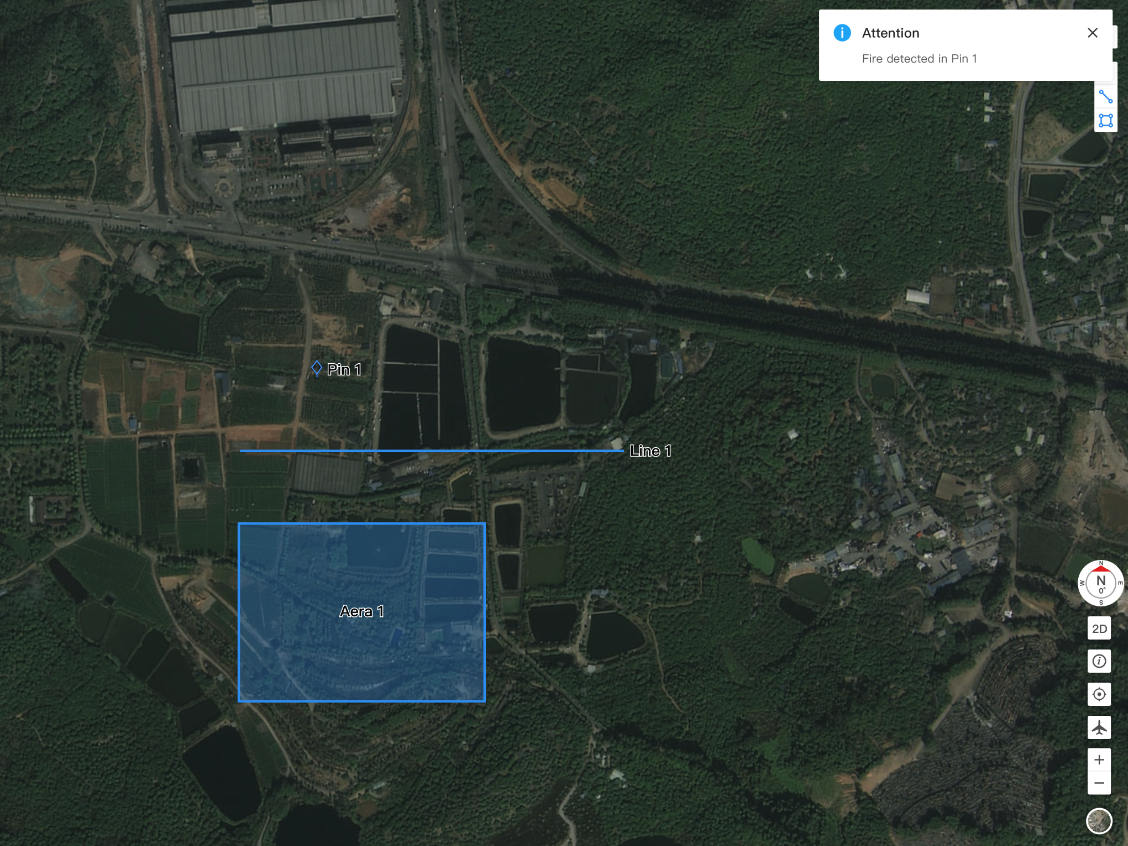
Verteilung von Flugaufgaben über cloudbasierte Plattformen von Drittanbietern
FlightHub Sync ermöglicht es Cloud-Plattformen von Drittanbietern, Flugaufgaben zu verteilen, die anschließend in der FlightHub 2-Aufgabenplanbibliothek angezeigt werden.
Verwendung
- Ein Super-Admin oder Organisations-Admin konfiguriert die Basisinformationen in FlightHub 2 Organisationseinstellungen > FlightHub Sync Beta.
- Die folgenden Vorgänge können über die API ausgeführt werden:
- Aufgaben verteilen:
- Unterstützt Aufgaben mit einem einzelnen Dock und mit mehreren Docks.
- Unterstützt sofortige Aufgaben, unterstützt jedoch keine einmalig geplanten, wiederkehrend geplanten oder kontinuierlichen Aufgaben.
- Unterstützt die Konfiguration der direkten Übertragung von Mediendateien, um Mediendateien zu FlightHub 2 oder einer Cloud-Plattform eines Drittanbieters hochzuladen.
- Rufen Sie den Aufgabenfortschritt, den Aufgabenstatus und die Flugbahn ab.
- Sie können eine Aufgabe anhalten oder fortsetzen.
- Lösen Sie die Rückkehrfunktion aus oder brechen Sie die Rückkehrfunktion ab; rufen Sie die Flugbahn der Rückkehr und den Abbruchsstatus der Rückkehr ab.
- Aufgaben verteilen:
Weitere Informationen zur API-Nutzung finden Sie in der FlightHub Sync API-Übersicht.
Hinweis: Die oben genannten APIs werden nach und nach in FlightHub Sync OpenAPI integriert. Weitere aktuelle API-Informationen finden Sie in FlightHub Sync.
Flugsicherheitshinweis
Die folgenden Sicherheitsprüfungen werden durchgeführt. Wenn eine dieser Prüfungen fehlschlägt, wird die Aufgabe nicht ausgeführt:
- Alle Sicherheitsprüfungen von Dock und Fluggerät.
- Ob das Gerät die Planung mit mehreren Docks unterstützt.
- Ob die erforderlichen Aufgabeparameter leer sind.
- Gültigkeit der Flugroute.
| Nicht unterstützte Prüfung | Ergebnis |
| Unterstützt das Gerät „Flug vom Unterbrechungspunkt aus fortsetzen“? | Wenn diese Funktion nicht unterstützt wird, schlägt die Aufgabe fehl. |
| Unterstützt das Gerät die konfigurierte minimale Flughöhe bei Rückkehrfunktion (RTH)? | Wenn diese Funktion nicht unterstützt wird, schlägt die Aufgabe fehl. |
| Unterstützt das Gerät die Höhenplanung bei der Intelligenten Rückkehr? | Wenn diese Funktion nicht unterstützt wird, wird die Einstellung ignoriert. |
| Unterstützt das Gerät den angegebenen Genauigkeitstyp der Flugroute? | Wenn GNSS nicht unterstützt wird, wird stattdessen RTK verwendet. |
| Unterstützt das Gerät die direkte Übertragung von Mediendateien? | Wenn diese Funktion nicht unterstützt wird, werden Mediendateien stattdessen auf FlightHub 2 hochgeladen. |
| Liegt die Entfernung zwischen dem Dock und dem ersten Wegpunkt innerhalb von 5 km? | Die Aufgabe wird normal fortgesetzt. |
| Entsprechen das Fluggerätmodell, die Nutzlast und das Gimbal den Anforderungen der Flugroute? | Die Aufgabe wird normal fortgesetzt. |
| Einstellungen zu wetterbezogenen Flugbeschränkungen in den Projekteinstellungen | Benutzerdefinierte, wetterbezogene Schwellenwerte zur Flugbeschränkung in den Projekteinstellungen werden ignoriert; die Wetterbeschränkungen werden anhand der festen Standardwerte der Wetterstation des Geräts durchgesetzt. |
Für On-Premises-Nutzer
Die DJI FlightHub 2 On-Premises Version unterstützt die Konfiguration der Livestream-Weiterleitung, die eine flexiblere und bequemere Alternative zur einfachen Stream-Weiterleitung darstellt.
Livestream-Weiterleitung konfigurieren
In der On-Premises-Version können Super-Admins und Organisations-Admins Livestream-Weiterleitungskanäle konfigurieren. Nach der Konfiguration kann der Livestream an Cloud-Plattformen von Drittanbietern weitergeleitet werden. Sowohl RTMP- als auch GB28181-Streamformate werden unterstützt. Sie können insgesamt bis zu 20 Streams konfigurieren, wobei Sie beide Formate kombinieren können. Die Konfiguration kann entweder über die API oder über die Benutzeroberfläche erfolgen. Ausführliche Schritt-für-Schritt-Anleitungen werden später bereitgestellt.
API-Konfiguration
Weitere Informationen finden Sie in der Livestream-Weiterleitung.
Vollständige Anweisungen zum API-Aufruf: ${DOMAIN_PROTOCOL}://${BACKEND_DOMAIN}/${API}
Hinweis:
${DOMAIN_PROTOCOL}und${BACKEND_DOMAIN}sind Umgebungsvariablen in der ENV-Datei innerhalb des Installationspakets für die Bereitstellung der lokalen Version von FlightHub 2.
Schnittstellenkonfiguration
Konfigurationsprozess für Weiterleitungskanäle
- Gehen Sie zu Meine Organisation > Einstellungen der Organisation > FlightHub Sync > Details > Livestream-Weiterleitung konfigurieren, um die Livestream-Weiterleitung zu konfigurieren.
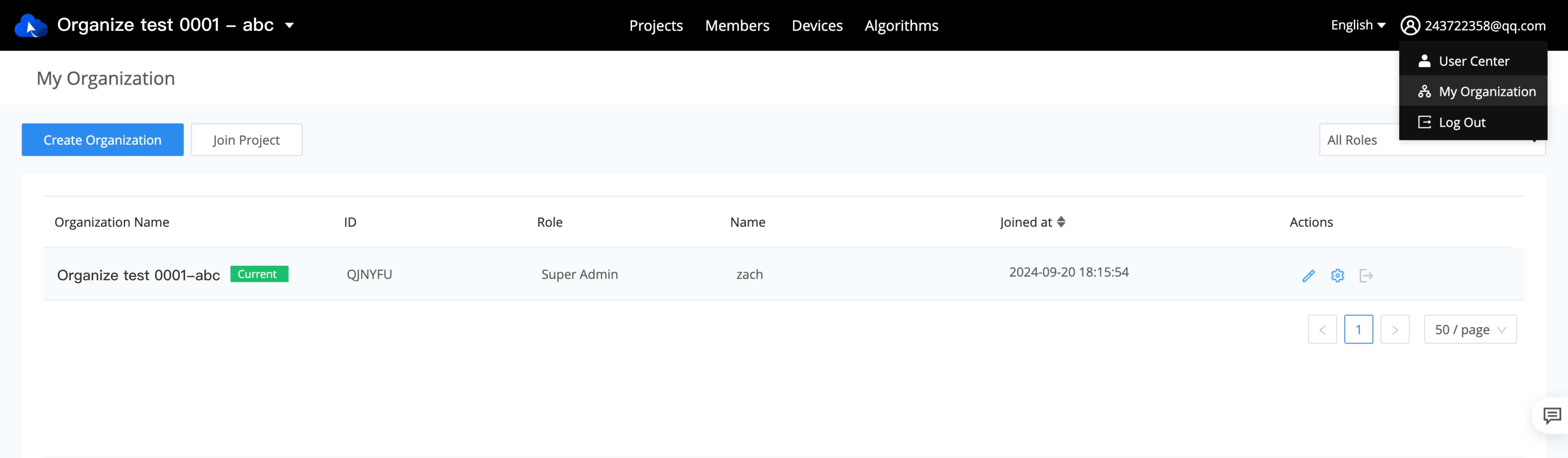
Abb. Meine Organisation > Einstellungen der Organisation

Abb. FlightHub Sync-Dienst hinzufügen

Abb. Livestream-Weiterleitung konfigurieren
- Klicken Sie auf „Neu“ und führen Sie die folgende Parameterkonfiguration durch.
(1) Einführung in die Parameter der RTMP-Stream-Konfigurationsoberfläche:
- Name des Weiterleitungskanals
- Art des Weiterleitungskanals: RTMP auswählen
- Serveradresse: Bitte mit RTMP:// beginnen .
- Gerätename:
- In einem Dropdown-Menü werden alle verknüpften Gerätenamen angezeigt, einschließlich Docks und Fluggeräte.
- Unterstützt die Gerätesuche.
- Nach der Auswahl wird die Geräte-Seriennummer zur Bestätigung angezeigt.
- Stream-Quelle:
- Wenn „Dock“ als Gerätename ausgewählt ist, stehen nur Dock-Kameras als Optionen zur Verfügung.
- Wenn „Fluggerät“ als Gerätename ausgewählt ist, werden die verfügbaren Kameratypen für dieses Fluggerät angezeigt, z. B. Infrarot-, Weitwinkel- und Zoomkameras.
Hinweis:
- Die ausgewählte Stream-Quelle wird zum Standard-Stream für die Weiterleitung, nachdem der Livestream startet.
- Ein einzelnes Fluggerät kann mit bis zu zwei Stream-Quellen konfiguriert werden: Die erste ist die FPV-Kamera, und die zweite kann entweder eine Infrarot-, Weitwinkel- oder Zoomkamera sein. Wenn sich die Konfigurationen mehrerer Weiterleitungskanäle unterscheiden, hat die neueste Konfiguration Vorrang.
- Die EA610-Basisstation unterstützt keine Relaisfunktionen für Peripheriegeräte von Drittanbietern. Verwandte Geräte werden in der Oberfläche ausgegraut angezeigt.
- Nächste erstellen: Wenn diese Option aktiviert ist, bleibt dieses Fenster nach dem erfolgreichen Erstellen der vorherigen Konfiguration geöffnet, sodass Sie die nächste erstellen können.
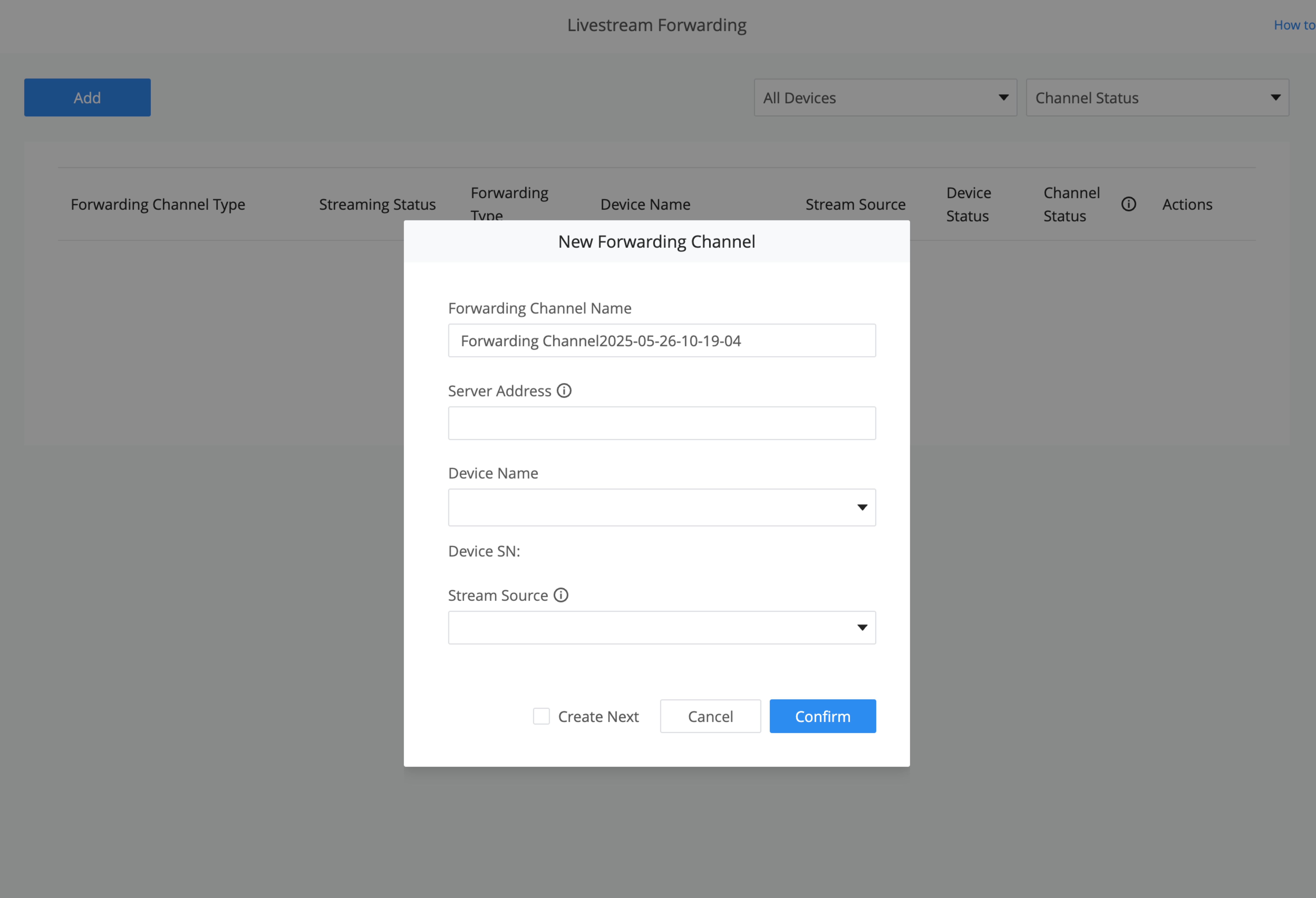
Abb. RTMP-Konfigurationsoberfläche
(2) Einführung in die Parameter der Konfigurationsoberfläche für Streams im GB28181-Format:
- Name des Weiterleitungskanals
- Art des Weiterleitungskanals: Wählen Sie GB28181 aus
- SIP-Server-IP: IP-Format xxx.xxx.xxx.xxx, 0–255
- SIP-Server-Anschluss: Der übliche Verwendungsbereich liegt zwischen 0 und [65 535].
- Server-Nummer: Global eindeutig
- Geräte-Nummer: Global eindeutig, um eine eindeutige Identifizierung zwischen verschiedenen Geräten zu gewährleisten.
- Registrierungspasswort
- Lokaler SIP-Anschluss: Global eindeutig, zwischen 10000 und 65535.
- Lokaler Kanal: Bezieht sich auf die Videokanalnummer.
Hinweis: Sobald eine GB28181-Konfiguration erstellt wurde und das Gerät online ist, steht es automatisch für On-Demand-Streaming zur Verfügung (das bedeutet, dass die SIP-Sitzung des Geräts aktiv ist). Plattformen von Drittanbietern können dann mit einem einzigen Klick einen Stream starten. Dieses Verhalten gilt nicht für RTMP-Streams.
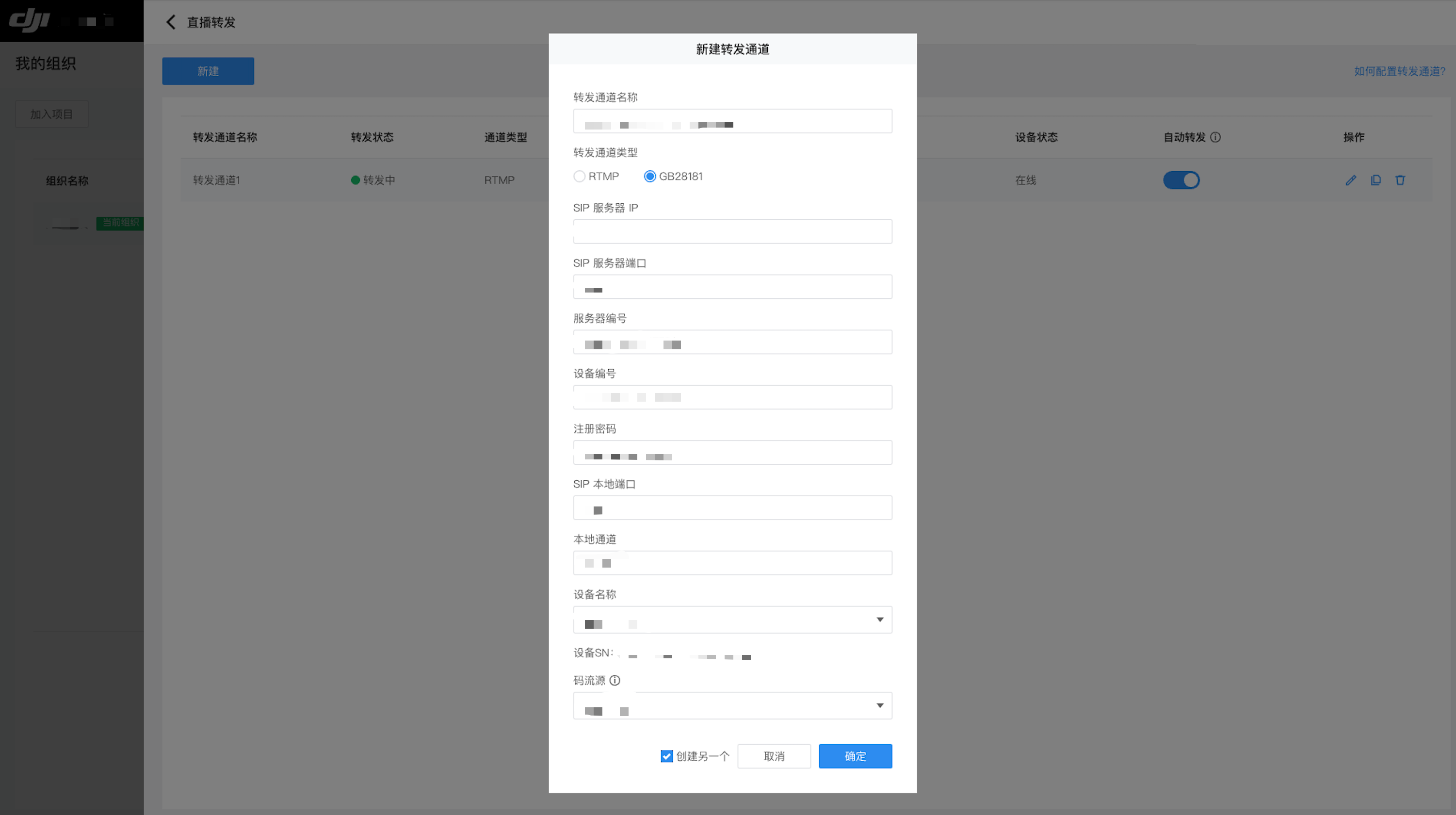
Abb. GB28181-Konfigurationsoberfläche
Verwaltung der Weiterleitungs-Kanalliste
Nachdem ein Livestream-Weiterleitungs-Kanal erfolgreich konfiguriert wurde, erscheint er in der Konfigurationsliste. Jeder Kanal in der Liste unterstützt das Bearbeiten, Kopieren und Löschen.
Die Konfigurationsliste zeigt für jeden Kanal die folgenden Informationen an:
- Umschalter für automatische Weiterleitung:
- Für RTMP-Streams: Sie können die automatische Weiterleitung aktivieren. Wenn diese Funktion aktiviert ist, startet das Gerät automatisch den Stream, sobald es online ist, und beendet den Stream, sobald es offline geht. Standardmäßig ist die automatische Weiterleitung deaktiviert, wenn ein neuer Kanal erstellt wird.
- Für GB28181-Streams: Sie können die automatische Sitzungsherstellung aktivieren. Wenn diese Funktion aktiviert ist, stellt das Gerät beim Start automatisch eine Sitzung her, aber das Streaming erfordert weiterhin eine Anfrage von der Wiedergabeseite.
- Weiterleitungs-Status:
- Weitergeleitet
- Nicht weitergeleitet
- Weiterleitungsfehler. Wenn ein Fehler auftritt, können Sie auf das rote Ausrufezeichen daneben klicken, um detaillierte Fehlerinformationen anzuzeigen.
Hinweis: Über die API konfigurierte Livestream-Weiterleitungskanäle werden ebenfalls in der Liste synchronisiert.
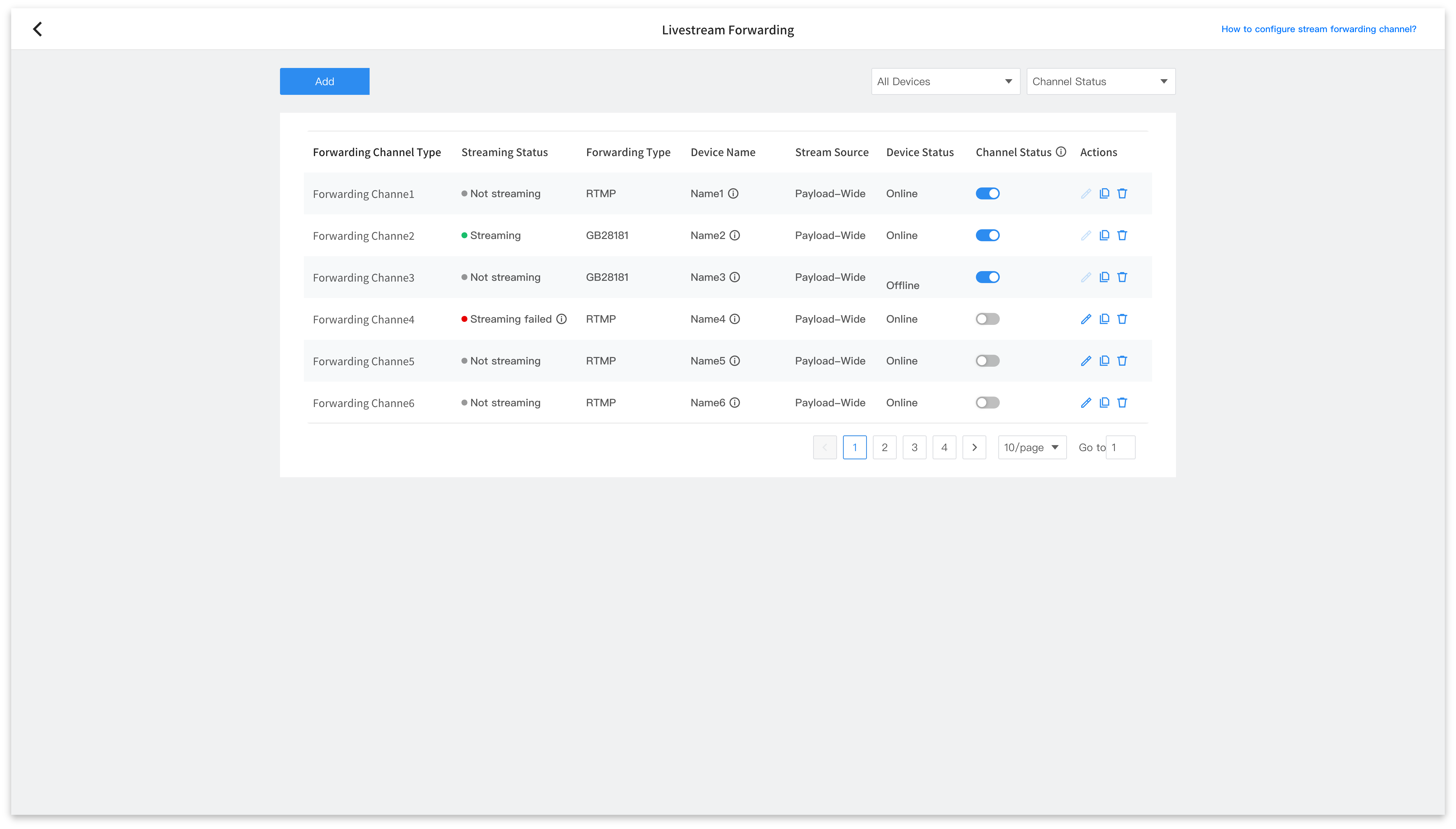
Abb. Verwaltung der Weiterleitungskanalliste