
Hindernisdaten
Die Hindernisdaten stammen aus den globalen Höhendaten und den Modellen im Projekt. Sie können Hindernisdaten in der Cloud aktivieren und die Daten mit dem Dock-Fluggerät synchronisieren. Basierend auf den Hindernisdaten kann das Fluggerät eine optimale Route planen, um Hindernisse entlang der Strecke zu umfliegen, wenn es FlyTo-Aufgaben ausführt oder nach Hause zurückkehrt.
Einführung in die Hindernisdaten
- Standardmäßig stammen die Hindernisdaten aus den globalen Höhendaten innerhalb eines 40 km × 40 km großen Gebiets, das um das Dock zentriert ist. Wenn sowohl die globalen Höhendaten als auch die Modelldaten auf der Karte vorhanden sind, werden die Modelldaten priorisiert.
- Um die Zuverlässigkeit der Hindernisdaten zu gewährleisten, wird empfohlen, die RTK-Kalibrierung bei der Bereitstellung des Docks durchzuführen und den RTK-Modus bei der Erstellung von Aufgabenplänen zu wählen.
- Wenn die Umgebung für das ordnungsgemäße Funktionieren des Sichtsensorsystems geeignet ist, plant das Fluggerät automatisch eine optimale Route basierend auf den Hindernisdaten und den von den Sichtsensoren erfassten Daten. Die optimale Route hält einen sicheren Abstand zu den Objekten auf der 2,5D-Karte und in den Modellen ein. Die horizontale Distanz beträgt etwa 10 Meter, während die vertikale Distanz zu den 2D- oder 3D-Modellen etwa 30 Meter und zu den Objekten auf der Karte 60 Meter beträgt. Wenn die Umgebung für das Sichtsensorsystem nicht geeignet ist, um ordnungsgemäß zu funktionieren, z. B. bei wenig oder gar keinem Licht in der Nacht, sind nur die Hindernisdaten gültig. Es besteht ein potenzielles Sicherheitsrisiko, wenn die Modelldaten nicht genau sind.
- Basierend auf den Hindernisdaten wird das Fluggerät den Bereich mit schwachem GNSS-Signal umgehen, um die Positionierungsgenauigkeit des Fluggeräts zu gewährleisten. Wenn Objekte wie Stromkräne, Stromleitungen und Brücken vorhanden sind, wird das Fluggerät versuchen, die Hindernisse zu umfliegen, indem es über die Motive fliegt.
- Wenn das Fluggerät Aufgaben basierend auf der GNSS-Positionierung ausführt, kann die Hindernisumgehungsleistung beeinträchtigt werden. Sie sollten genau auf die Flugroute und die Live-Ansicht achten und vorsichtig fliegen.
Einstellungen für die Hindernisdaten
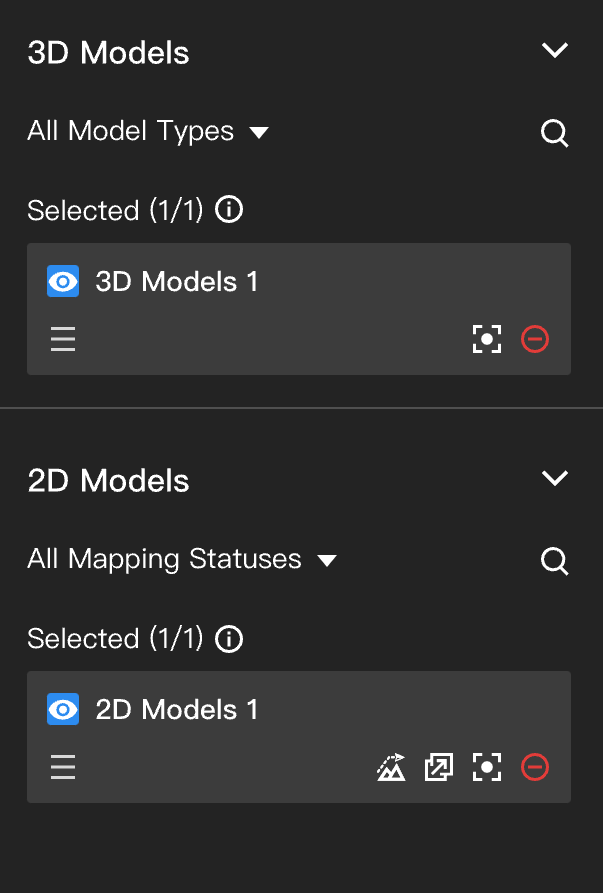
- Wenn 2D- oder 3D-Modelle innerhalb des Aufgabenbereichs im Projekt vorhanden sind, können Sie links auf „Karte“ klicken, um die Modelldaten auf die Karte zu laden.
- Der Projektadministrator kann Hindernisdaten aktivieren.
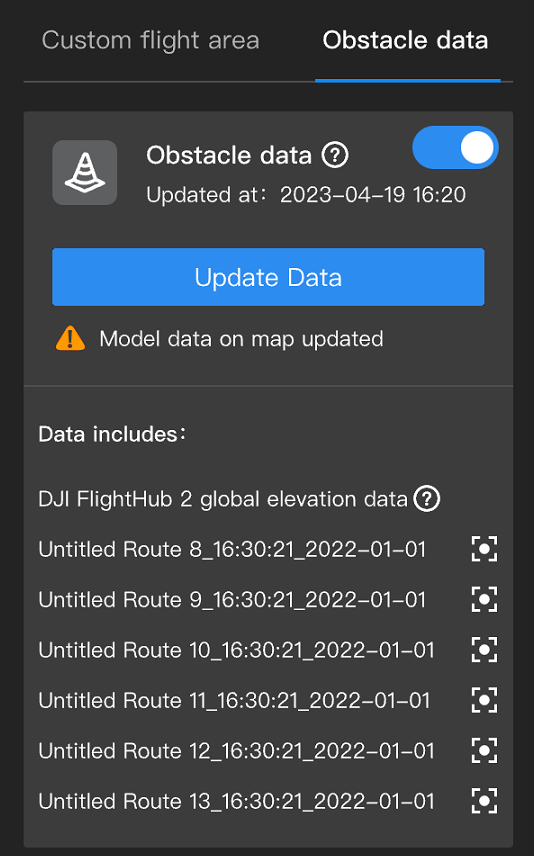
Die Hindernisdaten werden automatisch mit dem Dock-Fluggerät synchronisiert, um eine optimale Routenplanung zu ermöglichen.
Hinweise zur On-Premises Version
Da die On-Premises-Version von FlightHub 2 standardmäßig keine globalen Höhenkartendaten enthält, wird dringend empfohlen, Offline-Höhendaten für deinen Arbeitsbereich zu importieren, um die Flugsicherheit zu gewährleisten.
Herunterladen von Offline-Erhebungsdaten
Navigieren Sie auf der Seite des FlightHub 2 On-Premises Service der DJI Developer-Website zu „Erhebungsdaten herunterladen“, um fortzufahren.
- Schritt 1: Überprüfen Sie Ihre Lizenz-ID.
- Schritt 2: Wählen Sie einen Bereich auf der Karte aus oder geben Sie den Breiten- und Längengradbereich für den Arbeitsbereich ein.
- Schritt 3: Laden Sie die Erhebungsdaten herunter.
Hinweise:
- Wenn die von Ihnen eingegebenen Koordinaten keine ganzen Zahlen sind, deckt das endgültige Datenpaket einen Bereich ab, der auf die nächsten ganzzahligen Koordinaten erweitert wird (aufgerundet).
- Die Datengenerierung kann etwas länger dauern. Bitte warten Sie, bis der Vorgang abgeschlossen ist.
Importieren von Offline-Erhebungsdaten
Für Nutzer des On-Premises Service:
- Schritt 1 :Löschen Sie die vorhandenen Daten aus dem Zielverzeichnis:
rm -rf ${DATA_ROOT_PATH}/static_data/elevation - Schritt 2 :DEntpacken Sie das heruntergeladene Höhendatenpaket. Verschieben Sie anschließend die Inhalte des Ordners
elevation/in das statische Datenverzeichnis des Servers:${DATA_ROOT_PATH}/static_data/elevation/ - Schritt 3: Navigieren Sie zu
${deployment package extraction directory}/tool/map/, um das Veröffentlichungsskript auszuführen:bash ./publish-elevation.sh - Der Import ist erfolgreich, wenn der Fortschritt des Skripts 100 % erreicht.
