
Analysebericht
Klicken Sie im Analysator auf das Symbol für den Analysebericht, um zur Analyseberichtseite zu gelangen.
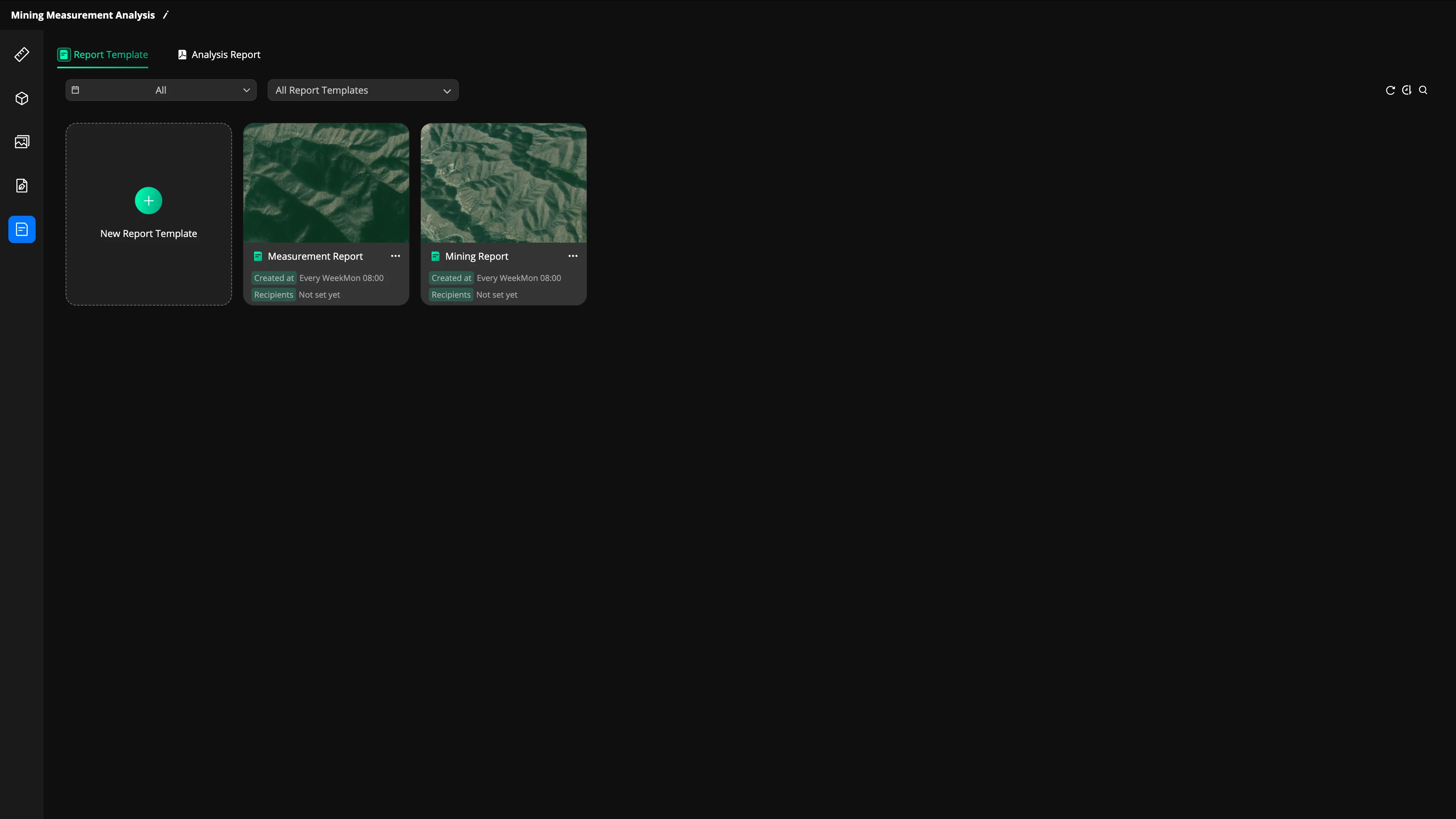
Berichtsvorlage
Berichtsvorlage erstellen
Klicken Sie auf der Registerkarte „Berichtsvorlage“ auf „Neue Berichtsvorlage“, um eine neue Vorlage zu erstellen. Berichtsvorlagen sind für Inhalte konzipiert, die wiederholt generiert werden, und werden oft zusammen mit automatisierten Workflows und Modellstandorten verwendet. Dies ermöglicht einen vollständigen Prozess der automatisierten Datenerfassung, Kartierung und Analyseberichterstattung. Sie können die neuesten Messanalyseberichte planmäßig empfangen.
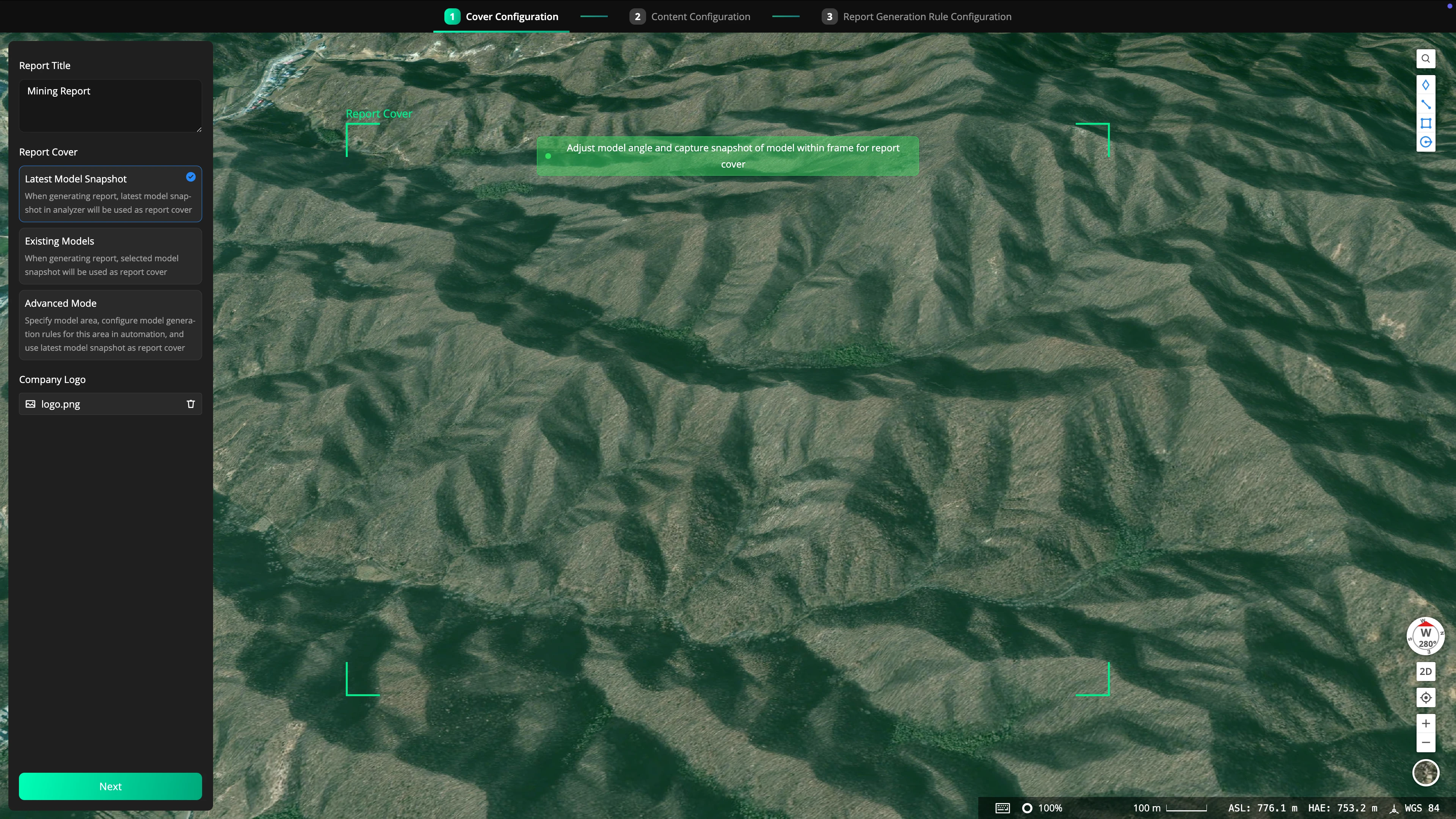
Deckblattkonfiguration
- Geben Sie den Berichtstitel ein;
- Wählen Sie ein Modell aus, das auf dem Deckblatt des Berichts angezeigt werden soll:
- Neueste Modellaufnahme: Beim Generieren eines Berichts verwenden Sie die neueste Modellaufnahme vom Analysator als Titelbild für den Bericht.
- Bestehende Modelle: Beim Generieren eines Berichts verwenden Sie das ausgewählte Modell als Titelbild für den Bericht.
- Erweiterter Modus: Geben Sie den Modellstandort an, ordnen Sie die Modellgenerierungsregeln des Bereichs im automatisierten Workflow zu und verwenden Sie das neueste Modell des angegebenen Bereichs als Titelbild für den Bericht.
- Passen Sie den Modellwinkel auf der rechten Kartenseite an und erfassen Sie eine Aufnahme des Modells innerhalb des Rahmens für das Titelbild für den Bericht;
- Unterstützt das Hochladen und Hinzufügen eines Firmenlogos.
Inhaltskonfiguration
- Wählen Sie die Messungen aus, die in den Bericht aufgenommen werden sollen;
- Wählen Sie die Berechnungswerkzeuge aus, die für jede Messung verwendet werden sollen;
- Allgemeine Messung: Beinhaltet Aktuelle Modellvolumenberechnung, Allgemeine Messung von Polygonen, Triangulationsmessung und Neigungsmessung.
- Fortschrittsverwaltung: Umfasst die Berechnung von Volumenänderungen im Zwei-Phasen-Modell, die Berechnung von Volumenänderungen im Mehrphasenmodell und die Extraktion von Querschnitten
- Erweiterter Modus: Die Regeln des Messberechnungstools umfassen den Modellstandort, der dem automatisierten Workflow zugeordnet ist.
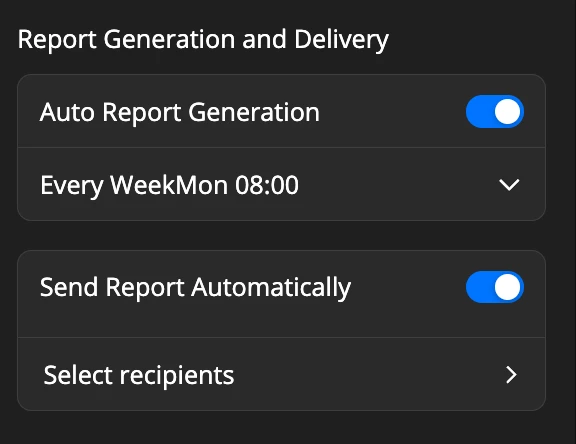
Berichtserstellung und Zustellung
- Automatische Berichtserstellung
Diese Einstellungen gelten nur für Berichtsvorlagen. Es wird empfohlen, diese Funktion zusammen mit automatisierten Workflows zu verwenden. Automatische Berichtserstellung aktivieren und die periodische Erstellungszeit festlegen.
- Hinweis:
- Die automatische Erstellungszeit des Berichts wirkt sich auf die Messberechnung des Modellstandorts innerhalb der Berichtsvorlage aus;
- Die automatische Erstellungszeit des Berichts sollte nach der entsprechenden automatisierten Modellierungszeit festgelegt werden, wobei ausreichend Zeit für die Cloud-Rekonstruktion eingeplant werden sollte.
- Berichtversand
Aktivieren Sie die Schaltfläche „Senden“, legen Sie die E-Mail-Empfänger fest, und der zuletzt erstellte Bericht wird automatisch versendet.
- Hinweis:Die aktuelle Einstellung für den automatischen Berichtversand gilt nur für Berichtsvorlagen.
Verwaltung von Berichtsvorlagen
- Berichtsvorlagen können nach Erstellungszeit und danach gefiltert werden, ob die automatische Erstellung aktiviert ist.
- Klicken Sie für weitere Einstellungen auf ein Berichtsvorlagenmodul, um schnell einen Bericht zu erstellen, das Modell zu bestätigen, die Berichterstellung aufzurufen, den Bericht anzuzeigen und auf den vollständigen Verlauf der aus dieser Vorlage erstellten Berichte zuzugreifen.
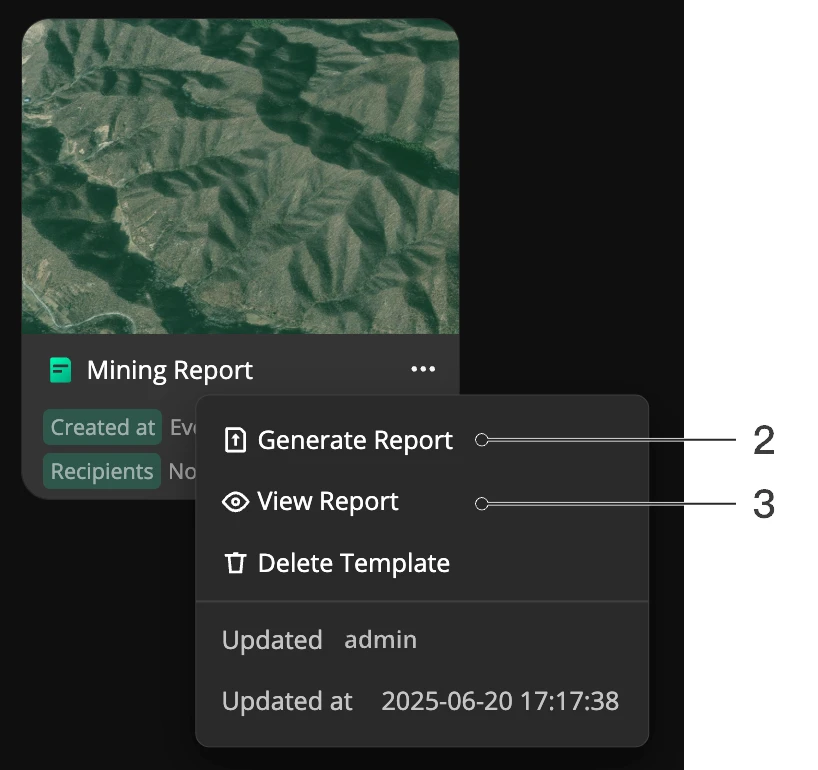
- Klicken Sie auf die Berichtsvorlagenkarte, um den Bericht in weiteren Einstellungen anzuzeigen. Sie werden dann zur Anzeige des Verlaufs aller unter dieser Berichtsvorlage erstellten Berichte weitergeleitet.
Analysebericht und -verwaltung
Analysebericht erstellen
Klicken Sie im Tab „Analysebericht“ auf „Bericht erstellen“, um einen neuen Analysebericht zu erstellen. Der Erstellungsprozess ähnelt dem einer Berichtsvorlage, einschließlich Deckblatt- und Inhaltskonfiguration.
Analyseberichtverwaltung
- Analyseberichte können nach Zeit und nach Berichtsvorlage gefiltert werden.
- Klicken Sie für weitere Einstellungen auf das Analysebericht-Modul. Geben Sie eine E-Mail-Adresse ein, um die Analyseberichtsdatei zu teilen, und laden Sie die Analyseberichtsdatei schnell herunter.
Automatisierter Workflow-Bericht
Berichtsvorlagen sind für Inhalte konzipiert, die wiederholt generiert werden, und werden oft zusammen mit automatisierten Workflows und Modellstandorten verwendet. Dies ermöglicht einen vollständigen Prozess der automatisierten Datenerfassung, Kartierung und Analyseberichterstattung. Sie können die neuesten Messanalyseberichte planmäßig empfangen.
Standardmodus-Beispiel
- Erstellen Sie einen automatisierten Workflow.
- Planen Sie eine Flugrouten-Aufgabe, stellen Sie sicher, dass der Kartierungsbereich den erforderlichen Bereich abdeckt, und planen Sie die automatische Flugdatenerfassung jeden Sonntag um 12:00 Uhr mittags.
- Erstellen Sie eine Cloud-Kartierungs-Aufgabe und verknüpfen Sie sie mit der Flugrouten-Aufgabe. Konfigurieren Sie relevante Kartierungsparameter und erhalten Sie das Modell jeden Sonntag.
- Im Analysator zeichnen Sie ein Polygon für den Bereich, um eine Messung zu erstellen. Fügen Sie das Berechnungstool „Aktuelles Modell Volumenberechnung“ hinzu und wählen Sie „Aktuelles Modell“ als Berechnungsmodell aus.
- Erstellen Sie im Analysator eine neue Berichtsvorlage. Konfigurieren Sie das Berichtsdeckblatt so, dass es den „Schnappschuss des neuesten Modells“ anzeigt. Wählen Sie die zuvor erstellte Messung für die Inhaltskonfiguration. Aktivieren Sie die Allgemeine Messung in den Standard-Berechnungsregeln. Legen Sie die Zeit für die automatische Berichterstellung auf jeden Montag um 10:00 Uhr fest. Fügen Sie die E-Mail-Adresse des Empfängers für den automatischen Berichtversand hinzu.
- Verknüpfen Sie im automatisierten Workflow die Cloud-Kartierungsaufgabe und den Analysator. So wird sichergestellt, dass das Modell jeden Sonntag automatisch in den Analysator importiert wird.
- Hinweis: Der Analysator verwendet standardmäßig das aktuelle Modell als das neueste Modell, was bedeutet, dass die Messung P zum Zeitpunkt der Berichterstellung für die Volumenberechnung basierend auf dem neuesten Modell berechnet wird. Wenn der Bericht jeden Montag um 10:00 Uhr erstellt wird, ist das neueste Modell im Analysator also das rekonstruierte Modell Q vom vorherigen Sonntag, und die Messung P wird basierend auf diesem Modell für das Volumen des aktuellen Modells berechnet. Die Ergebnisse werden in Form der Berichtsvorlage J an E-Mail B gesendet.
Beispiel Erweiterter Modus
- Erstellen Sie einen automatisierten Workflow.
- Planen Sie eine Flugrouten-Aufgabe, stellen Sie sicher, dass der Kartierungsbereich den erforderlichen Bereich abdeckt, und planen Sie die automatische Flugdatenerfassung jeden Sonntag um 12:00 Uhr mittags.
- Erstellen Sie eine Cloud-Kartierungs-Aufgabe und verknüpfen Sie sie mit der Flugrouten-Aufgabe. Konfigurieren Sie relevante Kartierungsparameter und erhalten Sie das Modell jeden Sonntag.
- Im Analysator zeichnen Sie ein Polygon für den Bereich, um eine Messung zu erstellen. Aktivieren Sie den Erweiterten Modus in der oberen rechten Ecke. Fügen Sie das Berechnungstool „Aktuelle Modellvolumenberechnung“ hinzu. Erstellen Sie einen neuen Modellstandort. Wählen Sie „Neuestes Modell“ als zu berechnendes Modell aus.
- Erstellen Sie im Analysator eine neue Berichtsvorlage. Konfigurieren Sie das Berichtsdeckblatt, um den Erweiterten Modus auszuwählen. Wählen Sie den neu erstellten Modellstandort aus. Für die Inhaltskonfiguration wählen Sie die zuvor erstellte Messung aus. Aktivieren Sie den Erweiterten Modus und überprüfen Sie die Allgemeine Messung in den erweiterten Berechnungsregeln. Legen Sie die Zeit für die automatische Berichterstellung auf jeden Montag um 10:00 Uhr fest. Fügen Sie die E-Mail-Adresse des Empfängers für den automatischen Berichtversand hinzu.
- Im automatisierten Workflow verknüpfen Sie die Cloud-Kartierungsaufgabe und den Modellstandort in der Berichtsvorlage innerhalb des Analysegeräts. Dadurch wird sichergestellt, dass das Modell jeden Sonntag automatisch in das Analysegerät importiert wird und zum festgelegten Modellstandort wird.
- Hinweis: Im Vergleich zum Allgemeinen Modus ermöglicht der Erweiterte Modus die Einstellung von Modellstandorten sowie eine präzisere Konfiguration spezifischer Modellberechnungsregeln und unterstützt mehrere Modellstandorte. Er eignet sich oft für größere Projekte, bei denen Genauigkeit gefragt ist und eine lokale Rekonstruktion detaillierterer Modelle erforderlich ist.