
Аналитический отчет
Нажмите значок аналитического отчета в анализаторе, чтобы перейти на страницу аналитического отчета.
Шаблон отчета
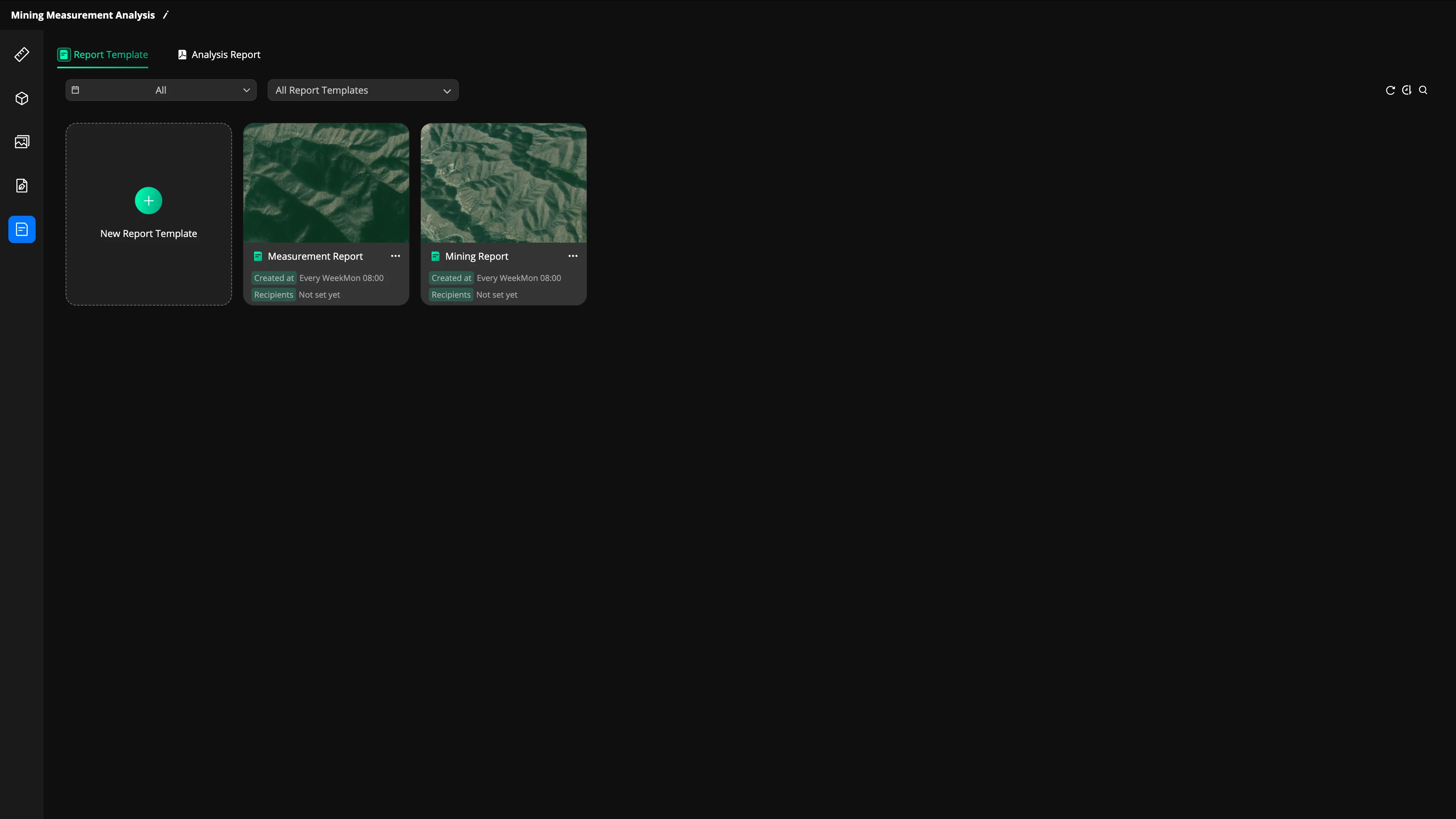
Создание шаблона отчета
Нажмите «Новый шаблон отчета» на вкладке шаблонов отчетов, чтобы создать новый шаблон. Шаблоны отчетов предназначены для содержимого, которое создается повторно, и часто используются вместе с автоматизированными рабочими процессами и участками модели. Это позволяет выстроить полный процесс автоматизированного сбора данных, картографирования и формирования аналитических отчетов. Пользователи могут получать актуальные аналитические отчеты по измерениям по расписанию.
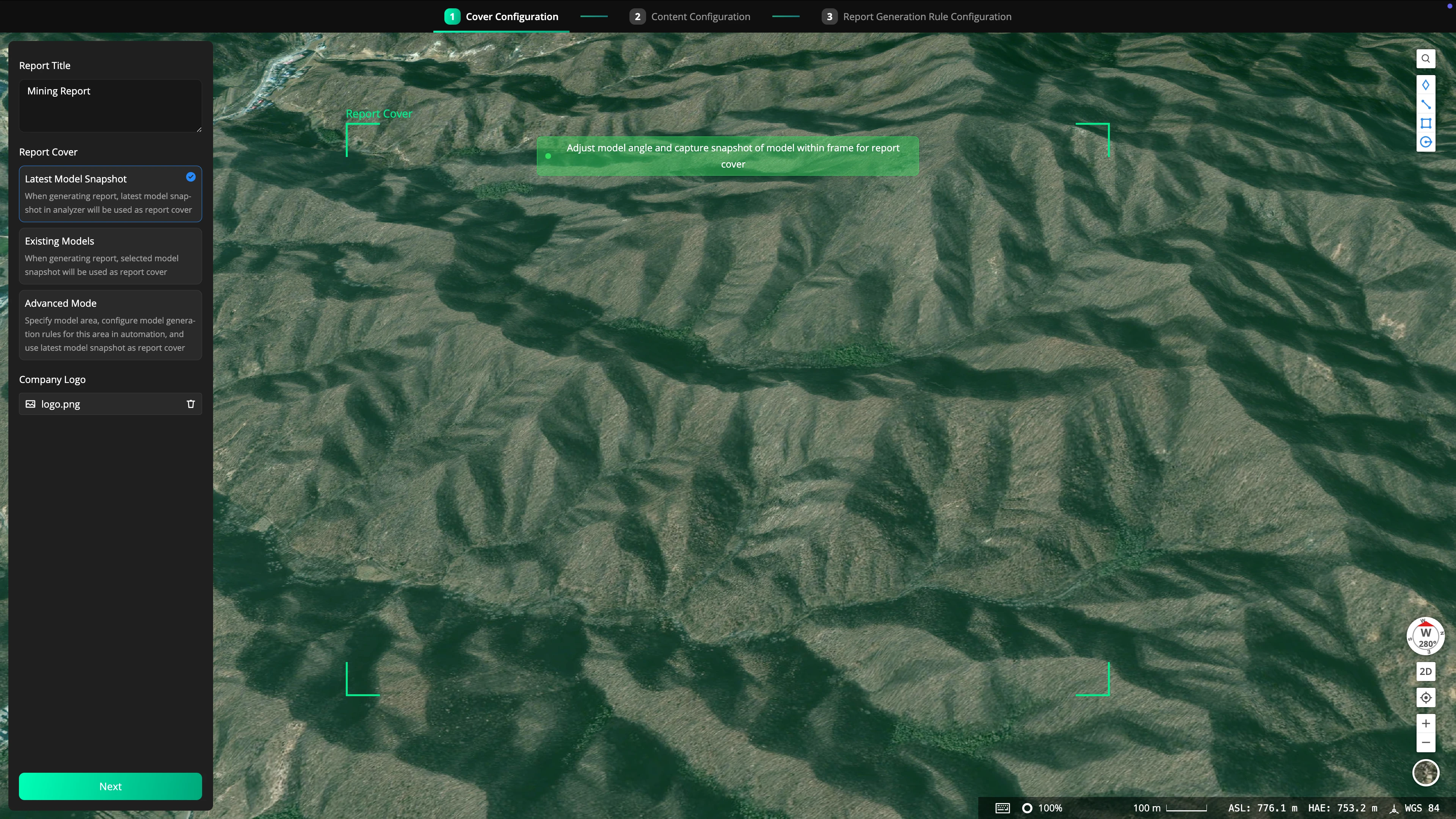
Настройка обложки
- Введите название отчета.
- Выберите модель для отображения на обложке отчета:
- Последний снимок модели: При формировании отчета используется последний снимок модели из анализатора в качестве обложки отчета.
- Существующие модели: При формировании отчета в качестве обложки используется выбранная модель.
- Расширенный режим: Укажите участок модели, свяжите правила генерации модели для этой области в автоматизированном рабочем процессе и используйте последнюю модель указанной области в качестве обложки отчета.
- Настройте угол модели на карте справа и сделайте снимок модели в пределах кадра для обложки отчета.
- Поддерживается загрузка и добавление логотипа компании.
Настройка содержимого
- Выберите измерения, которые нужно включить в отчет.
- Выберите инструменты расчета, которые будут использоваться для каждого измерения.
- Базовое измерение: Включает расчет объема текущей модели, базовое измерение полигона, измерение триангуляцией и измерение уклона.
- Управление прогрессом: Включает расчет изменения объема двухфазной модели, расчет изменения объема многофазной модели и извлечение поперечных сечений.
- Расширенный режим: Правила инструментов расчета измерений включают участок модели, связанный с автоматизированным рабочим процессом.
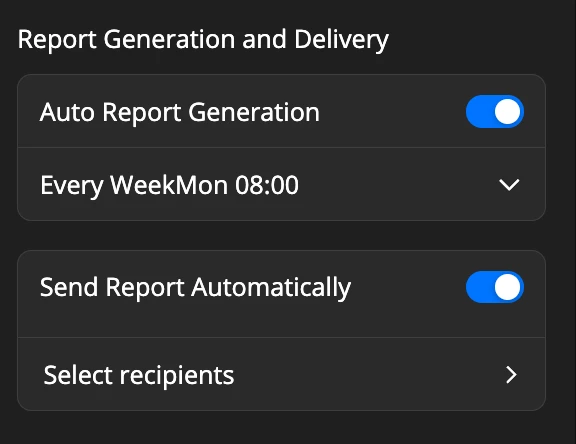
Формирование и отправка отчета
- Автоматическое формирование отчетов
Эти настройки применяются только к шаблонам отчетов. Рекомендуется использовать эту функцию вместе с автоматизированными рабочими процессами. Включите автоматическое формирование отчета и задайте периодическое время формирования.
- Примечание:
- Время автоматического формирования отчета влияет на расчет измерений участка модели в шаблоне отчета.
- Время автоматического формирования отчета должно быть установлено после времени выполнения соответствующей автоматизированной задачи моделирования, при этом между ними необходимо оставить достаточный интервал для облачной реконструкции.
- Отправка отчета
Включите переключатель отправки, задайте получателей по электронной почте, и последний сформированный отчет будет отправляться автоматически.
- Примечание: текущая настройка автоматической отправки отчета применяется только к шаблонам отчетов.
Управление шаблонами отчетов
- Шаблоны отчетов можно фильтровать по времени создания и по тому, включено ли автоматическое формирование.
- Нажмите на модуль шаблона отчета, чтобы открыть дополнительные настройки, быстро сформировать отчет, подтвердить модель, перейти к редактированию отчета, просмотреть отчет и открыть полную историю отчетов, созданных на основе этого шаблона.
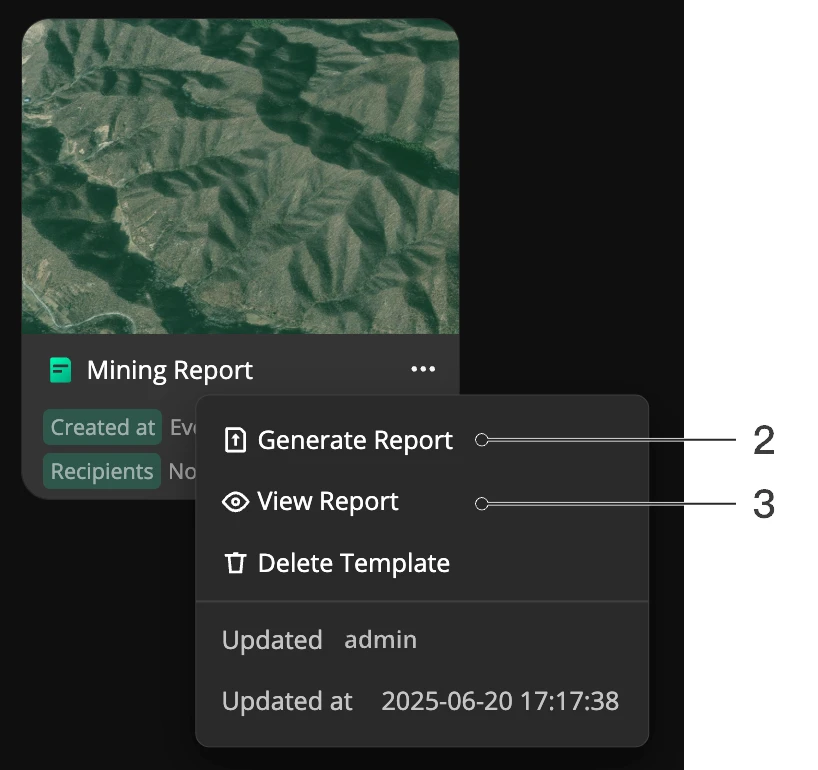
- Нажмите на карточку шаблона отчета, чтобы просмотреть отчет в дополнительных настройках, после чего вы будете перенаправлены к истории всех отчетов, созданных по этому шаблону отчета.
Аналитический отчет и управление
Создание аналитического отчета
Нажмите «Создать отчет» на вкладке аналитических отчетов, чтобы создать новый аналитический отчет. Процесс создания аналогичен созданию шаблона отчета и включает настройку обложки и содержимого.
Управление аналитическими отчетами
- Аналитические отчеты можно фильтровать по времени и по шаблону отчета.
- Нажмите на модуль аналитического отчета, чтобы открыть дополнительные настройки. Введите адрес электронной почты, чтобы поделиться файлом аналитического отчета, и быстро загрузите файл аналитического отчета.
Отчет автоматизированного рабочего процесса
Шаблоны отчетов предназначены для содержимого, которое создается повторно, и часто используются вместе с автоматизированными рабочими процессами и участками модели. Это позволяет выстроить полный процесс автоматизированного сбора данных, картографирования и формирования аналитических отчетов. Пользователи могут получать актуальные аналитические отчеты по измерениям по расписанию.
Пример стандартного режима
- Создайте автоматизированный рабочий процесс.
- Запланируйте задачу маршрута полета, убедившись, что область картографирования охватывает нужную зону, и настройте автоматический сбор полетных данных каждое воскресенье в 12:00.
- Создайте задачу облачного картографирования и свяжите ее с задачей маршрута полета. Настройте соответствующие параметры картографирования и получайте модель каждое воскресенье.
- В анализаторе нарисуйте полигон области, чтобы создать измерение. Добавьте инструмент расчета «Расчет объема текущей модели» и выберите «Текущая модель» в качестве расчетной модели.
- В анализаторе создайте новый шаблон отчета. Настройте обложку отчета так, чтобы отображался «Последний снимок модели». Для настройки содержимого выберите ранее созданное измерение. В стандартных правилах расчета включите базовое измерение. Установите время автоматического формирования отчета на каждый понедельник в 10:00. Добавьте адрес электронной почты получателя для автоматической отправки отчета.
- В автоматизированном рабочем процессе свяжите задачу облачного картографирования и анализатор. Это гарантирует, что модель будет автоматически импортироваться в анализатор каждое воскресенье.
- Примечание: По умолчанию в анализаторе текущая модель считается последней моделью, что означает, что измерение P рассчитывается на основе последней модели на момент формирования отчета для расчета объема. То есть, когда отчет формируется в 10:00 каждый понедельник, последней моделью в анализаторе является реконструированная в предыдущее воскресенье модель Q, а измерение P рассчитывается на основе этой модели для объема текущей модели. Результаты будут отправлены на адрес электронной почты B в виде шаблона отчета J.
Пример расширенного режима
- Создайте автоматизированный рабочий процесс.
- Запланируйте задачу маршрута полета, убедившись, что область картографирования охватывает нужную зону, и настройте автоматический сбор полетных данных каждое воскресенье в 12:00.
- Создайте задачу облачного картографирования и свяжите ее с задачей маршрута полета. Настройте соответствующие параметры картографирования и получайте модель каждое воскресенье.
- В анализаторе нарисуйте полигон области, чтобы создать измерение. Включите расширенный режим в правом верхнем углу. Добавьте инструмент расчета «Расчет объема текущей модели». Создайте новый участок модели. Выберите «Последняя модель» в качестве расчетной модели.
- В анализаторе создайте новый шаблон отчета. Настройте обложку отчета, выбрав расширенный режим. Выберите только что созданный участок модели. Для настройки содержимого выберите ранее созданное измерение. Включите расширенный режим и отметьте базовое измерение в расширенных правилах расчета. Установите время автоматического формирования отчета на каждый понедельник в 10:00. Добавьте адрес электронной почты получателя для автоматической отправки отчета.
- В автоматизированном рабочем процессе свяжите задачу облачного картографирования и участок модели в шаблоне отчета внутри анализатора. Это гарантирует, что модель будет автоматически импортироваться в анализатор каждое воскресенье и станет назначенным участком модели.
- Примечание: По сравнению с обычным режимом расширенный режим позволяет задавать участки модели, точнее настраивать правила расчета для конкретных моделей и поддерживает несколько участков модели. Он часто подходит для более крупных проектов, где требуется высокая точность и локальная реконструкция более детализированных моделей.