
Создание автоматизированных рабочих процессов с Copilot
Создайте автоматизированный рабочий процесс с помощью естественного языка и продолжайте редактировать текущий черновик в окне диалога и на холсте рабочего процесса.
- Точка входа: Ассистент Copilot
- Режим: Конструктор рабочих процессов
- Кнопка быстрого доступа: Создать автоматизированный рабочий процесс
- Применяется к: Периодический рабочий процесс / Триггерный рабочий процесс
Обзор функции
Ассистент Copilot в DJI FlightHub 2 поддерживает создание автоматизированных рабочих процессов с помощью естественного языка. Достаточно описать цель задачи, способ запуска, действия, которые нужно выполнить, и требования к уведомлениям. Copilot автоматически определяет тип рабочего процесса, создаёт соответствующую последовательность узлов и соединения между ними и отображает результат на холсте рабочего процесса.
Текущая версия поддерживает два типа автоматизированных рабочих процессов:
- Периодический рабочий процесс: подходит для инспекций по расписанию, автоматического картографирования, анализа и отправки уведомлений.
- Триггерный рабочий процесс: подходит для действий по сигналу тревоги, автоматической отправки воздушного судна, сбора доказательств на месте и реагирования на чрезвычайные ситуации.
Помимо автоматического создания рабочих процессов, Copilot позволяет продолжать изменять текущий черновик в ходе создания рабочего процесса двумя способами:
- Продолжать вводить запросы на изменение в окне диалога.
- Вручную редактировать узлы, соединения и параметры на холсте рабочего процесса.
Примечание: В текущей версии триггерный рабочий процесс можно создать полностью. Для периодического рабочего процесса создаётся преимущественно структура узлов, а некоторые параметры, зависящие от задачи, необходимо заполнить на холсте.
Как получить доступ
Открыть конструктор автоматизированных рабочих процессов можно следующими способами:
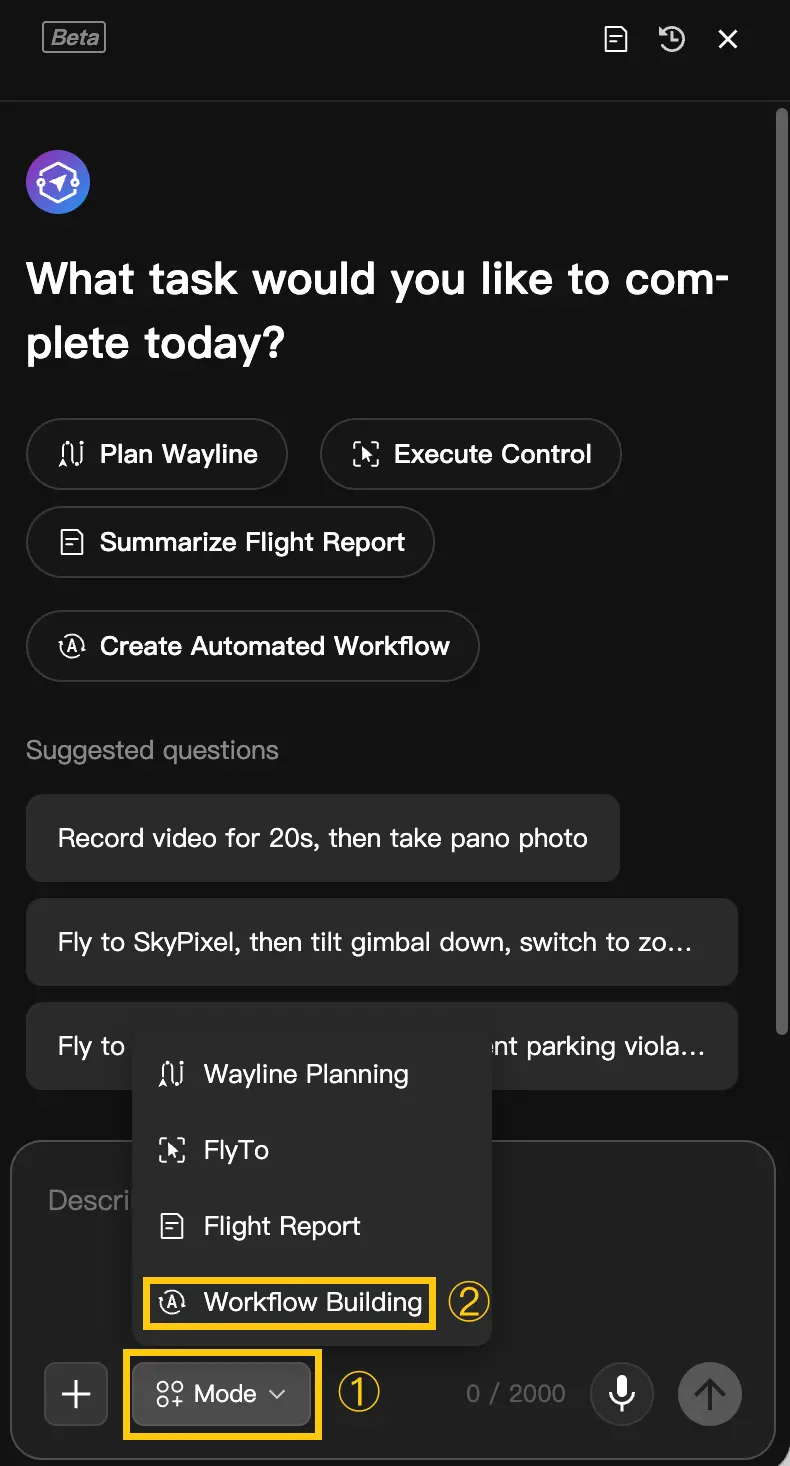
- Нажмите кнопку быстрого доступа «Создать автоматизированный рабочий процесс» на приветственной странице Copilot.
- Нажмите переключатель режима под полем ввода Copilot и выберите «Конструктор рабочих процессов».
- Сразу введите вопрос или запрос, связанный с автоматизированным рабочим процессом. Copilot автоматически распознает его и активирует соответствующую функцию.
Выполните следующие действия:
- Откройте ассистент Copilot в правом нижнем углу страницы DJI FlightHub 2.
- Выберите режим «Конструктор рабочих процессов» или сразу введите требования к автоматизированному рабочему процессу.
- Copilot распознает требования и создаст черновик рабочего процесса.
- Нажмите «Подробнее», чтобы открыть страницу с холстом рабочего процесса и продолжить редактирование.
Базовые понятия
- Периодический рабочий процесс
- Описание: Периодический рабочий процесс автоматически выполняет такие задачи, как полёт, картографирование, анализ и отправка уведомлений, в заданное время или при выполнении внешних условий запуска. Он подходит для плановых инспекций, съёмки и мониторинга, инспекций солнечных электростанций и обследования строительных площадок.
- Принцип работы: Триггер → План полёта → Задача картографирования → Задача анализа → Уведомление.
- Триггерный рабочий процесс
- Описание: Триггерный рабочий процесс автоматически отправляет воздушное судно в целевую точку для выполнения задач после получения сигнала тревоги или события. Он подходит для обеспечения безопасности, реагирования на чрезвычайные ситуации, обработки сигналов тревоги и реагирования на месте.
- Принцип работы: Триггер → Задача FlyTo → Действие воздушного судна.
- Черновик рабочего процесса
- Описание: Результаты, созданные Copilot, по умолчанию отображаются как черновики. Черновик не выполняется и не включается автоматически. Необходимо открыть холст рабочего процесса, подтвердить узлы, параметры и соединения, а затем вручную сохранить или включить рабочий процесс.
Порядок использования
Элементы команды
Чтобы рабочие процессы создавались точнее, по возможности включайте в описание требований следующие элементы:
| Элемент | Описание | Пример |
|---|---|---|
| Условия запуска | Опишите, когда начинается выполнение рабочего процесса. | Ежедневно в 8 утра, после получения сигнала тревоги или при запуске через Webhook. |
| Основные действия | Опишите основные задачи, которые нужно выполнить после полёта или отправки воздушного судна. | Провести инспекцию зоны A, автоматически отправить воздушное судно или выполнить картографирование после полёта. |
| Требования к анализу | Укажите, требуется ли анализ с помощью AI или обработка результатов. | Выполнить распознавание дефектов, создать отчёт с помощью AI или выполнить обнаружение изменений. |
| Способ уведомления | Опишите, как результаты должны передаваться соответствующим сотрудникам или системам. | Отправить SMS, отправить электронное письмо или передать результаты в стороннюю систему через Webhook. |
Способы редактирования
После создания рабочего процесса можно продолжать корректировать текущий черновик двумя способами:
- Редактирование в окне диалога: Продолжайте добавлять, удалять или изменять узлы и параметры с помощью естественного языка. Этот способ подходит для быстрого описания желаемых изменений и корректировки структуры.
- Редактирование на холсте: Перетаскивайте узлы, изменяйте параметры и корректируйте соединения непосредственно на холсте рабочего процесса. Этот способ подходит для детальных изменений и завершения выбора ресурсов.
Создание рабочего процесса с нуля
Периодический рабочий процесс
Если в описании упоминаются инспекция по расписанию, периодический анализ или картографирование после полёта, Copilot в первую очередь определяет запрос как периодический рабочий процесс.
Примечание: В периодическом рабочем процессе такие ресурсы, как маршрут полёта, устройство, анализатор и получатели, обычно требуется дополнительно выбрать на холсте.
Триггерный рабочий процесс
Если в описании упоминаются действия по сигналу тревоги, автоматическая отправка воздушного судна, запись по прибытии или объявление через громкоговоритель с требованием покинуть территорию, Copilot в первую очередь определяет запрос как триггерный рабочий процесс.
Совет: Триггерный рабочий процесс использует фиксированную структуру из трёх узлов. Текущая версия поддерживает полное формирование основных параметров.
Оркестрация нескольких узлов
Если описание включает несколько этапов задачи, Copilot автоматически определяет последовательность узлов и соединения между ними на основе смысла запроса.
| Пример запроса | Пример созданного результата |
|---|---|
| «Проводи инспекцию солнечной электростанции с помощью воздушного судна каждый понедельник, выполняй картографирование после полёта, затем проводи анализ с помощью AI и отправляй электронное письмо ответственному сотруднику после завершения анализа». | Триггер → План полёта → Задача картографирования → Задача анализа → Уведомление |
| «Автоматически отправь воздушное судно после получения сигнала тревоги, затем по прибытии передай объявление через громкоговоритель и сделай фотографии». | Триггер задачи → Задача FlyTo → Действие воздушного судна |
Изменение текущего черновика рабочего процесса
Редактирование в окне диалога
После создания рабочего процесса можно продолжать вводить запросы на изменение в окне диалога Copilot, чтобы корректировать текущий черновик.
Типичные операции:
- Добавление узлов, например:
«Добавь узел „Задача картографирования“ после завершения полёта». - Удаление узлов, например:
«Удали узел „Уведомление“». - Изменение параметров, например:
«Измени задержку триггера на 60 секунд». - Изменение способа уведомления, например:
«Замени уведомления на SMS и уведомления в приложении». - Изменение структуры рабочего процесса, например:
«Замени его на триггерный рабочий процесс».
Редактирование на холсте
Текущий черновик также можно изменить вручную на холсте рабочего процесса, в том числе:
- Перетаскивать узлы, чтобы изменить их расположение.
- Добавлять или удалять узлы.
- Корректировать соединения между узлами.
- Изменять параметры узлов.
- Завершать выбор ресурсов задачи, таких как маршрут полёта, устройство, анализатор и получатели.
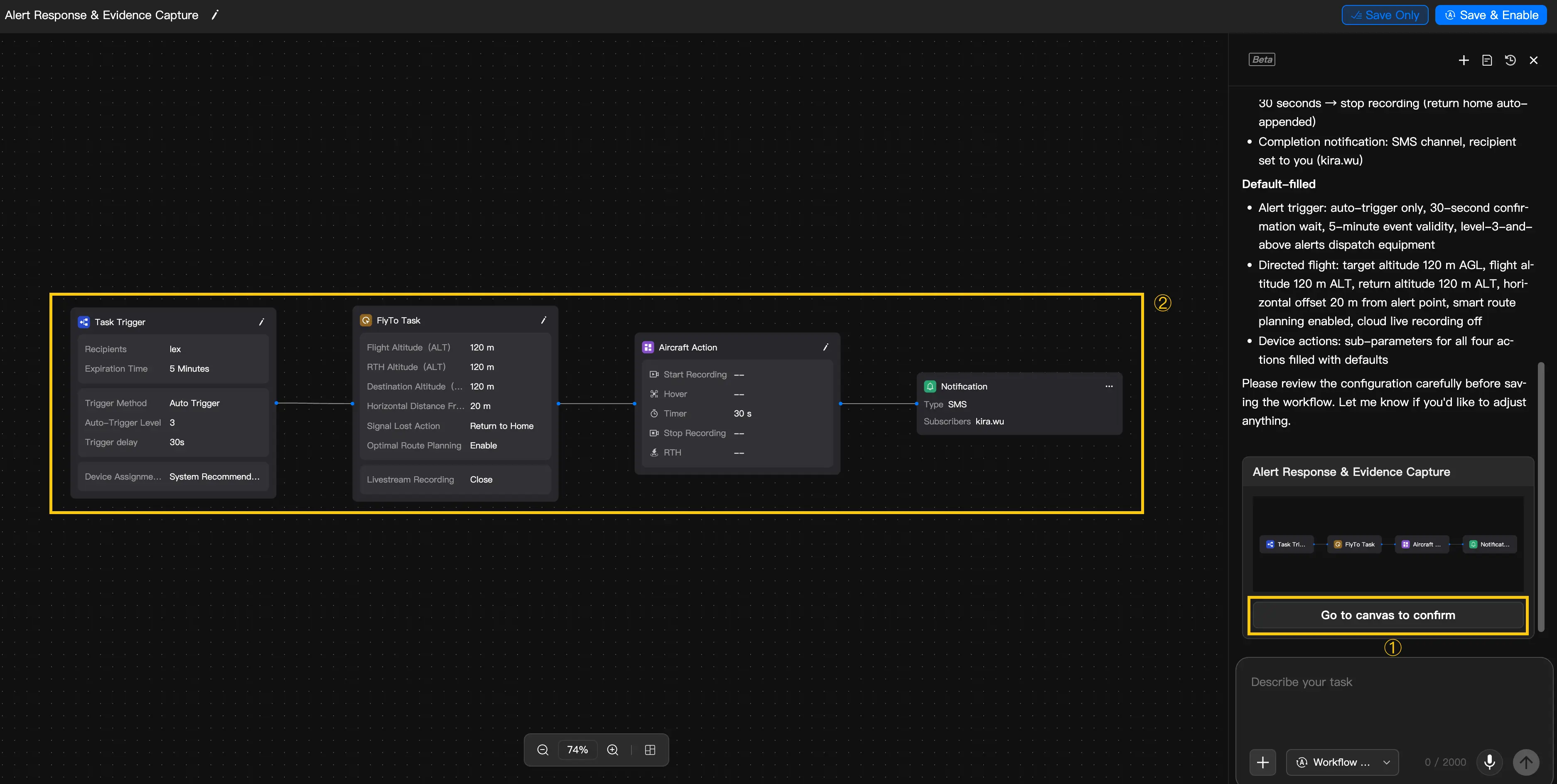
Совместное редактирование в диалоге и на холсте
В ходе создания рабочего процесса можно сочетать редактирование в окне диалога с редактированием на холсте. Copilot продолжает обрабатывать новые запросы на изменение с учётом текущего состояния холста.
- Сначала создайте черновик рабочего процесса с помощью Copilot.
- Вручную выберите маршрут полёта и устройство на холсте.
- Вернитесь в окно диалога и введите
«Добавь уведомление по электронной почте после завершения анализа». - Вернитесь на холст, чтобы уточнить получателей уведомления и параметры.
Примечание: Текущая версия преимущественно поддерживает последовательное редактирование в ходе создания нового рабочего процесса. Непосредственное открытие и изменение ранее сохранённых рабочих процессов не поддерживается.
Практические примеры
| Пример | Пример запроса | Пример созданного результата | Возможности дальнейшего редактирования |
|---|---|---|---|
| Еженедельная инспекция с автоматическим анализом | «Автоматически проводи инспекцию строительной площадки каждый понедельник в 9 утра, выполняй картографирование и обнаружение изменений после полёта и отправляй результаты руководителю проекта по электронной почте». | Запланированный триггер, План полёта, узел «Задача картографирования», узел «Обнаружение изменений», узел «Уведомление». | Введите «Добавь уведомление по SMS» в окне диалога или вручную выберите анализатор, получателей и маршрут полёта на холсте. |
| Автоматическая отправка воздушного судна для сбора доказательств после сигнала тревоги | «Автоматически отправь воздушное судно после получения сигнала тревоги с объекта, записывай видео на протяжении всей работы на месте и делай фотографии, затем по завершении уведоми службу безопасности по SMS». | Триггер задачи, Задача FlyTo, Действие воздушного судна (запись + фотосъёмка), узел «Уведомление». | Введите «Замени запись на объявление через громкоговоритель с последующей фотосъёмкой» в окне диалога или вручную измените последовательность действий и параметры на холсте. |
| Объявление через громкоговоритель по прибытии с требованием покинуть территорию | «При обнаружении несанкционированного проникновения на огороженную территорию автоматически отправь воздушное судно, чтобы передать объявление через громкоговоритель и сделать фотографии для фиксации события». | Триггер задачи, Задача FlyTo, Действие воздушного судна (объявление через громкоговоритель + фотосъёмка). | Введите «Добавь уведомление в приложении» в окне диалога и вручную укажите получателей уведомления и содержание объявления через громкоговоритель на холсте. |
Диалог и механизм уточнения
Продолжение диалога
Copilot поддерживает последовательное изменение черновика рабочего процесса в рамках одного диалога. Вы можете постепенно добавлять требования, как при обычном общении в чате.
Когда агент запрашивает уточнения
| Ситуация | Типичный вопрос |
|---|---|
| Тип рабочего процесса неясен | Это периодический или триггерный рабочий процесс? |
| Отсутствуют основные узлы | Требуется ли картографирование, анализ или уведомление после полёта? |
| Получатели уведомления не определены | Укажите получателей уведомления или группу уведомлений. |
| Нет подходящих ресурсов | Подходящий маршрут полёта или устройство не найдены. Выберите их на холсте. |
Распространённые заблуждения
- «Внешний запуск» не обязательно означает триггерный рабочий процесс. Если в описании сторонняя система вызывает API для запуска инспекции по расписанию, такой процесс всё ещё может быть периодическим рабочим процессом.
- Узлы «Задача картографирования» и «Задача анализа» нельзя добавить непосредственно в триггерный рабочий процесс. Если требуется «картографирование и анализ после полёта», рекомендуется использовать периодический рабочий процесс.
- Copilot создаёт рабочий процесс, а не выполняет задачу немедленно. После создания рабочего процесса его по-прежнему необходимо подтвердить и сохранить.
Границы возможностей и ограничения безопасности
Меры безопасности
Автоматизированный рабочий процесс в конечном итоге может быть связан с реальными полётными задачами, поэтому система применяет необходимые ограничения безопасности.
- Создаёт только конфигурации, без автоматического выполнения
- Автоматически проверяет топологию рабочего процесса
- Проверяет допустимые диапазоны значений ключевых параметров
- Отображает только ресурсы, доступные с текущими правами доступа
- Задаёт уточняющие вопросы для подтверждения в сценариях повышенного риска
Неподдерживаемые возможности
- Создание нескольких рабочих процессов одним предложением
- Добавление последовательностей картографирования или анализа в триггерный рабочий процесс
- Согласованное окружение несколькими воздушными судами
- Динамическое изменение траектории полёта в реальном времени
- Создание новых последовательностей действий в реальном времени на основе речи на месте
- Непосредственное изменение ранее сохранённых рабочих процессов
Выбор сложных ресурсов
Следующие параметры ресурсов обычно необходимо заполнить вручную на холсте:
- Маршрут полёта
- Устройство
- Анализатор
- Получатели уведомления
- URL стороннего Webhook
Часто задаваемые вопросы
Вопрос: Можно ли редактировать рабочий процесс на холсте, продолжая диалог с Copilot?
Ответ: Да. Текущая версия поддерживает совместное редактирование на холсте и в диалоге. Copilot продолжает обрабатывать новые запросы на изменение с учётом текущего состояния рабочего процесса.
Вопрос: Можно ли изменить созданный рабочий процесс в окне диалога?
Ответ: Да. В ходе создания нового рабочего процесса можно продолжать добавлять, удалять или изменять узлы и параметры с помощью естественного языка.
Вопрос: Почему после редактирования рабочего процесса на холсте я всё ещё могу попросить Copilot дополнить его?
Ответ: Copilot обрабатывает последующие запросы с учётом текущего состояния холста, а не запоминает только первоначально созданный результат.
Вопрос: Почему после создания периодического рабочего процесса некоторые параметры всё ещё не заполнены?
Ответ: Периодический рабочий процесс обычно использует такие ресурсы задачи, как маршрут полёта, устройство и анализатор. Текущая версия может автоматически создать структуру рабочего процесса, но некоторые ресурсы по-прежнему необходимо выбрать вручную.
Вопрос: Почему рабочий процесс не выполняется сразу после создания?
Ответ: Copilot создаёт только черновик рабочего процесса. В целях безопасности система не выполняет и не включает рабочий процесс автоматически. Необходимо подтвердить его на холсте и сохранить вручную.