
Обнаружение изменений Pro
Обнаружение изменений Pro основано на больших моделях ИИ. Оно автоматически обнаруживает и отмечает области изменений между двумя периодами медиафайлов, снятыми в одном и том же месте в разное время, помогая вам быстро выявлять изменения и дефекты объектов, значительно сокращая ручной труд по сравнению фотографий одну за другой и снижая процент пропусков. Доступ к Обнаружению изменений Pro можно получить из входа на боковой панели анализатора (рядом с Умным поиском), из входа Обнаружение изменений Pro на странице медиафайлов или на странице сравнения в режиме разделенного экрана.
Поддерживаемый объем
- Источник медиафайлов: Два набора папок медиафайлов, снятых в разное время в рамках одной и той же задачи маршрута по точкам (то есть пары фотографий одного и того же места в разное время).
- Поддерживаемые типы фотографий: Широкоугольные фотографии (w), зум-фотографии (z) и инфракрасные фотографии (ir) с любого ракурса.
- Типы, не поддерживаемые в настоящее время: Панорамные фотографии.
Входы функции
Обнаружение изменений Pro предоставляет несколько входов, чтобы вы могли быстро запустить задачу обнаружения из разных сценариев:
- Из библиотеки медиафайлов: На временной шкале страницы сведений о медиафайлах доступен вход Обнаружение изменений Pro, позволяющий импортировать медиафайлы маршрута по точкам в анализатор одним щелчком для анализа.
- Из входа ИИ в анализаторе: Во входе функций ИИ анализатора выберите «Обнаружение изменений Pro» (рядом с Умным поиском).
- Со страницы сравнения в режиме разделенного экрана: На странице сравнения медиафайлов на двух экранах запустите обнаружение изменений ИИ напрямую.
Создание новой задачи обнаружения изменений
1. Выбор диапазона пар фотографий
- Выберите маршрут по точкам (сначала отображаются маршруты внутри анализатора; также поддерживаются маршруты вне анализатора).
- Выберите два времени съемки для сравнения.
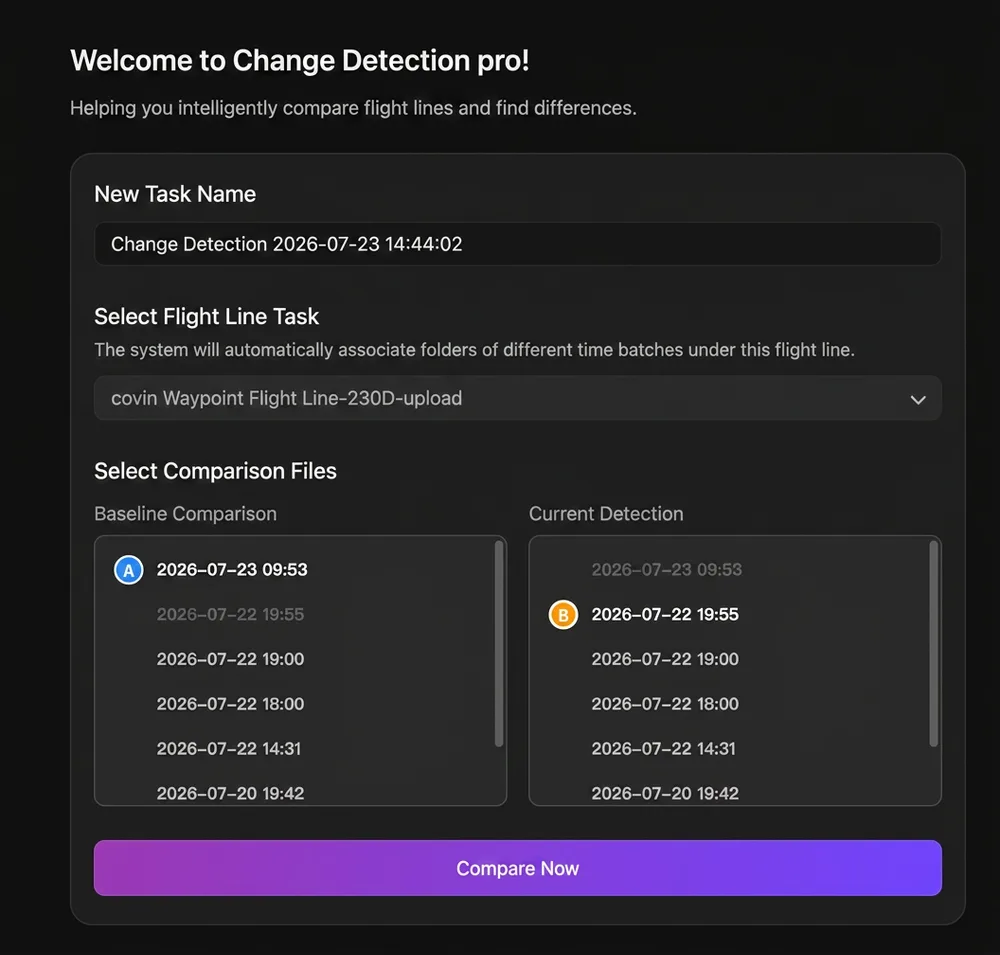
Система автоматически сопоставляет пары фотографий одного и того же места, снятых в разное время, для сравнения.
2. Подтверждение объекта обнаружения
На текущем этапе используется стандартная подсказка системы, которая автоматически распознает и отмечает большинство различий между двумя периодами фотографий, без необходимости ручного ввода.
3. Запуск задачи обнаружения
После нажатия кнопки «Начать обнаружение» на странице в реальном времени отображается ход обнаружения. После завершения обнаружения можно просмотреть результаты.
Просмотр и редактирование результатов обнаружения
1. Предварительный просмотр результатов
- Разметка изменений отображается синхронно на обоих периодах фотографий в виде двух экранов (слева и справа).
- Разметку изменений можно показывать или скрывать.
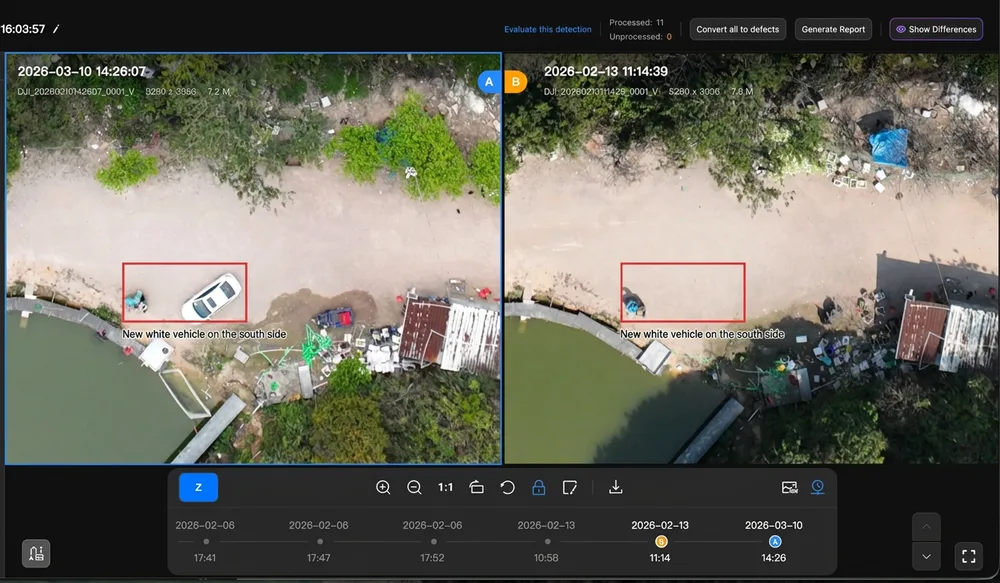
2. Ручное редактирование
Вы можете добавлять, изменять, перемещать или удалять разметку изменений, чтобы исправить результаты, которые не соответствуют ожиданиям.
3. Загрузка медиафайлов
- Вы можете выбрать загрузку одного набора фотографий маршрута по точкам.
- Загружаемые фотографии представляют собой сравнительные изображения (слева-справа), составленные из исходных фотографий, с отрисованной разметкой изменений.
4. Создание отчета ИИ
- Вы можете создать отчет ИИ на основе результатов обнаружения для удобного архивирования и обмена.
- После ручного редактирования результатов можно обновить и повторно сформировать отчет.
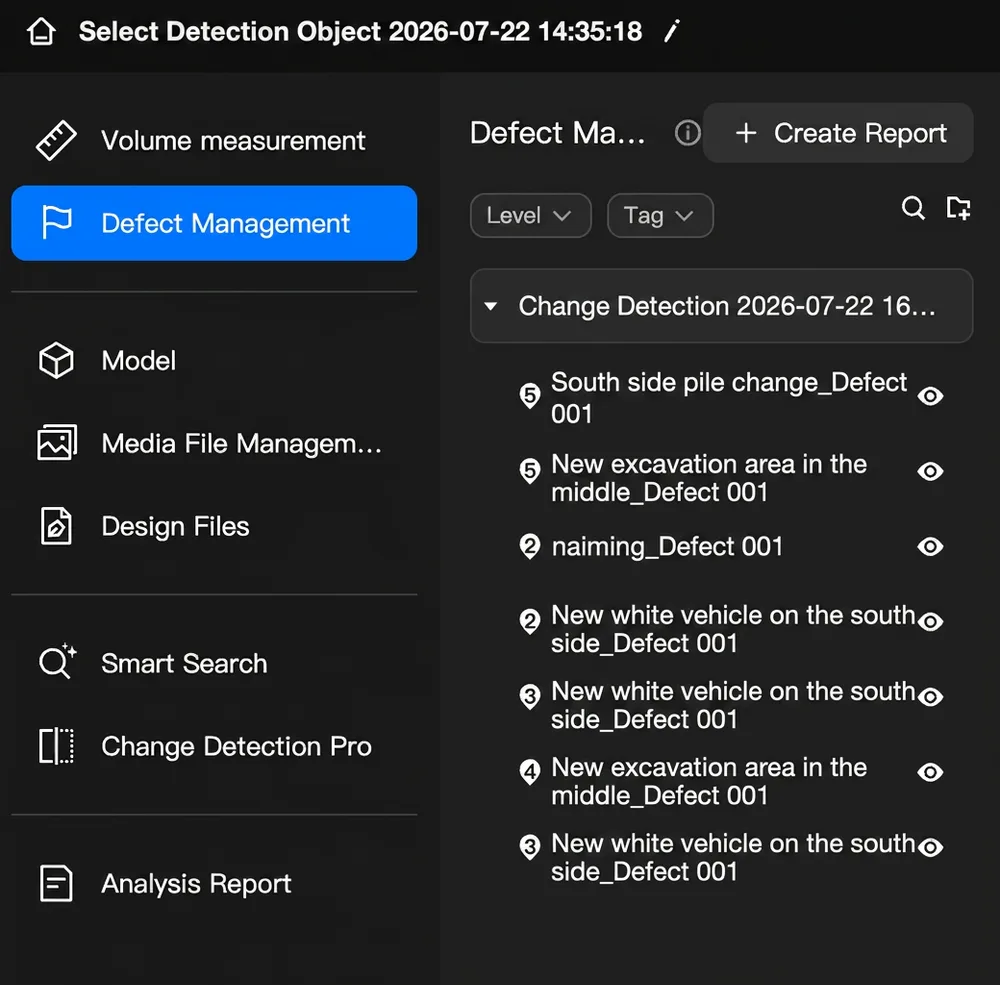
5. Сохранение как дефектов
- Вы можете сохранить результаты изменений как дефекты. Положение дефектов рассчитывается по более позднему набору фотографий (набор B).
- Положение дефектов можно отображать на модели и наносить на карту.
- Можно формировать отчеты о дефектах.
Управление записями
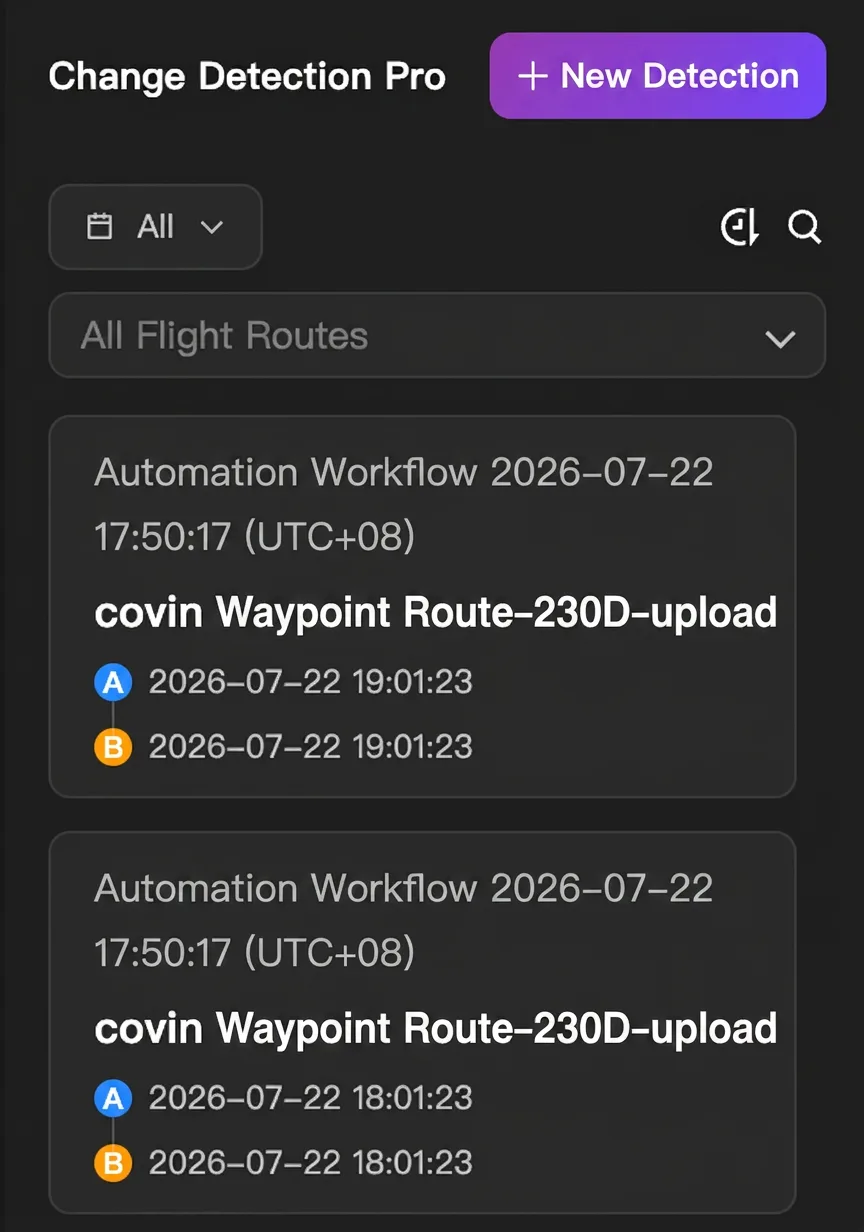
Здесь вы можете легко создавать, просматривать и управлять историей всех задач обнаружения изменений.
- Одна задача из истории состоит из одного результата сравнения, образованного двумя наборами фотографий, при этом результаты группируются по маршруту.
- Вы можете искать и фильтровать историю по маршруту и по времени.
Для пользователей локальной версии
Локальная версия поддерживает Обнаружение изменений Pro. Для вызовов большой модели требуется, чтобы пользователь развернул модель самостоятельно, и при необходимости можно настроить используемую большую модель.