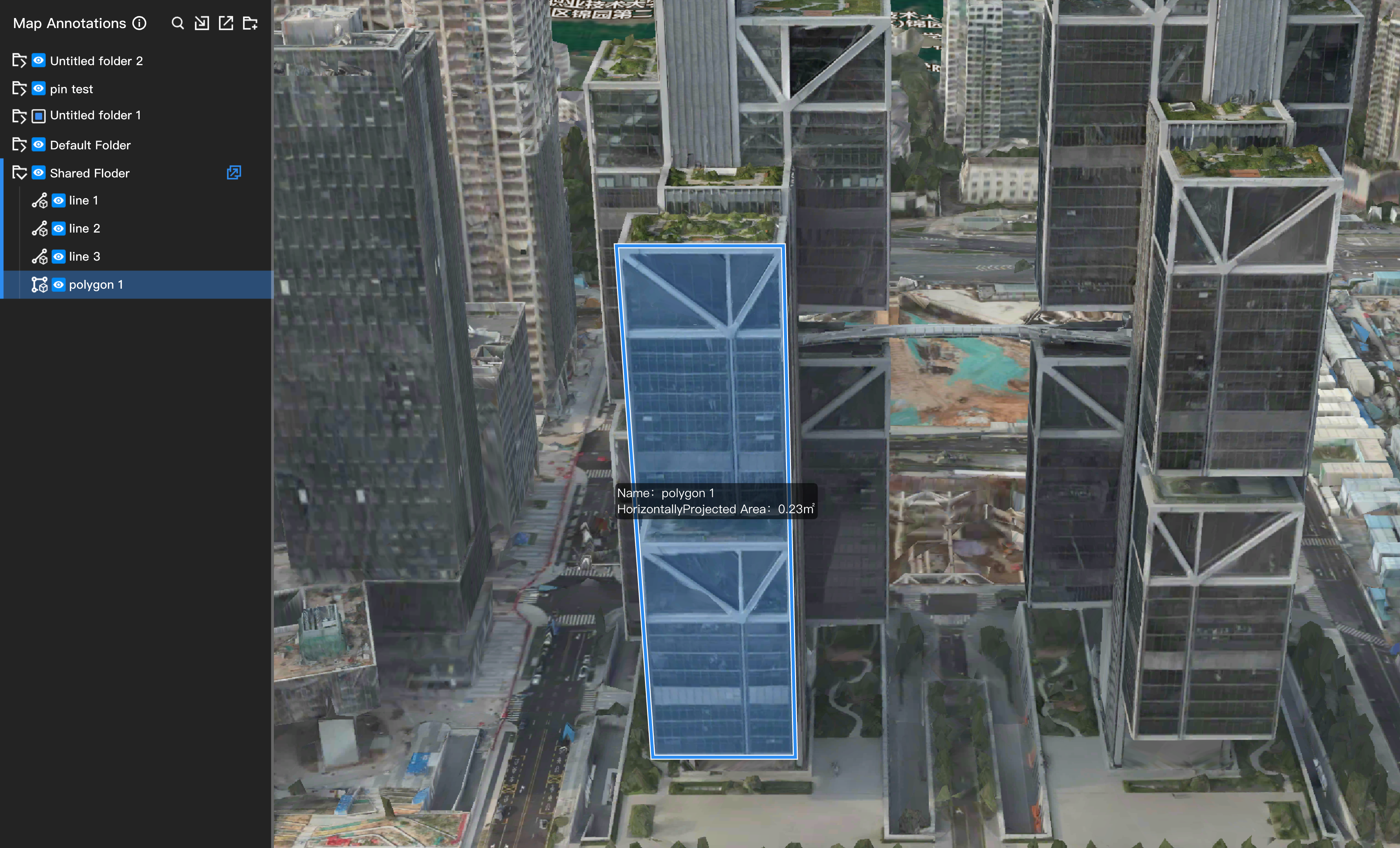
Управление аннотациями и слоями
Управление аннотациями
После входа в проект участники проекта могут нажать  слева, чтобы открыть интерфейс аннотаций, а затем выбрать значки справа, чтобы нарисовать на карте аннотации в виде точек, линий, многоугольников и окружностей. Администраторы проекта могут нажать
  , чтобы распространить папки аннотаций, предоставив доступ к аннотациям из веб-интерфейса в DJI Pilot 2. Администраторы также могут нажать
  , чтобы заблокировать аннотации и запретить участникам проекта выполнять с ними операции.
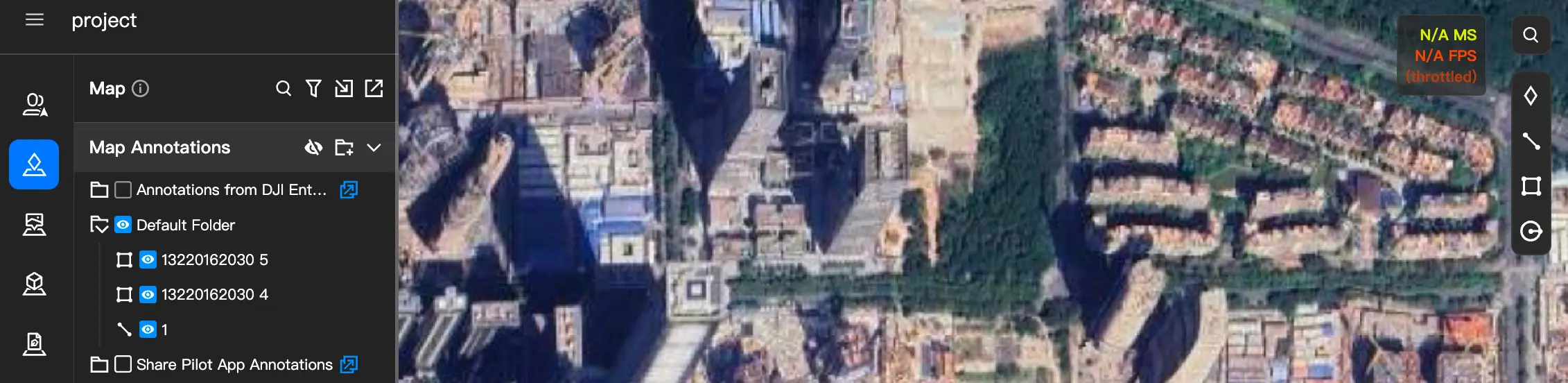
Импорт файлов
Нажмите  , чтобы импортировать в проект файлы географических данных. Поддерживаются следующие два формата:
- Файлы KML / KMZ: Загрузите файлы напрямую.
- Файлы SHP: Перед загрузкой упакуйте необходимые файлы в
файл .zip.
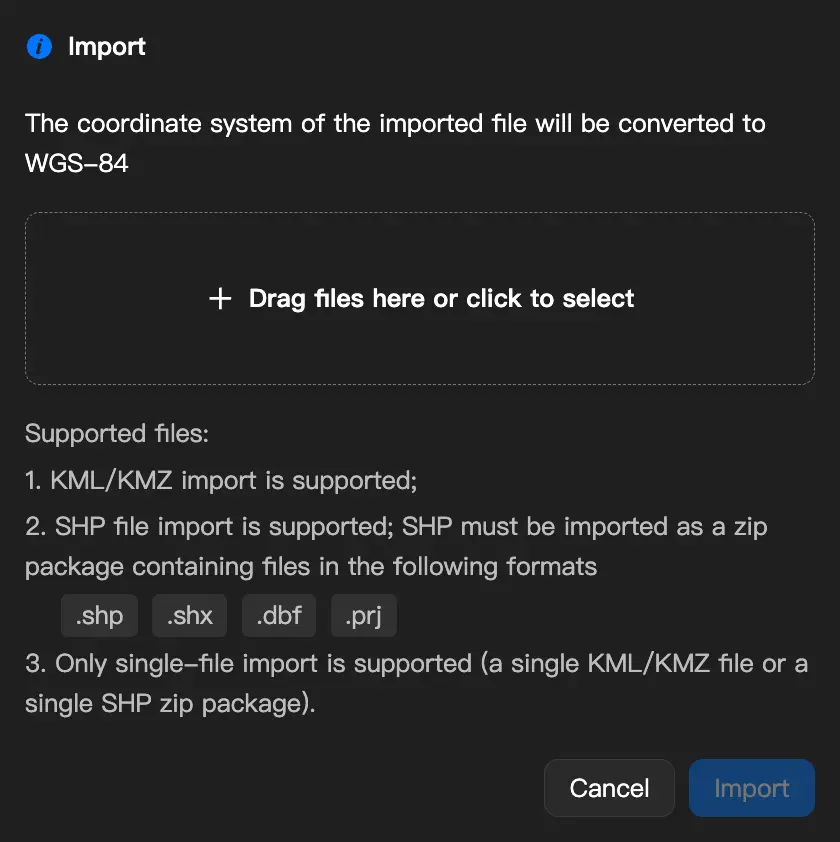
Импорт файлов KML / KMZ
При импорте файлов KML / KMZ можно выбрать способ загрузки данных:
- Слой (по умолчанию): Подходит для просмотра больших наборов данных, обеспечивает быструю загрузку; данные доступны только для чтения.
- Аннотация: Загружает данные как редактируемые аннотации, позволяя изменять форму и атрибуты каждого объекта отдельно. Такие настройки, как режим высоты, значение высоты и уменьшение числа точек кривой, остаются такими же, как и раньше.
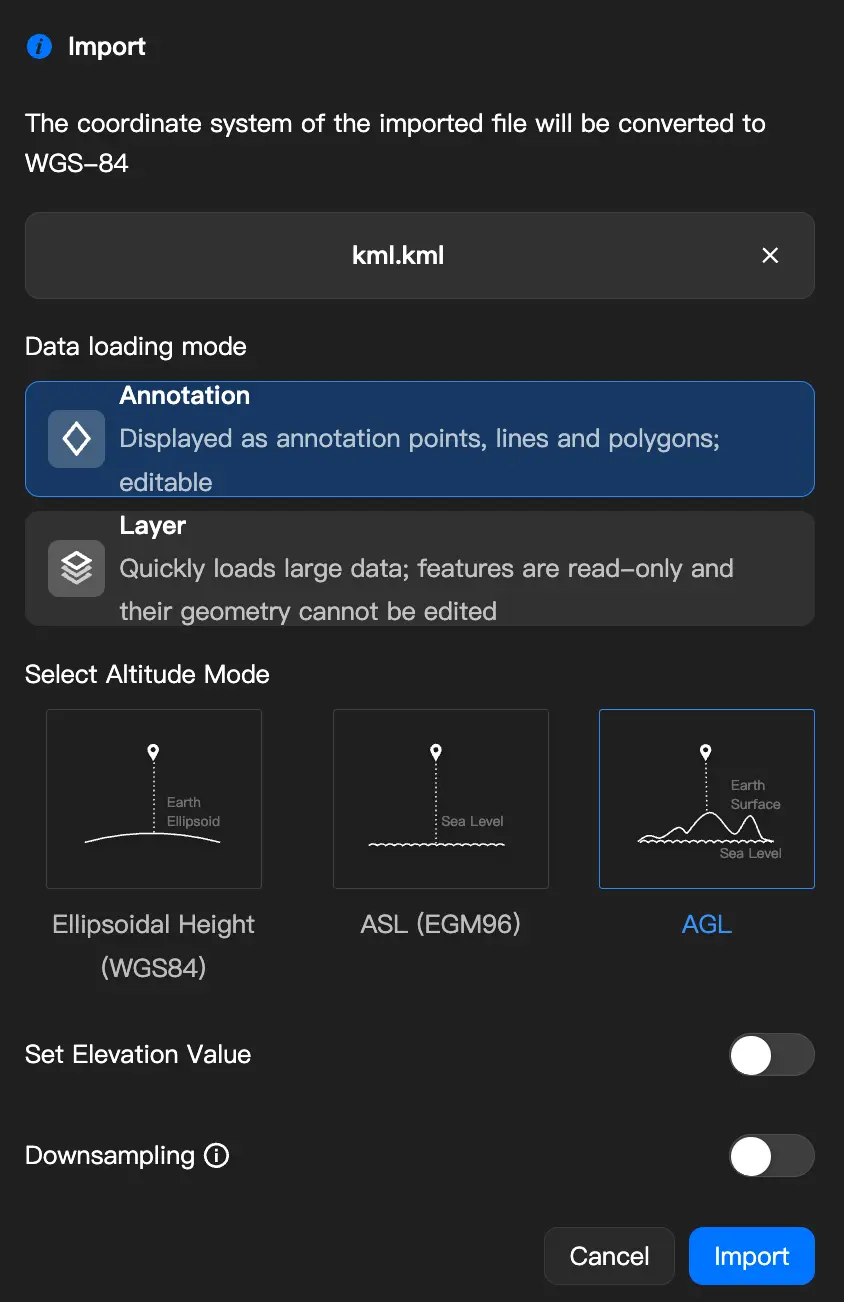
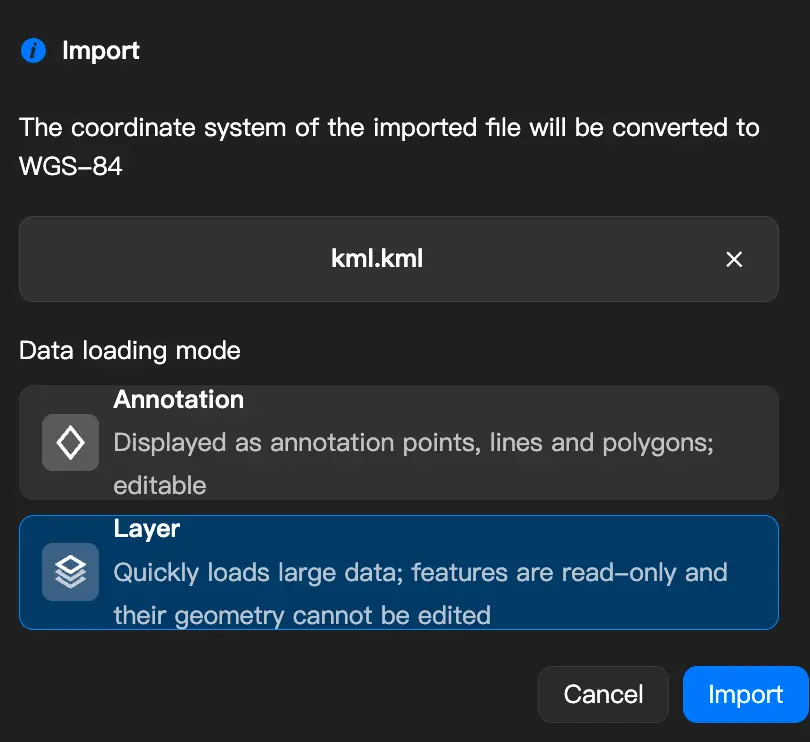
Импорт файлов SHP
Загрузите архив SHP (в формате zip), перетащив его или нажав для выбора файла. Архив zip должен содержать следующие файлы; в противном случае его невозможно импортировать:
| Обязательный файл | Описание |
|---|---|
.shp | Геометрические данные |
.shx | Индекс геометрических данных |
.dbf | Данные атрибутов |
.prj | Определение системы координат |
Поддерживаются следующие типы геометрии:
| Тип геометрии | Описание |
|---|---|
| Point | Точка |
| Polyline | Полилиния |
| Polygon | Многоугольник |
| MultiPoint | Набор точек |
| PointZ / PolylineZ / PolygonZ | Трехмерная геометрия со значениями Z |
Примечание: MultiPatch не поддерживается. Файлы, содержащие этот тип геометрии, невозможно импортировать.
После загрузки система автоматически преобразует координаты в WGS-84 и выполняет разбор данных. Ход импорта можно отслеживать по индикатору выполнения.
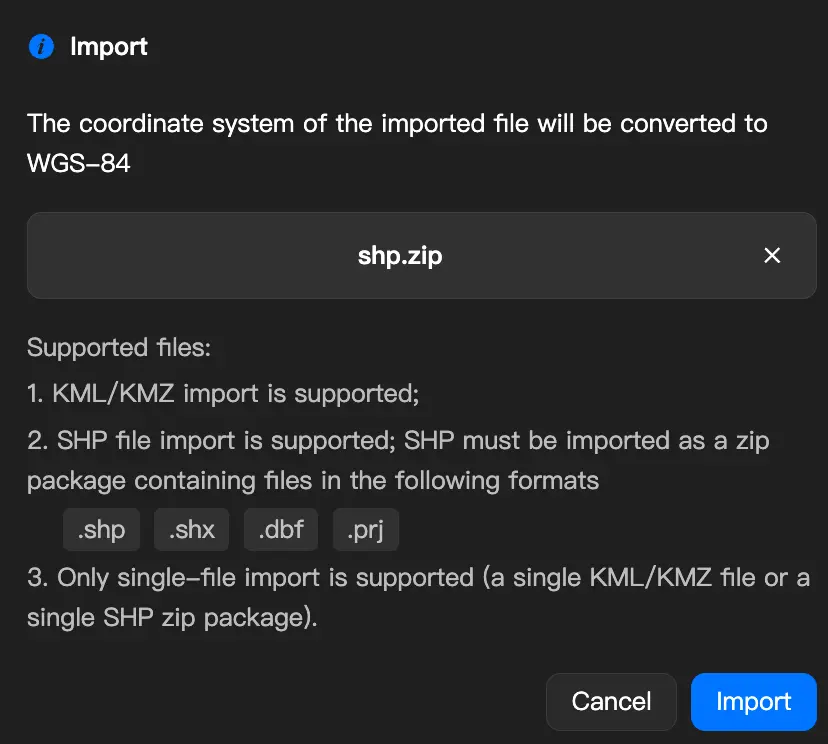
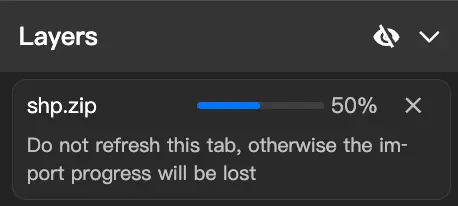
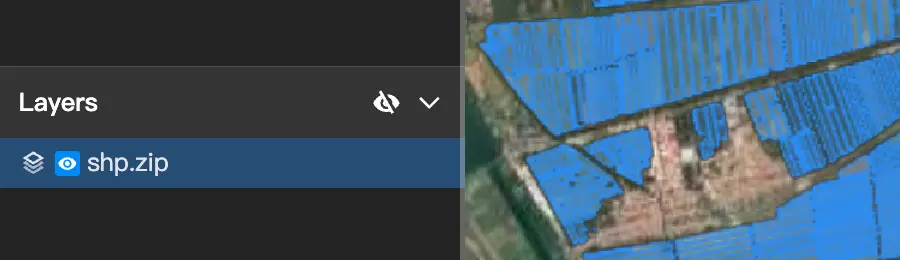
После завершения импорта данные отображаются непосредственно на карте, а соответствующая запись появляется в разделе «Слои» на левой панели.
Если импорт не удается, система указывает конкретную причину, например отсутствие необходимых файлов, неподдерживаемый тип геометрии или ошибку сети. Следуйте инструкциям, чтобы устранить проблему, затем загрузите файлы повторно.
Экспорт файлов
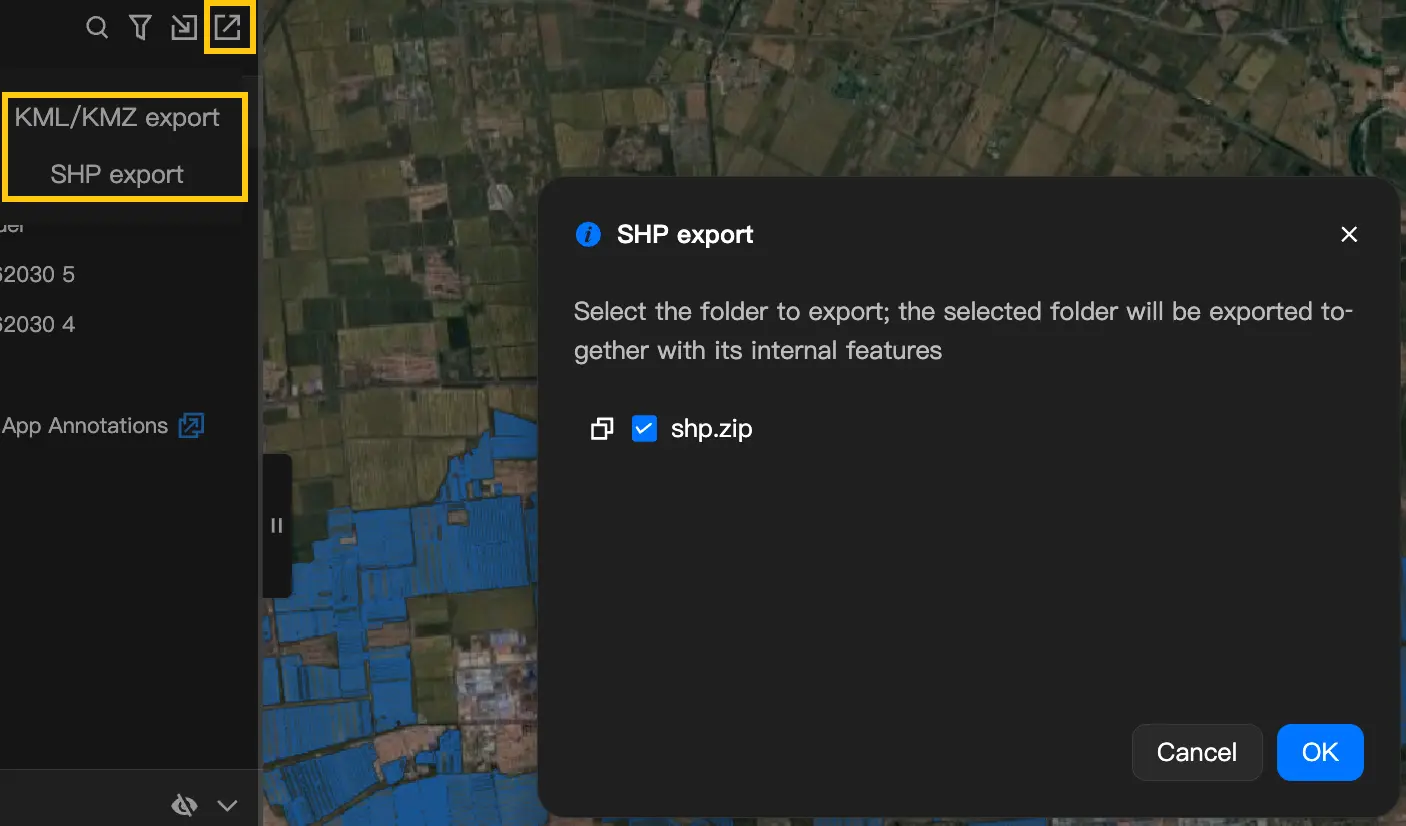
Нажмите  , чтобы экспортировать папку аннотаций в файл для передачи другим пользователям или использования в другом программном обеспечении. Перед экспортом выберите формат:
- Экспорт KML/KMZ: Экспортирует данные аннотаций. Достаточно выбрать папку для экспорта.
- Экспорт SHP: Экспортирует данные слоев в формате SHP в архив zip. Можно экспортировать отдельный файл или всю папку.
Управление слоями
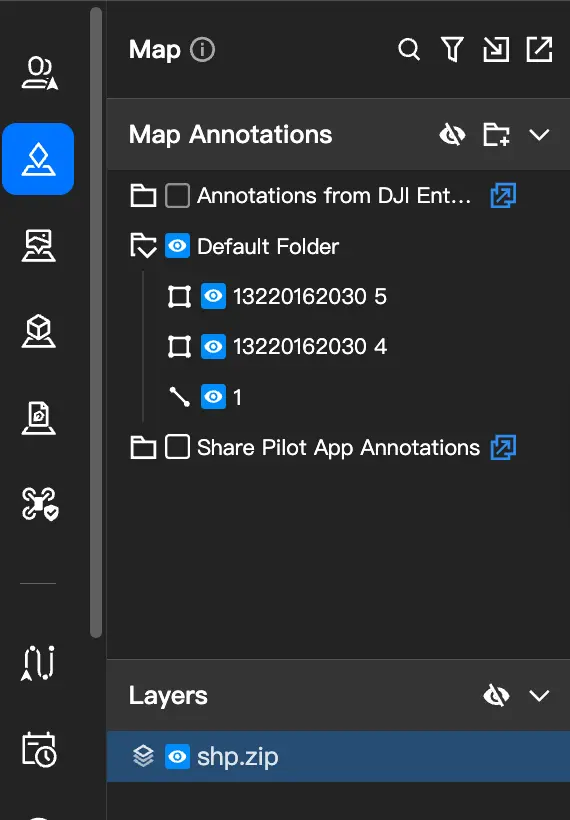
Если проект содержит данные слоев (полученные при импорте файлов SHP или загрузке файлов KML в виде слоев), левая панель делится на два раздела:
- Аннотации (вверху): Управление аннотациями, нарисованными вручную, и данными KML, импортированными как аннотации.
- Слои (внизу): Управление слоями SHP и данными KML, импортированными как слои.
Если проект содержит только аннотации или только слои, панель не делится на разделы.
Отображение или скрытие аннотаций и слоев влияет только на ваш вид карты и не затрагивает других участников проекта.
Просмотр и настройка слоев SHP
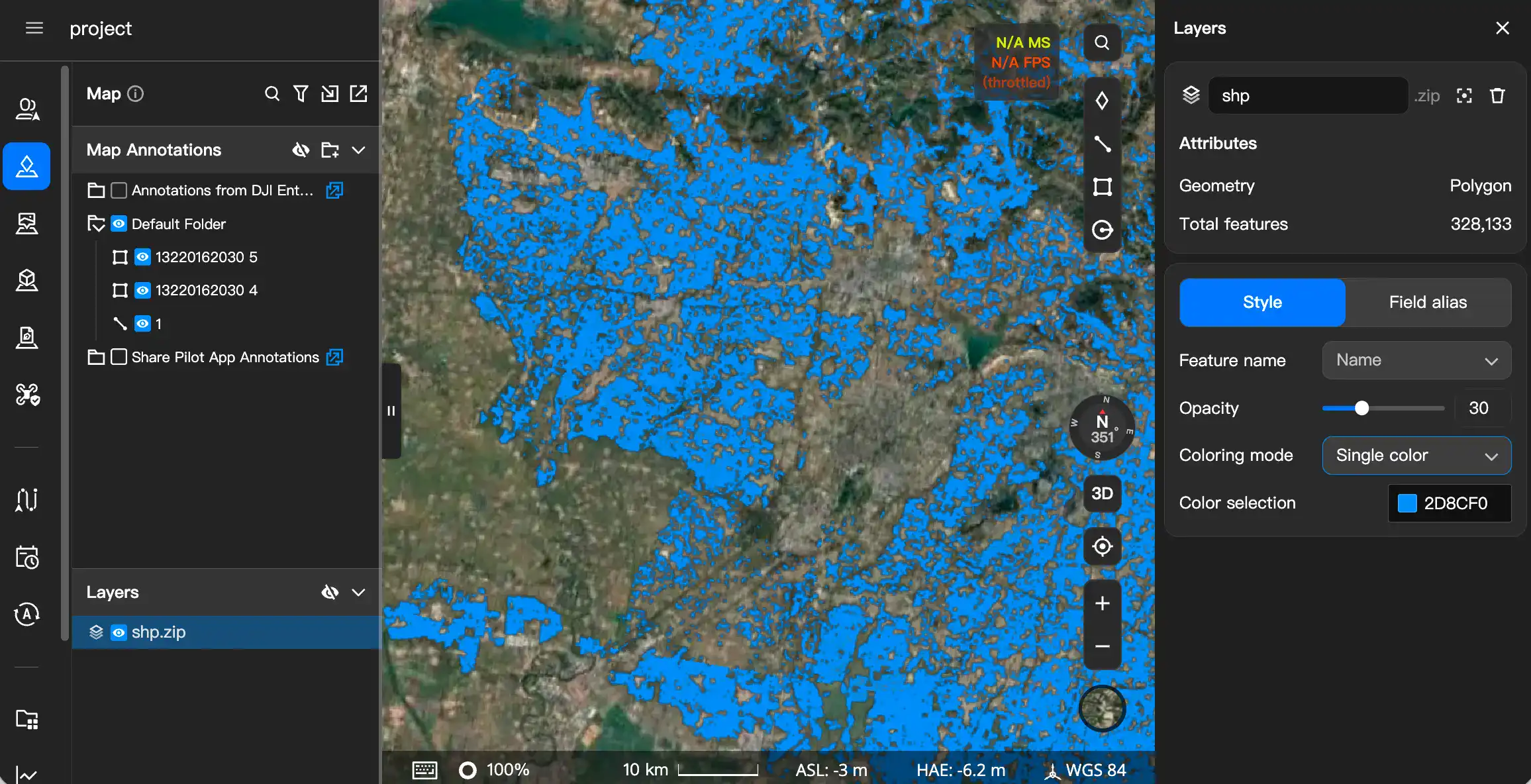
Нажмите на файл SHP в разделе «Слои», чтобы открыть панель настроек справа. Со слоем можно выполнять следующие операции:
Центрировать на карте: Быстро перемещает центр карты в область, содержащую слой.
Удалить: Удаляет слой после запроса подтверждения.
Переименовать: Нажмите на имя, чтобы изменить его. Имя также можно скопировать.
Просмотреть свойства: Отображает тип геометрии (например, многоугольник, линия или точка) и количество объектов данных.
Настроить стиль:
- Один цвет: Применяет один и тот же цвет ко всем данным.
- Окрашивание по категориям: Выберите поле (например, название региона), и система автоматически назначит отдельный цвет каждому уникальному значению. Каждый цвет можно изменить отдельно.
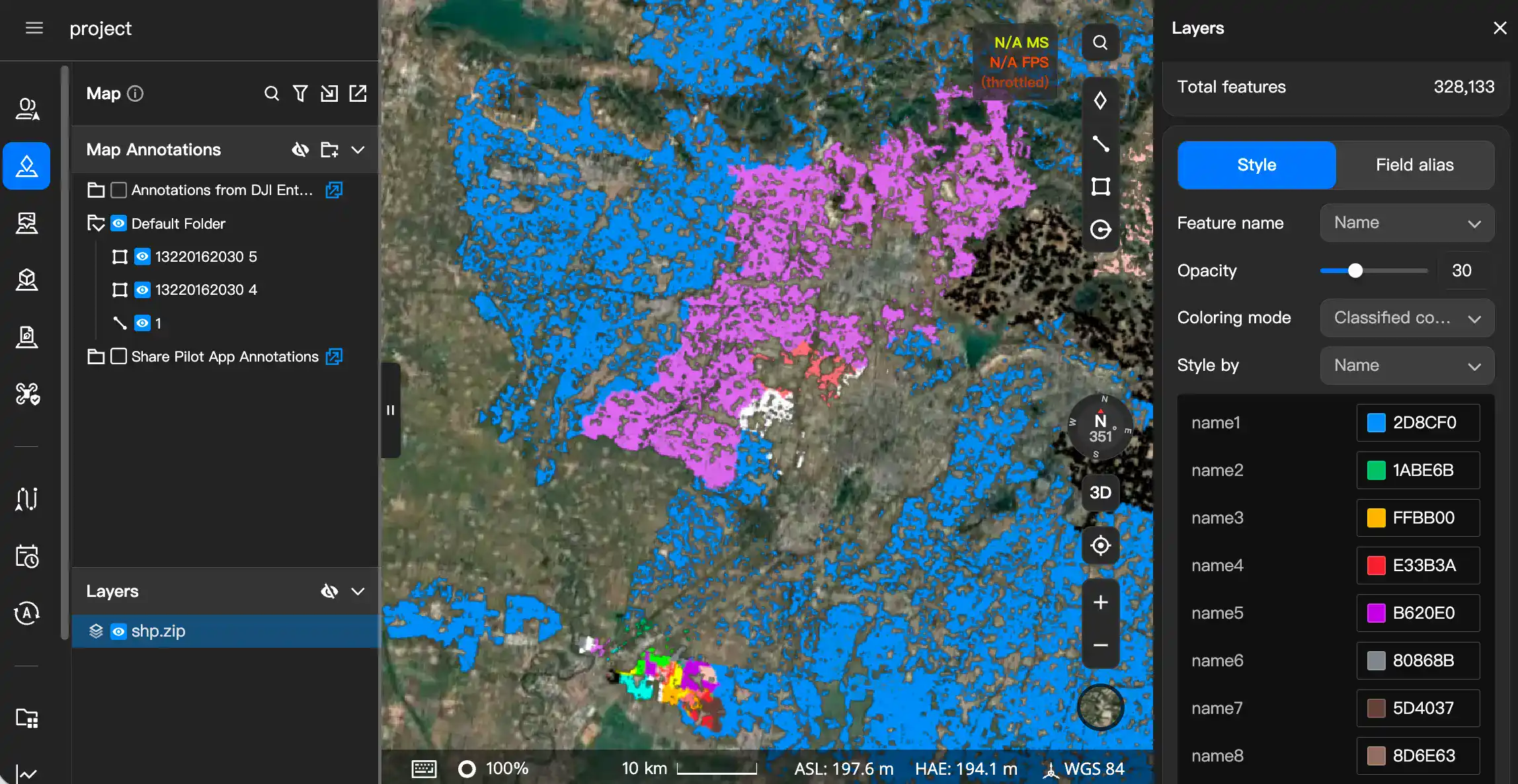
- Также можно настроить непрозрачность, выбрать, отображать ли подписи с названиями на карте, и задать размер их шрифта.
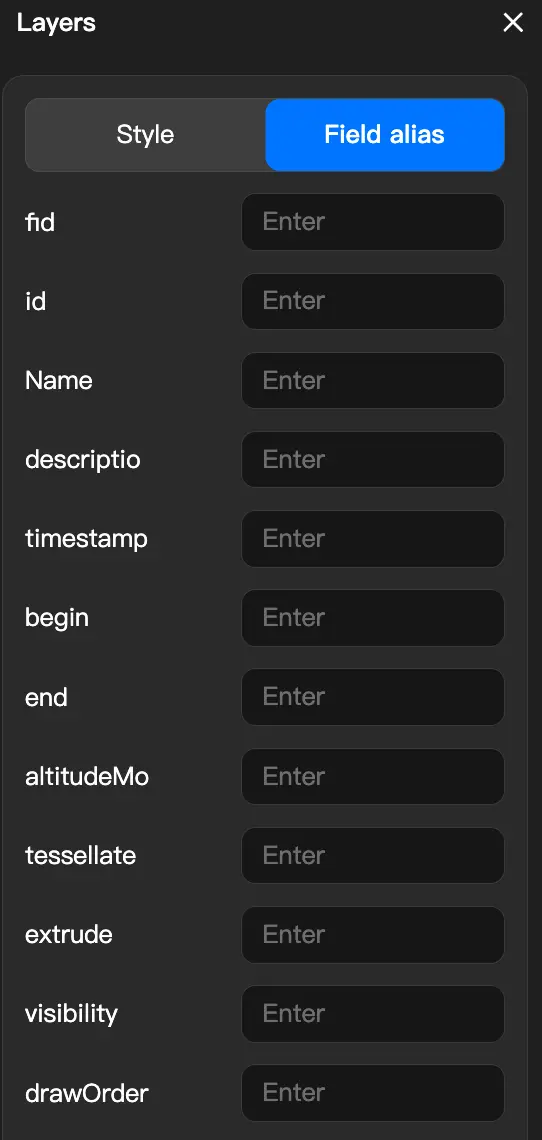
Задать отображаемые имена полей: Имена полей в файлах SHP обычно представляют собой английские сокращения. Для каждого поля можно задать более понятное отображаемое имя на китайском языке. Эти имена будут использоваться везде, где отображаются поля.
Просмотр и настройка слоев KML
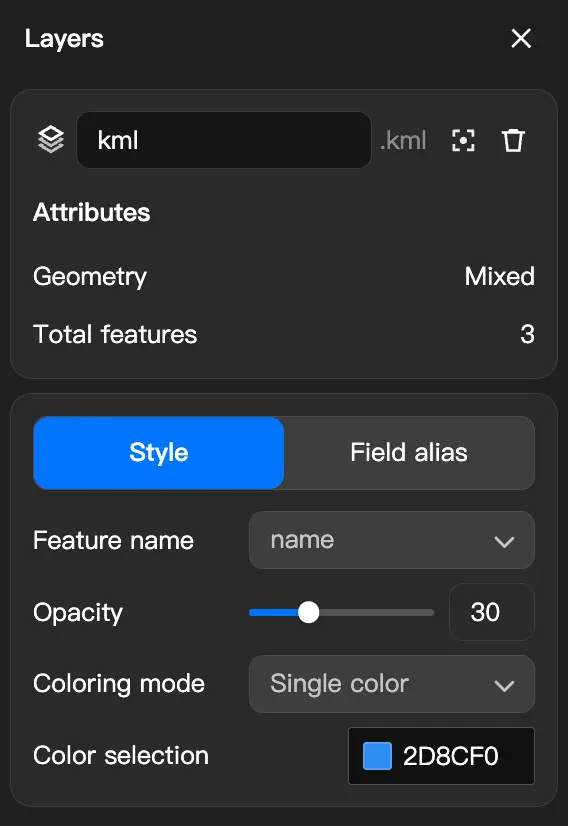
Нажмите на файл слоя KML в разделе «Слои», чтобы открыть панель настроек справа. Можно изменить следующие параметры:
- Непрозрачность.
- Способ окрашивания.
- Псевдонимы полей.
Просмотр отдельных объектов данных в слое
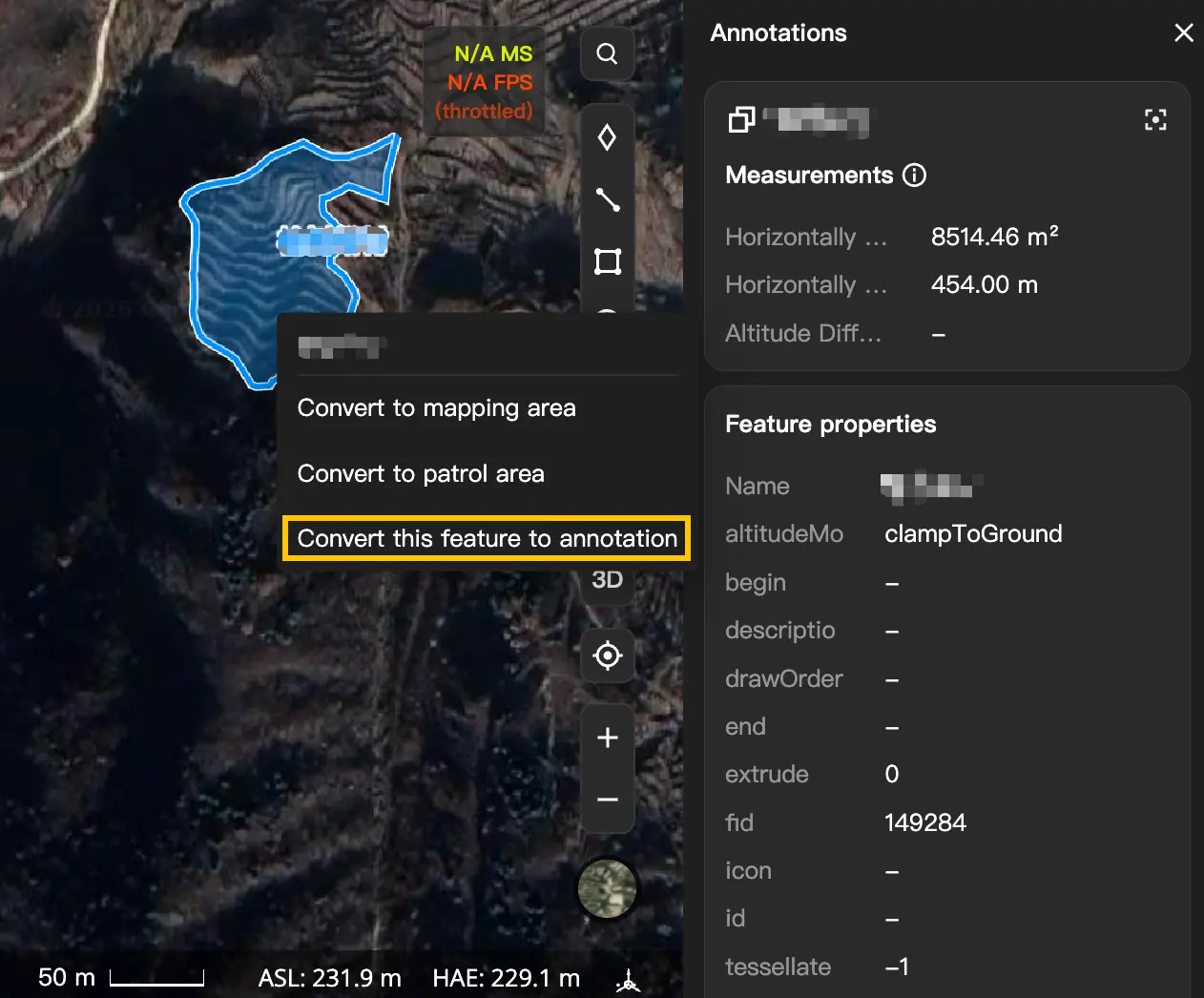
Нажмите на отдельный объект данных слоя на карте, например область, маршрут или точку, чтобы справа отобразились сведения о нем, включая имя, результаты измерений и поля атрибутов. Эта информация доступна только для чтения и не может быть отредактирована напрямую.
Чтобы отредактировать данные, щелкните правой кнопкой мыши по объекту и выберите «Создать аннотацию». Система скопирует его в редактируемую аннотацию, не изменяя исходные данные слоя.
Взаимное преобразование аннотаций и слоев
Аннотации можно преобразовывать в слои и наоборот. Они различаются следующим образом:
- Аннотации: Позволяют изменять форму и атрибуты каждого объекта отдельно, но большое количество аннотаций может замедлить отклик карты.
- Слои: Подходят для просмотра больших наборов данных, обеспечивают быструю загрузку и не влияют на скорость отклика карты, но данные доступны только для чтения.
Преобразование аннотаций в слой
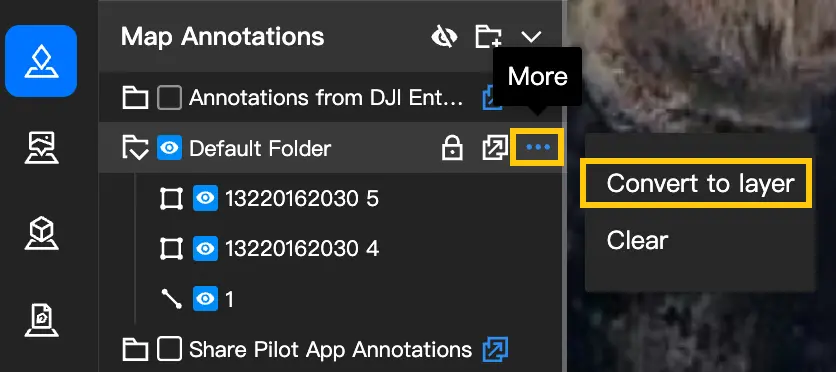
Если большое количество аннотаций замедляет отклик карты или вам больше не нужно редактировать их по отдельности, папку аннотаций можно преобразовать в слой:
- Наведите указатель на папку аннотаций и нажмите кнопку «···» справа.
- Выберите «Преобразовать в слой».
- Нажмите «ОК» в диалоговом окне подтверждения.
После преобразования папка перемещается из раздела «Аннотации» в раздел «Слои». При преобразовании в слой данные становятся доступными только для чтения, и форму отдельных аннотаций больше нельзя редактировать.
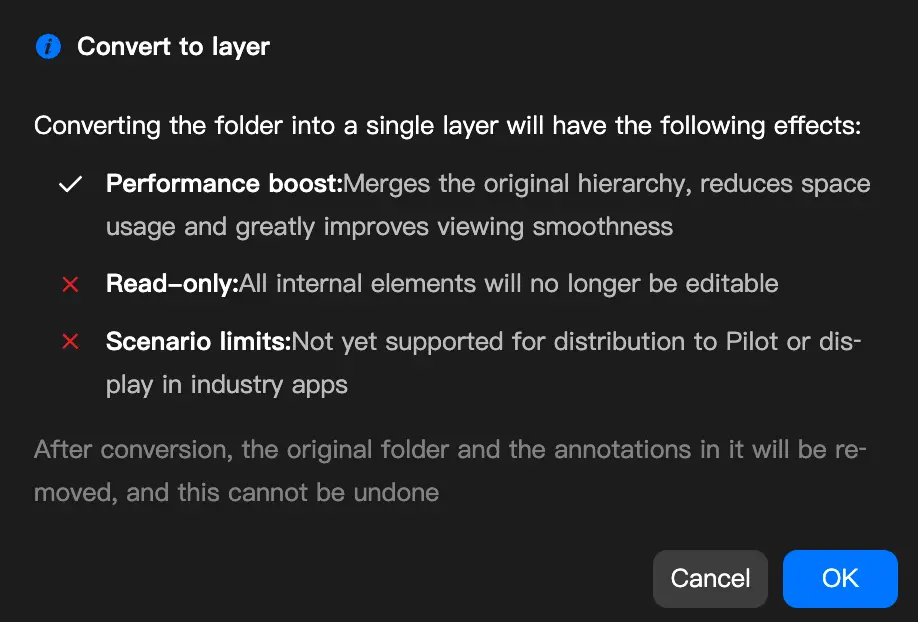
Преобразование слоя в аннотации
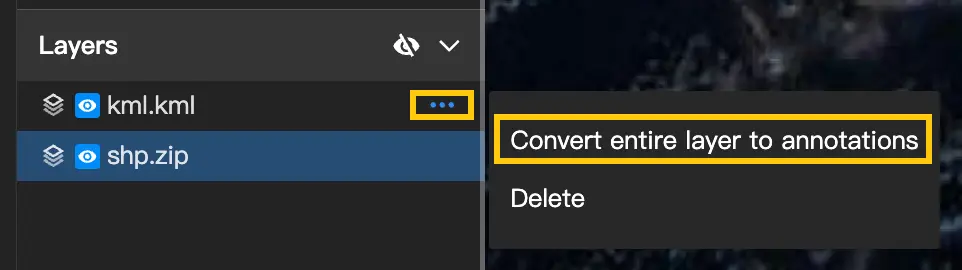
Если вам нужно редактировать отдельные объекты данных в слое, слой KML можно преобразовать в аннотации:
- Щелкните правой кнопкой мыши по файлу слоя KML в разделе «Слои».
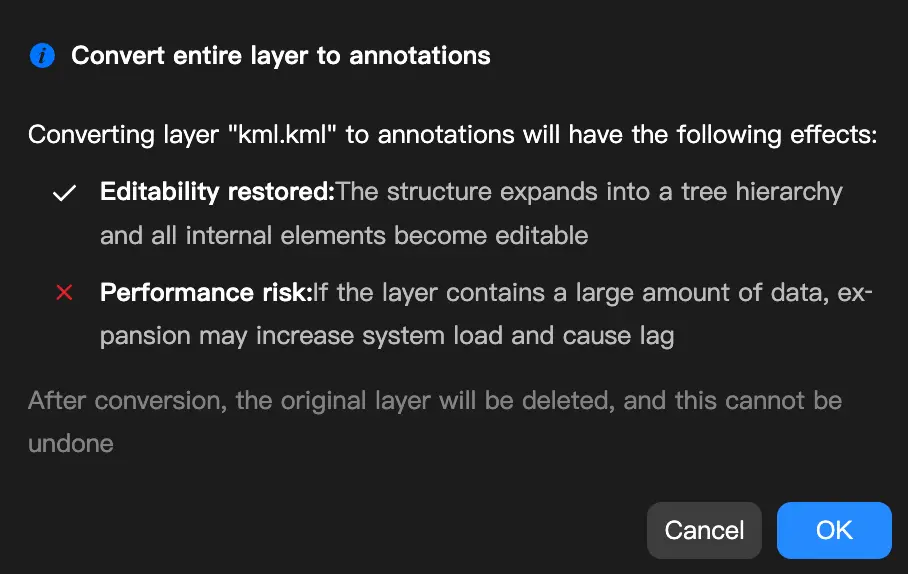
- Выберите «Преобразовать в аннотацию».
- Нажмите «ОК» в диалоговом окне подтверждения.
Преобразование слоя с большим объемом данных в аннотации может замедлить отклик карты. Принимайте решение о преобразовании с учетом ваших потребностей.
Поиск
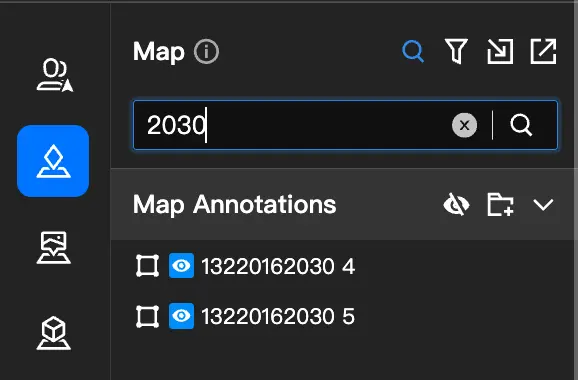
Нажмите значок поиска в верхней части панели, чтобы быстро найти данные в аннотациях и слоях. Соответствующие результаты появляются в реальном времени по мере ввода ключевых слов. Поиск поддерживает частичные совпадения и не учитывает регистр.
- Результаты поиска отображаются в виде плоского списка. Наведите указатель на результат, чтобы увидеть путь к его папке, и нажмите на него, чтобы быстро перейти в эту папку.
- Во время поиска видимость данных и состояние блокировки остаются прежними, а функции импорта и экспорта продолжают работать без изменений.
Синхронизация аннотаций DJI Pilot 2
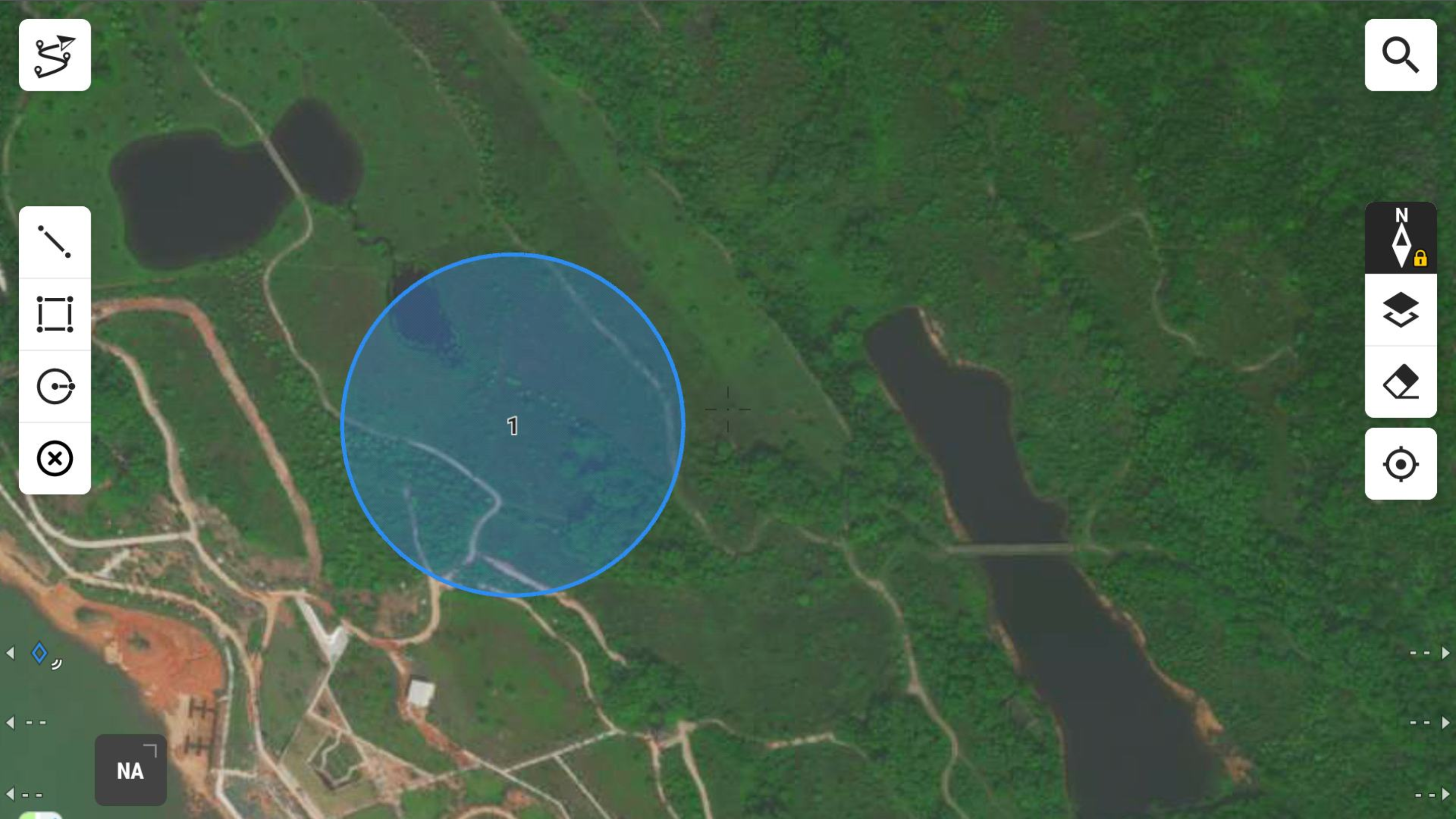
Пользователи DJI Pilot 2 также могут открыть интерфейс карты и с помощью инструментов слева рисовать на карте точки, линии, многоугольники и окружности. Эти аннотации синхронизируются в реальном времени с «Общей папкой» в веб-интерфейсе. Распространение аннотаций для «Общей папки» включено по умолчанию и не может быть отключено.
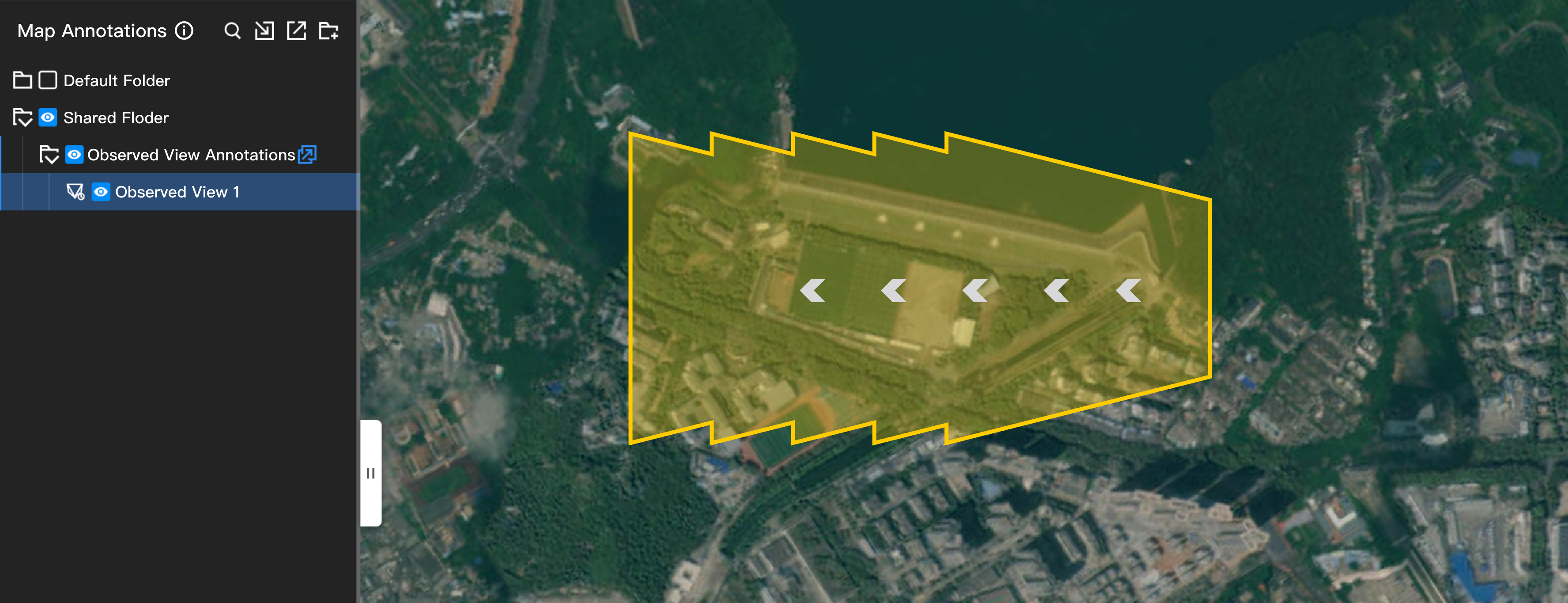
DJI Pilot 2 может записывать область, наблюдаемую камерой дрона. Полученные записи наблюдений синхронизируются с папкой «Аннотации наблюдаемых видов» в веб-интерфейсе DJI FlightHub 2. Можно выбрать запись наблюдения и преобразовать ее в аннотацию в виде многоугольника. В настоящее время эта функция поддерживает только дроны серии Matrice 4 Enterprise.
DJI Pilot 2 позволяет рисовать пространственные точки, линии и многоугольники с помощью лазера. Полученные пространственные аннотации синхронизируются с «Общей папкой» в веб-интерфейсе DJI FlightHub 2. Можно выбрать пространственные точки и линии и спроецировать их на поверхность земли, чтобы создать новые аннотации. В настоящее время эта функция поддерживает только дроны серии Matrice 4 Enterprise.