
Редактировать линейные маршруты
Редактор маршрутов полета поддерживает планирование линейных маршрутов, позволяя быстро создавать маршруты ортофотосъемки для протяженных участков. Подходит для задач картографирования в таких сценариях, как автомобильные дороги, реки и трубопроводы.
Планирование маршрута полета
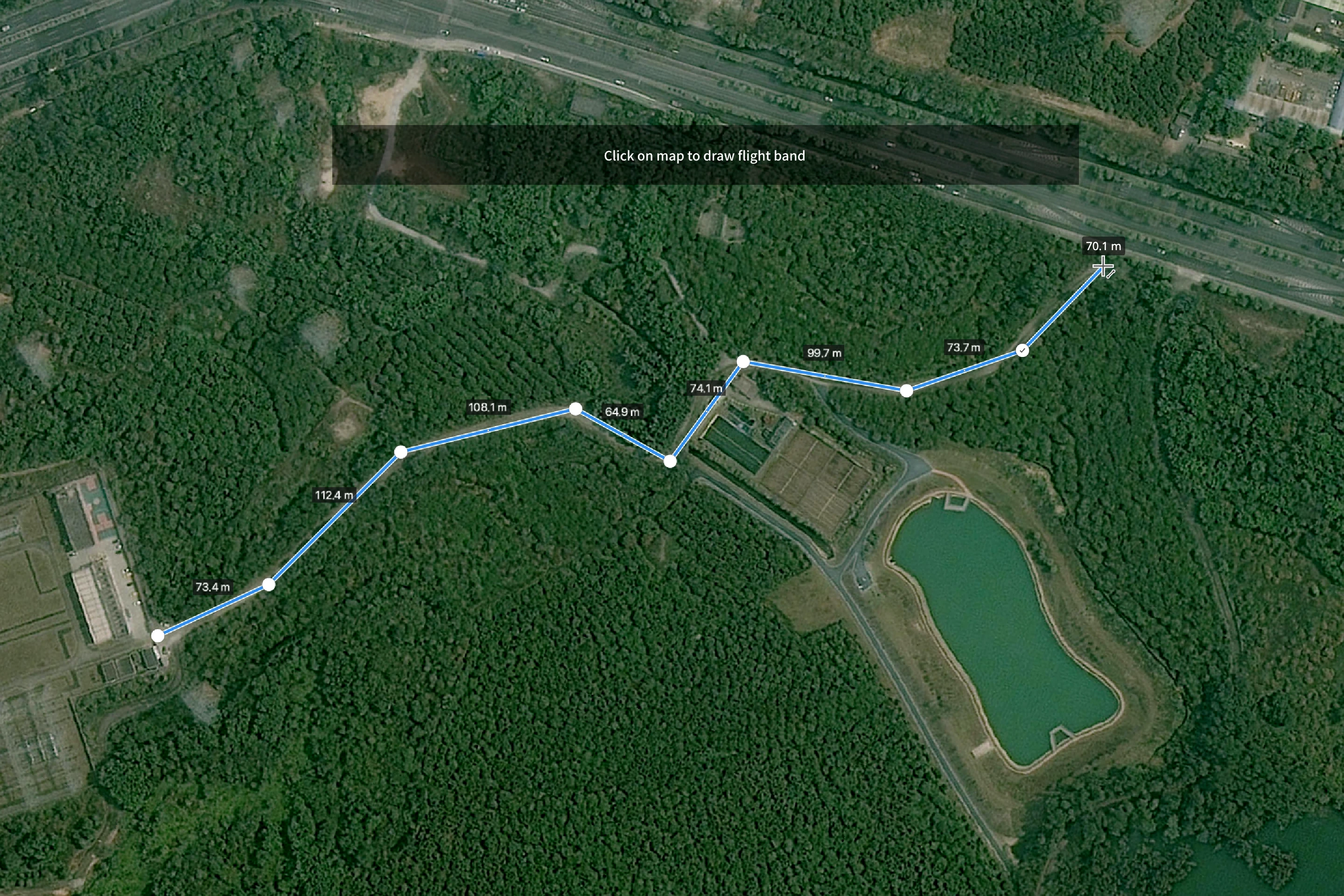
- Нарисуйте точки центральной линии маршрута полета по мере необходимости. После завершения построения нажмите на последнюю точку, чтобы подтвердить завершение построения области.
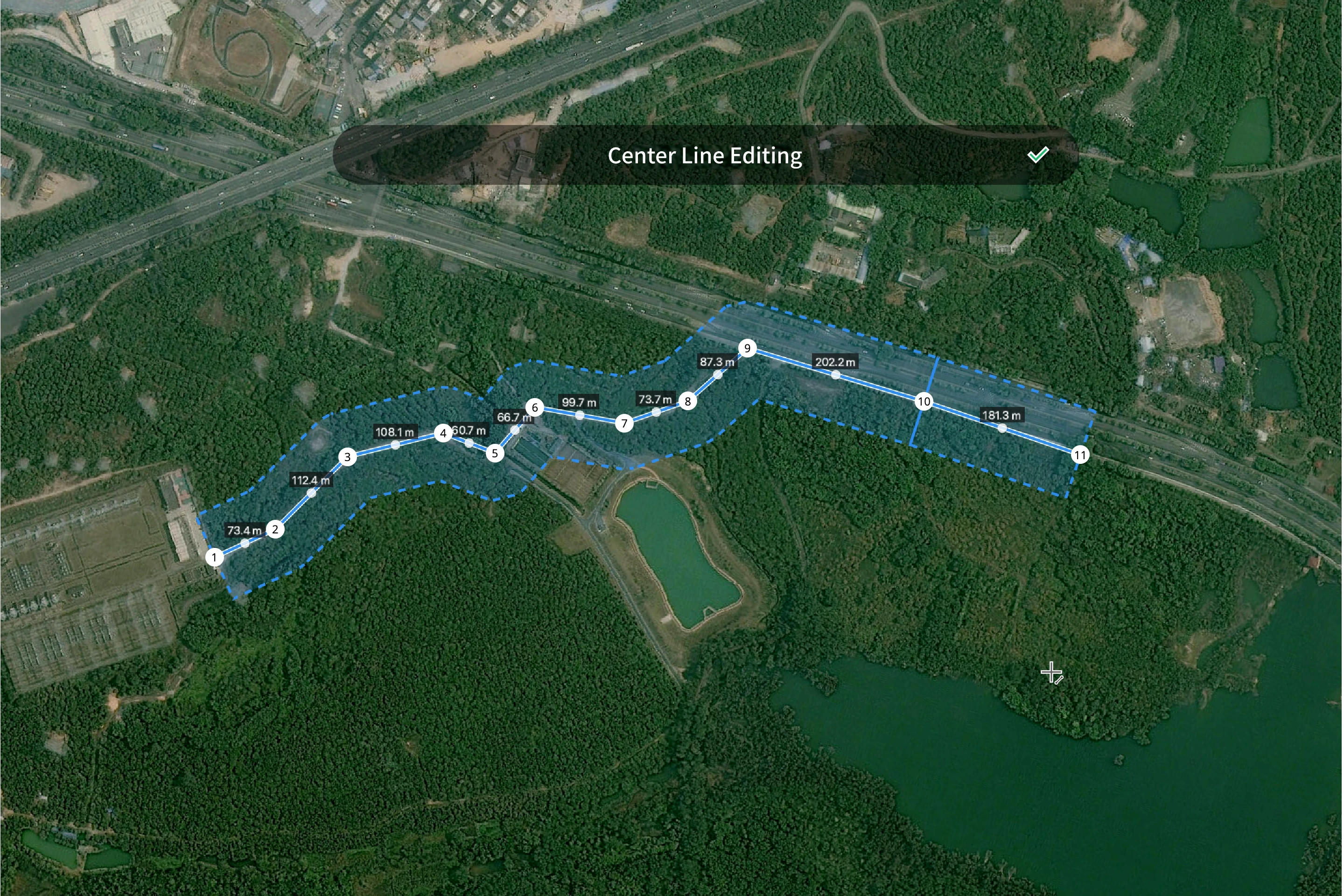
- После подтверждения центральной линии будет создана область картографирования с использованием значений расширения влево и вправо по умолчанию, и будет сформирован линейный маршрут.

- После создания маршрута полета можно нажать на центральную линию или кнопку редактирования центральной линии в правом верхнем углу, чтобы снова изменить траекторию центральной линии. Вы можете добавить точку перед первой конечной точкой, удерживая клавишу «Shift» и нажав левую кнопку мыши.
- Глобальные настройки
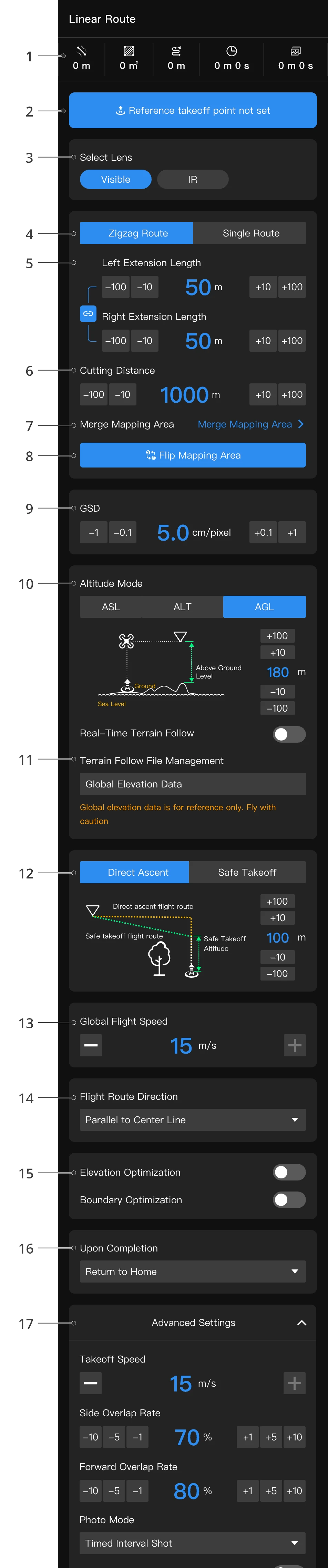
1. Основная информация о маршруте
Отображается информация, такая как длина центральной линии, площадь покрытия, длина маршрута полета, расчетная продолжительность и расчетное количество фотографий.
2. Настройка опорной точки взлета
Нажмите на карте, чтобы задать опорную точку взлета.
3. Выбор объектива
Пользователь может выбрать объектив, если дрон поддерживает несколько объективов.
4. Форма маршрута полета
- Зигзагообразный маршрут покрывает область картографирования по зигзагообразной траектории с более высоким перекрытием.
- Одиночный маршрут проходит только вдоль центральной линии.
5. Длина расширения
Можно задать расстояние расширения области картографирования от центральной линии одновременно влево и вправо. Также можно задать расстояние расширения отдельно, нажав  .
.
6. Длина сегментации
Можно задать длину сегментации области картографирования. Для протяженных маршрутов можно настроить длину сегментации, чтобы ограничить длину центральной линии каждого сегмента области картографирования и повысить эффективность выполнения маршрута.
7. Объединение областей картографирования
Можно объединять соседние сегменты маршрута в одну область картографирования или возвращать объединенную область в исходное состояние.
8. Отражение области картографирования
Нажмите, чтобы отразить область линейного маршрута.
9. GSD
Размер пикселя по земной поверхности (GSD) — физическое расстояние на поверхности земли, соответствующее одному пикселю Меньшее значение GSD означает более высокое разрешение и больший объем данных. Изменение значения GSD влияет на параметры, такие как высота полета. Рекомендуется использовать значения по умолчанию.
10. Режим высоты
- Абсолютная высота (ASL): Постоянная высота точек маршрута относительно уровня моря или эллипсоида.
- Высота относительно точки взлета (ALT): Постоянная высота точек маршрута относительно точки взлета.
- Высота над уровнем земли (AGL): Постоянная высота точек маршрута относительно поверхности земли.
- Данные о рельефе могут быть получены из глобальных данных высот или из импортированных пользователем моделей. Приоритет источников данных: Данные высот 3D-модели > Данные высот 2D-модели > Глобальные данные высот.
- Если в одной области картографирования используется несколько 3D-моделей, за уровень поверхности принимается наибольшая высота рельефа.
11. Управление файлами огибания рельефа
- В режиме AGL модели, отображаемые на карте и входящие в область картографирования, используются как источник данных для огибания рельефа.
- При отсутствии источника данных для огибания рельефа пользователи могут включить огибание рельефа в реальном времени (для неподдерживаемых моделей эта функция не отображается). При включении функции дрон будет выполнять огибание рельефа на основе данных, полученных с датчиков, а отображаемый маршрут носит справочный характер.
Примечание: Чтобы использовать 2D-модель высот в качестве источника данных, необходимо сначала загрузить данные высот на карту.
12. Режим взлета
Прямой набор высоты: Дрон поднимается до высоты начальной точки и напрямую направляется к ней.
Безопасный взлет: Дрон сначала поднимается до безопасной высоты, затем направляется к начальной точке.
- Если безопасная высота выше высоты первой точки маршрута, дрон сохраняет эту высоту, летит над первой точкой и затем снижается до ее высоты.
- Если безопасная высота ниже, дрон сначала набирает высоту до уровня первой точки, затем летит к ней.
13. Глобальная скорость полета
Скорость дрона при выполнении маршрута. Рекомендуется значение 15 м/с для повышения эффективности съемки.
14. Направление маршрута полета
Направление зигзагообразного маршрута можно задать параллельно или перпендикулярно центральной линии.
15. Оптимизация высоты и границ
- При включении функции дрон после завершения маршрута пролетает к центру области и выполняет серию снимков под углом для повышения точности данных о высоте.
- Оптимизация границ: При включении функции каждый проход дополнительно покрывает две полосы вдоль границ, что позволяет получить больше данных по краям области.
16. После завершения
Действие дрона после завершения задачи. Рекомендуется выбрать возврат домой.
17. Расширенные настройки
- Скорость взлета: Можно задать скорость полета к первой точке маршрута.
- Боковое/продольное перекрытие: Высокое перекрытие увеличивает совпадение соседних снимков и повышает точность картографирования, но снижает эффективность. Для баланса между эффективностью и качеством картографирования рекомендуется использовать значения по умолчанию.
- Режим фото: Можно выбрать съемку с интервалом по времени или съемку с интервалу по расстоянию.
- Включать осевую линию: При включении функции зигзагообразный маршрут будет включать траекторию осевой линии.
Выполнение полетных задач
После планирования маршрута полета пользователи могут отправить задачу на док-станцию через библиотеку планов. Дождитесь загрузки фотографий в облако. Дополнительные сведения см. в разделе Библиотека планов задач.
- После выбора маршрута и устройства рекомендуется включить функцию «Возобновление полета с точки остановки» для успешного сбора данных.
- Рекомендуется начать выполнение маршрута при облачной погоде без прямого солнечного света для повышения качества снимков.
Картографирование
После получения снимков пользователь может начать построение 2D или 3D-карты. Подробнее см. в разделе Картографирование.