
Edytuj trasy liniowe
Edytor tras lotu obsługuje planowanie tras liniowych, umożliwiając szybkie rysowanie tras ortofotograficznych dla obszarów w kształcie pasma. Jest odpowiedni do zadań mapowania w scenariuszach takich jak autostrady, rzeki i rurociągi.
Planowanie trasy lotu
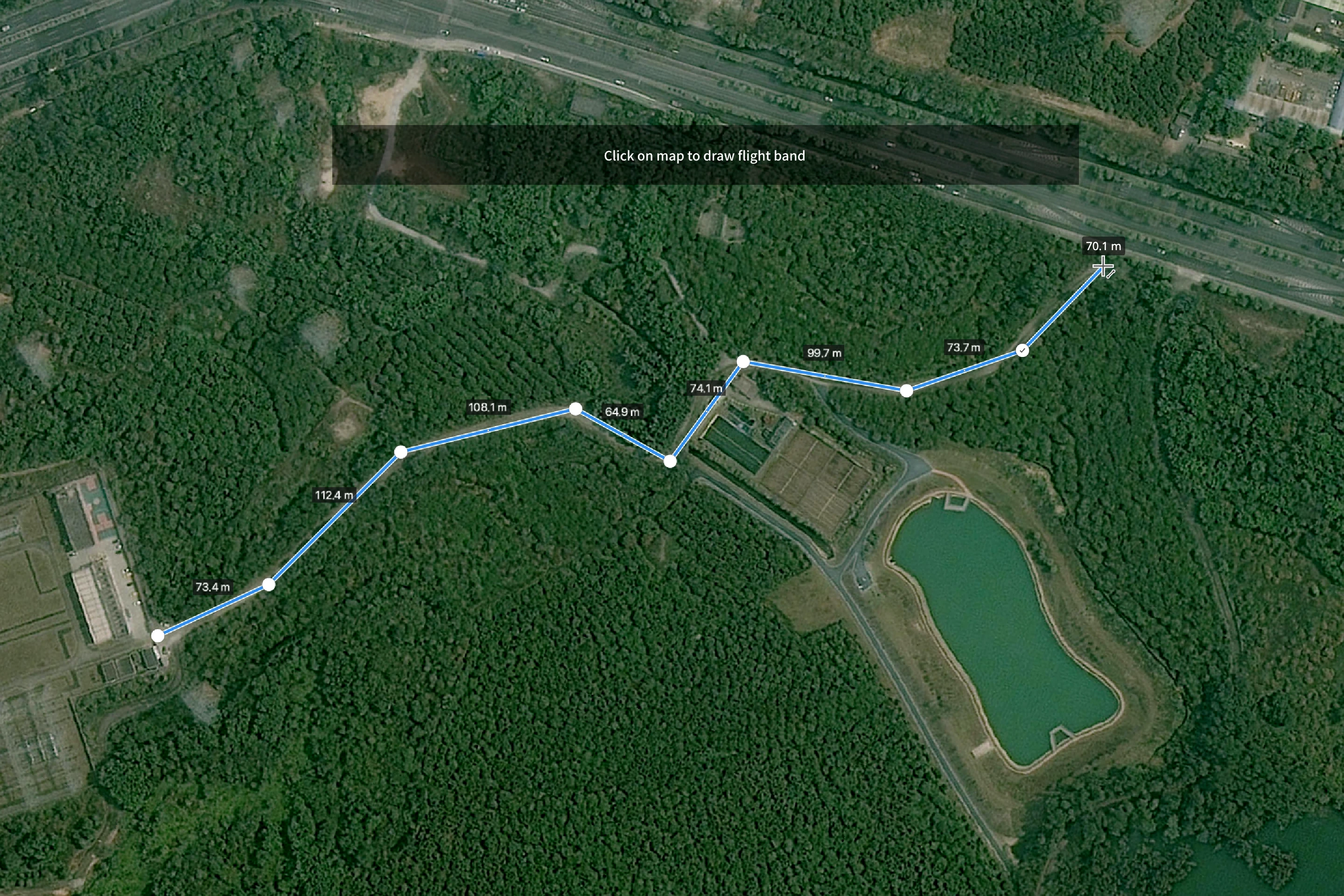
- Narysuj punkty linii środkowej trasy lotu w zależności od potrzeb. Po ukończeniu rysowania kliknij ostatni punkt, aby potwierdzić zakończenie rysowania obszaru.
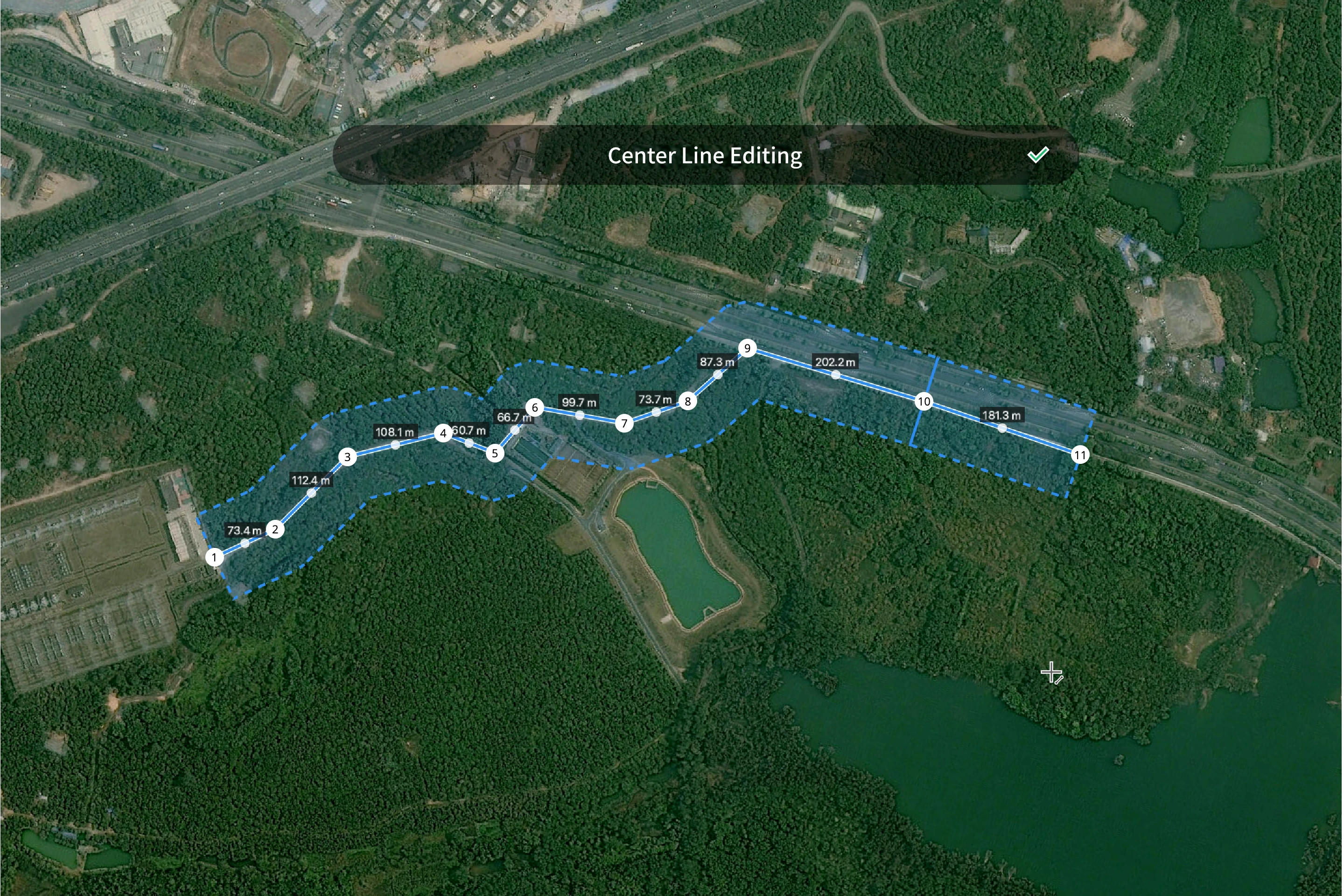
- Po potwierdzeniu linii środkowej obszar mapowania zostanie wygenerowany zgodnie z domyślnymi długościami przedłużenia po lewej i prawej stronie, a trasa liniowa zostanie wygenerowana.

- Po wygenerowaniu trasy lotu możesz kliknąć linię środkową lub przycisk edycji linii środkowej w prawym górnym rogu, aby ponownie edytować trajektorię linii środkowej. Możesz dodać punkt przed pierwszym punktem końcowym, naciskając klawisz Shift i klikając.
- Ustawienia globalne
1. Podstawowe informacje o trasie
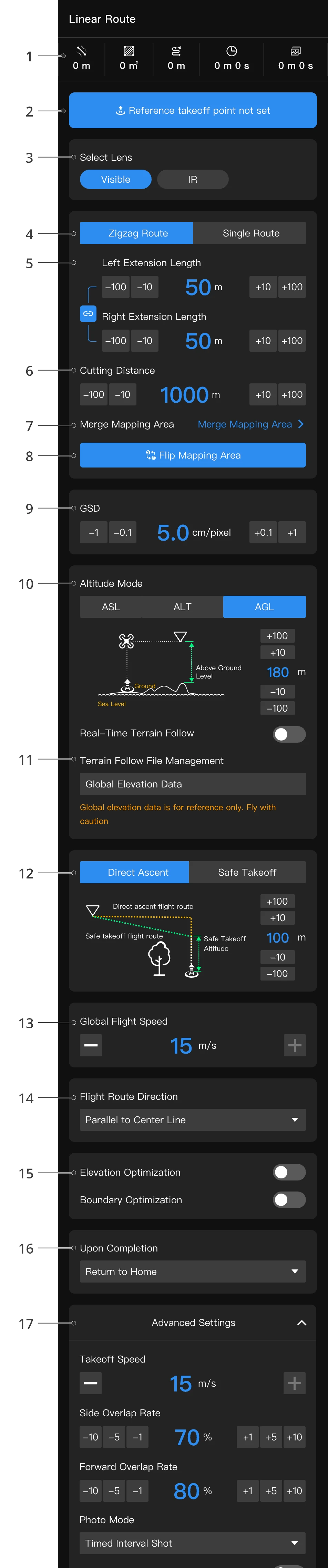
Wyświetla informacje takie jak długość linii środkowej, obszar pokrycia, długość trasy lotu, szacowany czas trwania i szacowana liczba zdjęć.
2. Ustawienia referencyjnego punktu startu
Kliknij na mapie, aby ustawić referencyjny punkt startu.
3. Wybierz obiektyw
Użytkownicy mogą wybierać obiektywy, gdy statek powietrzny obsługuje wiele obiektywów.
4. Kształt trasy lotu
- Trasa zygzakowa pokryje obszar mapowania wzdłuż trajektorii zygzakowej z wyższym współczynnikiem nakładania się.
- Pojedyncza trasa poleci tylko wzdłuż linii środkowej.
5. Długość przedłużenia
Możesz ustawić odległość, o jaką obszar mapowania ma zostać rozszerzony na zewnątrz od linii środkowej jednocześnie w lewo i w prawo. Możesz także ustawić odległość przedłużenia oddzielnie, klikając  .
.
6. Odległość cięcia
Możesz ustawić odległość cięcia obszaru mapowania. W przypadku dłuższych pasm lotu możesz dostosować odległość cięcia w zależności od potrzeb, aby ograniczyć długość linii środkowej każdego segmentu obszaru mapowania, ułatwiając wydajniejsze planowanie podczas wykonywania trasy lotu.
7. Scalanie obszarów mapowania
Możesz scalić dowolne sąsiednie segmenty pasma lotu w jeden obszar mapowania w zależności od potrzeb lub podzielić scalony obszar mapowania z powrotem do stanu pierwotnego.
8. Odwróć obszar mapowania
Kliknij, aby odwrócić obszar trasy liniowej.
9. GSD
Ground Sample Distance (GSD) to fizyczna odległość na ziemi reprezentowana przez każdy piksel. Mniejsza wartość GSD oznacza wyższą rozdzielczość i większy rozmiar danych. Dostosowanie wartości GSD wpłynie na parametry, takie jak wysokość lotu. Zaleca się używanie ustawień domyślnych.
10. Tryb wysokości
- Wysokość bezwzględna (ASL): stała wysokość punktów nawigacyjnych względem poziomu morza lub wysokości elipsoidalnej.
- Wysokość względna do punktu startu (ALT): stała wysokość punktów nawigacyjnych względem punktu startu.
- Wysokość nad poziomem gruntu (AGL): stała wysokość punktów nawigacyjnych względem gruntu.
- Dane wysokości terenu mogą pochodzić z globalnych danych wysokościowych i modeli zaimportowanych przez użytkownika. Priorytet źródeł danych: dane wysokościowe modeli 3D > dane wysokościowe modeli 2D > globalne dane wysokościowe.
- Gdy w tym samym obszarze mapowania znajduje się więcej niż jeden model 3D, jako poziom gruntu zostanie przyjęta najwyższa wysokość powierzchni terenu.
11. Zarządzanie plikami śledzenia terenu
- W trybie AGL modele wyświetlane na mapie i zawarte w obszarze mapowania zostaną użyte jako źródła danych śledzenia terenu.
- Gdy nie ma źródła danych śledzenia terenu, użytkownicy mogą włączyć śledzenie terenu w czasie rzeczywistym (ta funkcja nie będzie widoczna dla nieobsługiwanych modeli). Po włączeniu statek powietrzny będzie wykonywał śledzenie terenu na podstawie wysokości powierzchni terenu zebranej przez czujniki statku powietrznego; trasa lotu renderowana na stronie służy tylko jako odniesienie.
Uwaga: aby użyć modelu wysokości 2D jako danych źródłowych śledzenia terenu, użytkownicy muszą najpierw załadować dane wysokościowe na mapę.
12. Tryb startu
Bezpośrednie wznoszenie: statek powietrzny wzniesie się do wysokości punktu startu i poleci bezpośrednio do punktu startu.
Bezpieczny start: statek powietrzny wzniesie się do bezpiecznej wysokości startu przed lotem do punktu startu.
- Jeśli bezpieczna wysokość startu jest większa niż wysokość pierwszego punktu nawigacyjnego, statek powietrzny utrzyma bezpieczną wysokość startu, poleci bezpośrednio nad pierwszy punkt nawigacyjny, a następnie zniży się do wysokości punktu nawigacyjnego.
- Jeśli bezpieczna wysokość startu jest mniejsza niż wysokość pierwszego punktu nawigacyjnego, statek powietrzny wzniesie się do wysokości punktu nawigacyjnego po starcie, a następnie poleci bezpośrednio do pierwszego punktu nawigacyjnego.
13. Globalna prędkość lotu
Prędkość statku powietrznego podczas wykonywania trasy lotu. Zaleca się ustawienie wartości na 15 m/s, aby zwiększyć wydajność zbierania zdjęć.
14. Kierunek trasy lotu
Kierunek trasy lotu zygzakowej można ustawić jako równoległy lub prostopadły do linii środkowej.
15. Optymalizacja wysokości i optymalizacja granic
- Po włączeniu statek powietrzny poleci do środka obszaru mapowania po ukończeniu trasy lotu i wykona serię zdjęć pod kątem nachylenia, aby poprawić dokładność danych wysokościowych.
- Optymalizacja granic: po włączeniu każde pasmo lotu pokryje dwie dodatkowe smugi obszaru wzdłuż swoich granic przedłużenia, aby zapewnić uchwycenie większej liczby zdjęć i szczegółów granic do mapowania.
16. Po zakończeniu
Działanie statku powietrznego po ukończeniu zadania lotu. Zaleca się ustawienie na „Powrót do domu".
17. Ustawienia zaawansowane
- Prędkość startu: można ustawić prędkość, z jaką statek powietrzny leci do pierwszego punktu nawigacyjnego.
- Współczynnik nakładania się bocznego/przedniego: wysokie współczynniki nakładania zwiększają nakładanie się sąsiednich zdjęć wykonywanych przez statek powietrzny i poprawiają dokładność mapowania, ale wydajność mapowania spadnie. Zaleca się używanie domyślnych współczynników nakładania, aby zrównoważyć jakość i wydajność mapowania.
- Tryb zdjęć: użytkownicy mogą wybierać między „Zdjęciem w interwałach czasowych" i „Zdjęciem w interwałach odległości".
- Uwzględnij linię środkową: po włączeniu trasa lotu zygzakowej będzie uwzględniać trajektorię linii środkowej.
Wykonanie zadania lotu
Użytkownicy mogą rozprowadzić zadanie do doku przez bibliotekę planów po zaplanowaniu trasy lotu. Poczekaj, aż zdjęcia zostaną przesłane do chmury. Więcej informacji zawiera sekcja Biblioteka planów zadań.
- Po wybraniu odpowiedniej trasy lotu i urządzenia w bibliotece planów zaleca się włączenie „Wznów lot od punktu przerwania", aby zapewnić pomyślne zebranie zdjęć.
- Zaleca się rozpoczęcie trasy obszarowej przy zachmurzonym niebie, bez bezpośredniego światła słonecznego, dla lepszej jakości zdjęć.
Mapowanie zdjęć
Po wykonaniu zdjęć przez statek powietrzny użytkownicy mogą rozpocząć mapowanie 2D lub 3D. Więcej informacji zawiera sekcja Mapowanie.